Zamówienia i klienci w multisklepie

Multisklep ma wspólną numerację zamówień dla wszystkich sklepów.

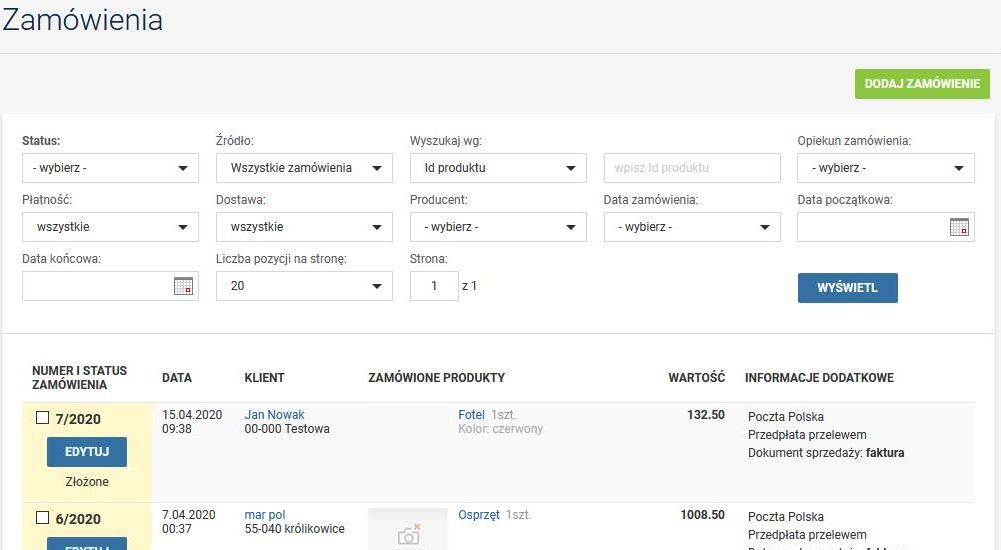
W zakładce Sprzedaż> zamówienia możesz filtrować zamówienia należące do poszczególnych sklepów za pomocą „Źródło:” tu wybierz sklep, a następnie kliknij w przycisk „wyświetl”.

W zakładce Sprzedaż> zamówienia → edycja zamówienia w wierszu „Zamówienie w sklepie: ” znajdziesz informację, z którego sklepu pochodzi zamówienie.
Z pomocą nawigacji Poprzednie zamówienie Następne zamówienie możesz zapoznać się ze szczegółami wszystkich zamówień.


Multisklep ma wspólną bazę klientów zatem każdy zarejestrowany klient może używać jednego konta do zakupów.

W zakładce Sprzedaż>klienci będzie widniało jedno konto klienta.
W każdym ze sklepów zalogowany klient będzie mógł przeglądać historię zamówień zrealizowaną tylko na tym sklepie w którym złożył zamówienie.


Formy płatności również posiadają wspólną bazę.

W zakładce Konfiguracja>formy płatności znajdziesz wspólne ustawienia kosztów form płatności dla sklepu podstawowego i sklepów dodatkowych.


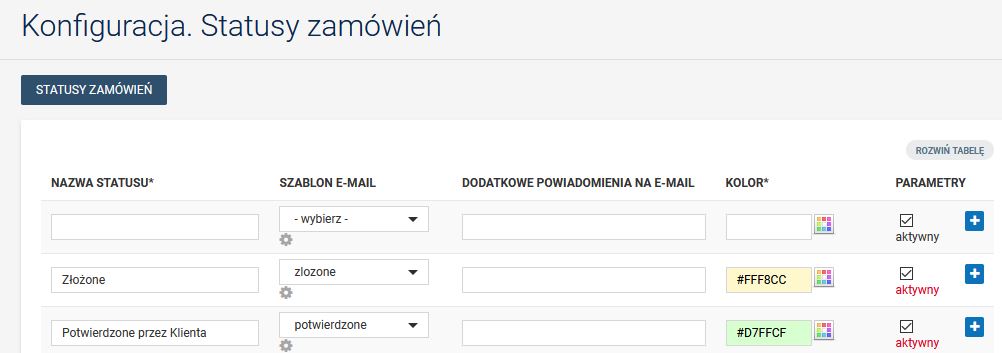
W zakładce Konfiguracja>statusy zamówień znajdują się wspólne statusy zamówień.
Multisklep

Za pomocą opcji „ROZWIŃ TABELĘ” możesz konfigurować  wspólne elementy np. „Format tytułów listów ” wstawiając np. {#ZAMOWIENIE_NUMER#} w tytule.


 Zarządzanie szablonami e-mail odbywa się w zakładce Wygląd i treści / Edytor wiadomości e-mail w tym miejscu również mamy możliwość wybrania sklepu, dla którego chcemy zmienić konkretny szablon wiadomości.

Wspólne i rozdzielne elementy multisklepu

W menu Wygląd i treści / strony informacyjne zaznacz, do których sklepów strona ma być przyporządkowana.

Tu ważna uwaga, tworząc nowe strony twórz unikalną treść na sklepach, aby uniknąć zduplikowanych treści.

Przejdź do menu Wygląd i treści / Bloki HTML
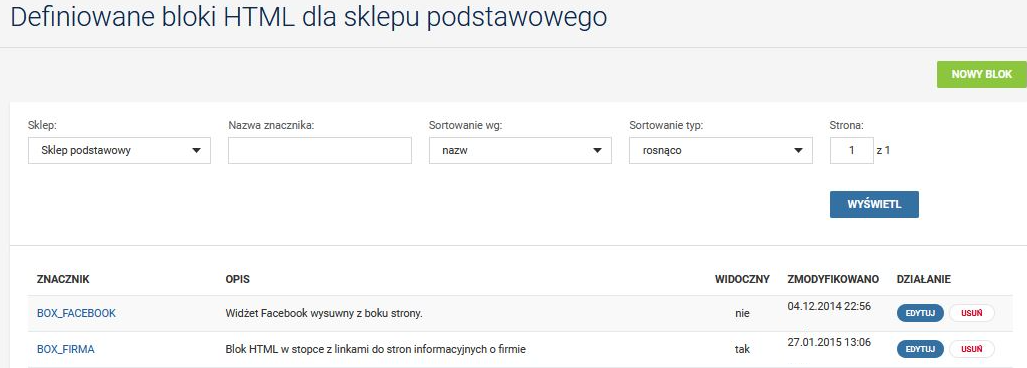
 

Elementy w tym module mogą być rozdzielne i wspólnie.
Np. LINKI_TOP mogą być wspólne dla obu sklepów lub możemy je dostosować do każdego ze sklepów osobno.


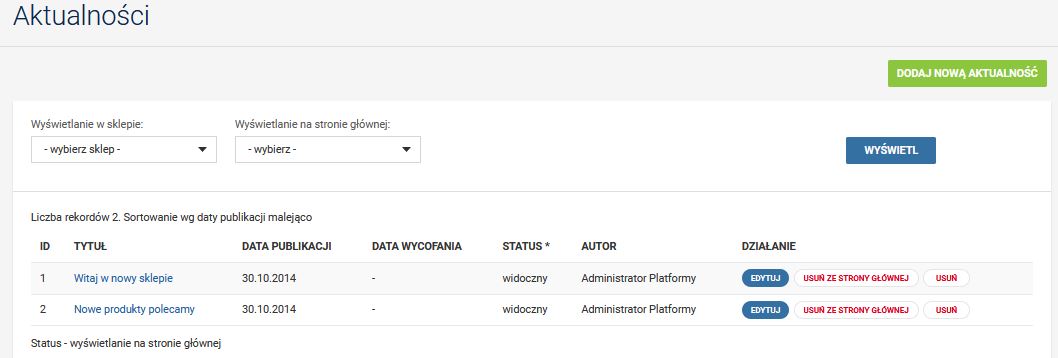
Przejdź do menu TREŚCI / Aktualności. Moduł aktualności pozwala tworzyć artykuły informacyjne dla sklepów rozdzielne i wspólnie.
Multisklep


W wierszu „Wyświetlanie w sklepach: ” możemy włączyć lub wyłączyć artykuł dla wybranego sklepu.


Modułem rozdzielnym dla sklepów jest menadżer plików. Wybierz NARZĘDZIA / Menadżer plików tu możesz osobno zarządzać: dokumentami, plikami graficznymi szaty np. w katalogu banery przechowuj pliki użytkowane w slajderze banerów.
Multisklep


MARKETING / newsletter możesz wysyłać rozdzielnie mailing za pomocą opcji:
Wysyłka do odbiorców wpisanych na listę newslettera danego sklepu, w zależności od tego, na którym sklepie klienci zapisali się w formularzu stopki.


 Możesz zdefiniować osobne szablony newslettera przejdź do menu WYGLĄD / edytor wiadomości e-mail i wybierz plik C23.

Multisklep


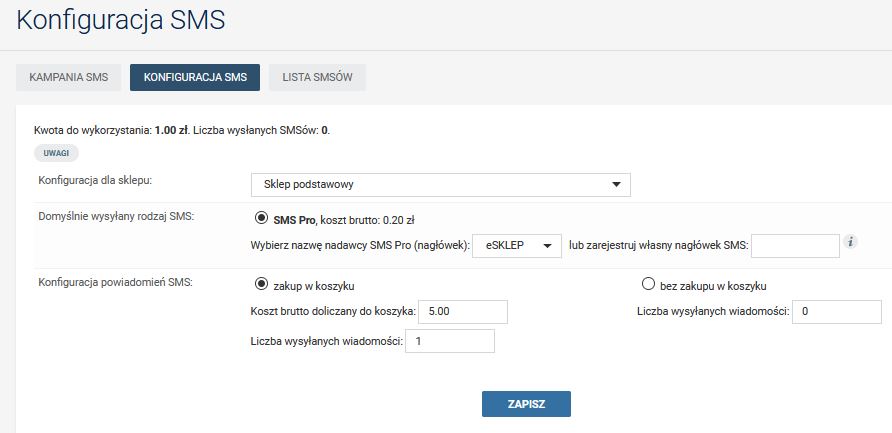
Kolejnym elementem są powiadomienia SMS, przejdź do menu KONFIGURACJA / Powiadomienia SMS.
Multisklep

W sekcji „Konfiguracja SMS” możesz skorzystać ze wspólnych predefiniowanych nagłówków dla sklepów lub zarejestrować unikalne nagłówki SMS za dodatkową opłatą u operatora.
Dodam że pod pojęciem nagłówka należy rozumieć treść w polu nadawca SMS na smartfonie klienta.

W wierszu „Konfiguracja powiadomień SMS:” możesz określić czy chcesz włączyć opcję zakupu „Powiadamianie SMS ” czy ją wyłączyć

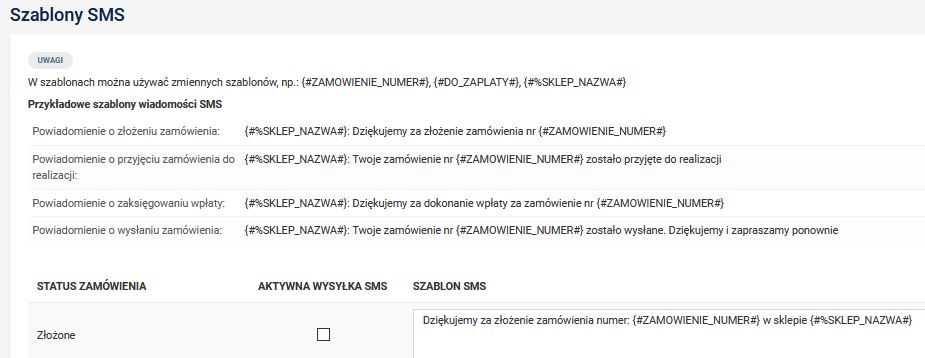
W sekcji „Szablony SMS” możesz udostępnić wspólne powiadomienia o statusie zamówienia, a za pomocą zmiennych szablonów określić z którego sklepu pochodzą zamówienia np. {#%SKLEP_NAZWA#}, {#ZAMOWIENIE_NUMER#}, {#DO_ZAPLATY#}.
Multisklep


Przejdźmy do KONFIGURACJA / Integracje porównywarki Wybierz „Adres stron eksportów” tu wybierając listę „Sklep:” znajdziemy adresy URL dla każdej z domen.

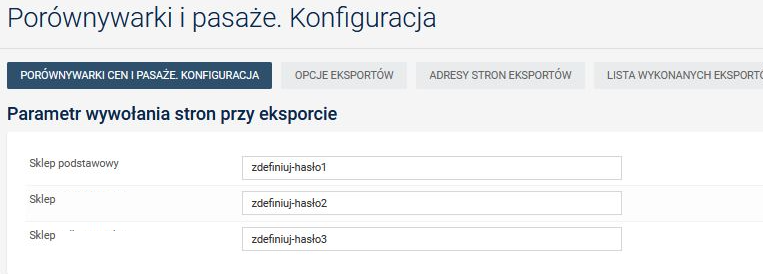
Wybierz „Porównywarki cen i pasaże. Konfiguracja” w sekcji „Parametr wywołania stron przy eksporcie” możesz ustawić hasło czyli parametr który pomoże zamaskować link do oferty przed konkurencją.
 

Wróć do „adresy stron eksportów” na końcu znajduje się parametr, czyli taki link powinieneś wprowadzić w po stronie konfiguracji porównywarek.


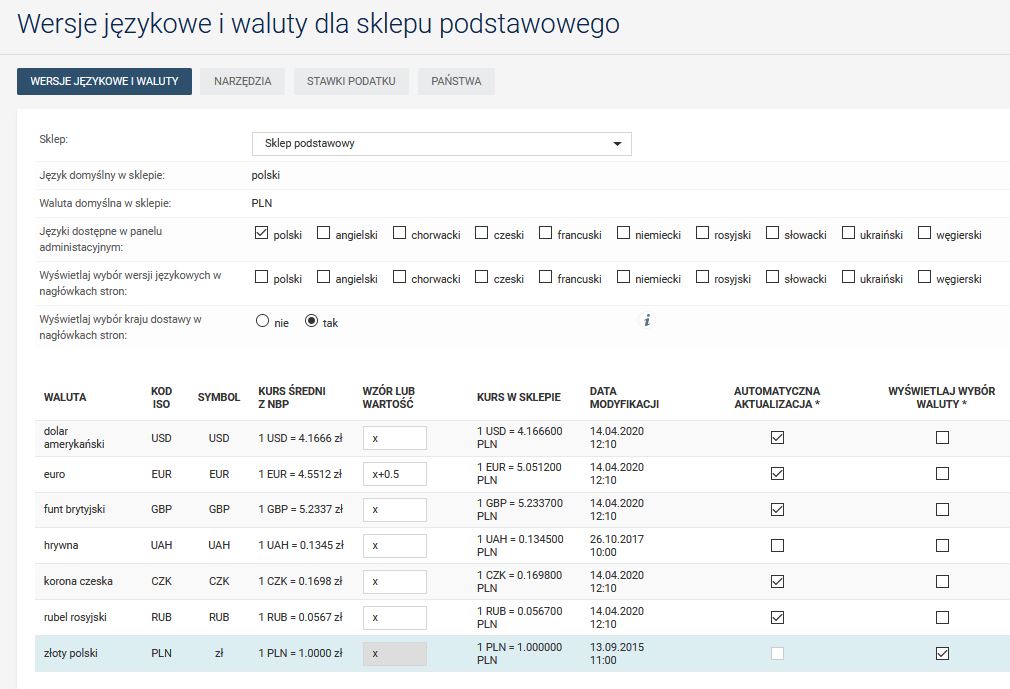
Przejdźmy do KONFIGURACJA / Ustawienia regionalne. Możesz definiować ustawienia języków dla każdego sklepu osobno.
Multisklep


Ważna uwaga. Jeśli na sklepie dodatkowym język główny ma być inny niż polski to taką konfigurację wprowadzi pomoc techniczna. W tym przypadku trzeba przesłać do nas takie zlecenie.


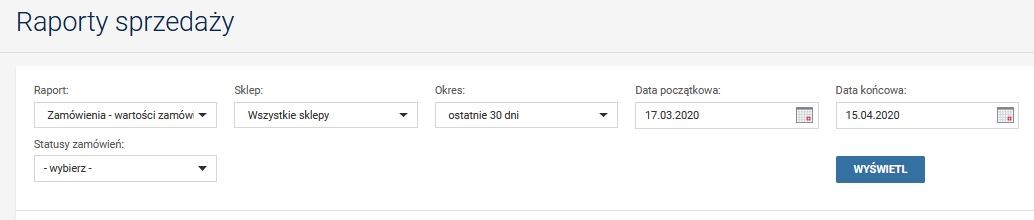
Ostatni element w tym szkoleniu znajduje się w MARKETING / Raporty sprzedaży gdzie możesz generować oddzielne raporty dla każdego ze sklepów.
Multisklep


W tym celu wystarczy wybrać „Sklep: ” oraz wybrane opcje w sekcji „Raporty sprzedaży”, a następnie kliknąć przycisk wyświetl.


Formy dostaw

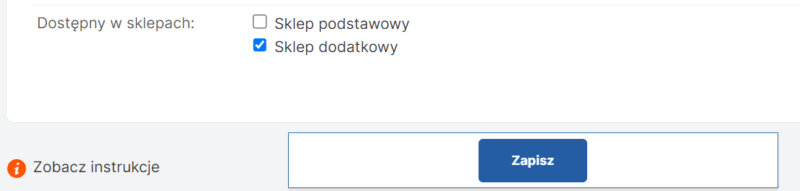
Formy dostaw są rozdzielnymi elementami multi sklepu. Aby przydzielić formy dostaw do konkretnego sklepu kierujemy się do menu Konfiguracja / Formy dostaw, edytujemy wybraną formę dostawy. Na samym dole strony definiujemy checkboxem, w jakich sklepach edytowana forma dostawy ma być dostępna.

Otrzymuję błąd podczas rejestracji w Autopay

Najczęstsze błędy podczas weryfikacji :

NIP_NOT_UNIQUE – oznacza, że Twój sklep jest już pod tym numerem NIP zarejestrowany w Autopay. Należy wtedy skontaktować się z obsługą i z prośbą o usunięcie obecnej rejestracji.

Niepoprawnie wprowadzone dane i status 'Transakcja jest już opłacona’ – należy zmienić dane i zapisać zmiany. W górze strony pojawi się przycisk do ponownej weryfikacji:

ACCEPTOR_NOT_ACTIVE – oznacza, że zostały wprowadzone dane, które nie podlegają zmianie. Należy wtedy skontaktować się z obsługą i sklepu z prośbą o usunięcie obecnej rejestracji. Weryfikację należy przeprowadzić ponownie.


Podczas uzupełniania formularza zwróć uwagę na:

  • typ Beneficjenta: W przypadku działalności jednoosobowej – wybierz BENEFICJENT WŁAŚCICIEL, w przypadku spółki z ograniczoną odpowiedzialnością –  BERNEFICJENT KIEROWNICTWO,
  • podanie pełnej nazwy firmy identycznej jak w KRS,
  • nazwę kraju – pełna (Polska) nie skrótowo (PL),
  • zgodność domeny – jeżeli rejestrujesz Autopay dla domeny testowej, po zmianie na docelową będzie potrzebne wykonanie ponownej weryfikacji i wniesienie opłaty weryfikacyjnej.

Zmiany wyglądu w multisklepie

Zarządzanie szablonem

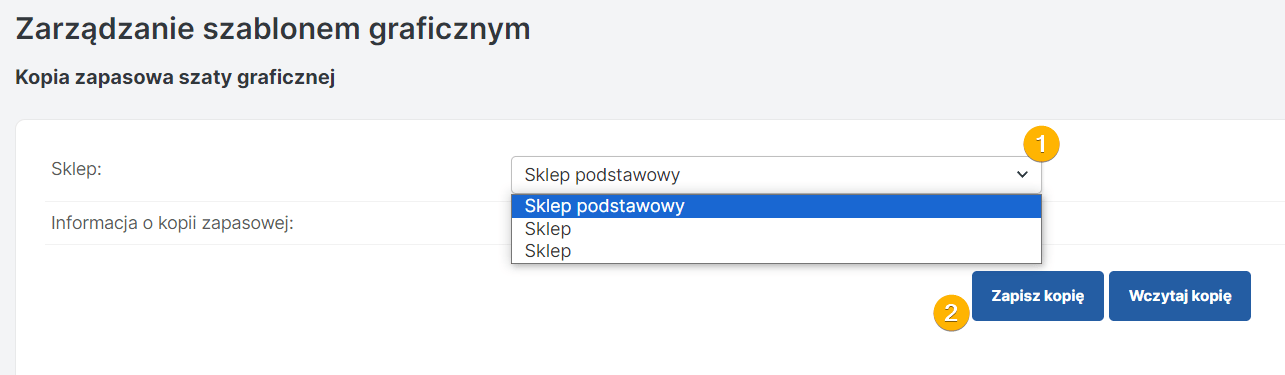
W zakładce  Wygląd treści / Zarządzanie szablonem możesz zmieniać szatę graficzną dla wybranego sklepu


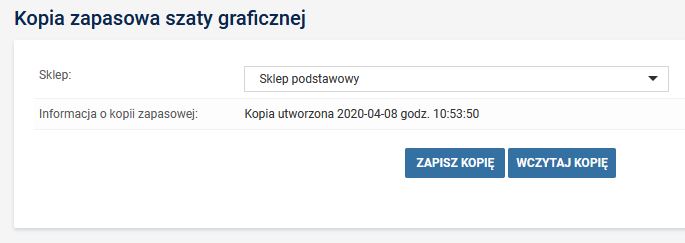
Przed zmianą szaty graficznej zalecamy wykonanie kopii zapasowej.


Zarządzanie edytorem szablonów

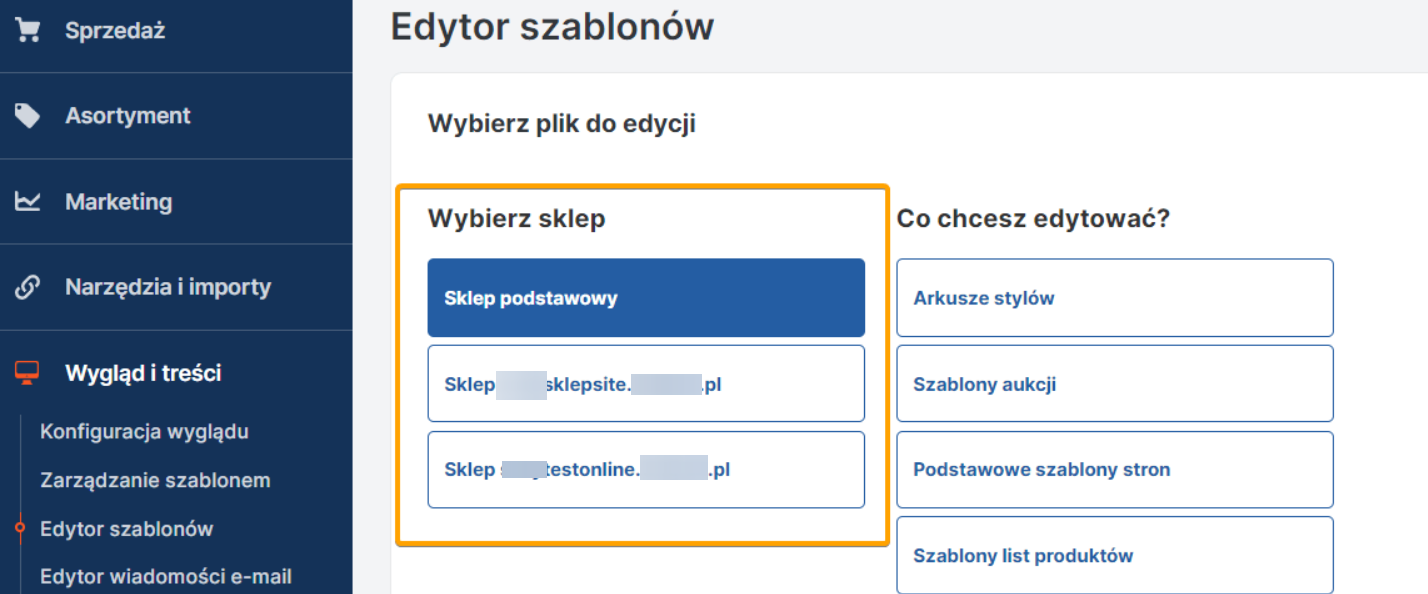
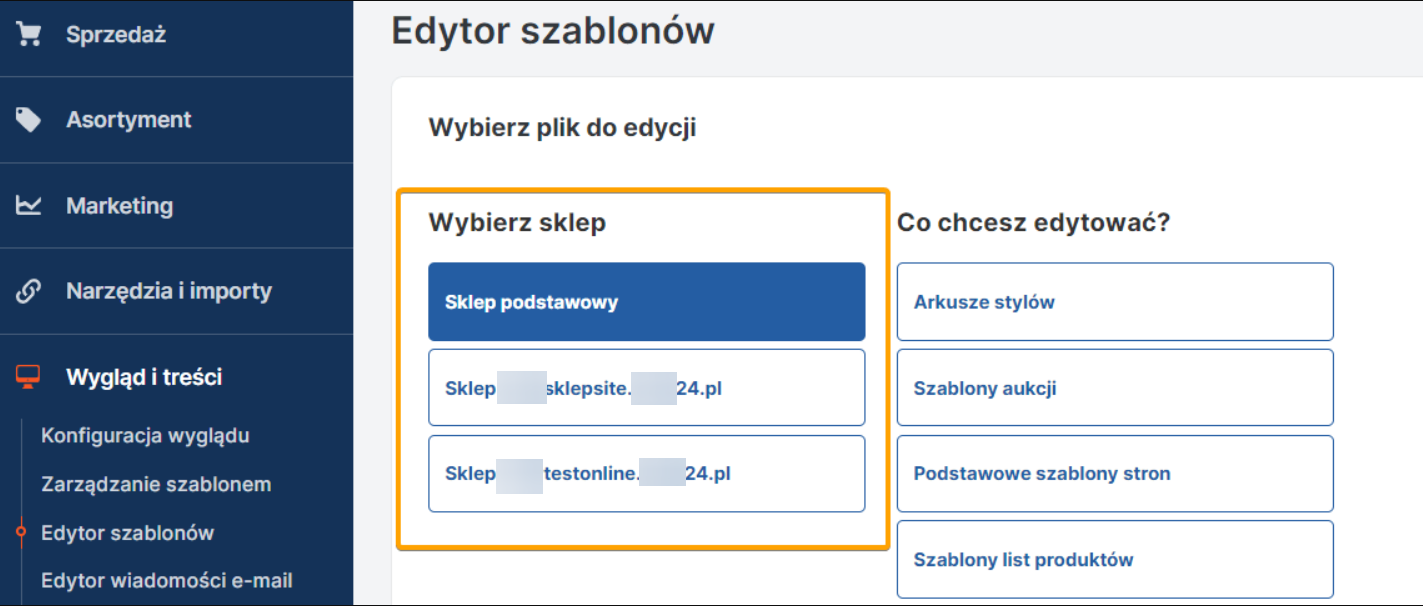
W zakładce  Wygląd treści WYGLĄD / edytor szablonów możemy swobodnie zmieniać kolejność elementów stron dla każdego ze sklepów niezależnie.


Zarządzanie szablonami e-mail

Zarządzanie szablonami e-mail odbywa się w zakładce Wygląd i treści / Edytor wiadomości e-mail w tym miejscu również mamy możliwość wybrania sklepu, dla którego chcemy zmienić konkretny szablon wiadomości.

Sklepy dodatkowe – założenie i podstawy konfiguracji

Platforma oferuje sklepy dodatkowe czyli multistore. Jest to rozwiązanie dedykowane dla firm które chcą za pomocą jednego panelu zarządzać wieloma sklepami. Każdy ze sklepów może mieć inną szatę graficzną, funkcjonuje w innej domenie, a wspólne lub rozdzielne konfiguracje to sposób na bardziej skalowalne rozwiązania w e-handlu i pokonanie barier stawianych przez platformy SaaS.

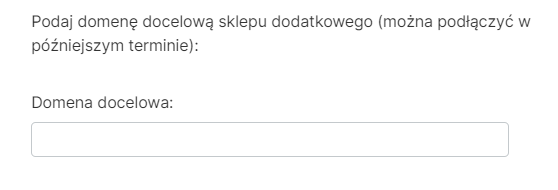
W celu założenia sklepu dodatkowego przejdź do zakładki Dodatki i usługi> usługi dodatkowe i zaznacz „Instalacja sklepu dodatkowego w panelu”,  w  wpisz nazwę produkcyjnej domeny lub sub-domeny i wyślij zgłoszenie do obsługi platformy.

Po instalacji sklepu dodatkowego otrzymasz od nas e-maila z krótką instrukcją dotyczącą konfiguracji.

Zaczniemy od przejrzenia konfiguracji podstawowej danego multisklepu. Wybierz KONFIGURACJA / Konfiguracja podstawowa. Z listy rozwijanej wybieramy dany sklep dodatkowy i sprawdzamy sekcje: dane firmy, dane kontaktowe, parametry SMTP, pozycjonowanie ponieważ one mogą być inne niż w sklepie głównym.

W menu WYGLĄD / konfiguracja wyglądu w wierszu sklep można wybrać domenę, a następnie zmienić szatę graficzną i zapisać za pomocą przycisku „Zmień szatę graficzną sklepu”. Przed zmianą szaty graficznej zalecamy wykonanie kopii zapasowej szaty graficznej.
Multistore

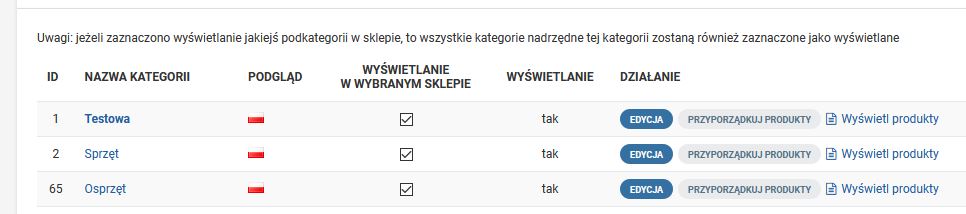
W kolejnym kroku przypiszemy kategorie i produkty ze sklepu głównego do sklepu dodatkowego. Przejdź do ASORTYMENT / kategorie.
Wybierz domenę dodatkową, zaznacz kategorie oraz zapisz. Możesz tym narzędziem przyporządkować wszystkie produkty z wybranej kategorii do sklepu dodatkowego za pomocą przycisku „Przyporządkuj produkty”.
Multistore

Jeśli chcesz przypisać indywidualnie produkty do poszczególnych sklepów Przejdź do ASORTYMENT / Produkty. Edytując produkt w selekcji „Opcje sprzedaży:” możesz w polu „Przyporządkowany do sklepów:” wybrać, w którym sklepie ma się wyświetlać dany produkt.

Jeśli chcesz założyć osobne kategorie dla sklepu dodatkowego przejdź do ASORTYMENT / Kategorie. Tworząc nową kategorię odznacz jej pole „Wyświetlanie:”. Następnie w sekcji „Opcje płatności i dostawy” w „Wyświetlana w sklepach:” zaznacz do których sklepów ma należeć ta kategoria.

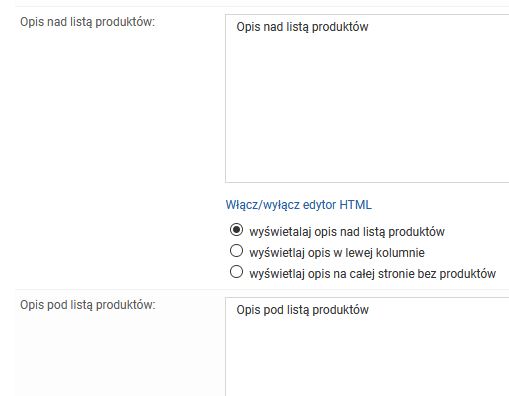
Jeśli mamy w sklepie te same produktu i kategorie jest bardzo ważne, aby zachować unikalny kontent czyli kategorie i produkty w sklepach muszą mieć odmienną treść. W menu ASORTYMENT / Kategorie – edytuj kategorię, a polach „Opis nad listą produktów: „ i „Opis pod listą produktów: ” dodajmy treść.
Multistore

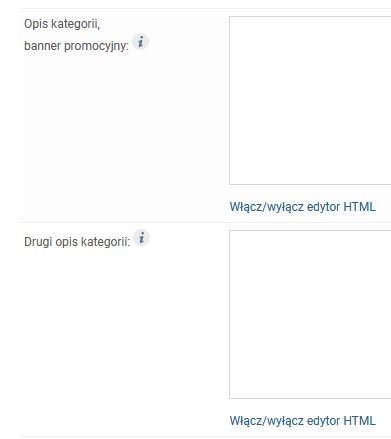
Aby uniknąć duplikatów treści kliknij w zakładkę „Sklepy dodatkowe” i w polach „Opis kategorii” i „Drugi opis kategorii:” dodaj inną treść niż w sklepie głównym.
Multistore


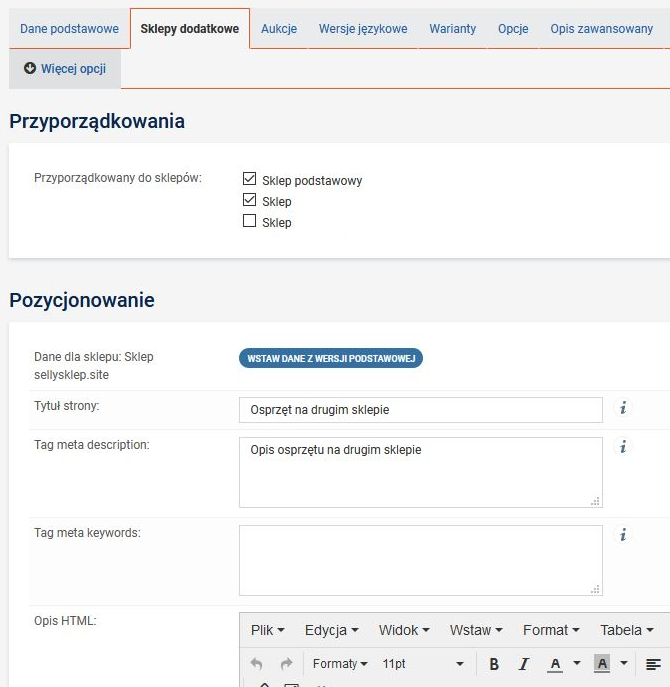
Tak samo można rozróżnić opisy produktów w sklepie głównym i dodatkowych, Kliknij w menu ASORTYMENT / Produkty, edytuj produkt, przełącz się na zakładkę „Sklepy dodatkowe” tu możesz „Wstawić dane z wersji podstawowej” i zmień treść w polach: Tytuł strony, Tag meta description, Tag meta keywords, Opis HTML.

Tłumaczenia wariantów

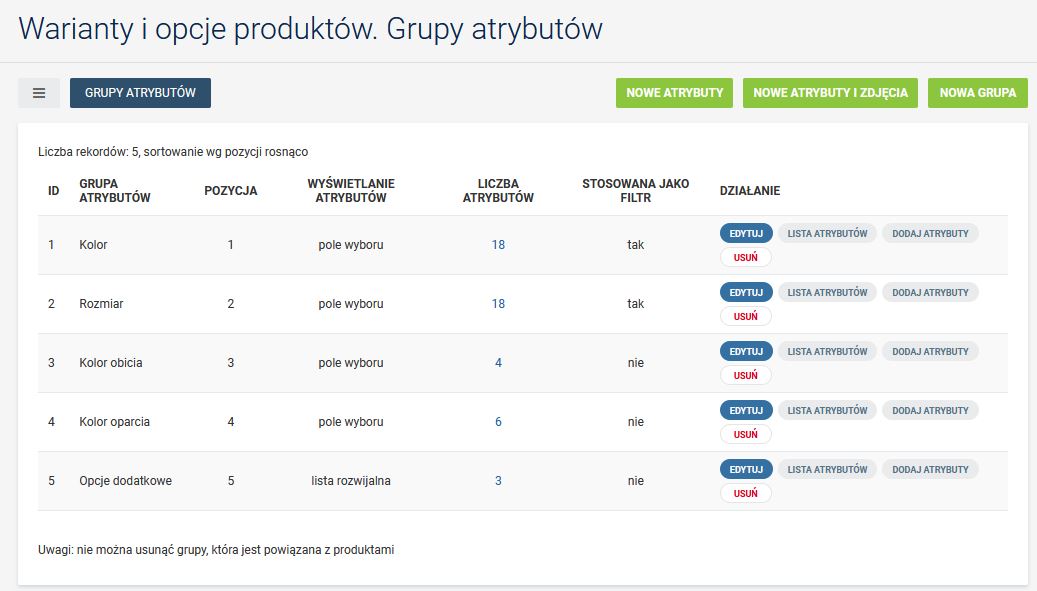
Przejdź do Asortyment>Warianty i opcje:

Wersje językowe stron informacyjnych


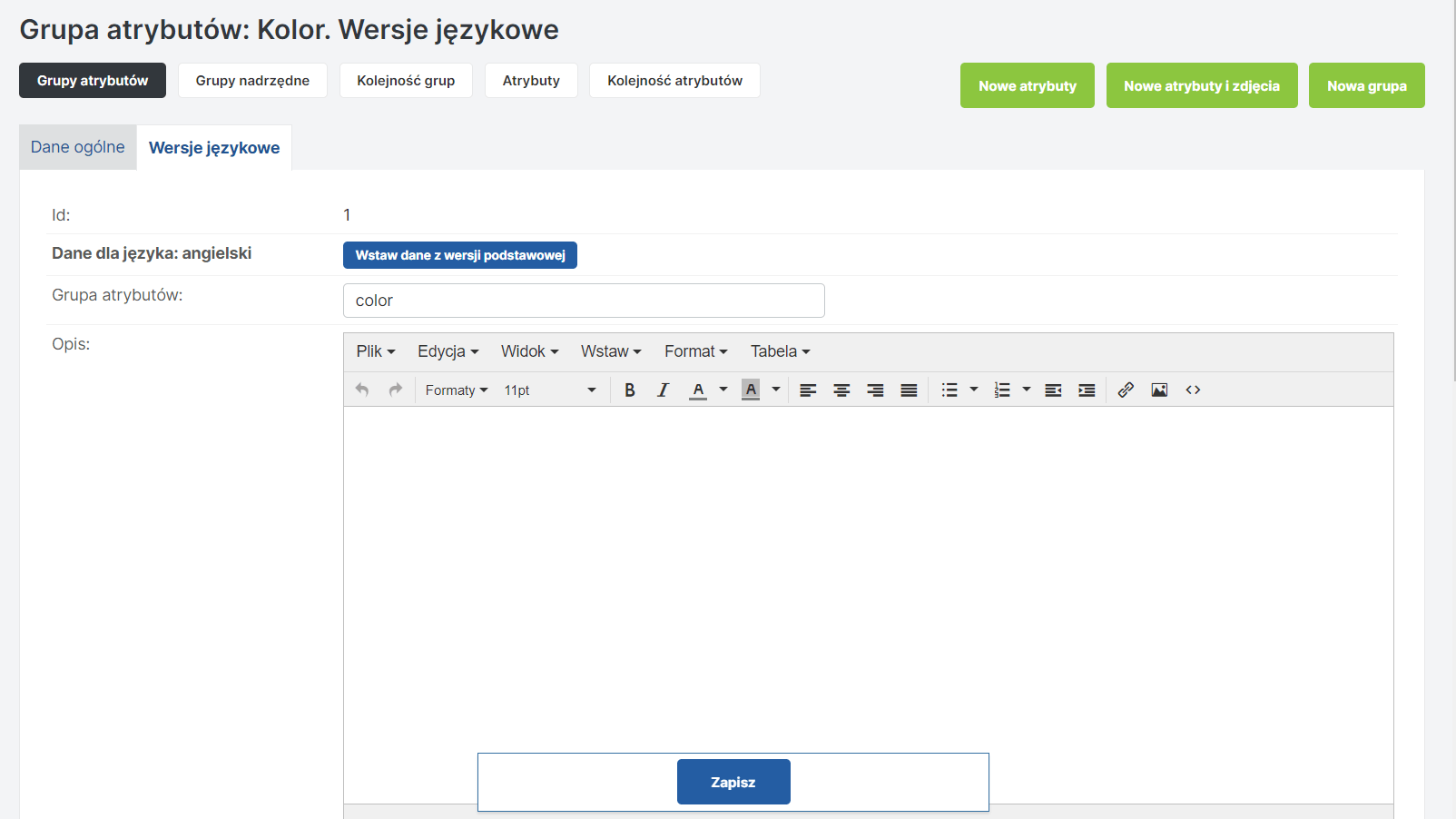
Wybierz edycję wybranej grypy atrybutów i w wersjach językowych zapisz przetłumaczone frazy.


Tłumaczenia stron informacyjnych

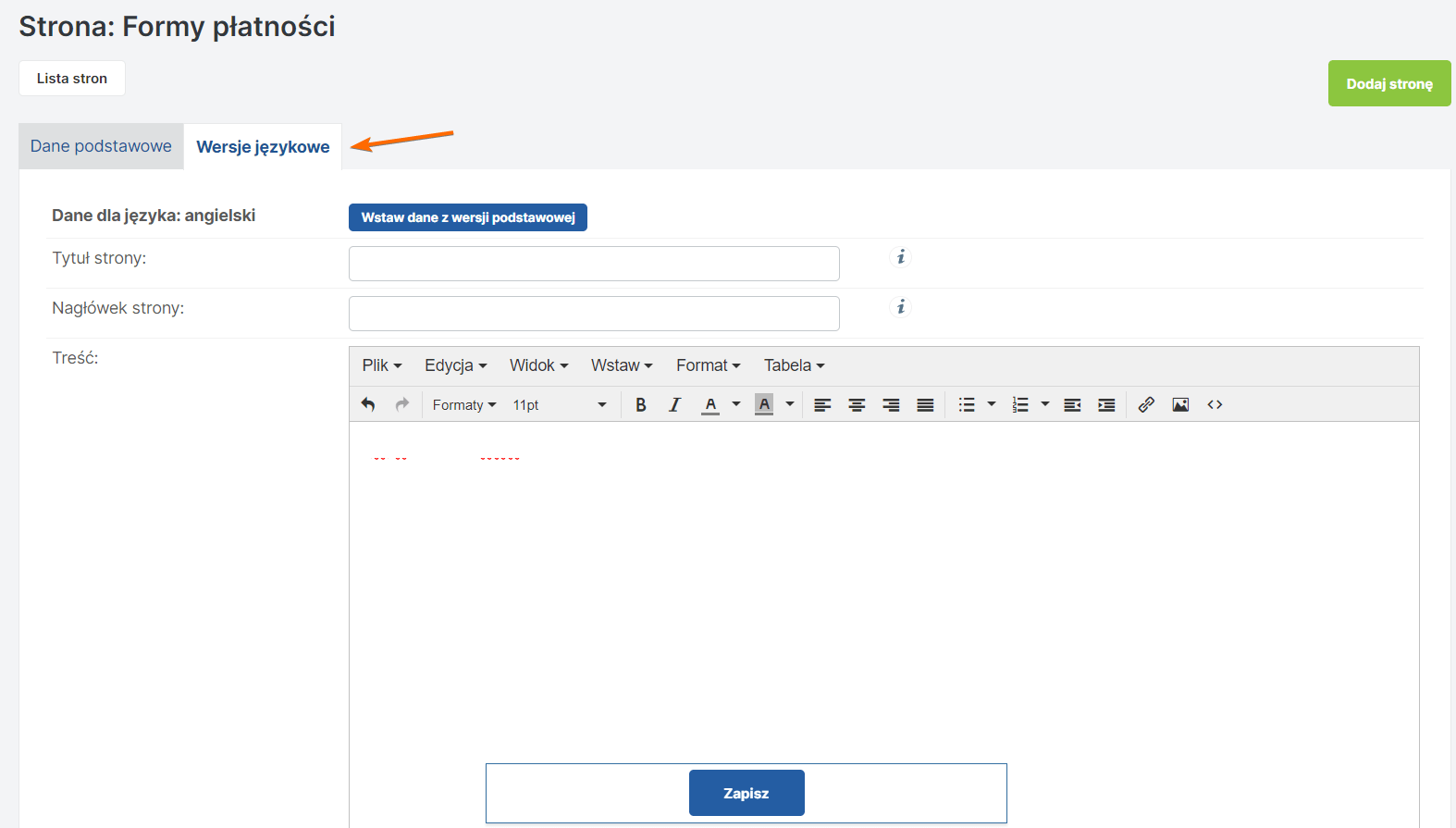
W zakładce Wygląd i treści> strony informacyjne wybierz stronę informacyjną, którą chcesz edytować.

Wybierz 'wersje językowe’ przetłumacz frazy i zapisz zmiany.


Uruchomienie wersji językowych

Sklepy internetowe posiadają gotowe tłumaczenia (stałe elementy szablonu) dla wersji  niemieckiej i angielskiej.

Pozostałe wersje możesz samodzielnie przetłumaczyć w panelu administracyjnym.


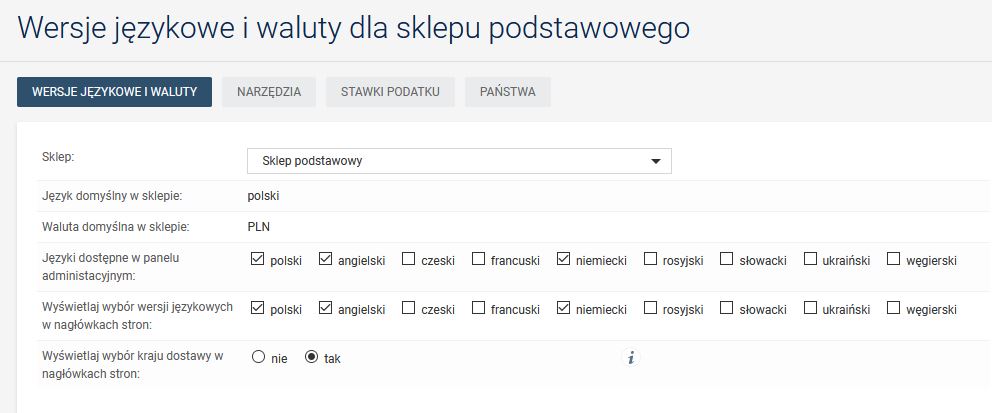
W zakładce Konfiguracja> Języki i waluty zacznij od włączenia języków.

W wierszu „Języki dostępne w panelu administracyjnym:” zaznacz odpowiedni język i zapisz konfigurację.

Wersje językowe

W kolejnym wierszu znajdziesz wybór wersji językowych w nagłówkach stron.

Wersje językowe

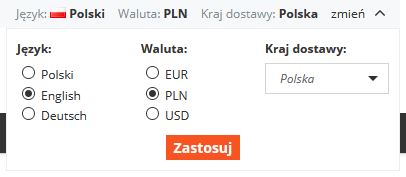
W sklepie  pojawi się menu z wyborem języków:

Wersje językowe


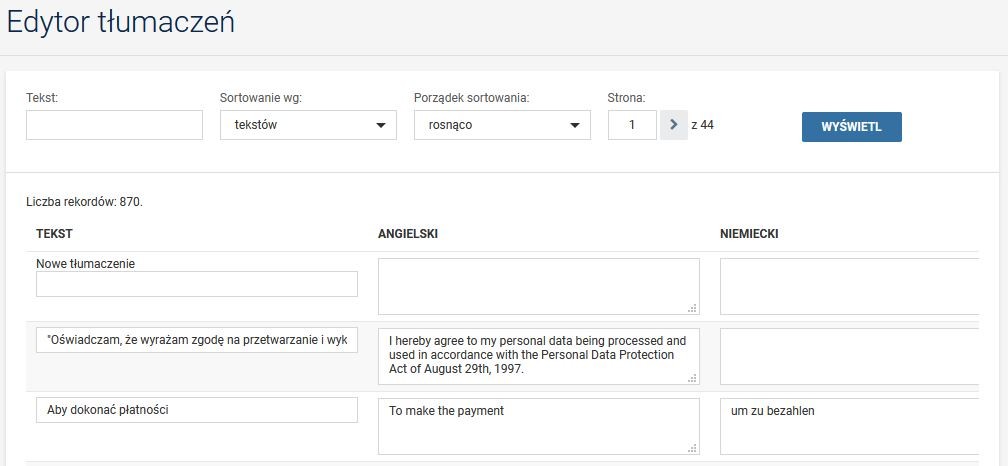
W menu Wygląd i treści> edytor tłumaczeń znajdziesz przetłumaczone wersje językowe stosowane w szablonach szaty graficznej sklepu.

W tym miejscu możesz wyszukiwać, modyfikować i dodawać nowe tłumaczenia.

Wersje językowe


Uruchomienie dodatkowych walut w sklepie

W sklepach internetowych możesz automatycznie przeliczać główną walutę (przeważnie PLN) na inne wg różnych ustawień definiowanych w panelu sklepu.

Przejdź do panelu administracyjnego w menu wybierz Konfiguracja> języki i waluty.

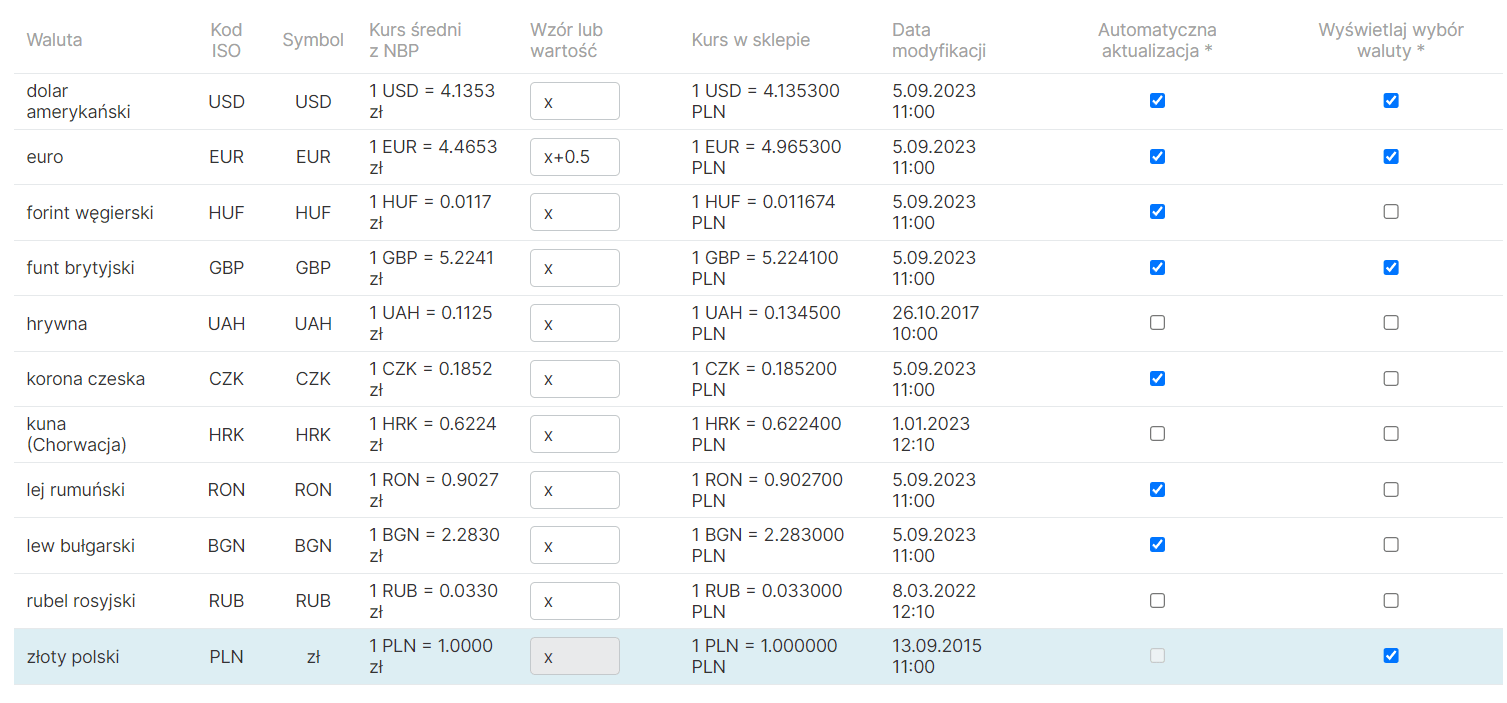
W kolumnie „Wyświetlaj wybór waluty” włączamy waluty, które mają być dostępne w sklepie.

Dzięki temu w nagłówku sklepu pojawi się widget z wyborem walut, które automatyczne będą przeliczane z waluty głównej.


W kolumnie „Wzór lub wartość” znajdują się dane stosowane do obliczania kursu waluty w sklepie.

Wprowadź literę „x” w polu, aby przeliczać cenę ze złotówek na np. euro wg średniego kursu NBP.

Kurs jest codziennie aktualizowany w systemie, a ostatnia aktualizacja widnieje w kolumnie data modyfikacji.

Możesz wyłączyć aktualizacje automatyczną i wprowadzić własny sztywny kurs wpisując konkretną wartość.

Możesz do automatycznego kursu dodać wartość stałą np. 0.5 aby nie być stratnym na kursie wymiany, a wzór będzie się przedstawiał tak: x+0.5.


Wysyłka newslettera ze sklepu

Newsletter jest dostępny w panelu administracyjnym w menu MARKETING / Newsletter.

W module są dostępne  opcje wysyłki do odbiorców:

  • wysyłka próbna na jeden adres email;
  • do zarejestrowanych klientów, którzy wyrazili zgodę na otrzymywanie newslettera.


Pamiętaj o spełnieniu obowiązku informacyjnego dla klientów –  zamieść link do wypisania się z newslettera. Gotowy kod:

Odnośnik, który można wstawić do treści listu, aby odbiorcy mogli się wypisać z newslettera:
<a href="{#ODBIORCA_WYPISZ_URL#}">Wypisz się z subskrypcji newslettera</a>

Możesz wkleić kod do szablonu w menu Wygląd i treści> Edytor wiadomości e-mail > plik do edycji: C23.

! Przed zapisaniem zmian warto wykonać kopię zapasową

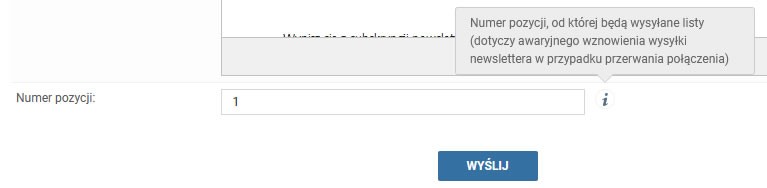
Jeśli napotkasz problemy z wysyłką newslettera np.błędne adresy email,  wystarczy zapamiętać numer ostatniego rekordu, a następnie  użyć pola „Numer pozycji:” podając konkretny numer będziemy mogli wznowić wysyłkę od danego numeru rekordu.

Newsletter