Płatność ratalna Alior Bank – Autopay

Aktywacja i konfiguracja

Płatność ratalna Alior Bank dostępna będzie w kanałach płatności Autopay po rejestracji serwisu. Aby sprawdzić, czy kanał płatności jest aktywny przejdź do edycji formy płatności Autopay i wybierz „Kanały płatności”.

Płatność ratalną Alior Bank możesz również aktywować jako osobną formę płatności w panelu Konfiguracja>formy płatności

Widok po stronie koszyka:


Dodanie linków kalkulatora rat do karty produktu

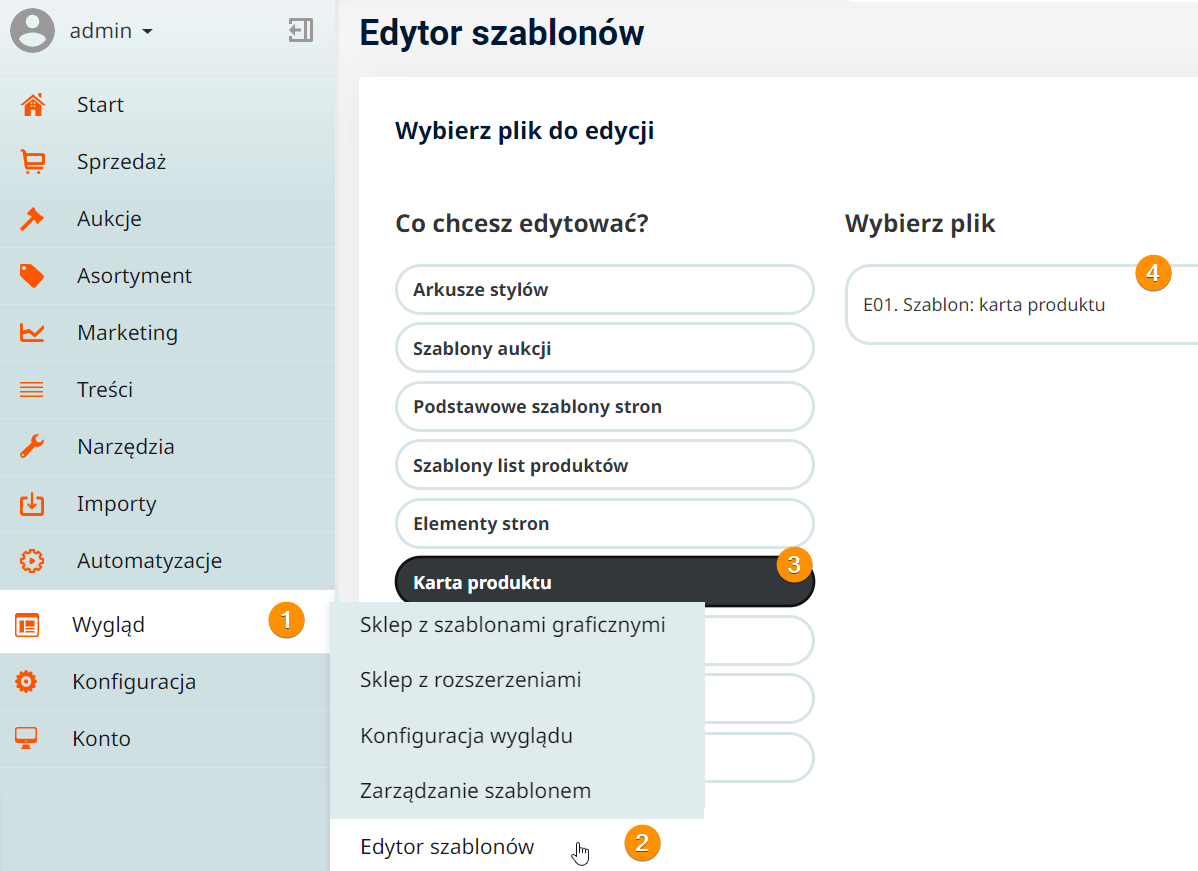
  1. Przejdź do edytora szablonów Wygląd/edytor szablonów  do edycji szablonu E01.
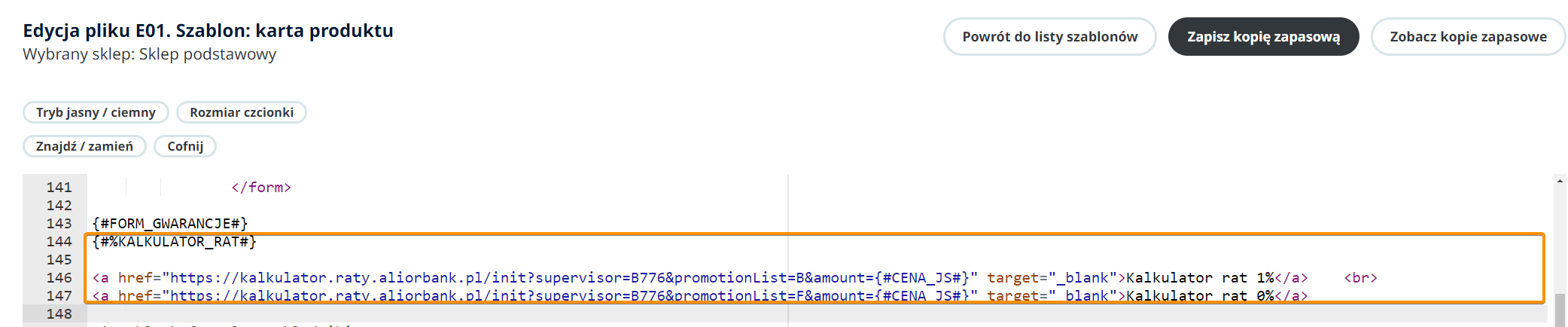
  2. Znajdź wiersz ze znacznikiem {#%KALKULATOR_RAT#} i wklej pod nim gotowy kod z linkami do kalkulatora 0% oraz 1%. Zapisz zmiany.
    <a href=”https://kalkulator.raty.aliorbank.pl/init?supervisor=B776&promotionList=B&amount={#CENA_JS#}” target=”_blank”>Kalkulator rat 1%</a> <br>

    <a href=”https://kalkulator.raty.aliorbank.pl/init?supervisor=B776&promotionList=F&amount={#CENA_JS#}” target=”_blank”>Kalkulator rat 0%</a>

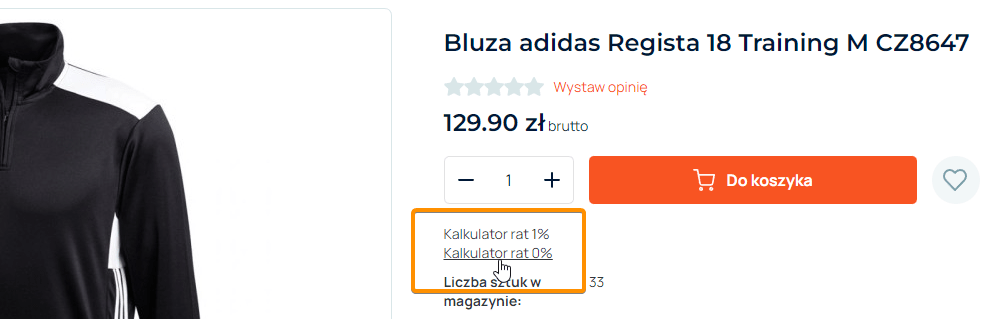
  3.  Przejdź do karty produktu, aby sprawdzić poprawność zapisanych zmian.

    Widok linków na karcie produktów:

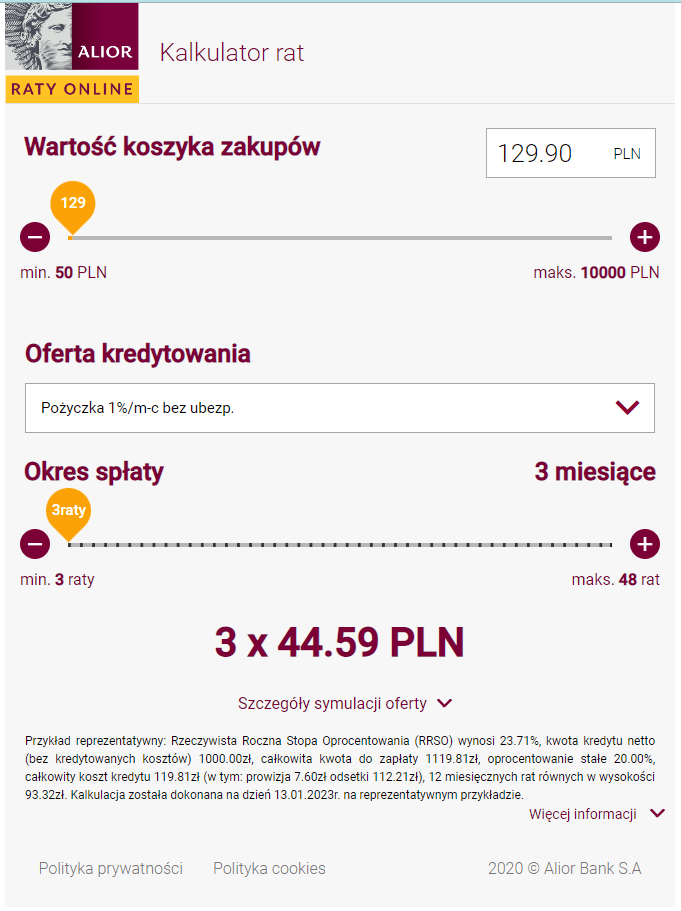
    Widok po przekierowaniu do kalkulatora:


Jak otrzymywać powiadomienia o złożonym zamówieniu na email

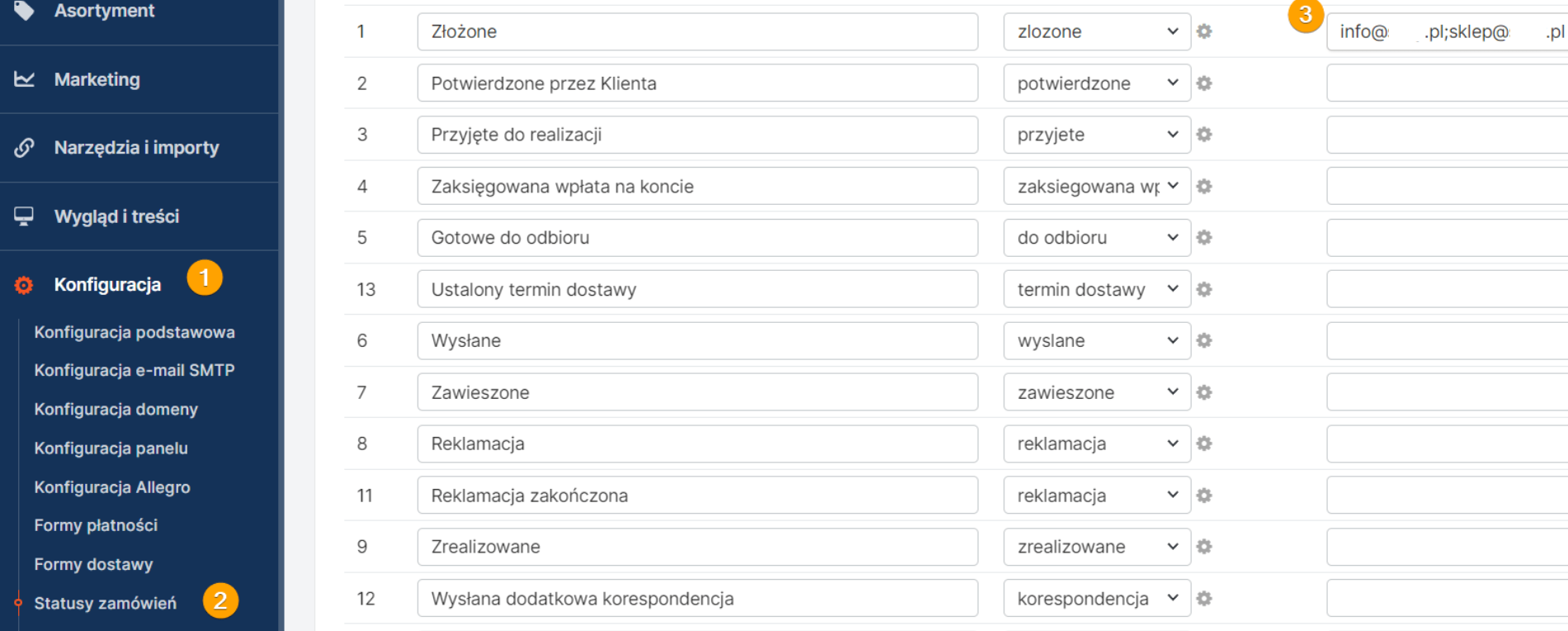
Aby otrzymywać wiadomości email o złożonym zamówieniu na adresy email w zakładce Konfiguracja>statusy zamówień uzupełnij pole dla statusu. ’Dodatkowe powiadomienia na e-mail’.

W polu ’Dodatkowe powiadomienia na e-mail’ można wpisać adresy e-mail, na które będzie wysyłana informacja o zamówieniu przy zmianie na dany status, adresy należy oddzielać za pomocą średnika.

Wpisując swój adres e-mail przy statusie „złożone” będziesz otrzymywać powiadomienia o wszystkich złożonych nowych zamówieniach.


Zgody cookies – jak włączyć i skonfigurować?

Włączenie modułu

Zgody cookies konfigurujemy w menu Wygląd i treści>Konfiguracja wyglądu w sekcji Zgody cookies.


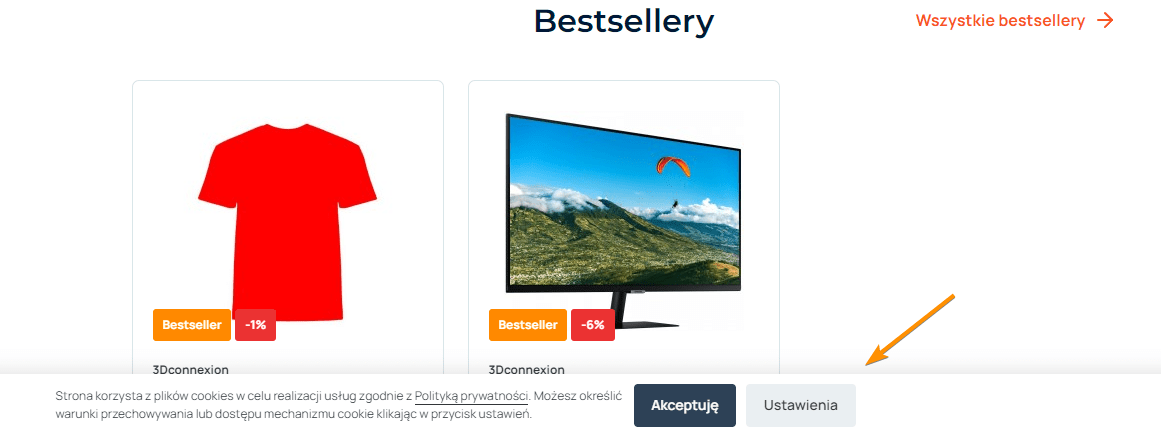
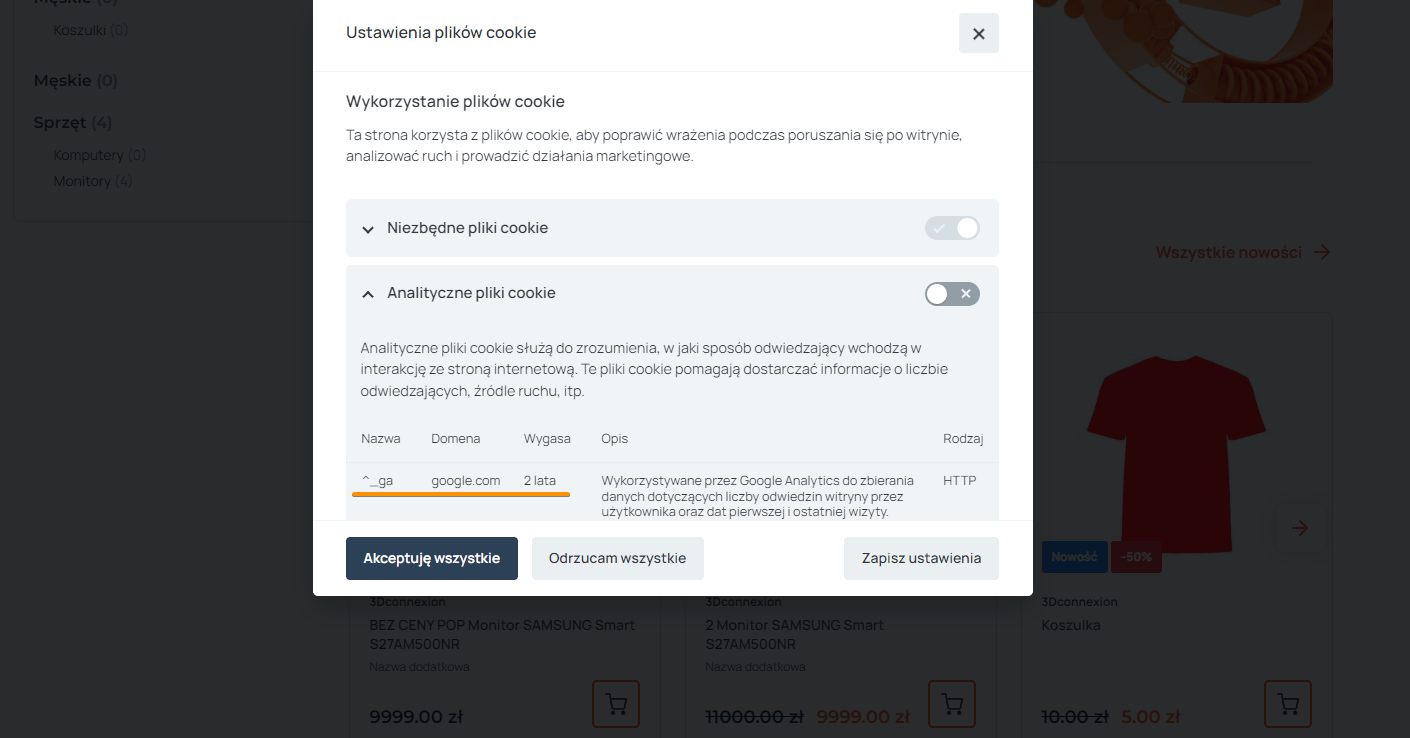
Widok na stronie sklepu:


Blokada interakcji ze stroną bez wyrażenia zgody

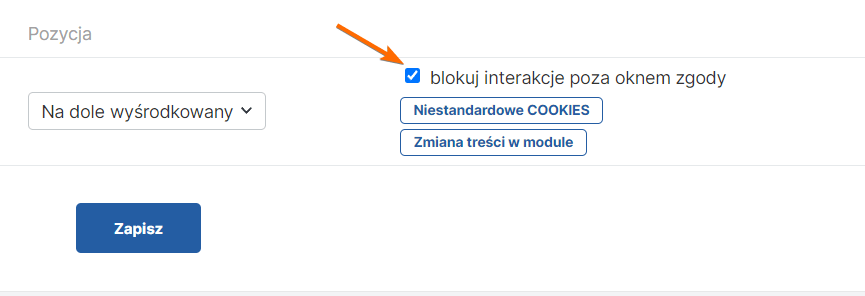
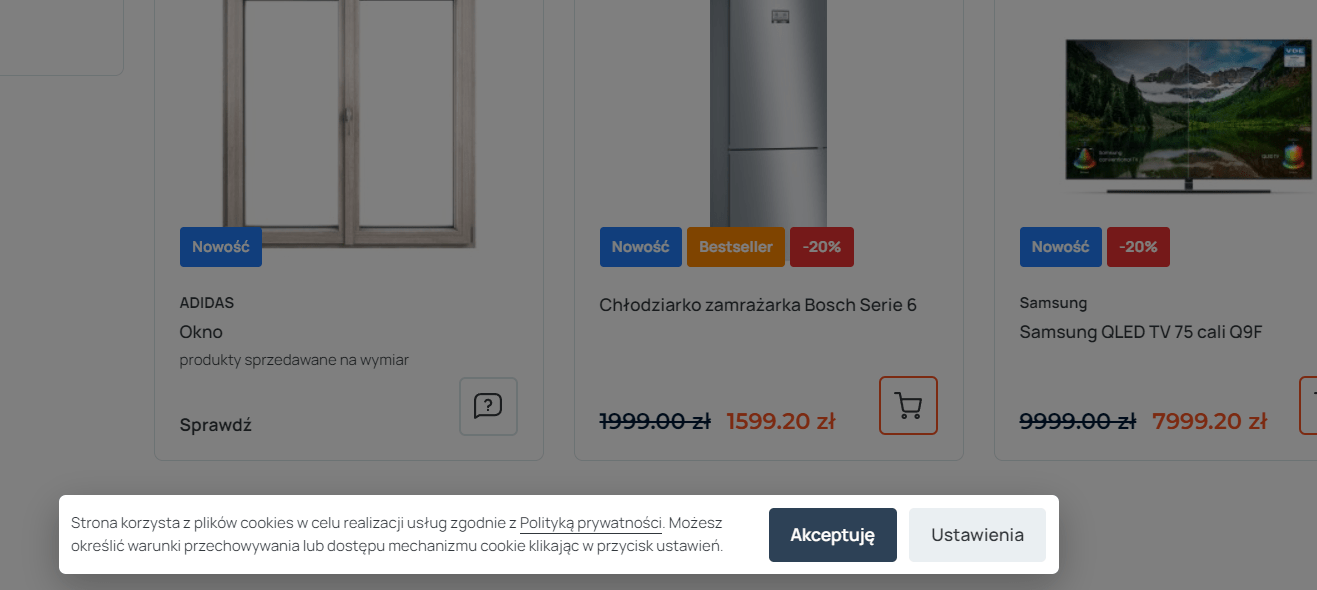
Zaznaczając checkbox blokuj interakcje poza oknem zgody, zablokujemy użytkownikowi  możliwość reakcji w sklepie bez wcześniejszego zaznaczenia zgód:


Facebook / Google cookies

Moduł obsługuje również pliki cookies integracji włączanych w panelu sklepu: Google, Facebook pixel. Po włączeniu tych integracji dodane zostaną automatycznie niestandardowe zgody cookies, umożliwiające klientom wybór akceptacji poszczególnych plików cookies.

Widok zgód po stronie klienta:


Niestandardowe pliki cookies

Moduł pozwala również na dodanie własnych, niestandardowych plików cookies. Każdy z właścicieli sklepów samodzielnie dodaje takie cookies na podstawie informacje od dostawcy integracji jak np. Edrone. Dodanie informacji do tych pól zwyczajnie je wyświetli 1:1 w cookie bar jak w przykładzie poniżej.


Widok konfiguracji w panelu:


Widok zgody po stronie klienta:


Zmiany zgód użytkowników po wyrażeniu zgody

Każdy użytkownik posiada możliwość podglądu oraz zmiany wyrażonych zgód cookies na stronie przez klientów. Link umożliwiający podgląd znajduję się na samym dole podstrony /polityka-prywatnosci,p6.html 

Jak stworzyć kopie oraz dodać produkt do zamówienia ?

1.Przejdź do edycji zamówienia, dla którego chcesz utworzyć kopię lub dodać produkt.

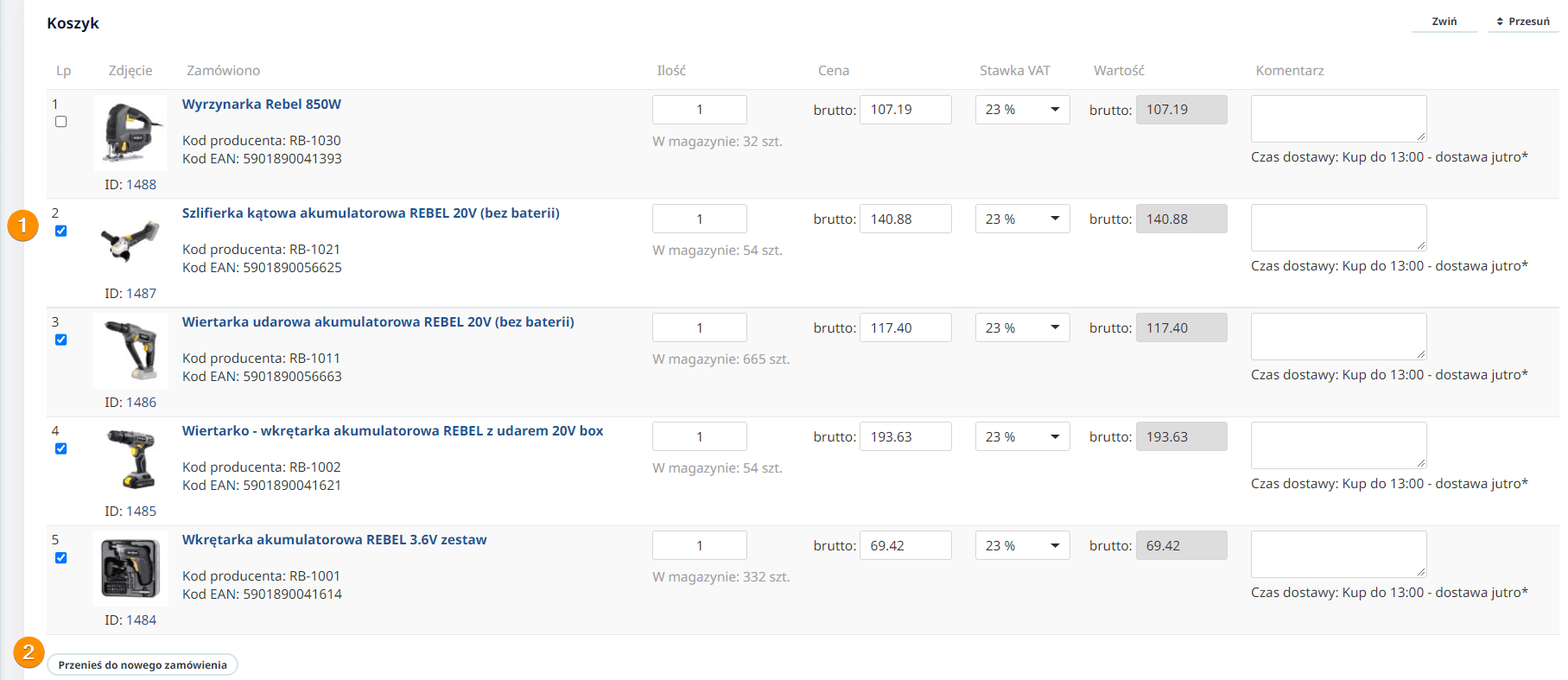
  1. W edycji zamówienia przewiń stronę do zakładki Koszyk. Następnie zaznacz produkty, które chcesz przenieść oraz kliknij w przycisk „Przenieś do nowego zamówienia”.
    Nie można przenieść wszystkich produktów do nowego zamówienia, dlatego odznaczony produkt dodamy ręcznie w następnym kroku.
  2. W nowo utworzonym zamówieniu ponownie przewiń stronę do zakładki Koszyk. Pod listą produktów znajduje się opcja dodawania nowego produktu do zamówienia. Wpisz lub skopiuj ID brakującego produktu z poprzedniego zamówienia i dodaj go. Analogicznie, takim sposobem możesz dodać każdy inny produkt.


Integracja z Google Analytics 4 i Google Tag Manager

Utworzenie oraz podłączenie usługi GA4

W celu utworzenia usługi GA4 musimy zalogować się do naszego konta Analytics https://analytics.google.com/analytics/

  1. Po zalogowaniu do konta, w menu bocznym przechodzimy do zakładki Administracja.
  2. Tworzymy usługę.
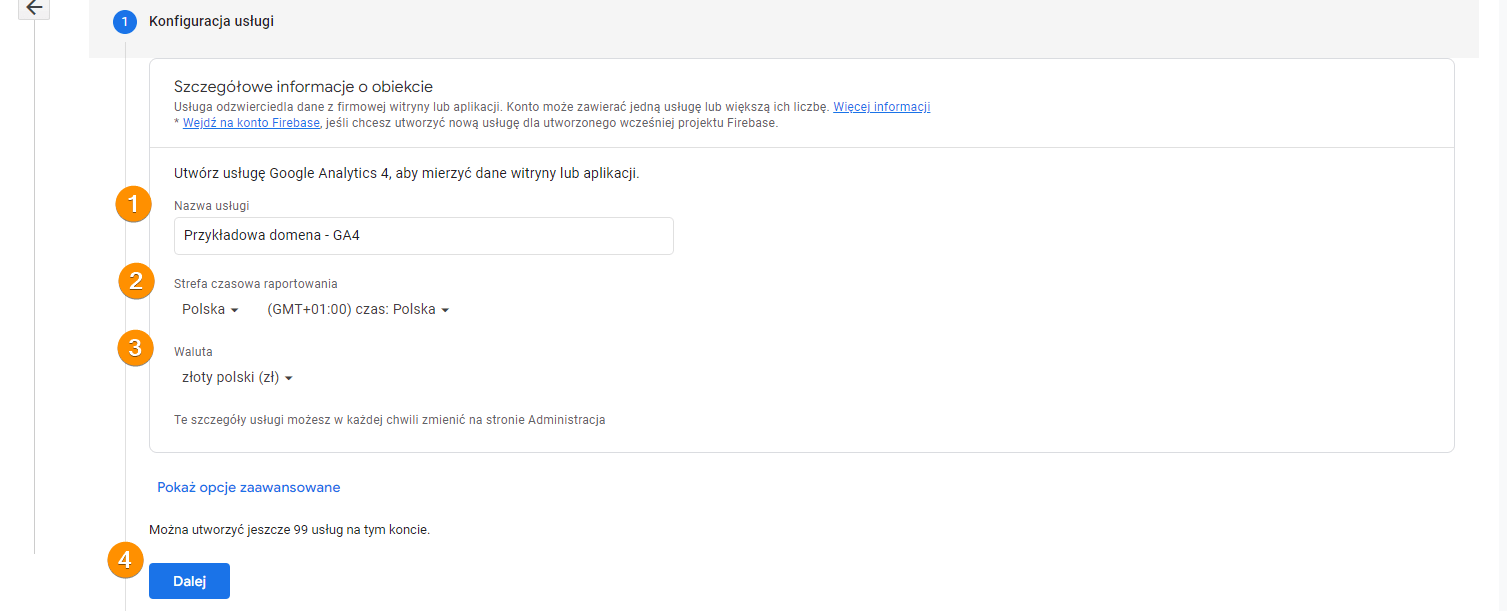
  3.  Uzupełniamy nazwę usługi, strefę czasową oraz walutę. Przechodzimy dalej, wypełniamy dane firmy oraz klikamy w przycisk „Utwórz”
  4. Przechodzimy do konfiguracji strumienia danych. Wybieramy platformę  „Sieć”. Następnie wybieramy protokół: http lub https – dla witryn z włączonym SSL. Wpisujemy nazwę swojej witryny oraz nazwę strumienia, nazwa strumienia musi być niepowtarzalna. Pomiar zaawansowany jest domyślnie włączony i należy pozostawić to ustawienie włączone.
  5. Po utworzeniu strumienia zostanie wygenerowany unikalny identyfikator pomiaru, który kopiujemy.
  6. Przechodzimy do panelu naszego sklepu. W menu Konfiguracja/Integracje dodatkowe odnajdujemy zakładkę Integracja z Google a w niej Google Analitycs 4, wklejamy wcześniej skopiowany identyfikator, włączamy GA4 i zapisujemy ustawienia. Zbieranie pierwszych danych zgodnie z informacją Analitycs może potrwać do 48h.

Selly obsługuje zdarzenia takie jak: add_payment_info, add_shipping_info, add_to_cart, first_visit, page_view, purchase, remove_from_cart, scr

Utworzenie oraz podłączenie usługi GTM

W celu utworzenia usługi GTM kierujemy się na stronę https://tagmanager.google.com/

  1. Po zalogowaniu do naszego konta Google zostaniemy przekierowani z powrotem na stronę Google Tag Manager. Klikamy w przycisk „Utwórz konto”.
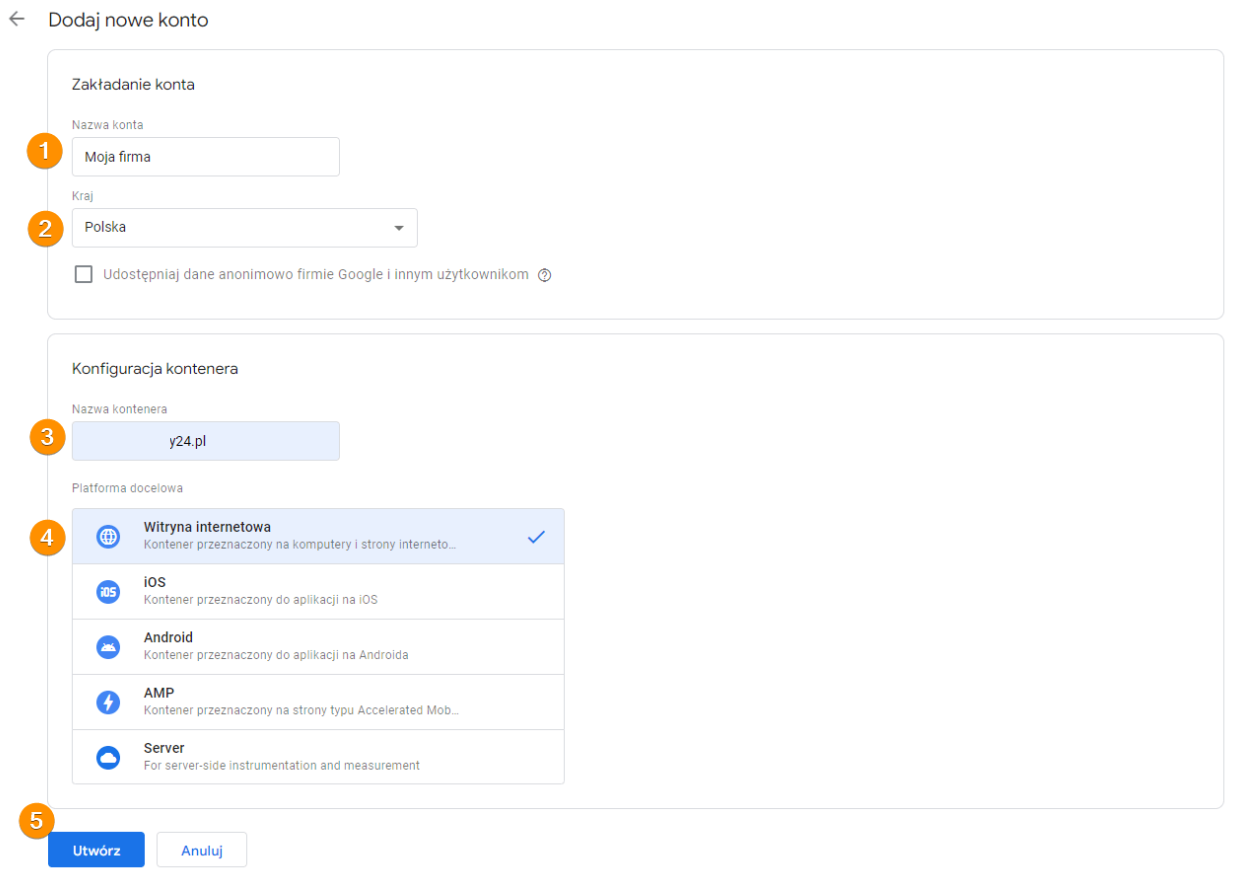
  2. Uzupełniamy wymagane pola: Nazwa Konta (np. nazwa naszej firmy), Kraj, Nazwa kontenera (Np. nazwa naszej domeny), Platforma docelowa (Witryna Internetowa). Po kliknięciu przycisk „Utwórz” należy jeszcze zaakceptować Warunki korzystania z Menedżera tagów Google.
  3. Po zaakceptowaniu warunków zostaniemy przekierowani do głównego panelu menedżera tagów. W prawym górnym rogu został wygenerowany identyfikator naszej usługi GTM, który kopiujemy.
  4. W ostatnim kroku, kierujemy się do panelu naszego sklepu, w menu Konfiguracja/Integracje dodatkowe odnajdujemy zakładkę Integracja z Google a w niej Google Tag Manager. Wklejamy wcześniej skopiowany identyfikator, włączamy rozszerzony Ecommerce i zapisujemy ustawienia.


Wygenerowanie regulaminu sklepu w Legal Geek

Zamówienie usługi

Aby wykupić dostęp do usługi, przejdź do zakładki Dodatki i usługi > Usługi Partnerów i wybierz interesujący Cię pakiet:

Wypełnienie formularza

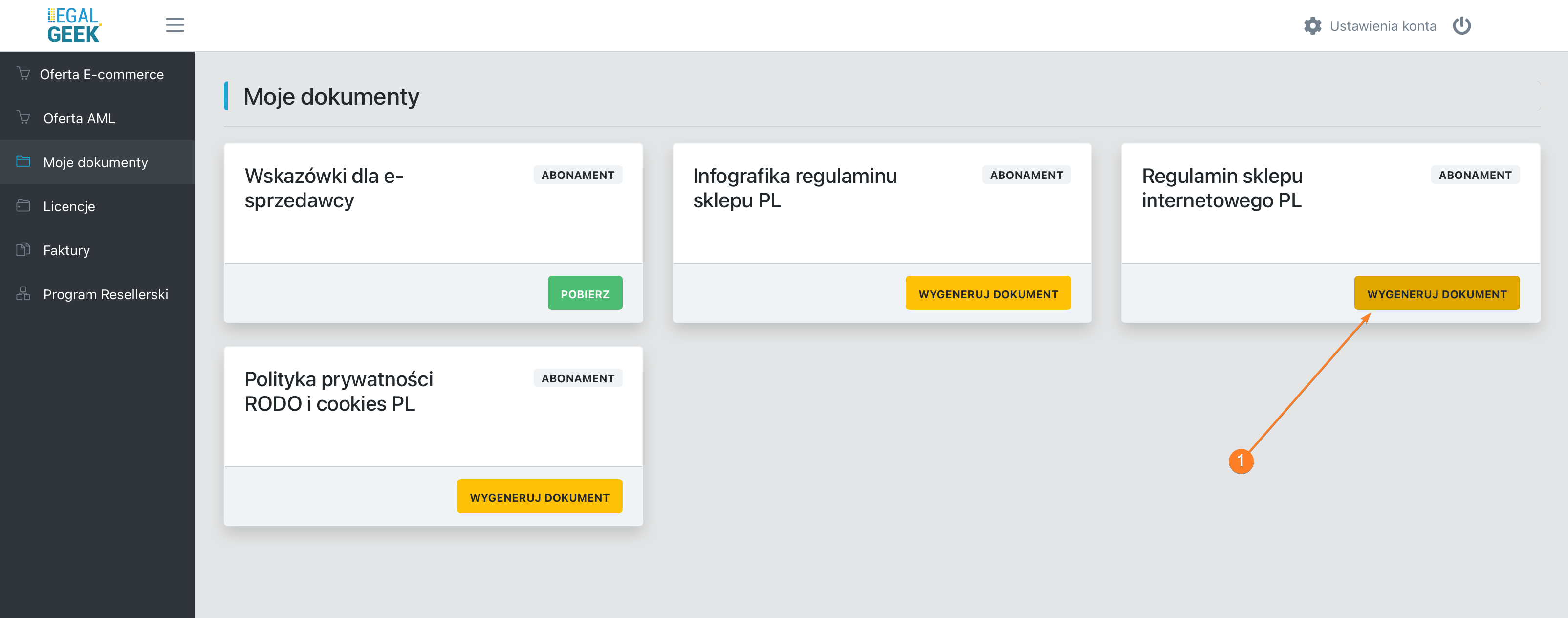
Po opłaceniu wybranego pakietu i założeniu swojego konta w  serwisie możesz przejść do generowania regulaminu sklepu. Aby to zrobić, zaloguj się do swojego konta w Legal Geek, przejdź do zakładki „Moje dokumenty” i kliknij przycisk „Wygeneruj dokument

Wypełnij formularz na podstawie którego zostanie wygenerowany Twój regulamin.

Wygenerowanie regulaminu w HTML

Po poprawnym wypełnieniu formularza zostanie wygenerowany regulamin, który możesz pobrać w formacie pdf lub wygenerować kod HTML.

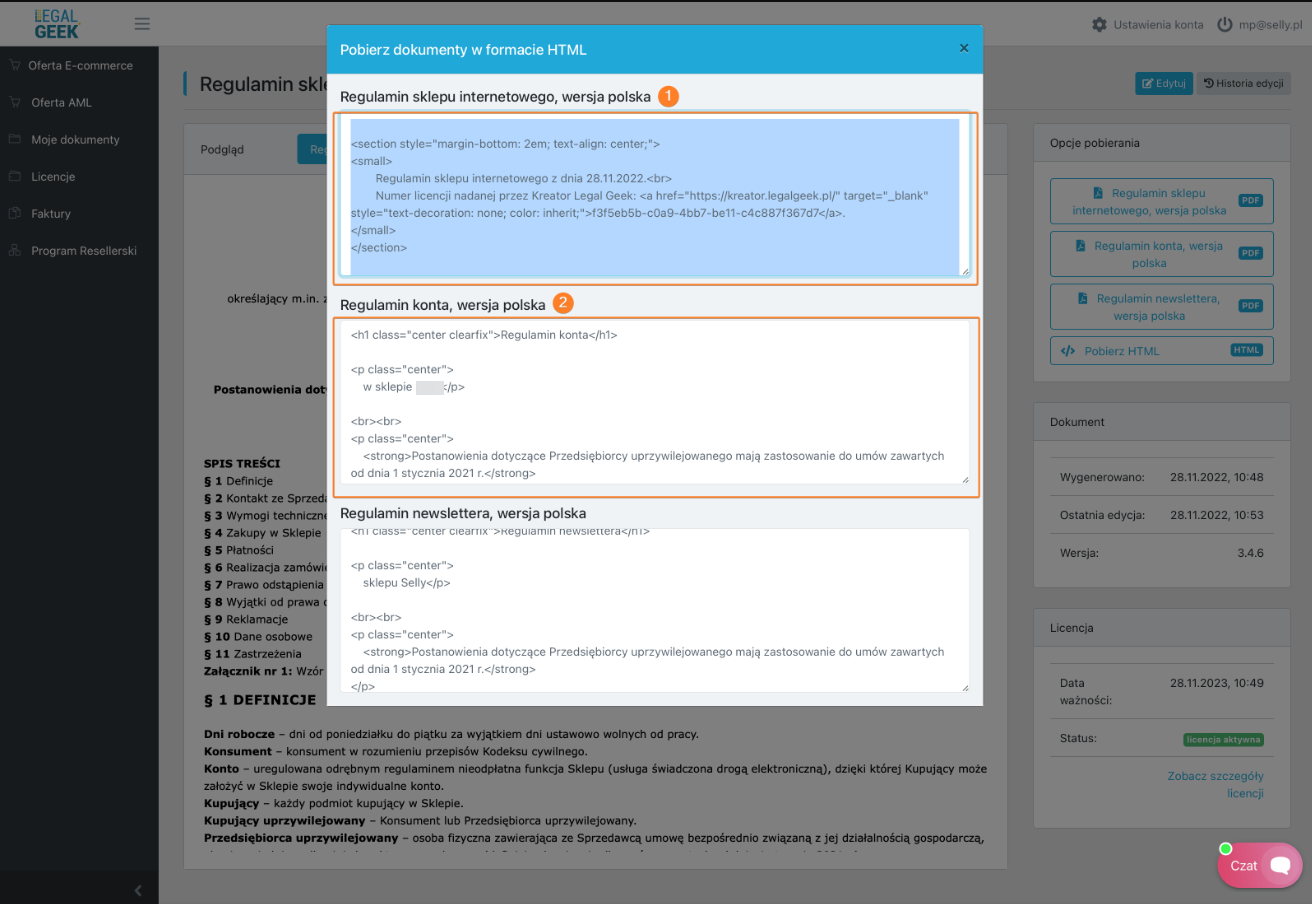
Wybierz przycisk „Pobierz HTML

Otworzy się nowe okno, skopiuj regulamin sklepu w HTML oraz regulamin konta w HTML.

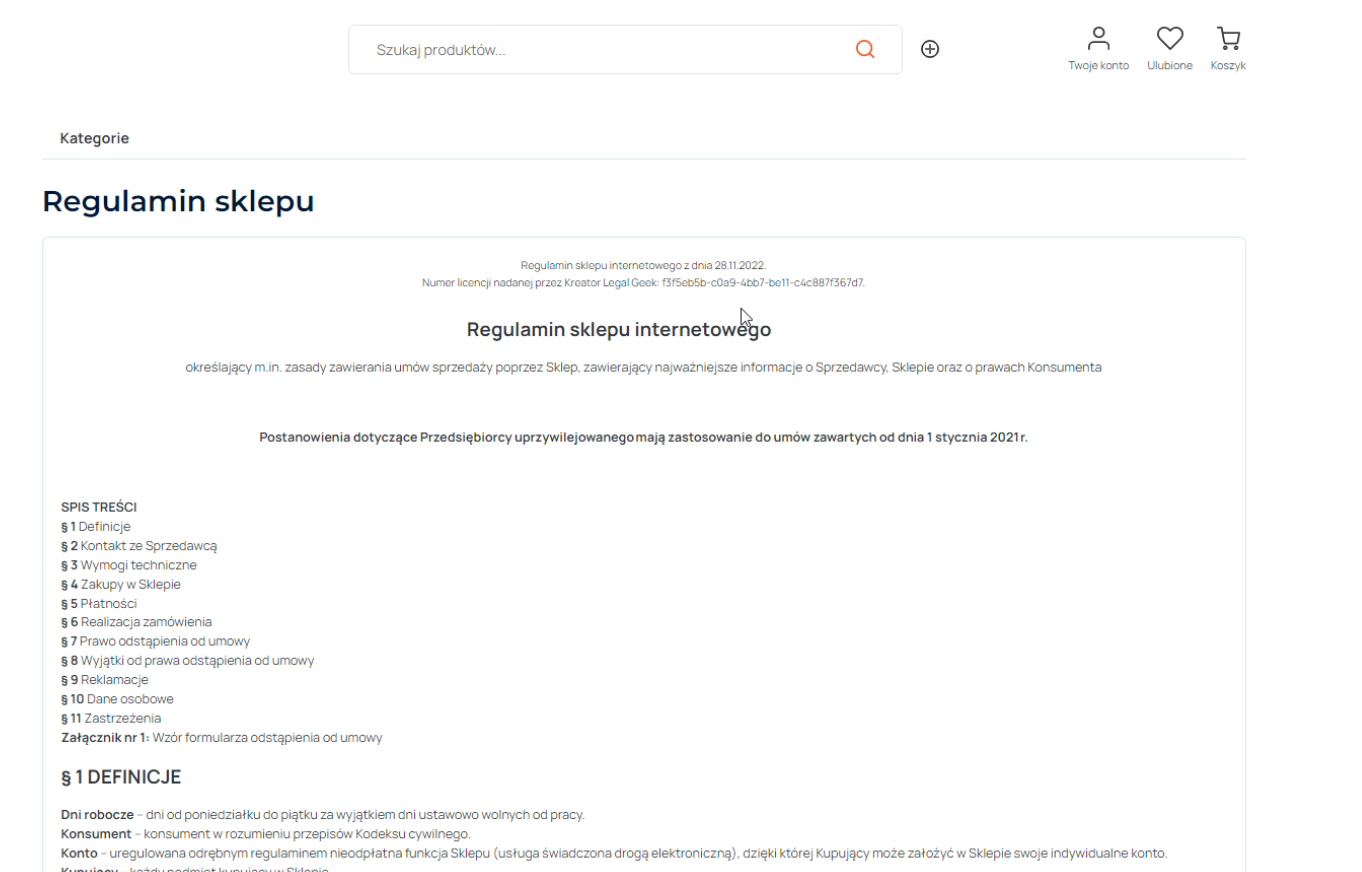
Dodanie regulaminu na stronę sklepu

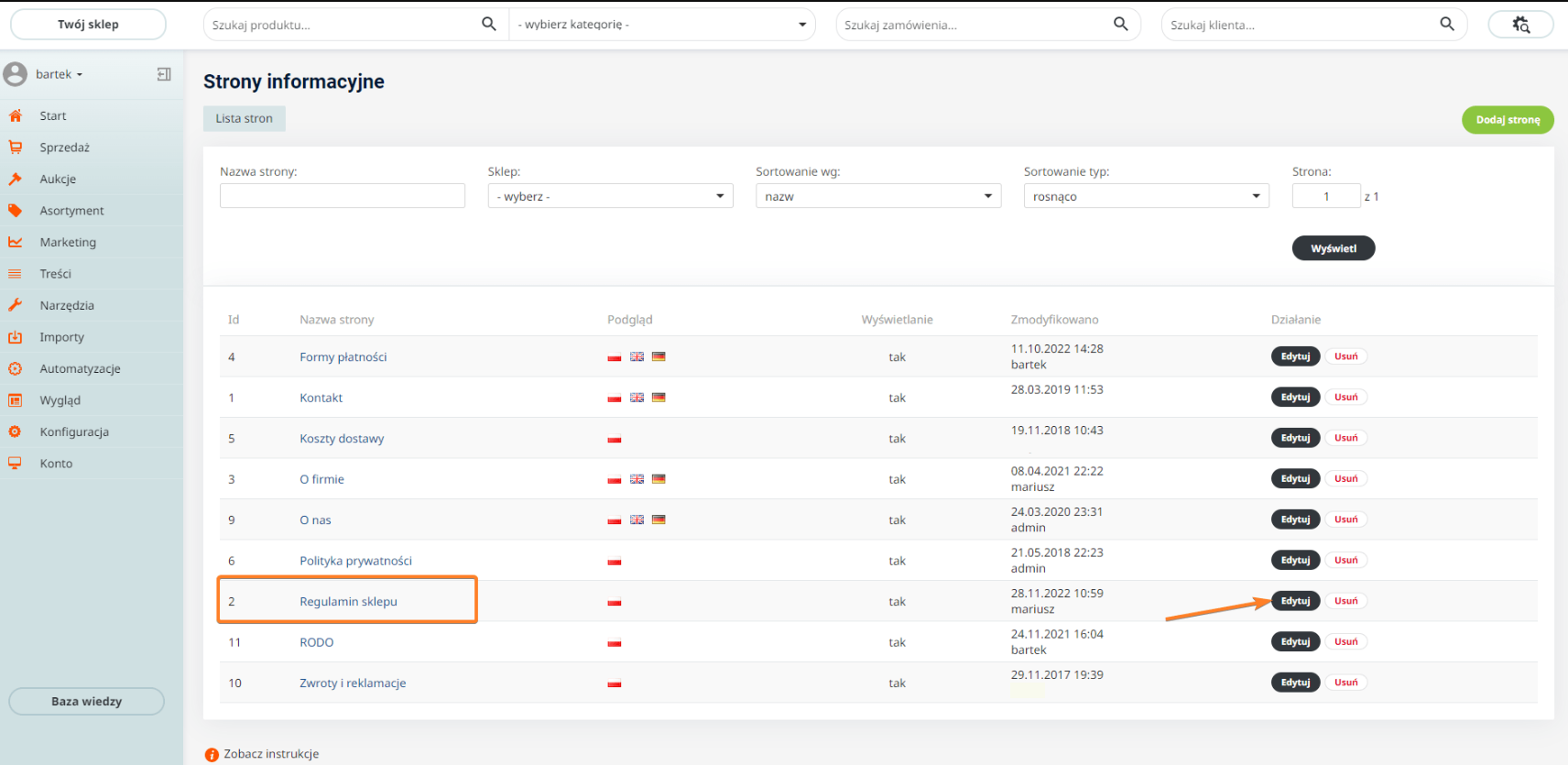
Aby dodać regulamin na stronę sklepu, w panelu administracyjnym przejdź do modułu Wygląd i treści>strony informacyjne, a następnie do edycji strony „Regulamin sklepu

W edycji strony informacyjnej „Regulamin sklepu” w edytorze HTML otwórz kod źródłowy (krok 1), a następnie w pole tekstowe wklej oba skopiowane regulaminy (krok 2), kliknij „Ok”,  zapisz wprowadzone zmiany.

Regulamin został dodany!


Utworzenie kuponu rabatowego

Utworzenie nowego kuponu rabatowego

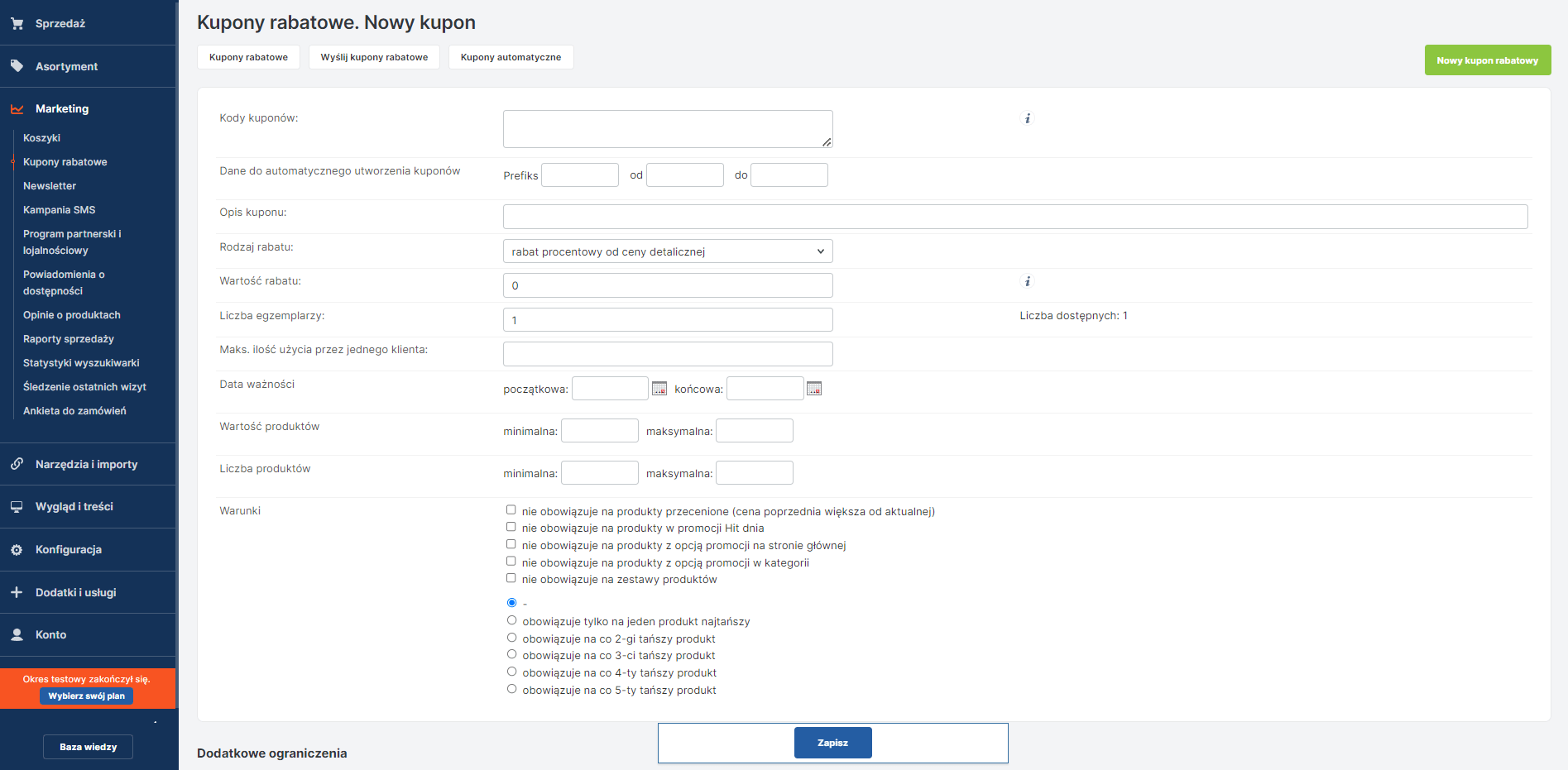
Aby utworzyć nowy kupon rabatowy, przejdź do zakładki Marketing>Kupony rabatowe i kliknij przycisk „Nowy kupon rabatowy„.

Konfiguracja kuponu rabatowego

Konfiguracja kuponu rabatowego pozwala na dowolne dostosowanie kuponu na potrzeby danej promocji. Możesz między innymi określić datę ważności kuponu, ustalić konkretny przedział wartości produktów od której kupon będzie aktywny czy też wybrać konkretne produkty.

Pola w edycji kuponów rabatowych:

  • Kody kuponów Nazwa kuponu rabatowego;
  • Dane do automatycznego utworzenia kuponów – Ta opcja pozwala określić konkretny prefiks jaki ma być generowany w przypadku kuponów automatycznych;
  • Opis kuponu – Opis kuponu wyświetlany na liście kuponów rabatowych w module Marketing>Kupony rabatowe;
  • Rodzaj rabatu – Pole  określa w jaki sposób obliczany będzie rabat. Do wyboru są: rabat procentowy oraz rabat kwotowy;
  • Wartość rabatu – Określa wartość udzielonego rabatu dla danego kuponu;
  • Liczba egzemplarzy – Określa ilość kuponów możliwych do wykorzystania;
  • Maks. ilość użycia przez jednego klienta – Jeżeli w to pole zostanie wpisana jakakolwiek wartość, oznaczać to będzie, że może zostać użyty tylko przez zalogowanych klientów.
  • Data ważności – Określa datę ważności utworzonego kuponu, należy podać datę początkową oraz końcową;
  • Wartość produktów – Określa wartość produktów dla której może zostać użyty kupon rabatowy;
  • Liczba produktów – Określa ilość produktów dla której może zostać użyty kupon rabatowy.

Wybranie produktów, dla których kupon będzie aktywny

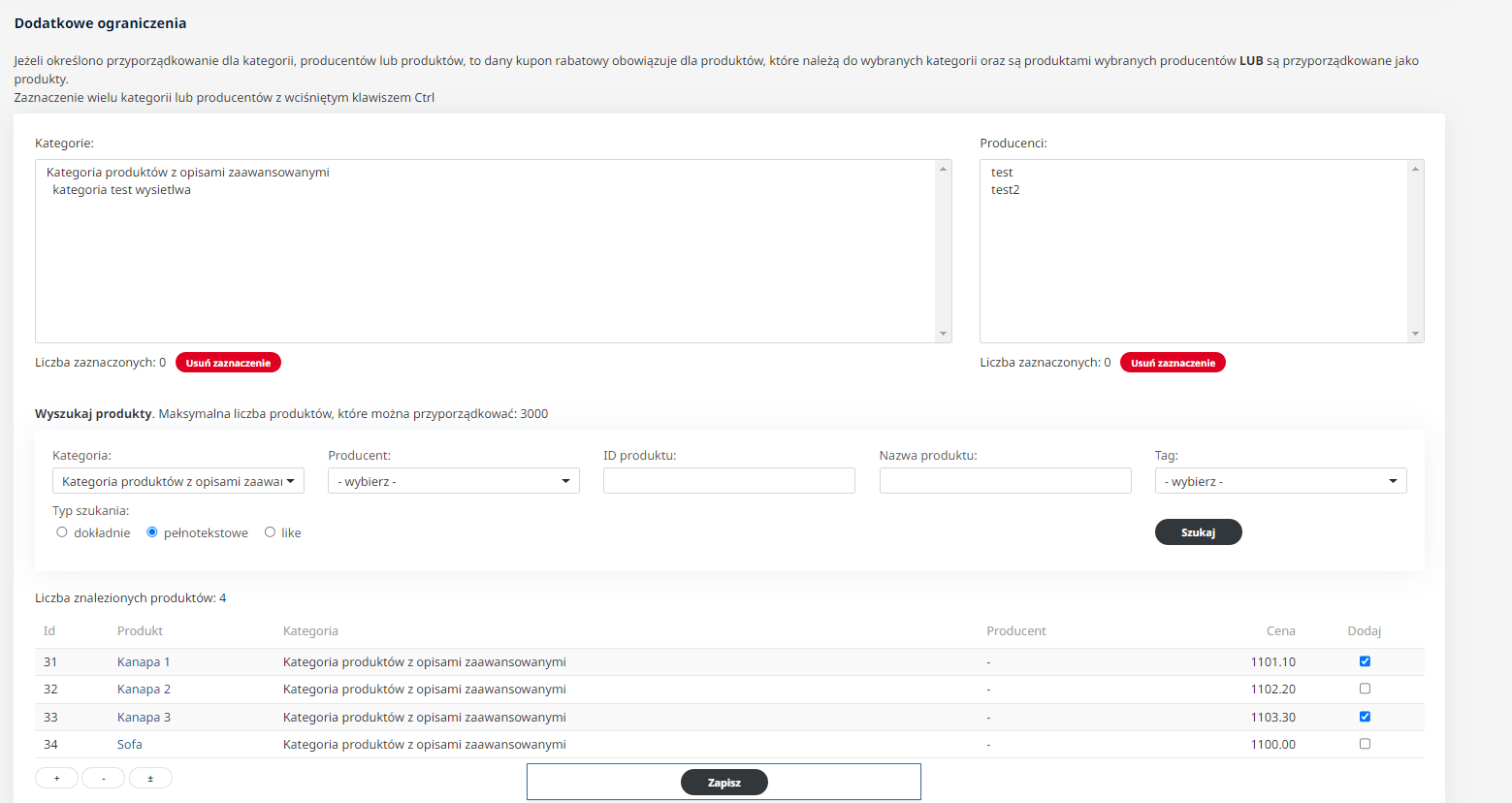
Po skonfigurowaniu kuponu rabatowego w sekcji Dodatkowe ograniczenia możesz wybrać produkty, dla których będzie obowiązywał dany kupon. Możliwości wyboru są 3, mogą to być produkty z konkretnej kategorii, produkty konkretnego producenta czy też ręcznie zaznaczone


Import opisów zaawansowanych za pomocą Integratora XML/CSV

1. Import produktów i kategorii

Zanim przejdziemy do importu opisów zaawansowanych produktów, należy wcześniej zaimportować produkty oraz ich kategorie z pominięciem opisów zaawansowanych.

Jeżeli w pliku, który otrzymaliśmy od hurtowni nie ma ścieżki kategorii, należy te kategorie utworzyć, a następnie zaimportować do nich produkty.


2. Dodanie słowników oraz grup opisów

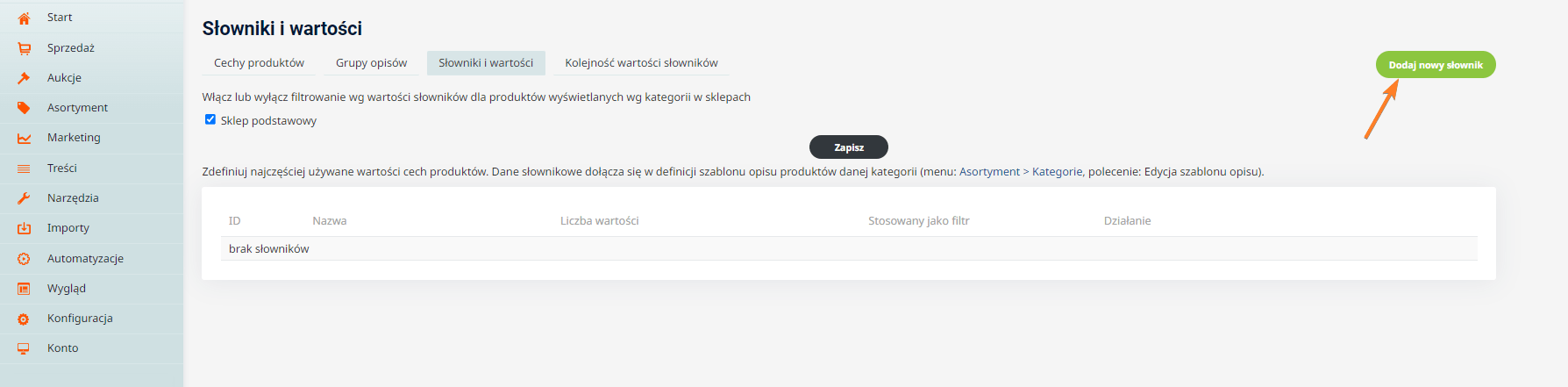
Po poprawnym imporcie produktów oraz kategorii możemy przejść do tworzenia słowników oraz grup opisów. Aby utworzyć słowniki, należy przejść do modułu Asortyment/Elementy opisów zaawansowanych, a następnie przejść do zakładki Słowniki i wartości i wybrać przycisk „Dodaj nowy słownik”.

W kolejnym kroku wpisujemy nazwę słownika (najlepiej użyć takiej nazwy, jaka została użyta w pliku) i klikamy „Zapisz”.

Po utworzeniu wszystkich słowników możemy przejść do zakładki Grupy opisów, i utworzyć nową grupę np. „Wymiary”.

Po stworzeniu słowników oraz grupy opisów, można przejść do importu cech.


3. Import cech produktów

Aby zaimportować cechy produktów, przechodzimy do Integratora i wybieramy schemat, z którego korzystaliśmy podczas importu produktów i kategorii. W ustawieniach schematu należy zaznaczyć opcję „Włącz obsługę opisów zaawansowanych”, wybrać wcześniej utworzoną grupę cech i zapisać zmiany, aby przejść do kolejnego kroku.

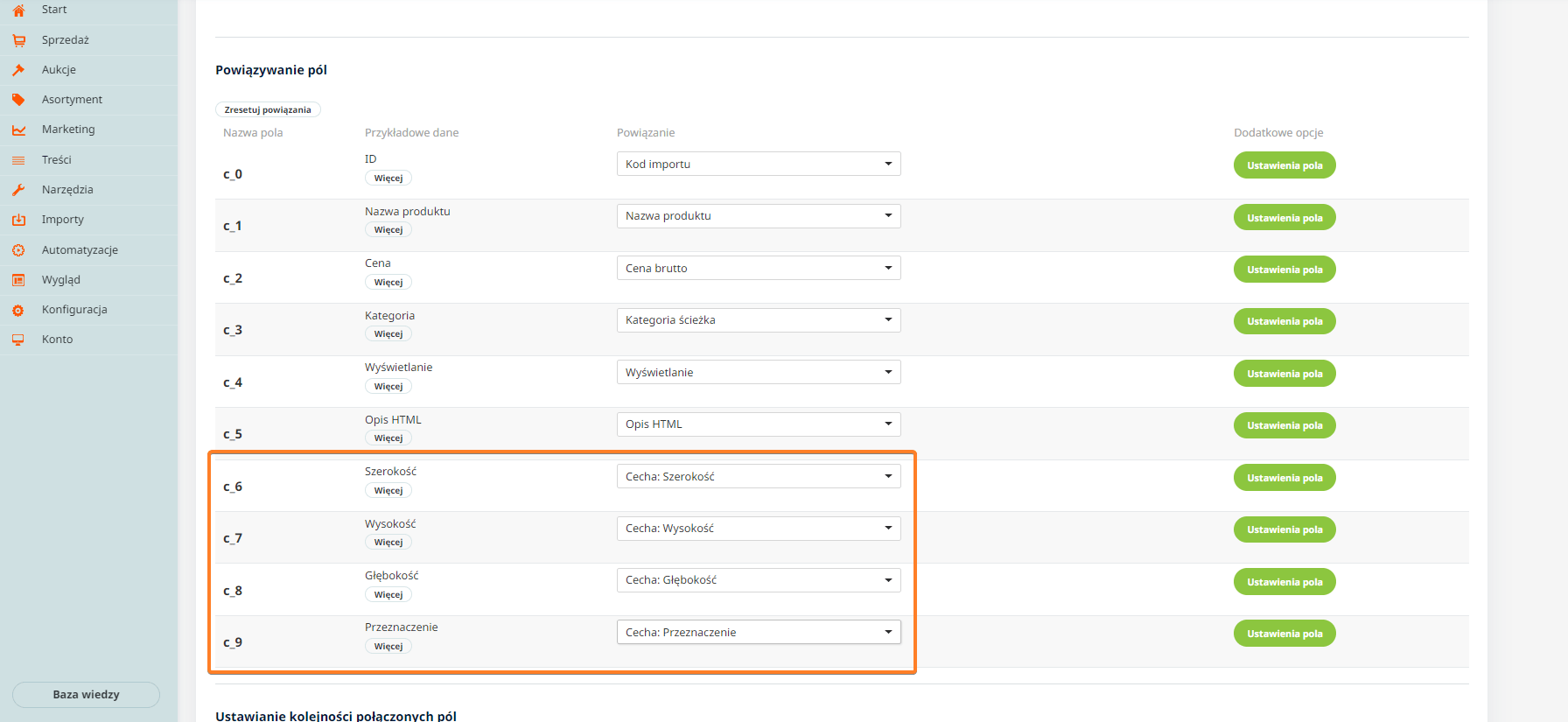
W kolejnym kroku w integratorze, należy powiązać wcześniej utworzone słowniki z odpowiednimi kolumnami w pliku CSV, a następnie klikamy „Zapisz i importuj”.

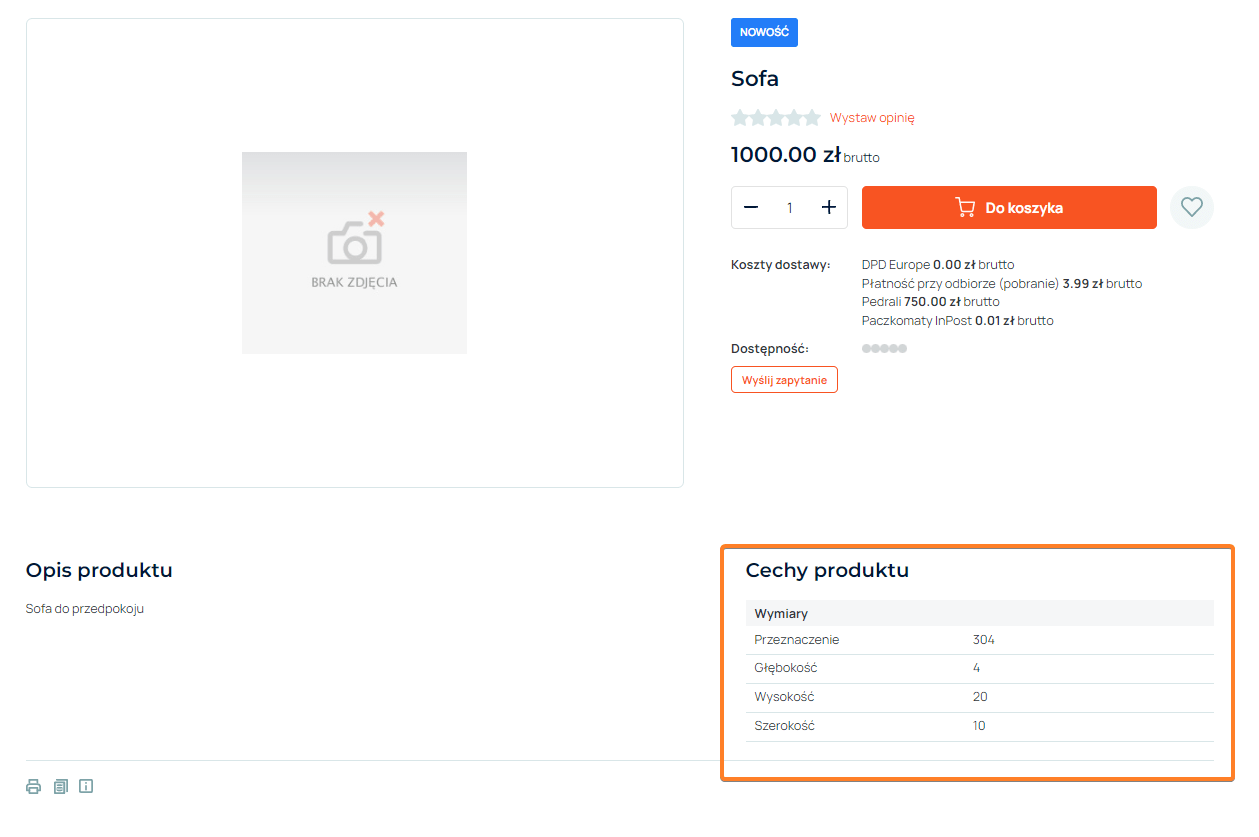
Po imporcie cechy zostały poprawnie dodane do produktów i są wyświetlane na kartach produktów.

Moduł automatycznej zmiany cen

Moduł automatycznej zmiany cen

Aby utworzyć nowe automatyczne zadanie zmiany cen produktów, należy przejść do modułu Automatyzacje/Automatyzacje zmian cen.
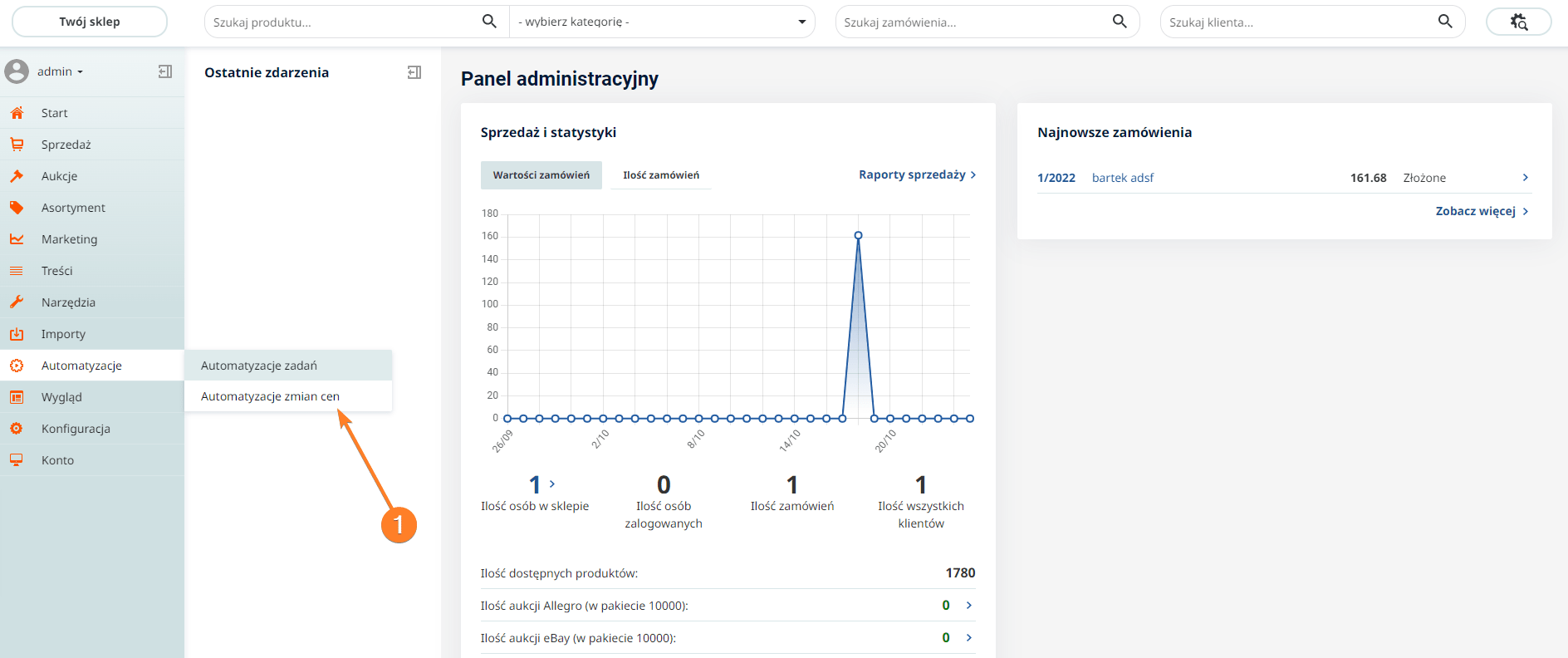
Utworzenie zadania automatycznego

Po przejściu do modułu automatyzacji zmian cen, klikamy przycisk „Dodaj zadanie”.
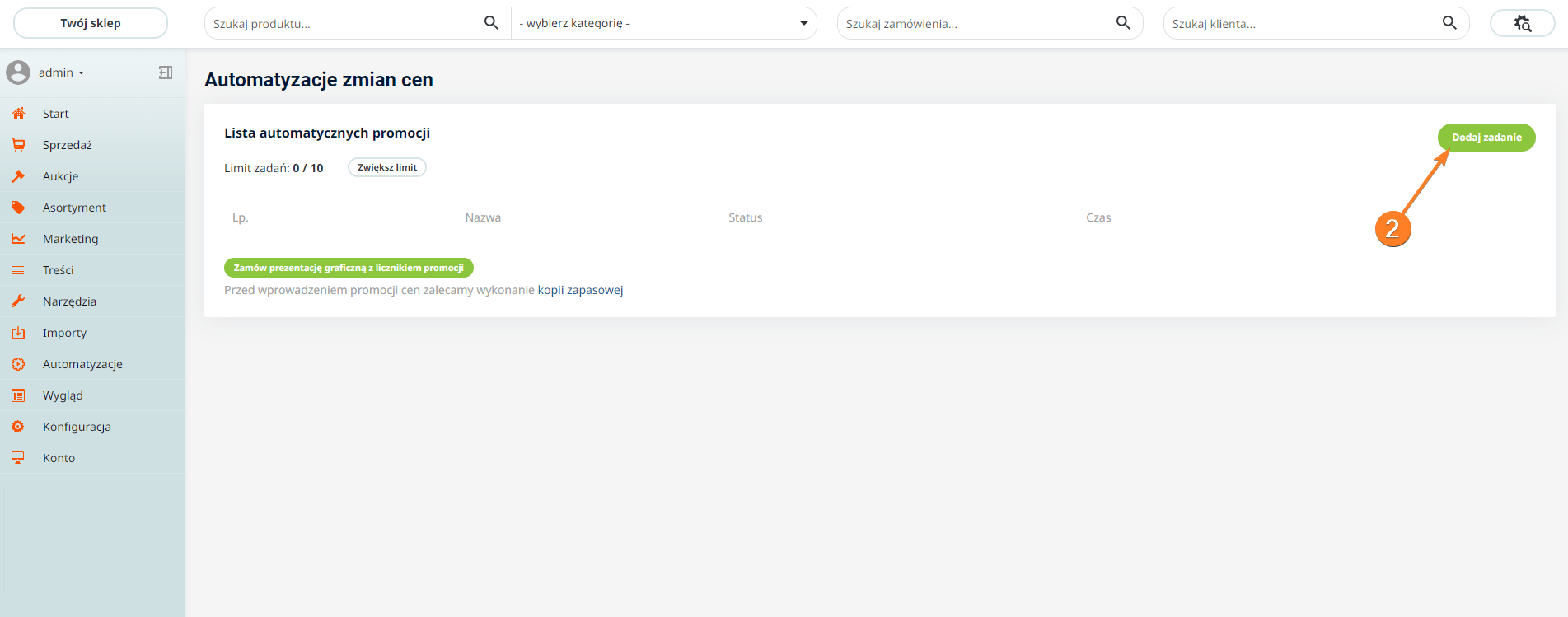
Konfiguracja zadania automatycznej zmiany ceny

Edycja zadania: Promocja
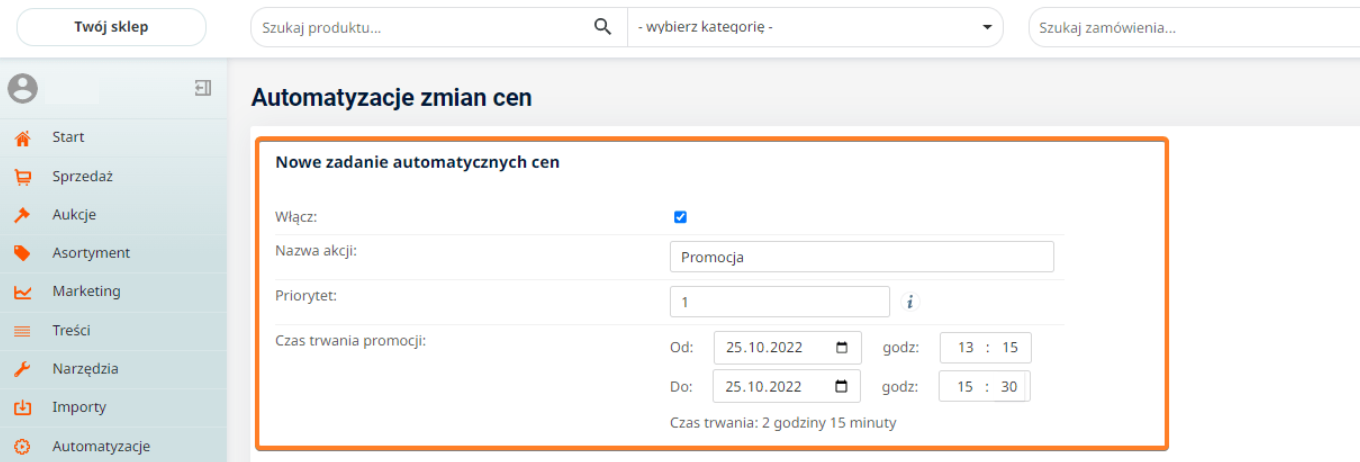
W tej sekcji włączamy lub wyłączamy promocję, nadajemy nazwę danej promocji oraz ustalamy czas jej trwania.

Włącz – Zaznaczenie checkboxa powoduje uruchomienie promocji czasowej.
Nazwa Akcji – W to pole należy wpisać nazwę akcji (później wpisana nazwa będzie wyświetlana na liście automatycznych promocji).
Priorytet – Umożliwia nadanie priorytetu dla danej promocji (Funkcja przydatna, jeżeli planujemy utworzyć więcej niż jedną promocję czasową dla tej samej grupy produktów).
Czas trwania promocji – W tym miejscu określamy czas trwania promocji.
Warunki zmiany ceny

Rodzaj zmiany ceny detalicznej – Należy wybrać rodzaj w jaki promocja będzie zmieniała ceny produktów. Do wyboru jest zmiana procentowa oraz zmiana kwotowa
Wartość zmiany – W polu wartość zmiany należy wpisać procent lub kwotę o, którą będą zmodyfikowane ceny produktów. Jeżeli ceny mają zostać pomniejszone, to przed wpisaną wartością musi się znaleźć znak minus
Zmieniaj także ceny wariantów – Zaznaczenie checkboxa spowoduje, że zmianie ulegną również ceny wariantów produktów

Ustawienia wyszukiwania produktów

Typ wyszukiwania – Aby wybrać grupę produktów, które będą objęte promocją należy z rozwijanej listy wybrać konkretny typ wyszukiwania.
Rozróżnionych jest 5 typów wyszukiwania:

– Wybrane produkty
Wybrane produkty za pomocą pliku CSV

– Kategoria bez podkategorii
– Kategoria z podkategoriami
– Producent 
– Cena
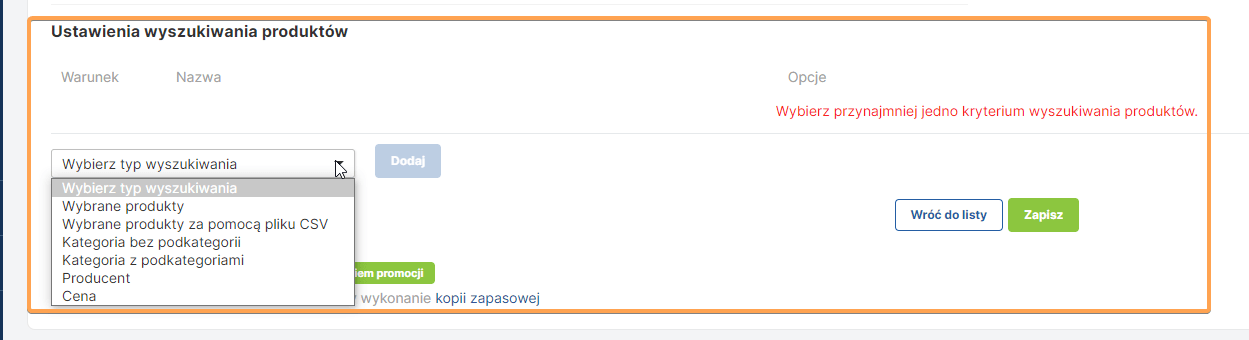
Po wybraniu typu wyszukiwania możemy przystąpić do wyboru produktów. W zależności od wybranego typu szukania możemy określić grupę produktów w promocji na podstawie ich nazwy, kategorii, podkategorii, producenta czy ceny. W tym przykładzie użyty został typ wyszukiwania po nazwie produktów (w polu należy wpisać nazwę produktu, wyszukiwanie nie działa na podstawie ID produktu)

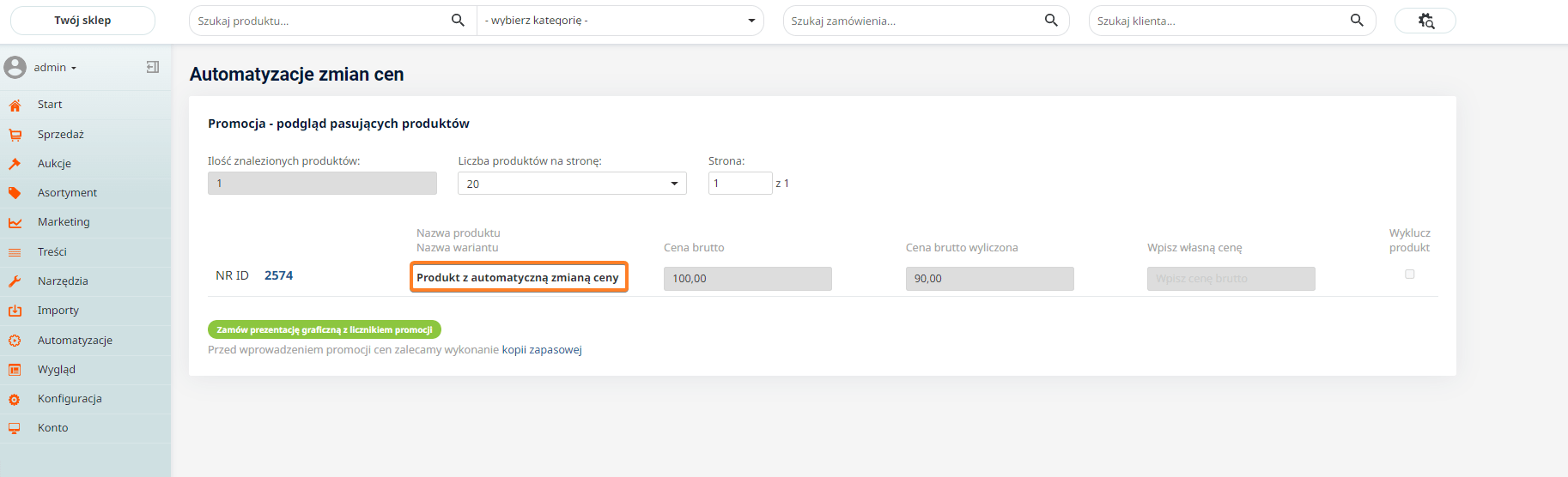
Po poprawnym skonfigurowaniu opcji utworzonej promocji, klikamy przycisk „Zapisz” po kliknięciu pojawi się przycisk „Podgląd produktów”, który przeniesie nas na listę produktów wybranych do promocji.
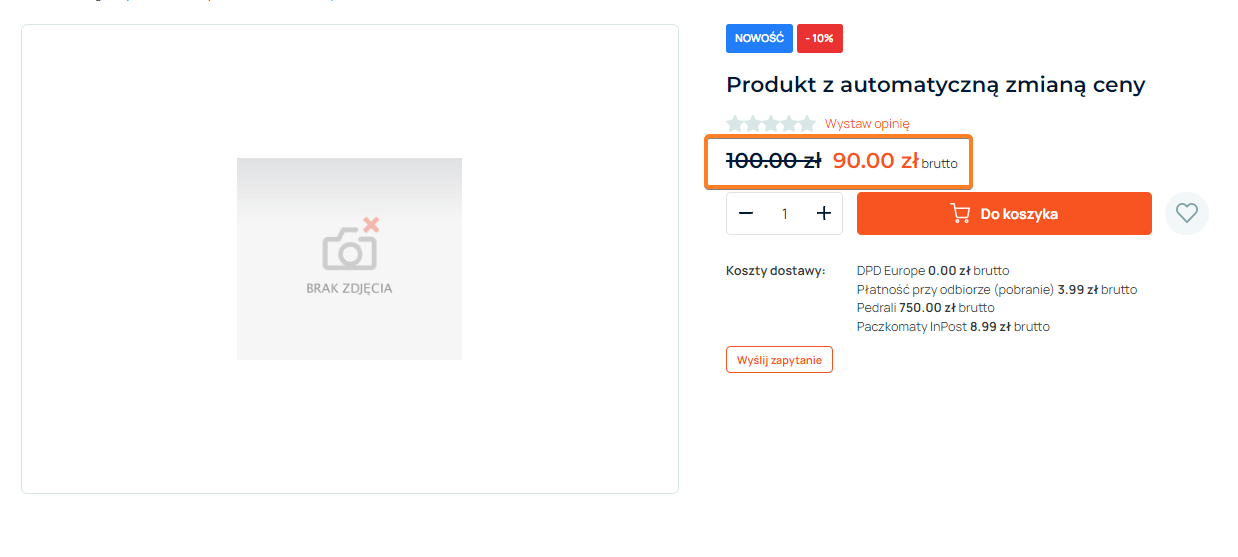
Po poprawnym skonfigurowaniu automatycznej zmiany ceny oraz uruchomieniu jej o wyznaczonej godzinie, cena brutto produktu ulegnie zmianie.
Wgrywanie produktów do promocji za pomocą pliku CSV

Wgrywanie produktów po ID:
Do poprawnego wgrania produktów po ID produktu za pomocą pliku CSV wystarczy nam prosty schemat eksportu, można użyć schematu Eksport ilości i cen z zakładki Narzędzia i importy / Eksport produktów.

Po wyeksportowaniu pliku wracamy do automatyzacji zadań, cały proces konfiguracji przebiega identycznie jak na początku artykułu, ustawiamy jedynie typ wyszukiwań produktów na „Wybrane produkty za pomocą pliku CSV”. Następnie zaznaczymy checkbox :Pierwszy wiersz zawiera nazwy kolumn i wybieramy plik CSV. Nasz wcześniej wysportowany plik CSV znajduję się w folderze img/csv_export, zaznaczmy plik i klikamy w przycisk Zapisz. Automatyzacja poprawnie dodała się do kolejki.

Wgrywanie produktów po EAN:

W przypadku chęci wgrania produktów po EAN, sam proces przebiega identycznie jak wyżej opisany. Do eksportu produktów możemy użyć schematu „Eksport ilości wg kodów EAN”

WAŻNE: Jeśli ręcznie modyfikujemy pliki należy pamiętać, że w pierwszej kolumnie pliku CSV musi znajdować się  ID produktu lub EAN w zależności, z której metody wyszukiwania korzystamy.

Tworzenie zestawów produktowych

Dodawanie zestawu

Tworzenie zestawów produktowych znajdziemy w menu ASORTYMENT/ zestawy produktów. Klikamy w zielony przycisk „Dodaj zestaw”.


Dane podstawowe

Uzupełniamy pola obowiązkowe: Nazwa zestawu, Kategoria, Stawka VAT oraz cena detaliczna (pole będzie dostępne do skonfigurowania po uzupełnieniu składników zestawu)

  1. Niezależna od cen składników zestawu – zaznaczenie tej opcji oraz wpisanie kwoty ustawi nam cenę zestawów „na sztywno”
  2. Zależna od cen składników zestawu – zaznaczenie tej opcji pozwoli nam dodatkowo naliczyć rabat dla całego zestawu. Rabat  może być procentowy lub kwotowy. Naliczany jest na podstawie wartości składników zestawu.

Składniki zestawu

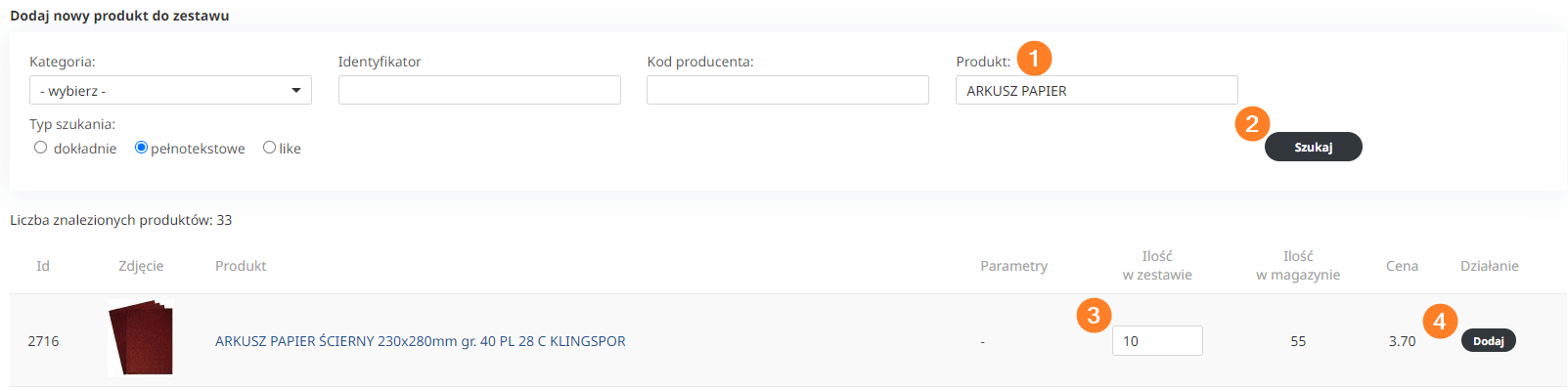
Produkty możemy wyszukiwać po kategorii, identyfikatorze, kodzie producenta lub po nazwie. Uzupełniamy ilość i dodajemy produkty do naszego zestawu.

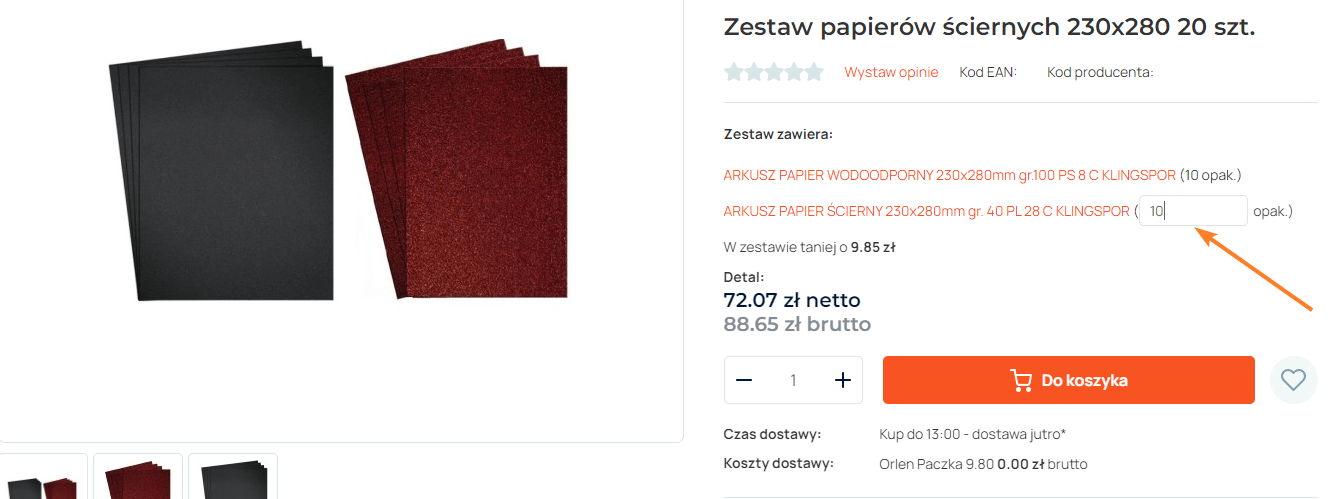
Po dodaniu produktów pojawi nam się zestaw, w którym to możemy edytować pozycje oraz ilości poszczególnych składników. Dodatkowo możemy włączyć możliwość zwiększenia ilości sztuk przez klienta w sklepie (możliwość zwiększenia przez klienta sztuk do maksymalnej ilości dostępnej w magazynie)


Pozostałe parametry

Pozostałe parametry uzupełniamy analogicznie jak w przypadku dodawania produktów. Szczególną uwagę powinniśmy jeszcze zwrócić na:

  1. Zdjęcia. Możemy wybrać i wgrać nowe zdjęcia zestawu oraz zaznaczając checkbox (strzałka), dołączyć wszystkie zdjęcia składników zestawu. Po zapisaniu danych zdjęcia zostaną dodane.
  2. Dostępność w magazynach. Pole domyślnie pozostaje puste, w tej konfiguracji klient może zamówić maksymalnie tyle sztuk zestawów, ile aktualnie dostępnych jest poszczególnych składników. Jeśli chcemy „ręcznie” zarządzać stanami zestawów, wpisujemy określoną liczbę.
  3. PROTIP. Skutecznym wyróżnikiem zestawów na liście produktów jest uzupełnienie pola Tekst promocyjny. ⬇️


    WIDOK NA LIŚCIE PRODUKTÓW ⬇️