Dostawa za pobraniem

Jak skonfigurować dostawę za pobraniem ?

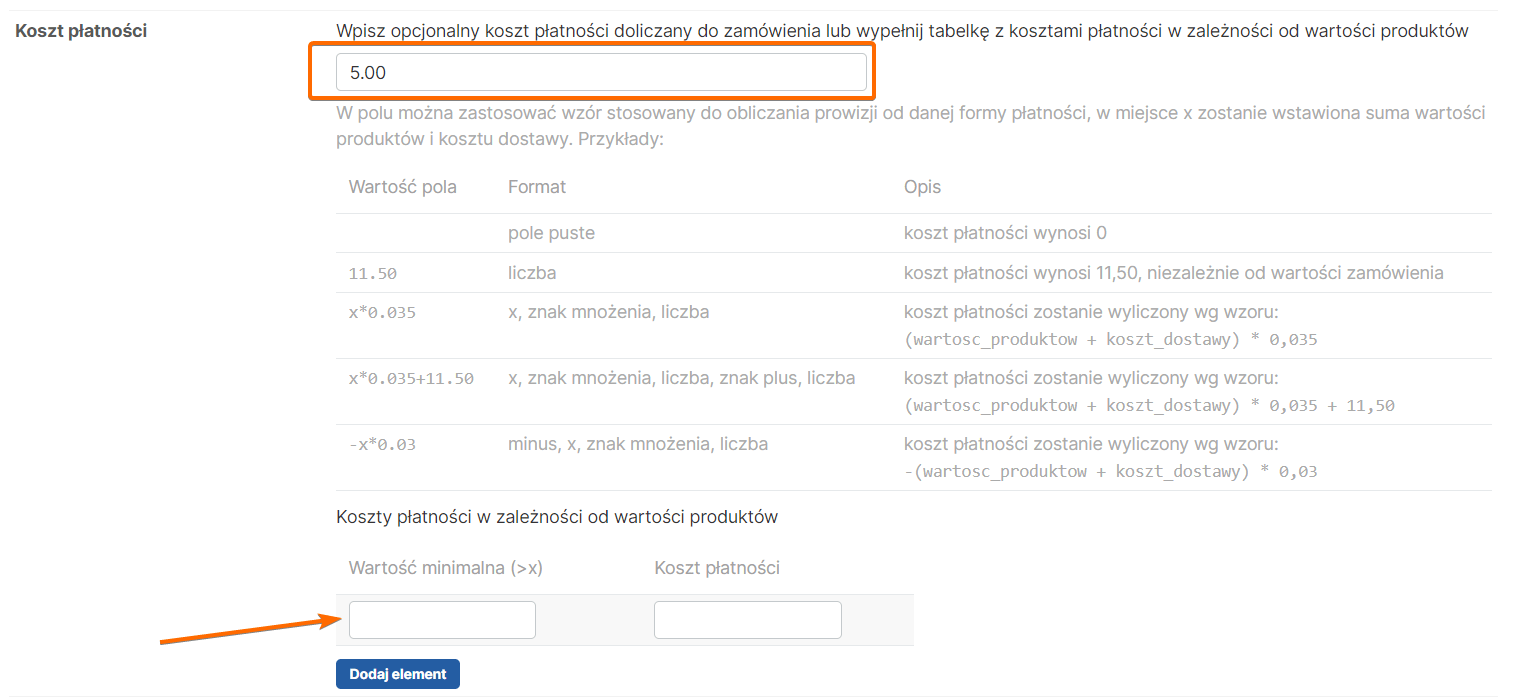
Przejdź do Konfiguracja>Formy płatności  edytuj Płatność przy odbiorze

w polu Wpisz opcjonalny koszt płatności doliczany do zamówienia lub wypełnij tabelkę z kosztami płatności w zależności od wartości produktów podaj kwotę która zostanie doliczona do kwoty pobrania z formy dostawy lub zdefiniuj koszty dodatkowe w zależności od wartości produktów

 Zapisz zmiany i zaznacz checkbox jako aktywny.


Jak ustawić pobranie dla wybranych form dostaw?

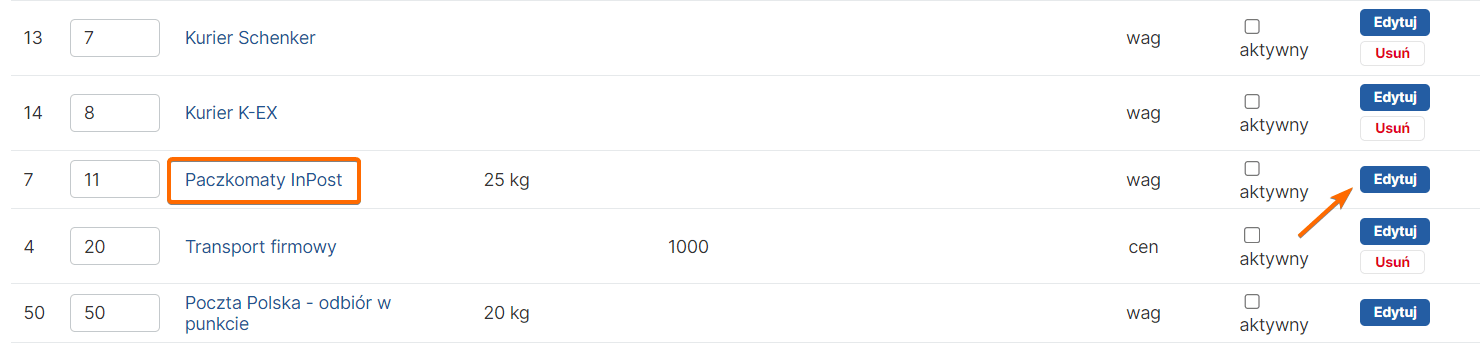
Przejdź do zakładki KONFIGURACJA / formy dostawy edytuj formę dostawy np. Paczkomaty InPost

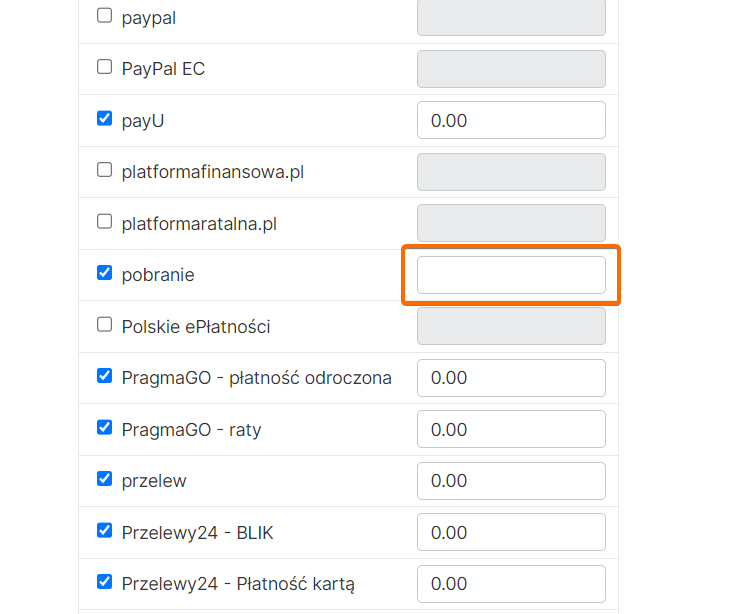
W polu Dostępne płatności oznacz checkbox jako aktywny i opcjonalnie wprowadź kwotę jeśli nie została wcześniej uzupełniona w formie płatności „Płatność przy odbiorze”.


Integracja z systemem faktur online fakturownia.pl

W celu połączenia sklepu z Fakturownią, przejdź do menu Konfiguracja>Integracje – programy F/K.

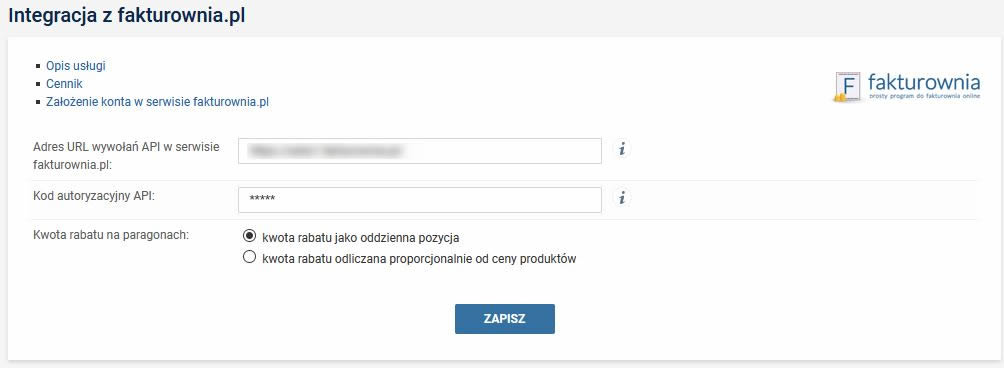
W sekcji Integracja z fakturownia.pl wprowadź Adres URL wywołań API oraz Kod autoryzacyjny API te dane uzyskasz po rejestracji konta w serwisie fakturownia.pl.
Integracja z Fakturownia

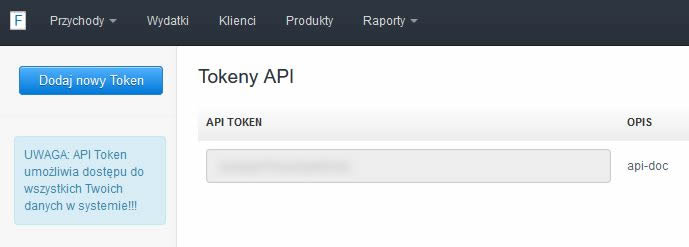
Aby uzyskać Kod autoryzacyjny API przejdź do pod adres URL wywołań API.
W panelu kliknij w menu ustawienia > ustawienia konta > integracja i kliknij w przycisk Zobacz ApiTokeny.
Integracja z Fakturownia
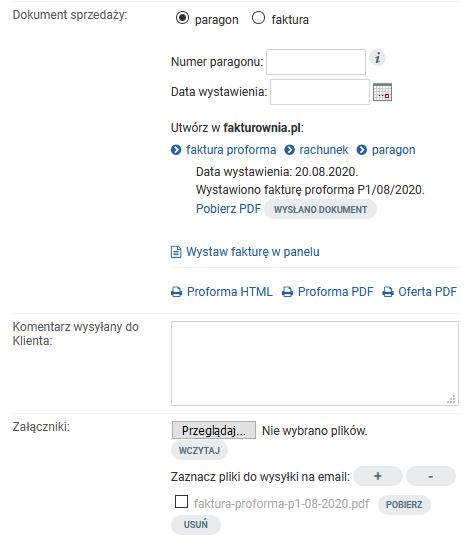
W zakładce Sprzedaż> zamówienia wybierz edycja zamówienia, a w sekcji Dokument sprzedaży: pojawiła się opcja Utwórz w fakturownia.pl: i możliwość wystawienia dokumentów sprzedaży.

Wybierając jedną z nich wysyłamy dokument do serwisu fakturownia.
Integracja z Fakturownia
Za pomocą przycisku „wyślij do klienta ” zostaje dostarczony droga email dokument jako załącznik PDF.

Integracja z systemem faktur online ifirma.pl

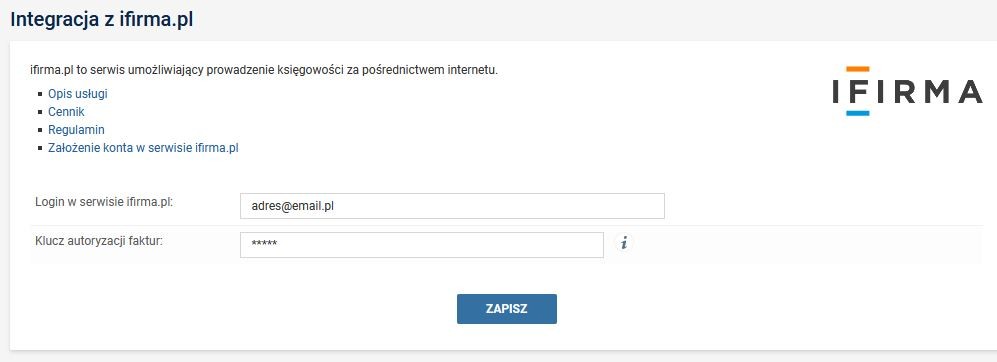
W celu połączenia sklepu z ifirma, przejdź do menu KONFIGURACJA / Integracje – programy F/K.

W sekcji Integracja z ifirma.pl wprowadź adres email konta z ifirma oraz klucz autoryzacji faktur.
Integracja z ifirma
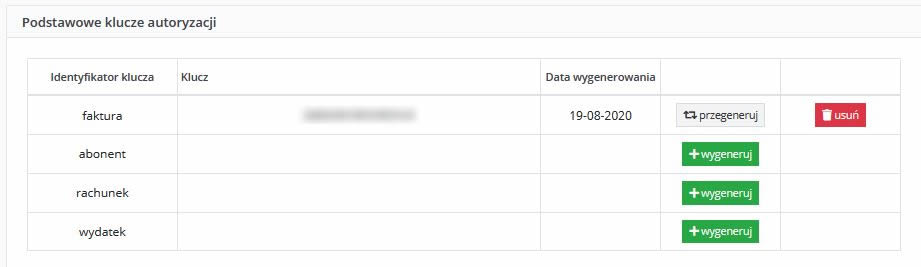
W panelu ifirma.pl kliknij w menu narzędzia > API aby w sekcji Podstawowe klucze autoryzacji wygenerować klucz dla faktur.
Integracja z ifirma
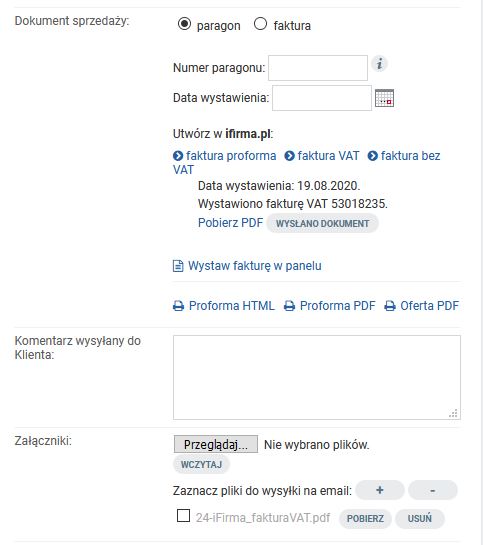
Przejdź do menu SPRZEDAŻ / zamówienia wybierz edycja zamówienia, a w sekcji Dokument sprzedaży: pojawiła się opcja Utwórz w ifirma.pl: i możliwość wystawienia dokumentów sprzedaży.
Wybierając jedną z nich wysyłamy dokument do ifirma.
Za pomocą przycisku „wyślij do klienta ” zostaje dostarczony droga email dokument jako załącznik PDF.
Integracja z ifirma

Jak załączyć dokument do zamówienia ?

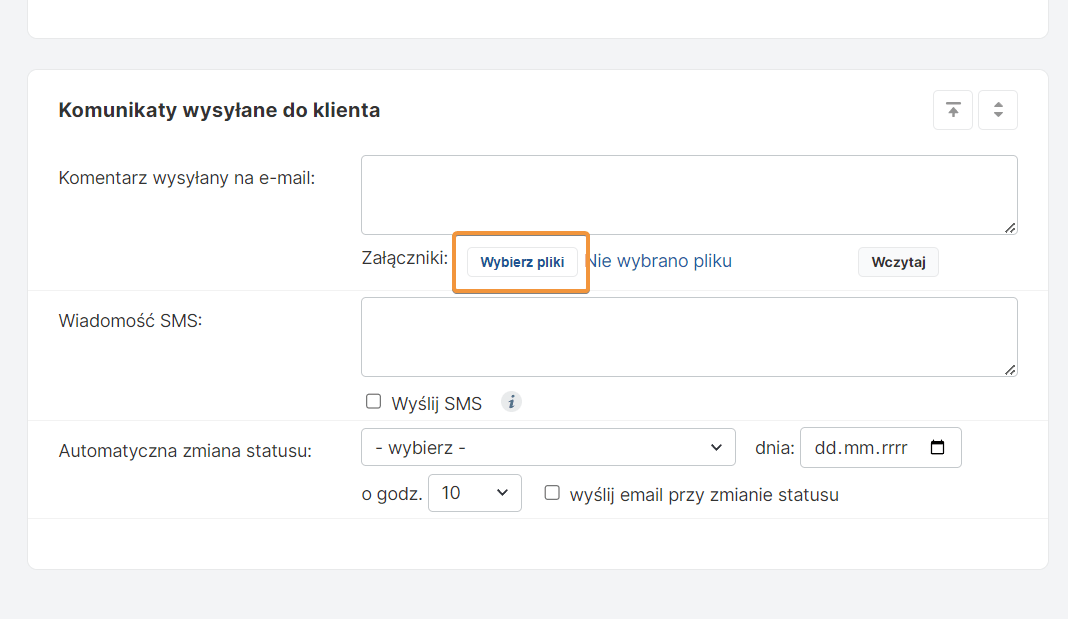
W zakładce Sprzedaż> zamówienia wybierz zamówienie, które chcesz edytować, w polu: Komunikaty wysłane do klienta:

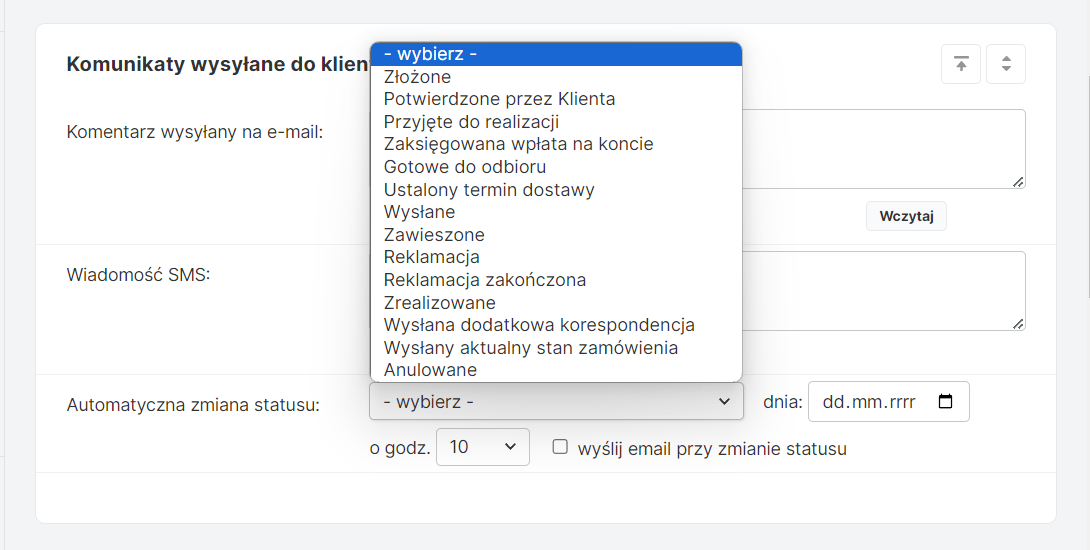
–  Możesz załączyć plik pdf lub dowolną grafikę i wysłać do klienta z odpowiednim statusem zamówienia: 


Integracja z systemem faktur online wFirma

Przejdź do zakładki Konfiguracja>Integracje programy  F/K w polach login i hasło wprowadź dane konta z wFrima. 

Opis dostępnych opcji:

Opcja „Czy w serwisie wfirma.pl włączono moduł  magazynowy? ” pozwala synchronizować stany magazynowe z kilku magazynów sklepu i serwisu wFrima.
Wymaga to wykupienia modułu magazynowego w wfirma.pl. 

„Domyślna kategoria stosowana przy imporcie danych z Wfirma.pl:„ ta opcją określa do której kategorii będą pobierane produkty z Wfirmy.
W kolejnym polu wybierz domyślny magazyn, do którego będą przypisywane produkty importowane z Wfirma, jeśli nie mamy wykupionego modułu magazynowego w wfirma.pl

Po zapisaniu danych logowania pojawiają się nowe funkcjonalności do wyboru. Od tej chwili  jednym kliknięciem możesz tworzyć w systemie Wfirma dokumenty sprzedażny.

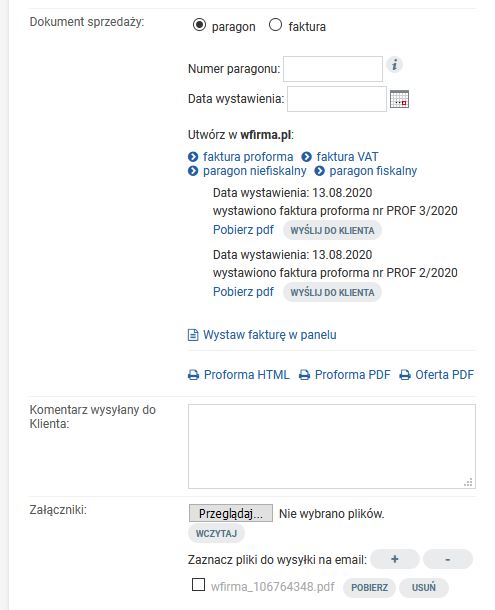
Przejdź do menu SPRZEDAŻ / zamówienia wybierz edycja zamówienia, a w sekcji „Dokument sprzedaży: „ pojawiła się możliwość wystawienia 4 dokumentów sprzedaży.
Integracja z Wfirma

Wybierając jedną z nich zostaje wysłany dokument do Wfirma.
Za pomocą przycisku „wyślij do klienta ” zostaje dostarczony drogą email dokument jako załącznik PDF.
Powróćmy do menu KONFIGURACJA / Integracje – programy F/K, aby wykorzystać kolejne możliwości integracji.
Integracja z Wfirma

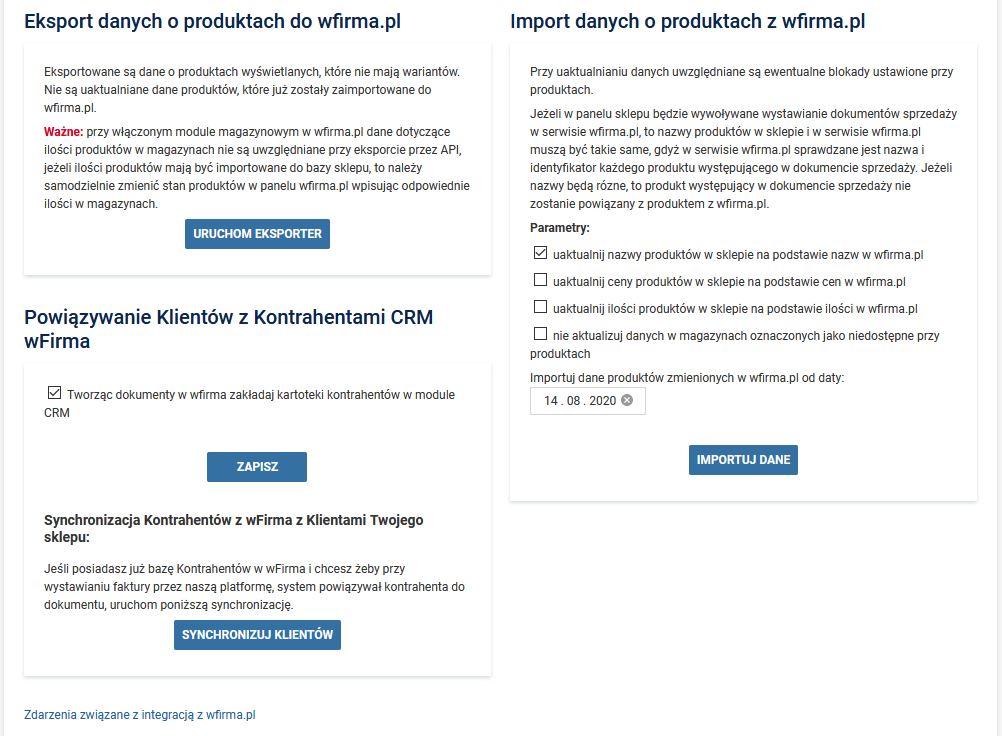
W sekcji „Powiązywanie Klientów z Kontrahentami CRM wFirma” możesz zaznaczyć opcje „Tworząc dokumenty w Wfirma zakładaj kartoteki kontrahentów w module CRM„ aby w systemie Wfirma były tworzone konta klientów.
Konta klientów będą powiązane za pomocą numeru identyfikacyjnego np. NIP, VAT UE, REGON, czy PESEL, dzięki temu konta nie będą się dublować w module CRM serwisu Wfirma przy kolejnych utworzonych dokumentach sprzedaży.

Jeśli masz już bazę klientów w wfirma.pl to użyj funkcji „synchronizuj klientów”.
Spowoduje to pobranie bazy klientów z Wfirma i sparowanie tych kont, które maja identyczny identyfikator NIP w sklepie.

Jeśli chcesz wyeksportować produkty ze sklepu do Wfirma, kliknij w sekcji „Eksport danych o produktach do Wfirma.pl” przycisk „uruchom eksporter”.
W nowym oknie jako parametry opcjonalne możesz zaznaczyć „eksportuj_opis” oraz jako kod produktu w Wfirmie, wybieramy np. kod EAN ze sklepu aby później łatwiej wyszukiwać produkty w Wfirmie po tym kodzie.
Klikając EKSPORTUJ system rozpocznie kopiowanie produktów do wfirma.pl. Będą one później sparowane z produktami w sklepie podczas aktualizacji cen czy ilości.

Jeśli w Wfirmie znajdują się produkty możesz je także zaimportować do sklepu w sekcji „Import danych o produktach z wfirma.pl”. Spowoduje to dodanie produktów w sklepie i możliwość ich późniejszej aktualizacji, np. ilości i cen.

W w sekcji „Import danych o produktach z wfirma.pl” znajduje się sekcja „Parametry:” za pomocą których możesz uaktualniać wybrane dane o produktach a także dokonywać aktualizacji częściowych czyli od określonej daty, co jest przydatne przy dużej ilości produktów.


Masowa zmiana danych produktów

Masowa edycja danych znajduje się w zakładce: Narzędzia i importy> Masowa zmiana danych 
 ! Pamiętaj w menu ustaw co najmniej 2 filtry, aby wyniki zostały wyświetlone.

Nadanie rabatu produktom

Do masowej zmiany cen służy moduł w zakładce Narzędzia > Masowa zmiana cen produktów.

!W sekcji „Tworzenie i przywracanie kopii zapasowej cen produktów oraz wariantów” zalecamy wykonać kopię zapasową cen.

  1. Aby wybrać danego producenta wybierz „ODCZYTAJ PRODUCENTÓW„;


  2. W sekcji „Zmiana ceny poprzedniej na podstawie ceny aktualnej” wpisz liczbę 0 i wybierz „AKTUALIZUJ CENY„.
    Spowoduje to wpisanie do ceny przekreślonej obecnej ceny podstawowej.


  3. Ponownie wybierz zielony przycisk „ODCZYTAJ PRODUCENTÓW” i dalej „AKTUALIZUJ CENY„.


  4. Wzór ten obniży cenę aktualną o 10%.


Integracja z furgonetka.pl

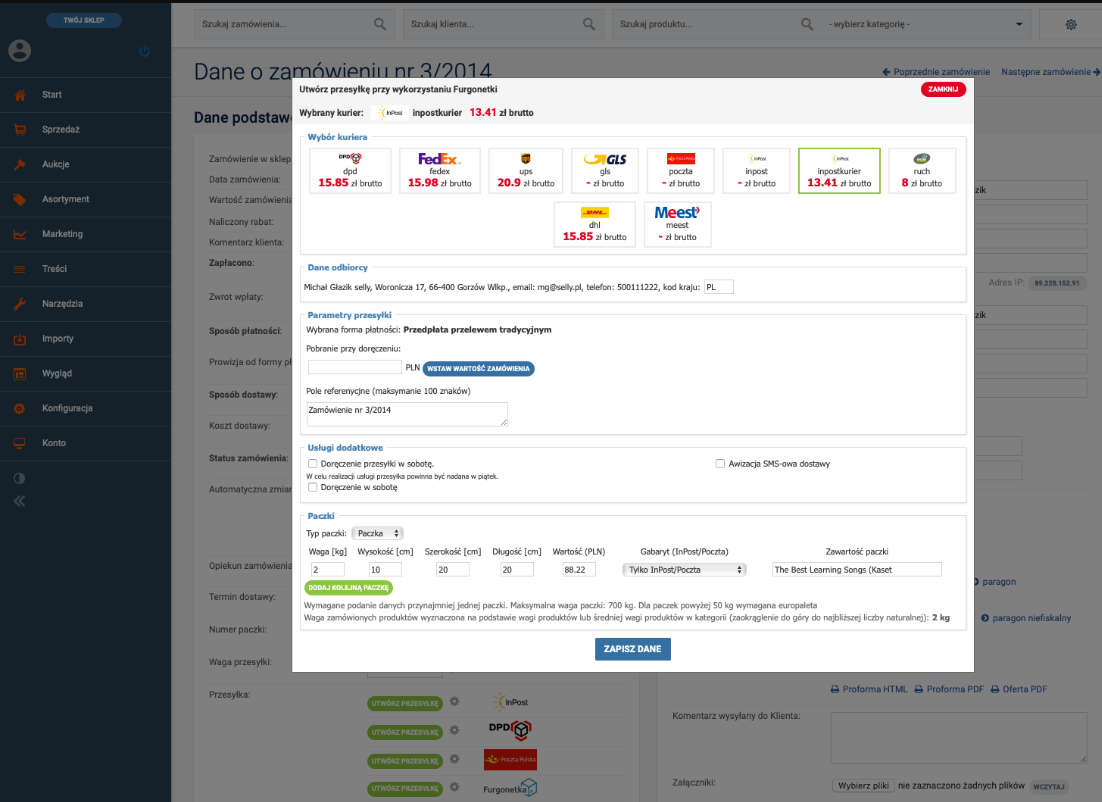
Dostępna dla wszystkich sklepów integracja z platformą usług kurierskich Furgonetka.pl pozwala szybkie przygotowanie etykiet dla zamówień, które mogą być tanio wysyłane przez popularne firmy transportowe: DHL, DPD, FedEx, UPS, InPost Paczkomaty i Kurier, Paczka w Ruchu, czy Poczta Polska Kurier 48.

Z poziomu edycji zamówienia lub osobnej listy zamówień ze zdefiniowanymi warunkami form dostaw można w prosty sposób wygenerować etykietę adresową dla najtańszego kuriera. Moduł w locie podpowiada ceny przesyłek dla wpisanych warunków wagi i wymiarów przesyłki. Po wygenerowaniu etykiety wystarczy ją wydrukować i umieścić na paczce.


Konfiguracja modułu Furgonetka.pl

  1. Zarejestruj się w serwisie Furgonetka.pl
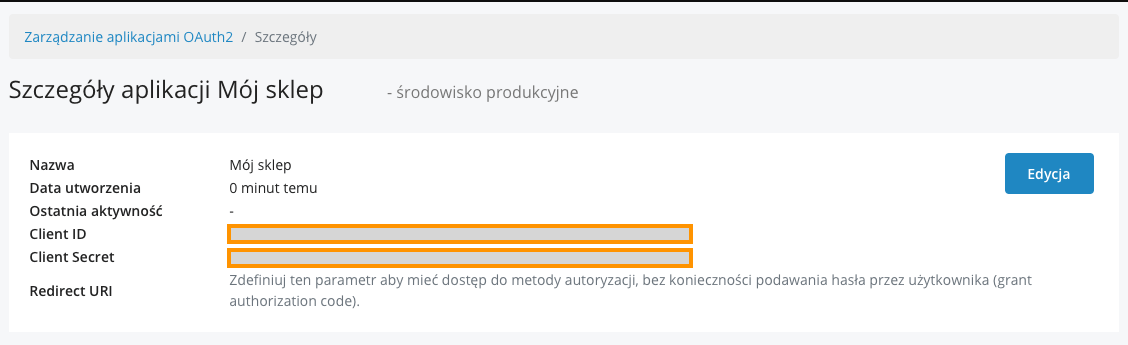
  2. Na stronie API Furgonetki: https://furgonetka.pl/api/aplikacje-oauth/dodaj zarejestruj nową aplikację:
    – w polu Nazwa wpisz swoją nazwę sklepu
    – pole Redirect URI pozostaw puste
    – kliknij button DODAJ

    – na kolejnej stronie otrzymasz wygenerowane klucze Client ID oraz Client Secret.


  3. Przejdź do panelu sklepu do menu KONFIGURACJA / Integracje – przesyłki. W sekcji Integracja z furgonetka.pl wpisz otrzymane wcześniej Client ID, Client Secret oraz swój login i hasło do serwisu Furgonetka.pl. Pozostałe pola uzupełnić danymi standardowymi.

Eksporty produktów do porównywarek

Przejdź do zakładki KONFIGURACJA> Integracje porównywarki

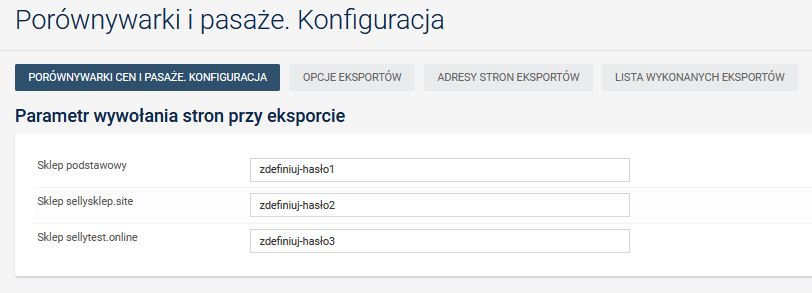
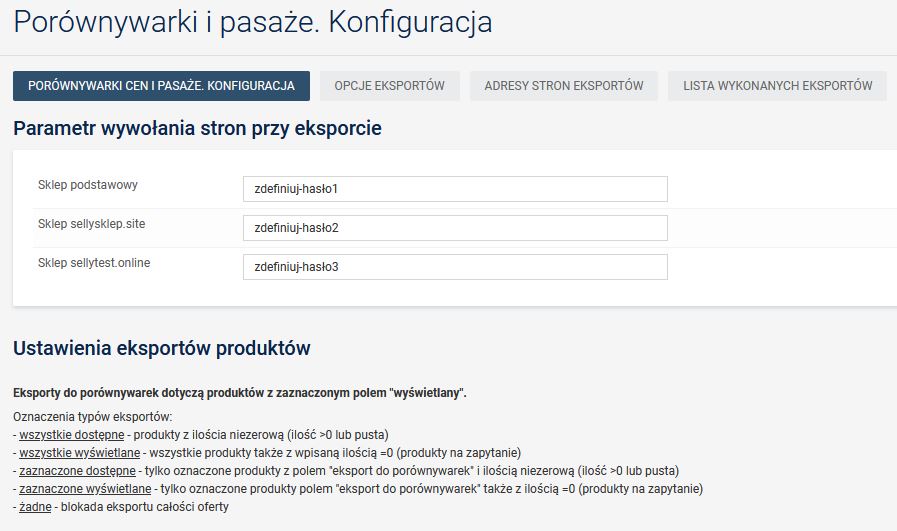
W sekcji „Porównywarki cen i pasaże. Konfiguracja” w sekcji „Parametr wywołania stron przy eksporcie” nadaj unikalne hasło czyli parametr który zamaskuje ofertę przed niepowołanym dostępem.

porównywarki


Po zapisaniu przejdź do „adresy stron eksportów” aby wyświetlić zaktualizowany URL do wprowadzenia w panelach porównywarek.
W menu sklep: znajdziesz adresy URL dla multisklepu.

Poniżej przykład eksportu do porównywarek na przykładzie porównywarki Ceneo.pl. Dla pozostałych serwisów działa to analogicznie.

porównywarki


Eksporty do porównywarek dotyczą produktów z zaznaczonym polem checkbox „wyświetlany”, produkty nie oznaczone tym statusem będą pominięte w eksporcie.


Jeśli pole „ilość w magazynie” jest puste na stronie edycji produktu to taki produkt jest traktowany jako stale dostępny w ofercie.
Do plików XML nie są eksportowane warianty produktu np. kolory, rozmiary.


Opis typów eksportów:

porównywarki


Wszystkie dostępne czyli wszystkie których stan magazynowy jest większy niż zero lub nie podano stanu magazynowego, co oznacza, że produkt jest zawsze dostępny.
(ilość > 0 lub pole „ilość w magazynie” jest puste na stronie edycji produktu)

Wszystkie wyświetlane to te z zaznaczonym checkboxem „wyświetlany”.
Będą brane pod uwagę wszystkie produkty oznaczone statusem „wyświetlany”.
(Stan magazynowy nie jest brany pod uwagę)

Zaznaczone dostępne to te z zaznaczonym checkboxem eksport do porównywarek
(ilość > 0 lub pole „ilość w magazynie” jest puste na stronie edycji produktu)

Zaznaczone wyświetlane
to te produkty oznaczone checkboxem „eksport do porównywarek” oraz z ilością =0 (produkty na zapytanie)

Żadne czyli blokada w tym przypadku po eksporcie zostanie utworzony pusty plik.
Opcja używana np. jeśli wycofujesz ofertę z porównywarki.

Cena większa od – tej opcji zazwyczaj używany w przypadku gdy sprzedawane są produkty są o niskiej marży i wartości, a ich oferowanie nie jest opłacalne z uwagi na prowizję porównywarek.
Jeśli cena brutto produktu wynosi 9.01zł, a w polu „Cena większa od” podasz 9.00 to produkt zostanie dodany do eksportu.
(Cena brutto produktu > od wpisanej w pole „Cena większa od”)

Pole „Eksport opisu produktów” oznacza, że w pliku znajdzie się pełny opis HTML produktu. Większość porównywarek nie potrzebuje tego opisu, ponieważ ma swoje produkty, a włączenie tej opcji zwiększy ilość danych przesyłanych do porównywarek. Opcję warto włączyć na prośbę danej porównywarki w sytuacji, gdy dodawane są nowe lub unikalne produkty do oferty porównywarki.

SEO w multisklepie

Optymalizacja opisów produktowych

Sklep podstawowy i dodatkowy mogą oferować ten sam produkt, jednak należy zadbać o odmienne elementy opisujące.

Jeśli produkt ma przygotowane opisy oraz jest wyświetlany i przyporządkowany do sklepu dodatkowego to ta oferta powinna być zoptymalizowana, aby uniknąć duplikatu treści w Google.

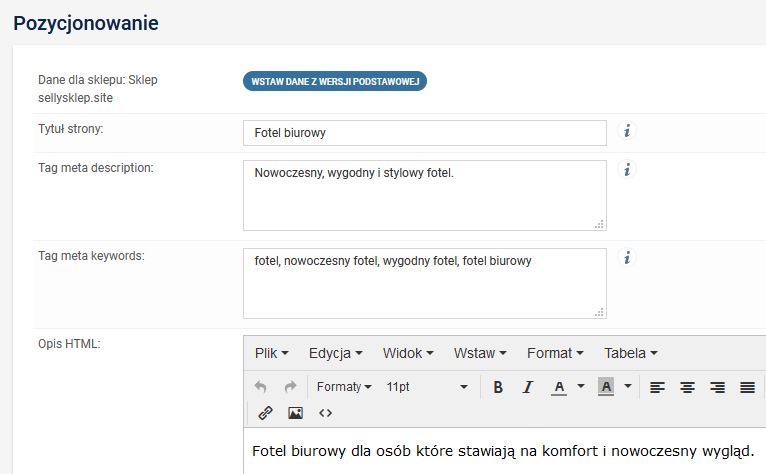
Przejdź do zakładki sklepy dodatkowe i w sekcji „Pozycjonowanie”
za pomocą przycisku „Wstaw dane z wersji podstawowej” wczytaj ze sklepu podstawowego elementy opisujące przeznaczone do optymalizacji.

I tu kolejno zmieniamy treść w polach:

  • Tytuł strony
  • Tag meta description
  • Tag meta keywords
  • Opis HTML

SEO Multisklep

Przykładowy opis jest krótki, zachęcamy do tworzenia dłuższych urozmaiconych opisów, które będą bardziej wartościowe w kontekście SEO.


Optymalizacja opisów kategorii

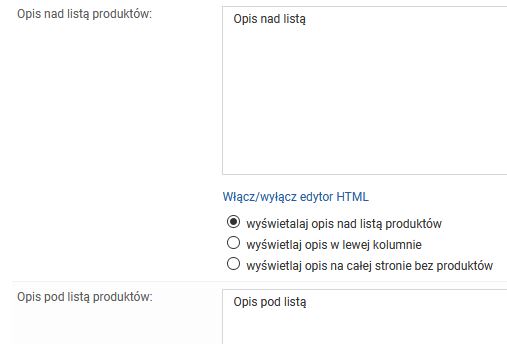
Wybierz ASORTYMENT / Kategorie kliknij w „EDYTUJ”.

Uzupełnij „Opis nad listą produktów:” i „Opis pod listą produktów:”
SEO Multisklep

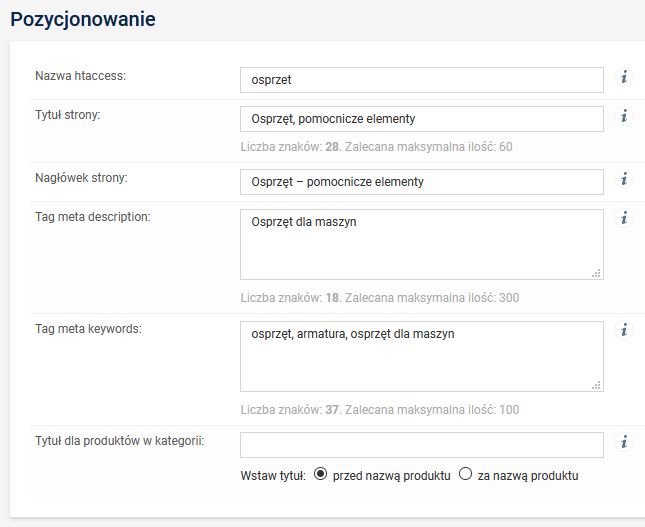
Wypełnij pola sekcji „Pozycjonowanie”
SEO Multisklep

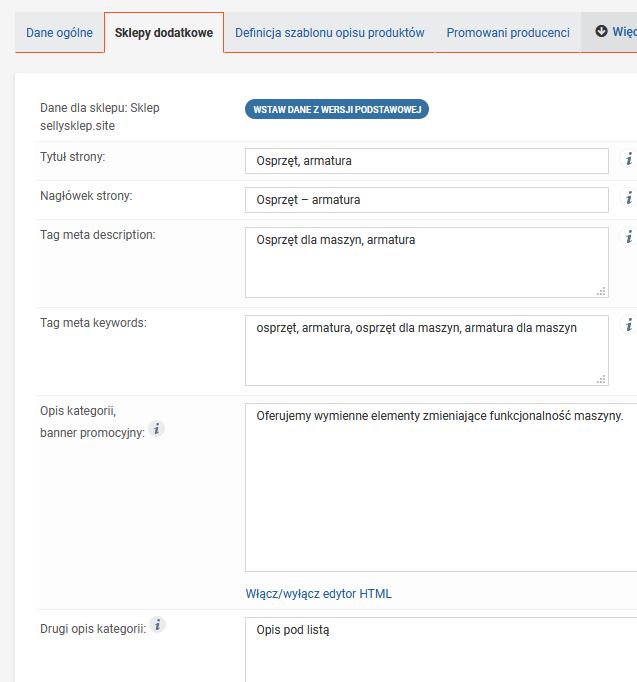
–  Przejdź do zakładki „Sklepy dodatkowe” i wczytaj elementy opisujące z podstawowego sklepu za pomocą przycisku „Wstaw dane z wersji podstawowej”

I tu kolejno zmieniamy treść w polach:

  • Tytuł strony:
  • Nagłówek strony:
  • Tag meta description:
  • Tag meta keywords:

Wypełnij opis kategorii, czyli „Opis nad listą produktów.” oraz Drugi opis kategorii: 
SEO Multisklep


Przekierowania 301

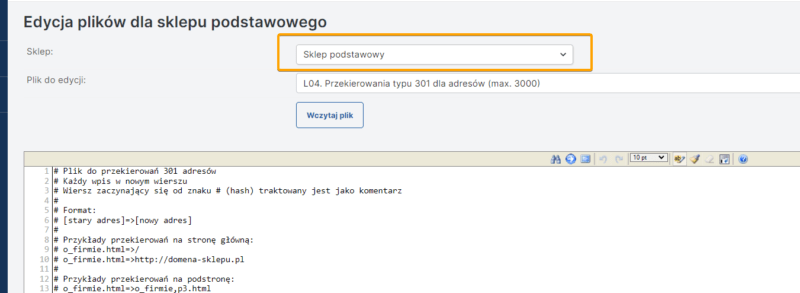
–  W zakładce Narzędzia i importy > przekierowania SEO możesz definiować przekierowania 301 osobno dla każdego ze sklepów w menu „Sklep: ” wybierz sklep.


Generowanie Sitemapy

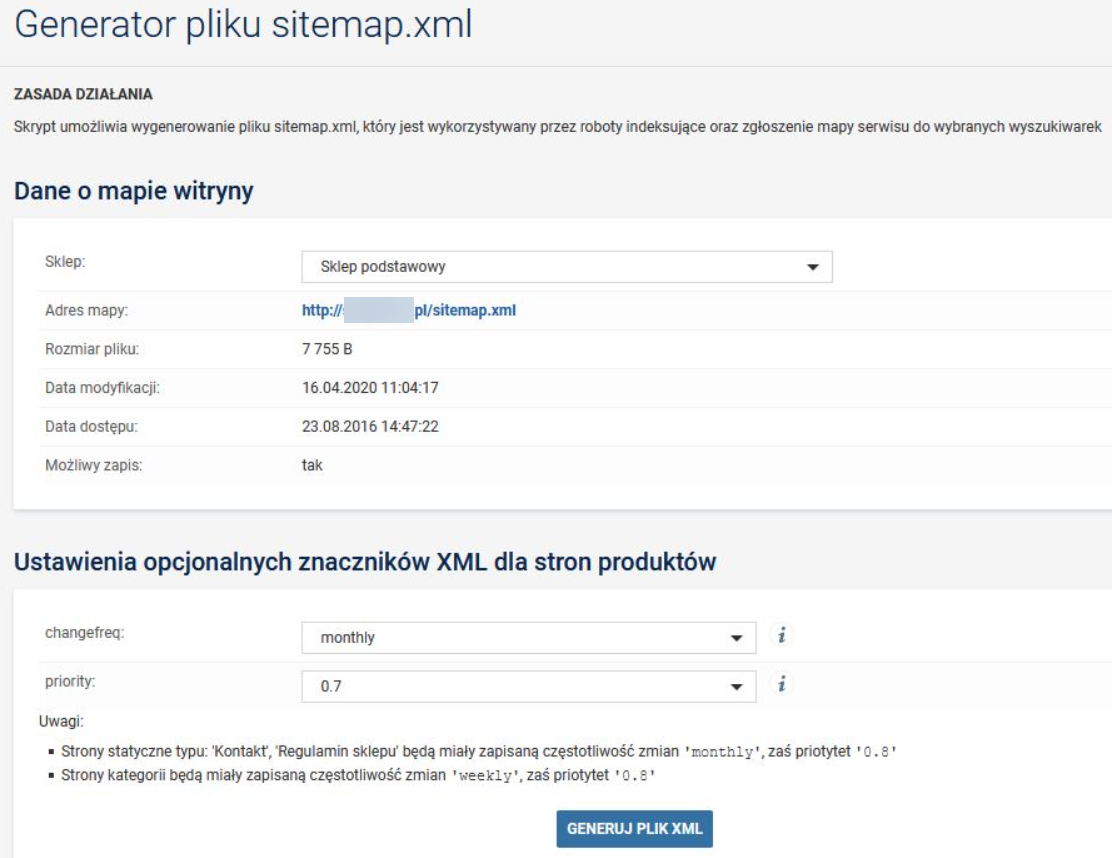
–  Kolejną  funkcję znajdziesz w zakładce Narzedzia i importy > generator pliku sitemap.xml tu wybierz z listy rozwijanej odpowiedni sklep

–  A przyciskiem „Generuj plik XML” wysyłasz na serwer gotową sitemape. W wierszu „Adres mapy:” znajduje się link prowadzący do mapy witryny, który możesz zgłosić w Google Search Console.