Moduł PŁATNOŚCI

Moduł płatności dostępny jest w zakładce Konto>Płatności.


Funkcje panelu Płatności:

  • zarządzanie danymi adresowymi na fakturach;
  • możliwość zmiany abonamentu na wyższy;
  • możliwość zmiany okresu płaconego abonamentu z miesięcznego na roczny;
  • możliwość pobrania ostatnich faktur za abonament;
  • możliwość opłacenia proformy szybkim e-przelewem;
  • podgląd na aktywne usługi dodatkowe;
  • podgląd na ewentualne dopłaty za dodatkowe użycie transferu lub pojemności dyskowej;
  • możliwość wykonania cesji.


Blokada konta w panelu administracyjnym – co zrobić?

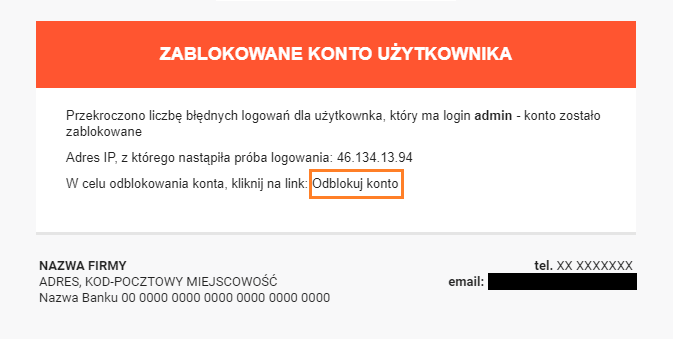
Blokada konta do panelu administracyjnego następuje po 4-krotnym wprowadzeniu nieprawidłowego hasła.

Informacja o blokadzie jest wysyłana na główny adres mailowy sklepu ten sam, na który wysyłane są faktury.
W mailu zawarta jest informacja, który login i z jakiego IP próbowano się zalogować.

Aby odblokować konto wystarczy kliknąć link w wiadomości mailowej.

Następnie zostaniesz przekierowany na stronę logowania do panelu administracyjnego, gdzie ponownie będziesz mógł się zalogować.

Przykłady modyfikacji szablonów


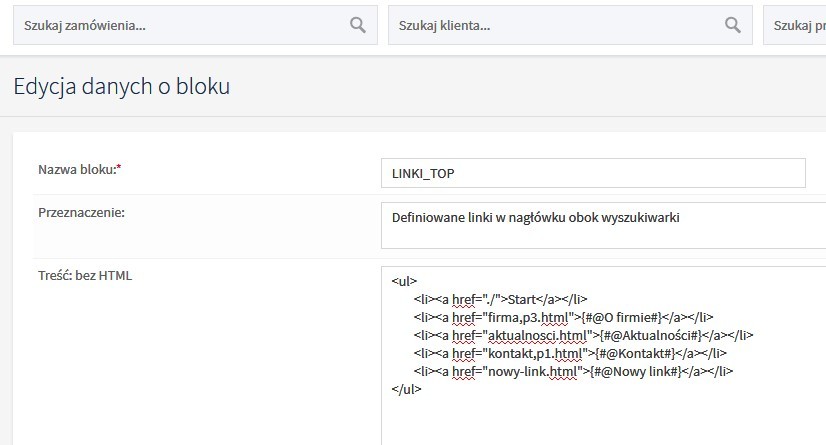
Aby dodać link do top menu przejdź do TREŚCI / Bloki HTML.
Wyszukaj znacznik LINKI_TOP i kliknij edytuj.
W edytorze wprowadzać w nowym wierszu kolejny znacznik np.

<li><a href="nowy-link.html">{#@Nowy link#}</a></li>

 linki top menu

Zapisz pracę i odśwież stronę sklepu za pomocą skrótu klawiatury CTRL+F5.


Aby dodać link do menu przejdź do WYGLĄD / Edytor szablonów.
Wybierz szablon F12. Elementy strony głównej i podstron: górne menu kategorii 3 poziomowych
Pamiętaj aby przed zmianą w szablonie zapisać kopię zapasową.

Około 32 wiersza znajduje się znacznik
{#KATEGORIE_GLOWNE_LISTA#}
pod tym znacznikiem umieść poniższy kod. W tym przypadku nasz link będzie prowadził do strony strona.html i nazywał się będzie Nowy link menu.
<li{#KATEGORIA_GLOWNA_CSS_CLASS#}><a class="categories__link" href="strona.html">{#@Nowy link menu#}</a></li>


Zapisz pracę i odśwież stronę sklepu za pomocą skrótu klawiatury CTRL+F5.

Jeżeli Twój sklep ma kilka wersji językowych zapoznaj się z artykułem Wprowadzanie własnych tłumaczeń.


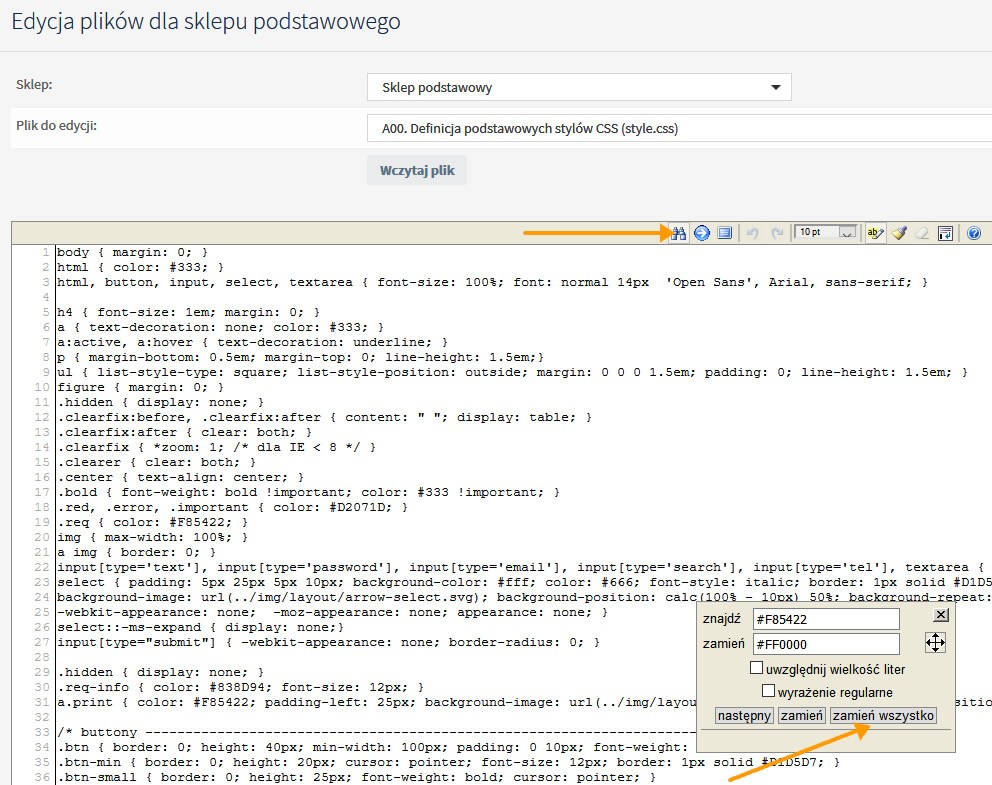
Aby zmienić kolor w szablonie przejdź do WYGLĄD / Edytor szablonów.
Wybierz szablon A00. Definicja podstawowych stylów CSS (style.css)
Pamiętaj aby przed zmianą w szablonie zapisać kopię zapasową.

W tym przykładzie zmieniamy standardowy kolor #F85422 czyli pomarańczowy na czerwony #FF0000.

Zamiana koloru
Po zamianie klikamy zapisz.

Pozostało tylko zmienić kolory w wiersz numer 19
.req { color: #FF0000; }
zamienimy na
.req { color: #F85422; }

oraz wiersz 1576
#footer .sell a { color: #FF0000; text-decoration: none; font-weight: bold; font-size: 11px; }
na
#footer .sell a { color: #F85422; text-decoration: none; font-weight: bold; font-size: 11px; }


Po zmianie klikamy zapisz.

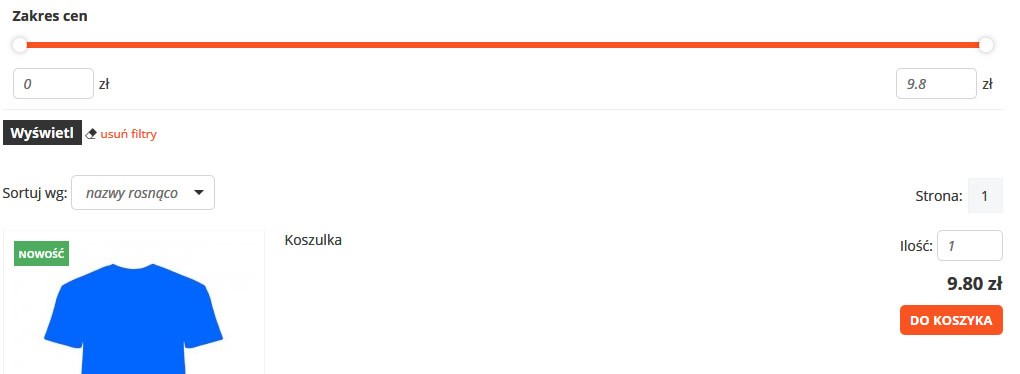
Tak wygląda sklep przed zmianą.
Kolory pomarańczowy na sklepie

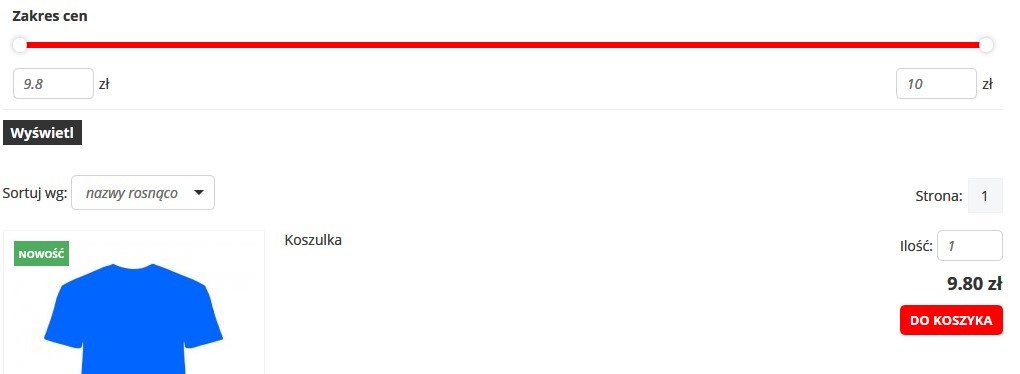
Po zmianie na kolor czerwony odśwież stronę sklepu za pomocą skrótu klawiatury CTRL+F5.

Kolory czerwony na sklepie


Oczywiście w/w przykład to tylko wskazówka jak można zmienić kolor, a możliwości stylów CSS oraz HTML są znacznie bardziej rozbudowane.

Każdy szablon inny od standardowego może zawierać inne style i inny kod HTML.


Pamiętaj, że zawsze możesz zlecić nam dowolną zmianę w szablonie bez ryzyka, że wprowadzone zmiany wyświetlać się będą nieprawidłowo.

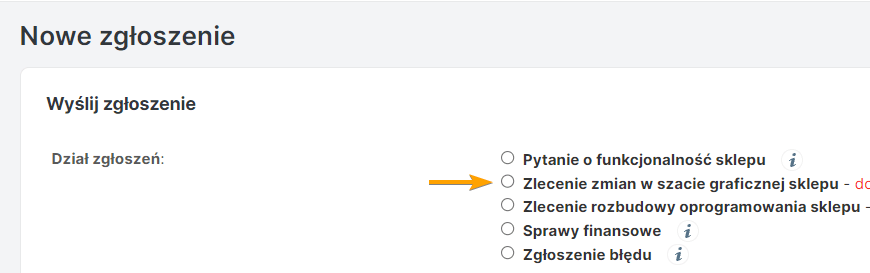
Aby zlecić zmianę, dodaj nowe zgłoszenie wybierając dział zgłoszeń „Zlecenie zmian w szablonie graficznym sklepu


Sklep internetowy zgodny z RODO

Oprogramowanie jest dostosowane do wymogów ogólnego rozporządzenia o ochronie danych (RODO / GDPR). Poza wdrożonymi odpowiednimi funkcjonalnościami i zmianami w klauzulach zgód, rozporządzenie wymaga odpowiedniej analizy przez Państwa własnej działalności pod kątem sposobu przetwarzania zgromadzonych danych osobowych.

Dokumentacja i przygotowanie sklepu internetowego do wymagań RODO, to przede wszystkim:

  • Regulamin Sklepu internetowego wraz z formularzem odstąpienia od umowy.
  • Polityka prywatności i plików cookies. Dostarczamy gotowy wzór polityki prywatności;
  • Widżet z informacją o Polityce prywatności i plików cookies. Pierwsza wizyta na stronie sklepu uruchamia pasek popup z informacją o plikach cookies i linkiem do polityki prywatności. Treść tego komunikatu jest poprawna, można ją samodzielnie zmienić w zakładce Wygląd i treści/ Konfiguracja wyglądu
    Standardowo umieszczony jest tam link do podstrony Polityki prywatności.
  • Formularz reklamacji, formularz zwrotu (podstrony: reklamacja.html, zwrot.html). Formularze te są domyślnie dostępne jako linki w stopce sklepu.
  • Certyfikat SSL. Każdy sklep na platformie posiada zainstalowany certyfikat SSL.
  • Oprogramowanie posiada wbudowane dodatkowe funkcjonalności: samodzielne usuwanie danych przez klientów (anonimizacja) po zalogowaniu się na swoje konto, samodzielne usuwanie kont przez klientów.


Poinformuj użytkowników w sposób jasny i zrozumiały o swoich danych identyfikacyjnych.  W szczególności: nazwie i adresie siedziby przedsiębiorstwa, organie który zarejestrował działalność oraz numerze wpisu, adresie e-mail oraz numerze telefonu.
Dane te należy wpisać na stronie kontakt lub w regulaminie.


Integracja z Ceneo – importowanie zamówień

Pobieranie do panelu sklepu zamówień złożonych w serwisie CENEO z opcją KUP TERAZ.

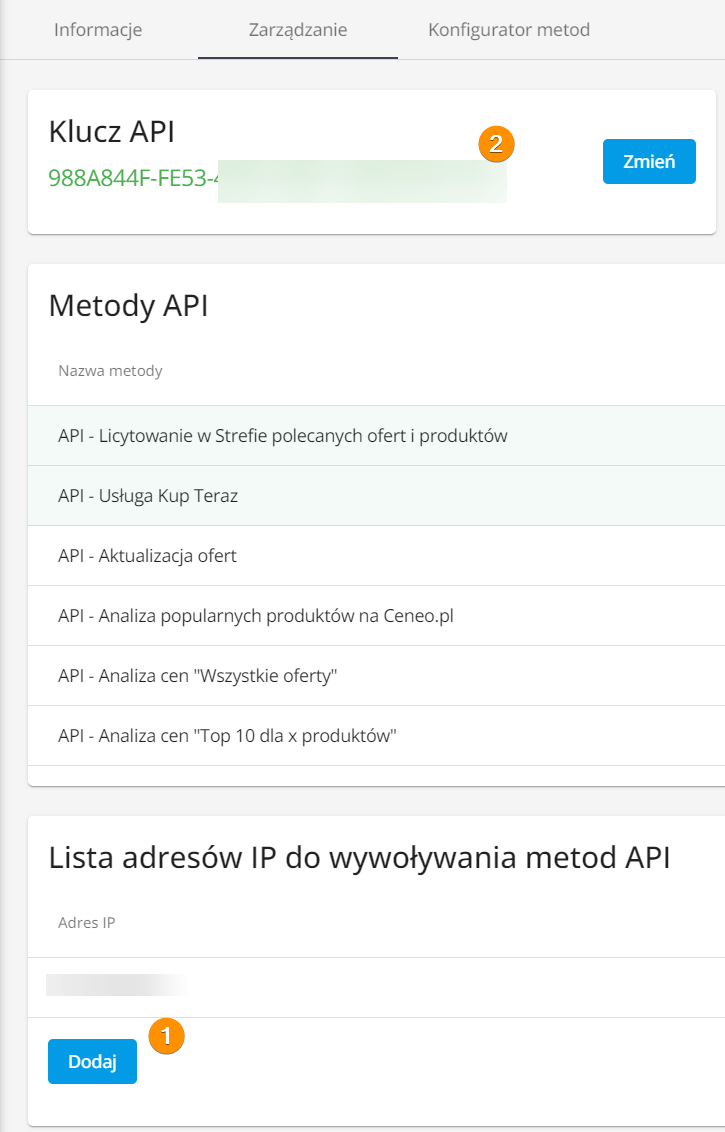
W panelu Ceneo https://shops.ceneo.pl/ w zakładce Statystyki i raportowanie / API / Zarządzanie dodaj adres IP 212.91.27.191 oraz 31.186.81.99.(1)  Następnie skopiuj swój unikalny Klucz API (2)


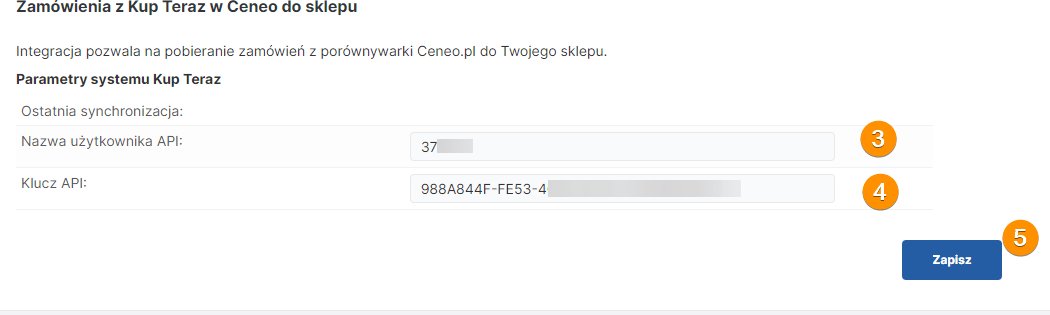
Przejdź do panelu sklepu w menu KONFIGURACJA / Integracje – dodatkowe w sekcji Integracja z ceneo.pl.

W polu Nazwa użytkownika API możesz wpisać ID swojego sklepu w Ceneo lub nazwę, do pola Klucz API wklejamy skopiowany wcześniej klucz i zapisujemy.


Widget Facebook

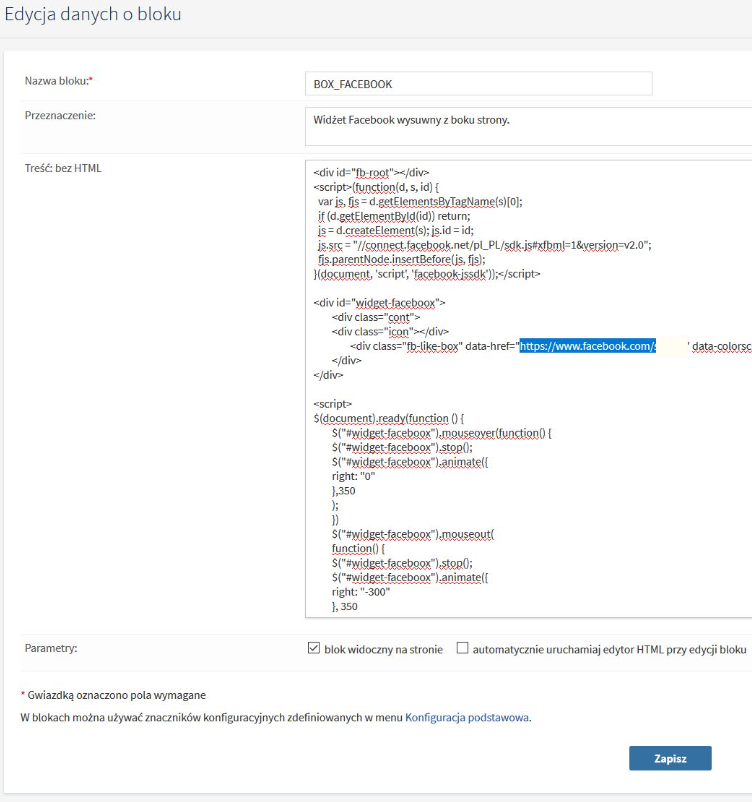
W menu TREŚCI / bloki HTML edytuj znacznik BOX_FACEBOOK.

Link zaznaczony niebieskim tłem zmień na link do fanpage na Facebooku.


WAŻNE!

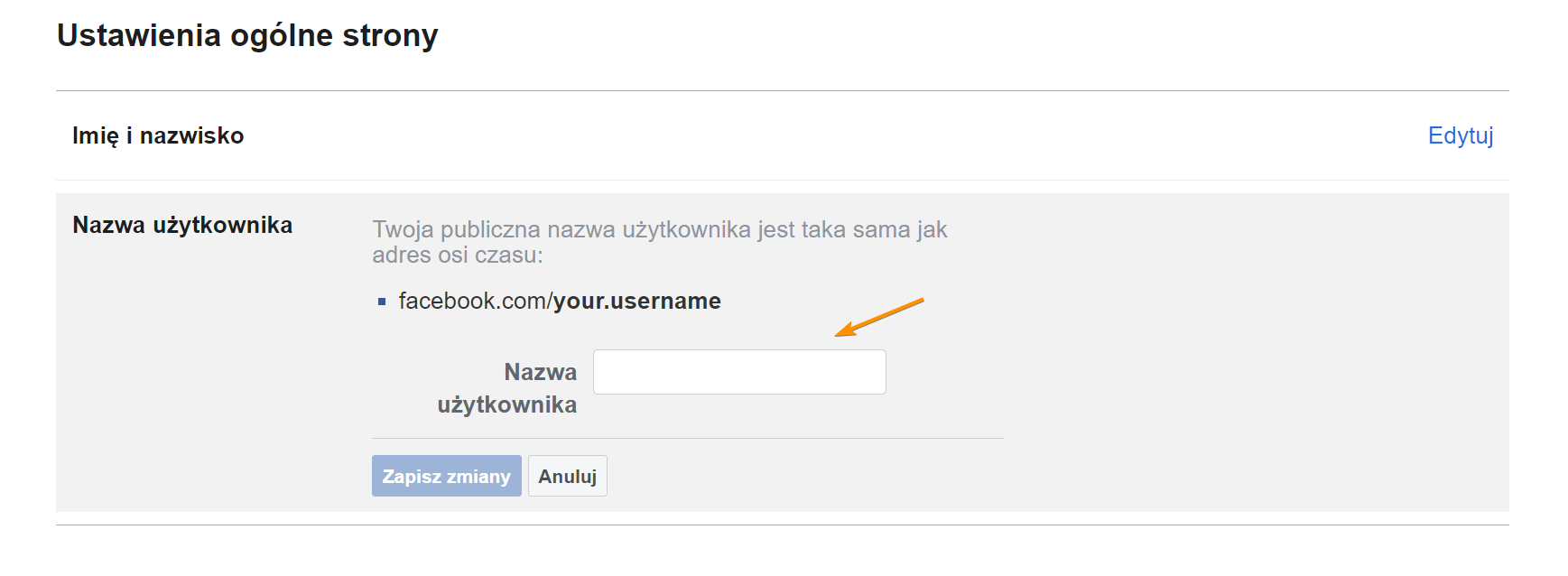
Link docelowy do fanpage na Facebooku powinien mieć zdefiniowaną nazwę użytkownika. Domyślne linki po utworzeniu fanpage mogą nie wyświetlać poprawnie widgetu.


Wyświetlanie widżetu Facebooka na urządzeniach przenośnych

Widżet Facebooka domyślnie nie wyświetla się w wersji sklepu na urządzeniach przenośnych. Aby widżet był widoczny również dla klientów, którzy odwiedzają nasz sklep za pomocą urządzeń przenośnych, należy wprowadzić zmiany w szablonie A00. Definicja podstawowych stylów CSS (style.css).

Przechodzimy do:
Wygląd/Edytor szablonów -> A00. Definicja podstawowych stylów CSS (style.css)

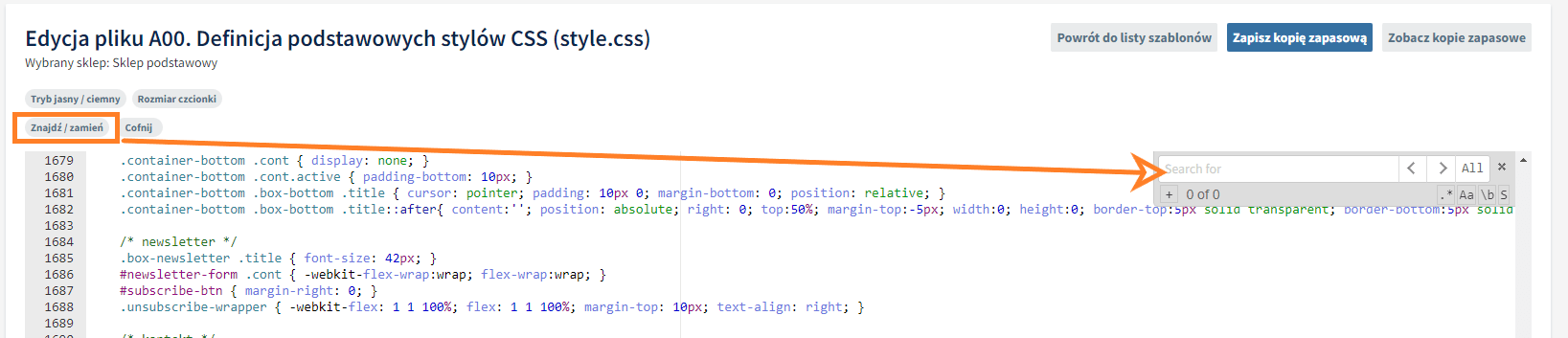
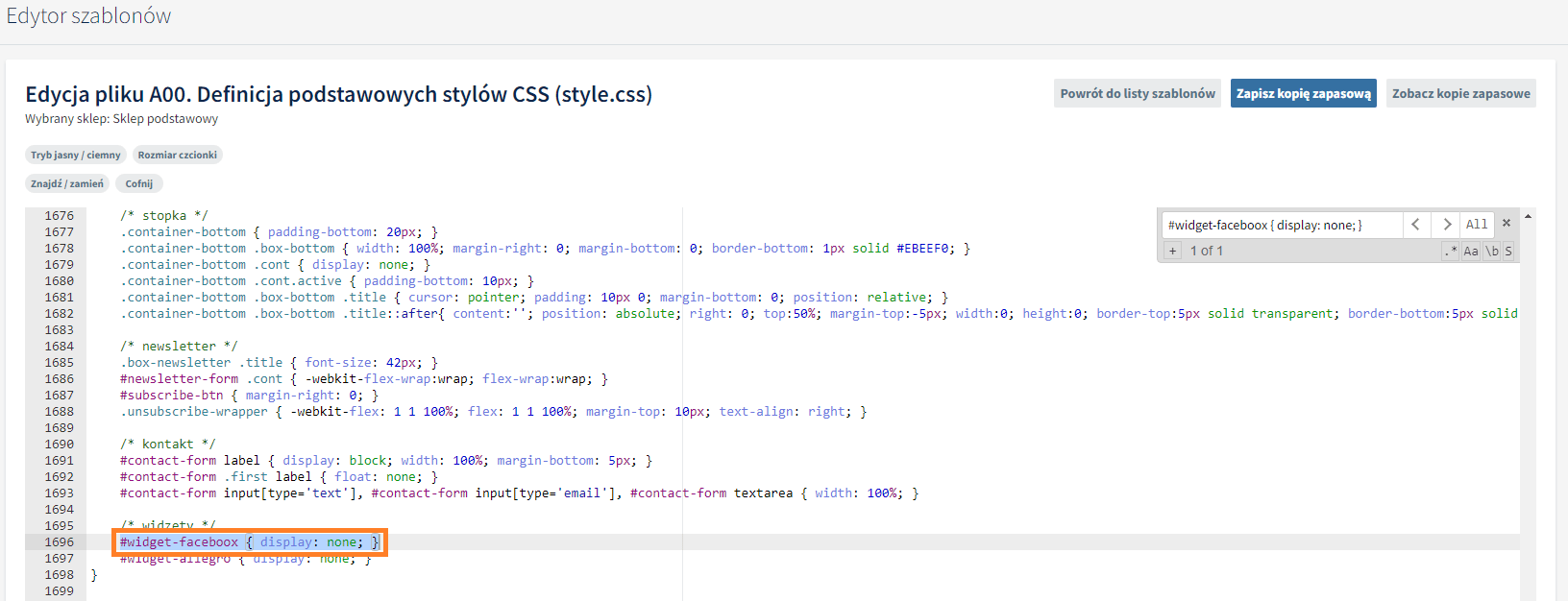
Następnie za pomocą przycisku „Znajdź/zamień” otwieramy wyszukiwarkę w, której możemy odnaleźć dany element kodu, w tym przypadku szukamy deklaracji #widget-faceboox { display: none; }

Po odnalezieniu w/w deklaracji ukrywamy ją za pomocą komentarza HTML, komentarz powinien wyglądać tak: /*element który chcemy ukryć*/. Następnie zapisujemy zmiany w szablonie. Aby zmiany były widoczne należy wyczyścić pamięć podręczną cache w przeglądarce telefonu.


Zainstalowane w przeglądarce wtyczki typu blokery reklam (AdBlock) mogą blokować i ukrywać linki do Facebooka na widgecie.

Więcej na temat fanpage znajdziesz w pomocy technicznej Facebook pod adresem:
https://developers.facebook.com/docs/plugins/page-plugin

Wprowadzanie własnych tłumaczeń

Poniżej znajdziesz przykład jak dodać tłumaczenie do znacznika bloku HTML.

Tą metodą możesz dodawać tłumaczenia do szablonów HTML stron sklepu które znajdziesz w menu WYGLĄD / Edytor tłumaczeń.

Tą metodą możesz dodawać tłumaczenia do szablonów wiadomości e-mail które znajdziesz w menu WYGLĄD / Edytor wiadomości e-mail.


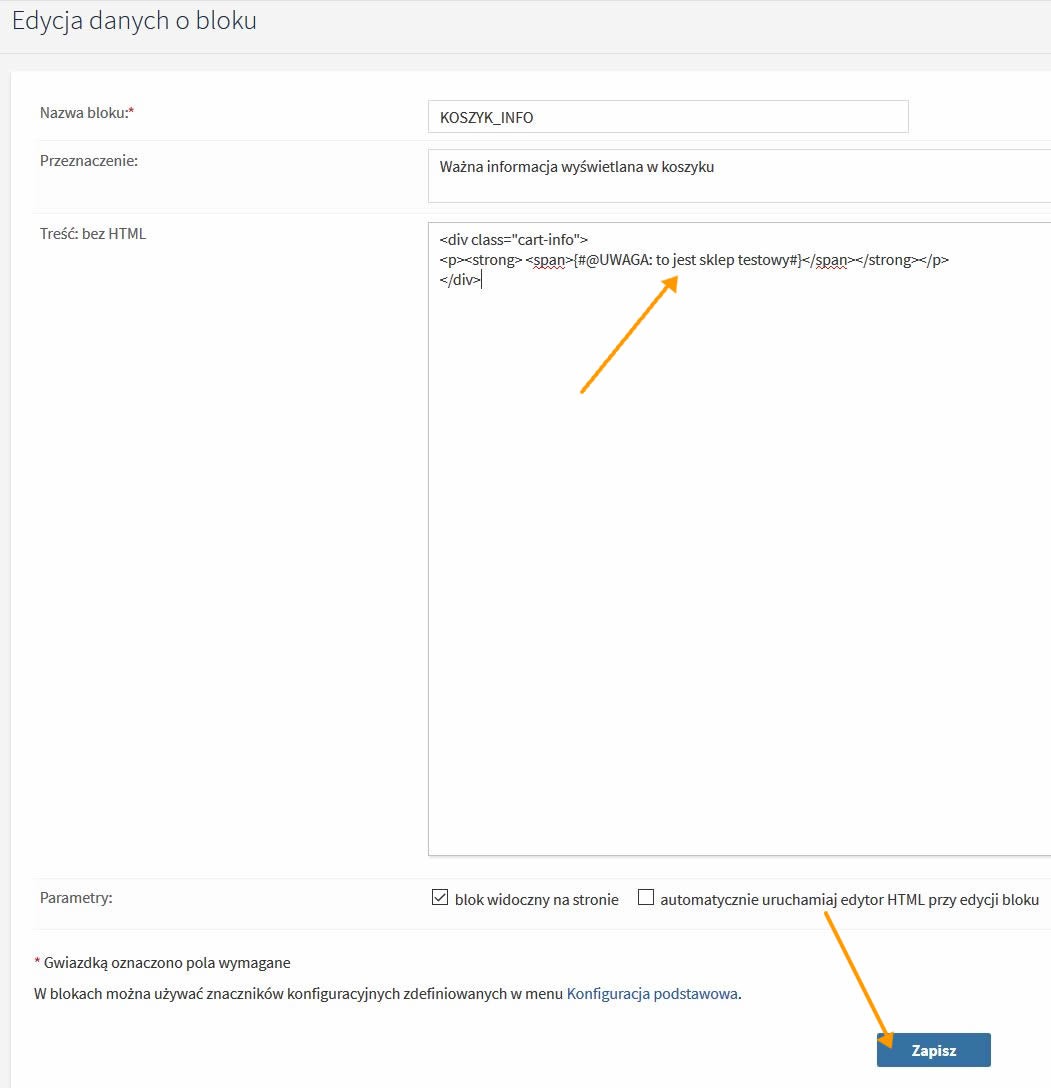
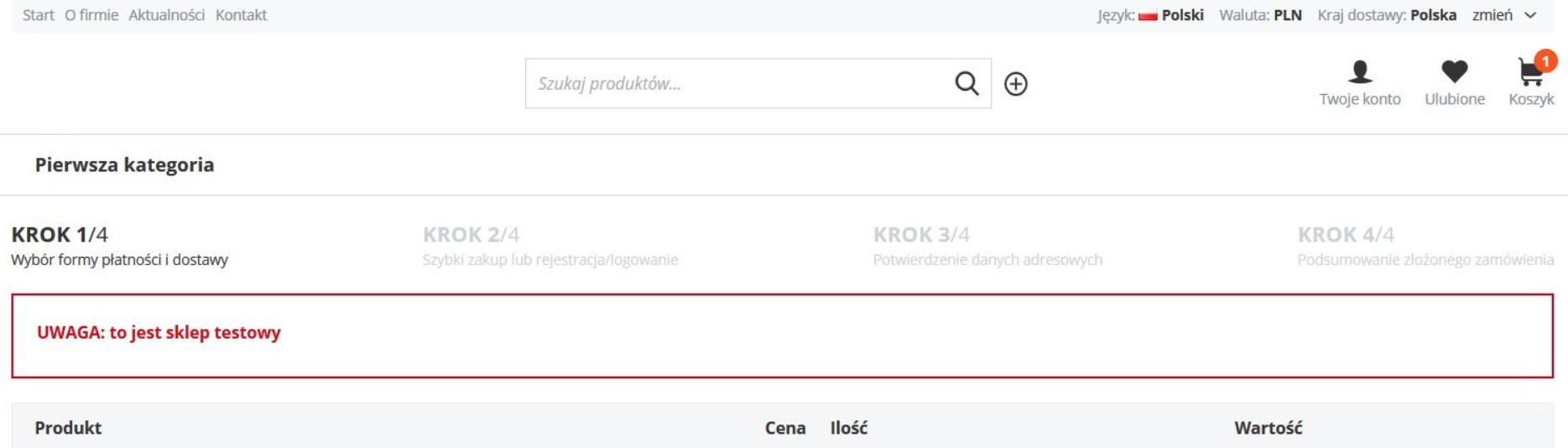
Przejdź do menu TREŚĆ / Bloki HTML wybierz edycja dla znacznika KOSZYK_INFO i w miejsce kropek dodaj treść w języku polskim i zapisz.

{#@....#}

np.

{#@UWAGA: to jest sklep testowy#}

Tłumaczenie komunikatu

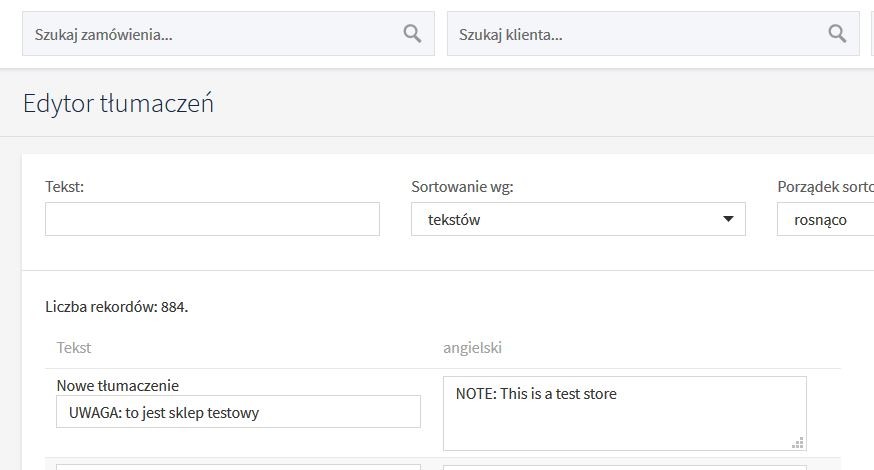
Przejdź do menu WYGLĄD / Edytor tłumaczeń

Wprowadź dokładnie tą samą treść w języku polskim do pola „Nowe tłumaczenie” czyli

UWAGA: to jest sklep testowy

a następnie tłumaczenie w języku obcym i kliknij na dole strony w przycisk zapisz

Tłumaczenie komunikatu
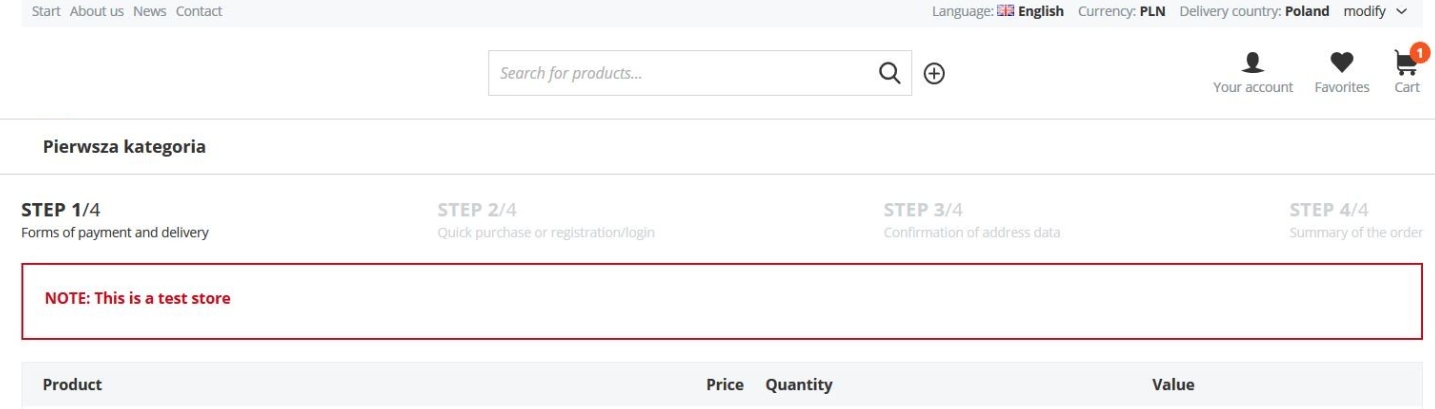
Sprawdź swoje tłumaczenie dla języka polskiego

i zmień wersję językową na język obcy

Jak dodać produkty w stronach informacyjnych?

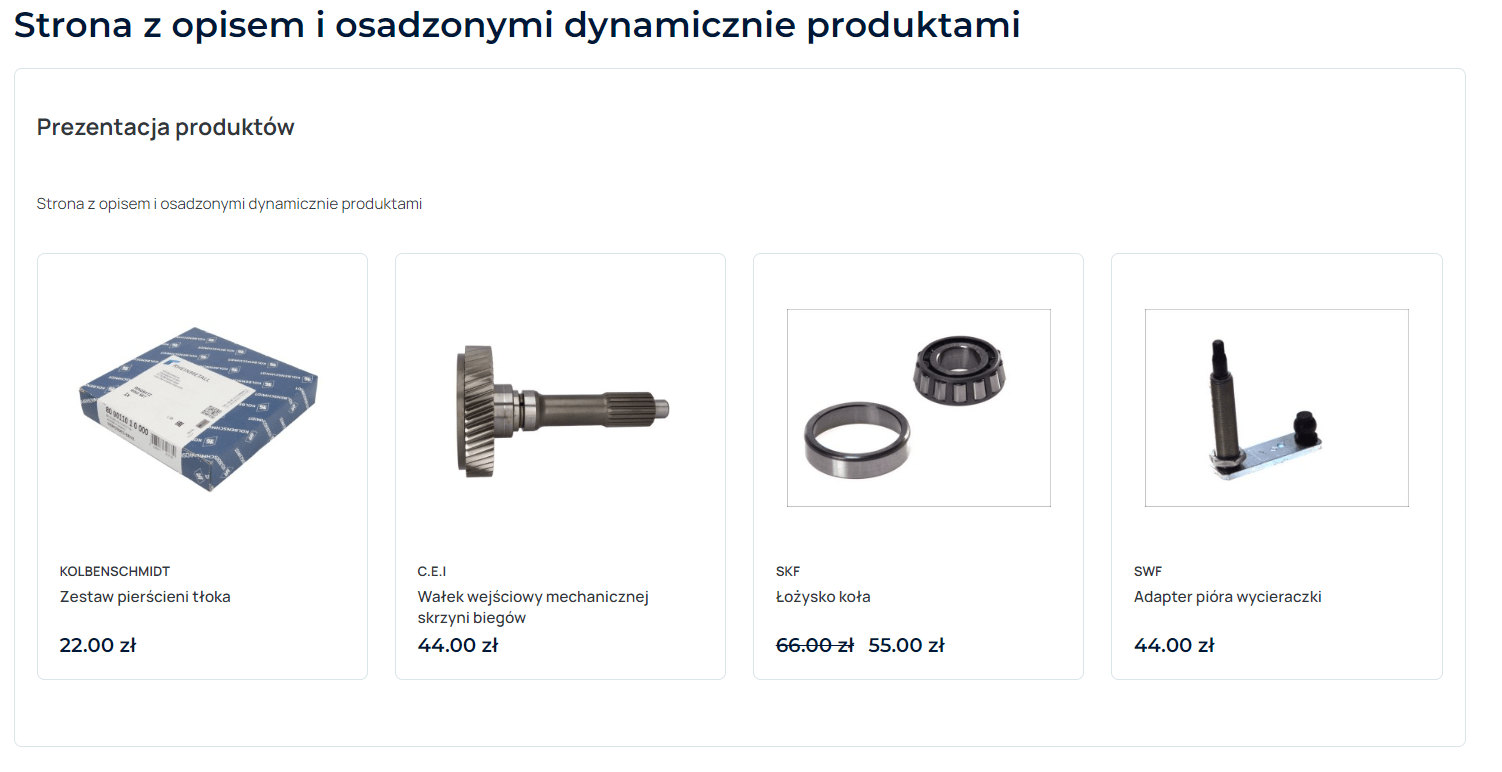
Dzięki funkcjonalności osadzenia dynamicznych danych o produktach możesz na stronie tworzyć galerie z dowolnie wybranych produktów.


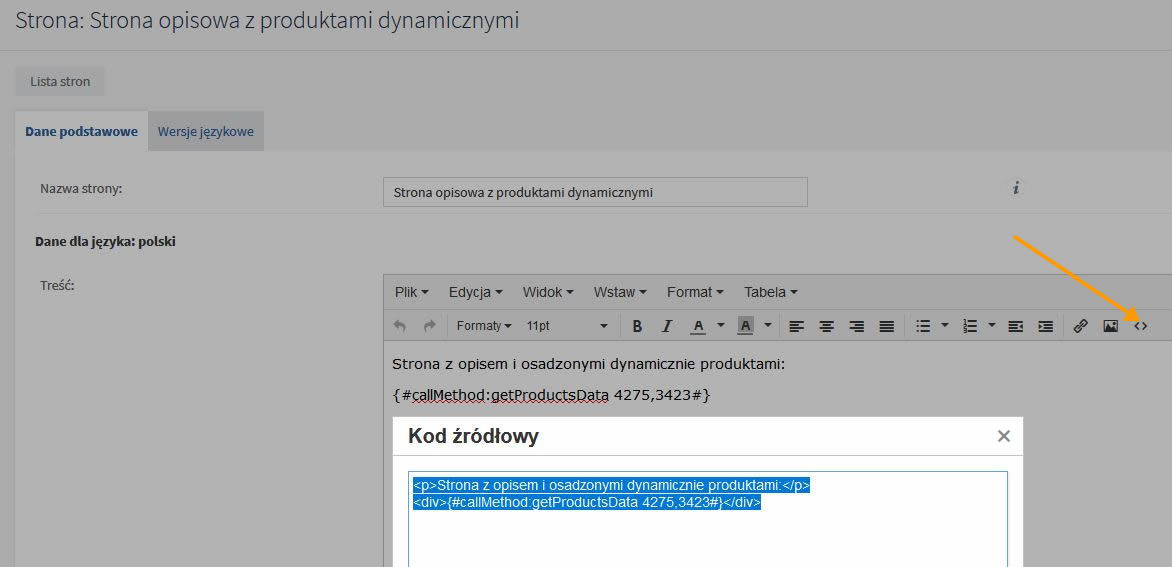
W menu Treści / Strony informacyjne dodaj nową stronę, a następnie umieść w kodzie źródłowym strony wywołanie metody: {#callMethod:getProductsData 4275,3423#} gdzie np. 4275, 3423 to kolejne ID produktów czyli identyfikatory produktów ze sklepu .


Dodawanie produktów do stron informacyjnych


Integrator plików XML/CSV

import CSV

W menu Narzędzia i importy> Integrator plików XML/CSV utwórz nowy schemat.
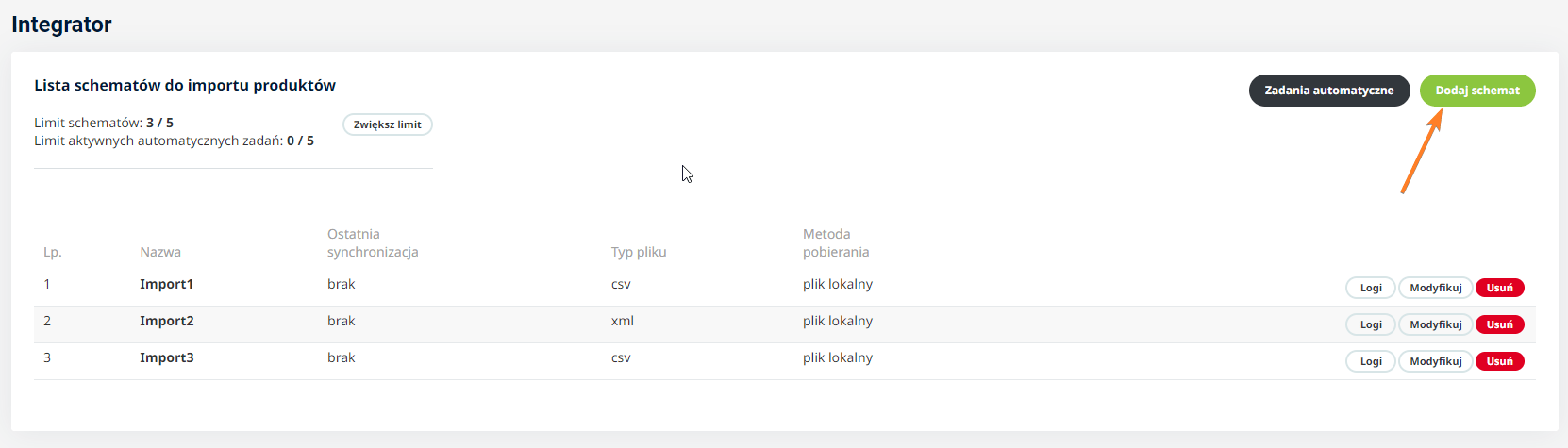

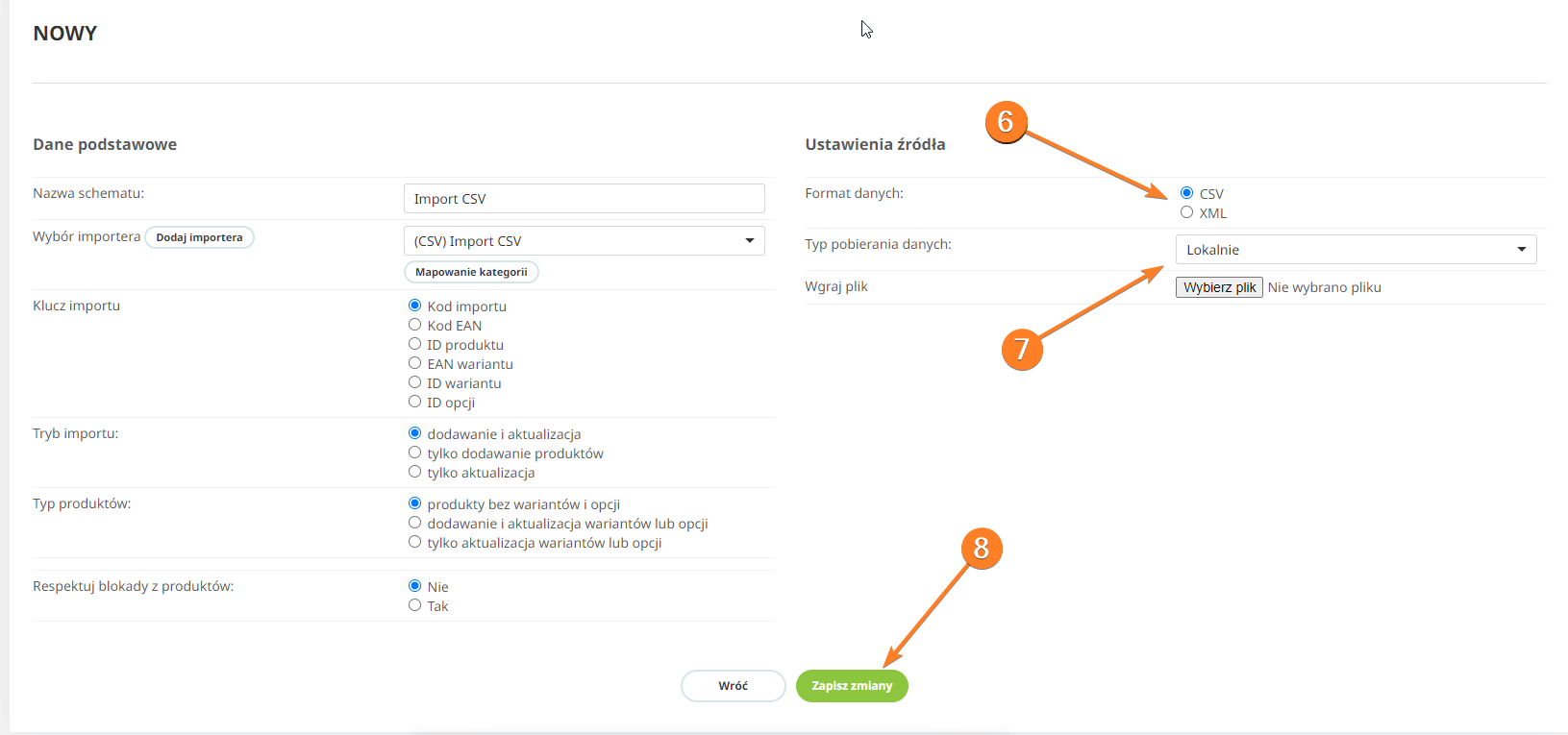
W kroku 1 wpisz własną nazwę schematu, w kroku 2 wybierz przypisanie produktów do odpowiedniego importera. Możesz dodawać importerów aby stworzyć niezależne integracje z różnymi dostawcami.
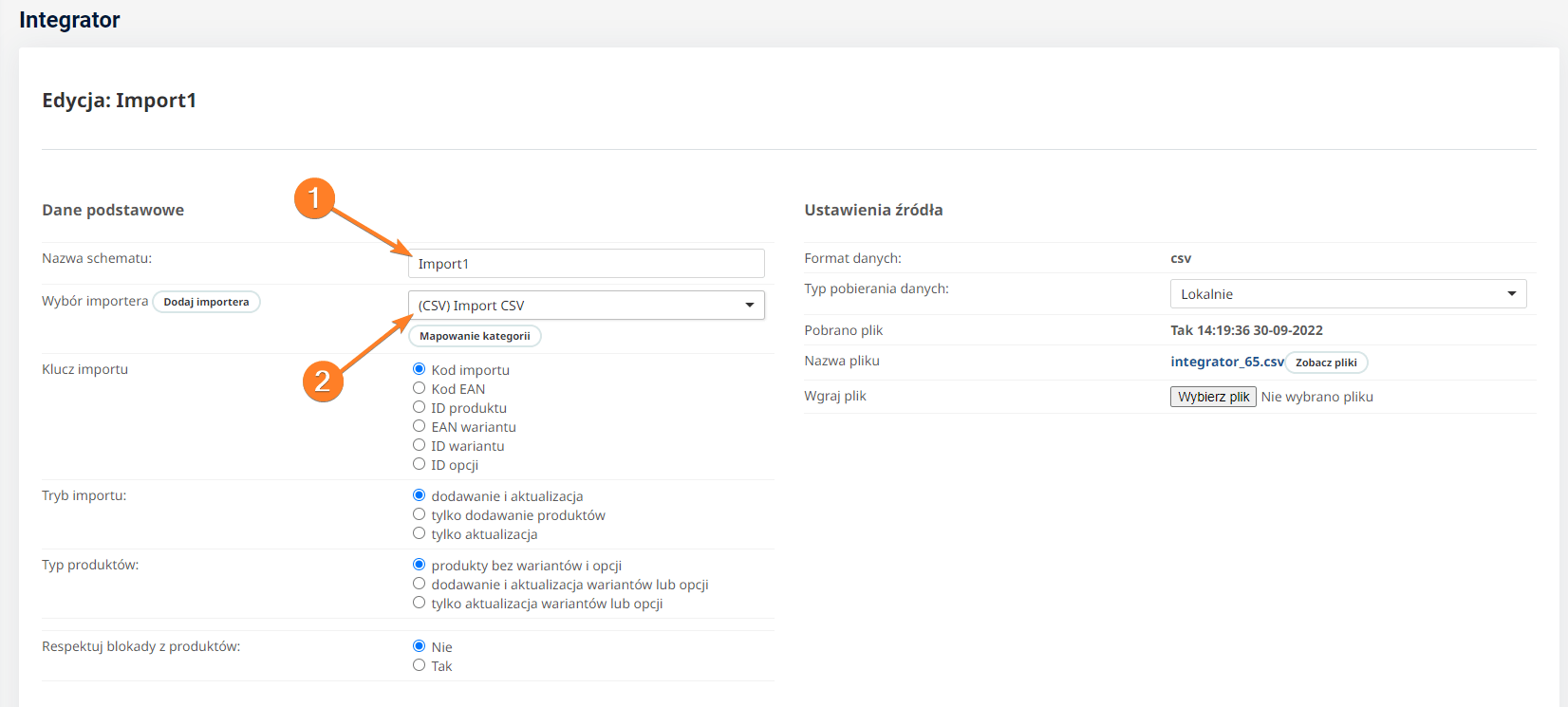
 

kroku 3 wybierz klucz importu jako kod importu lub kod EAN, który posłuży do parowania produktów znajdujących się w pliku importu z produktami w bazie sklepu. Według tego klucza będą te aktualizowane produkty w sklepie.
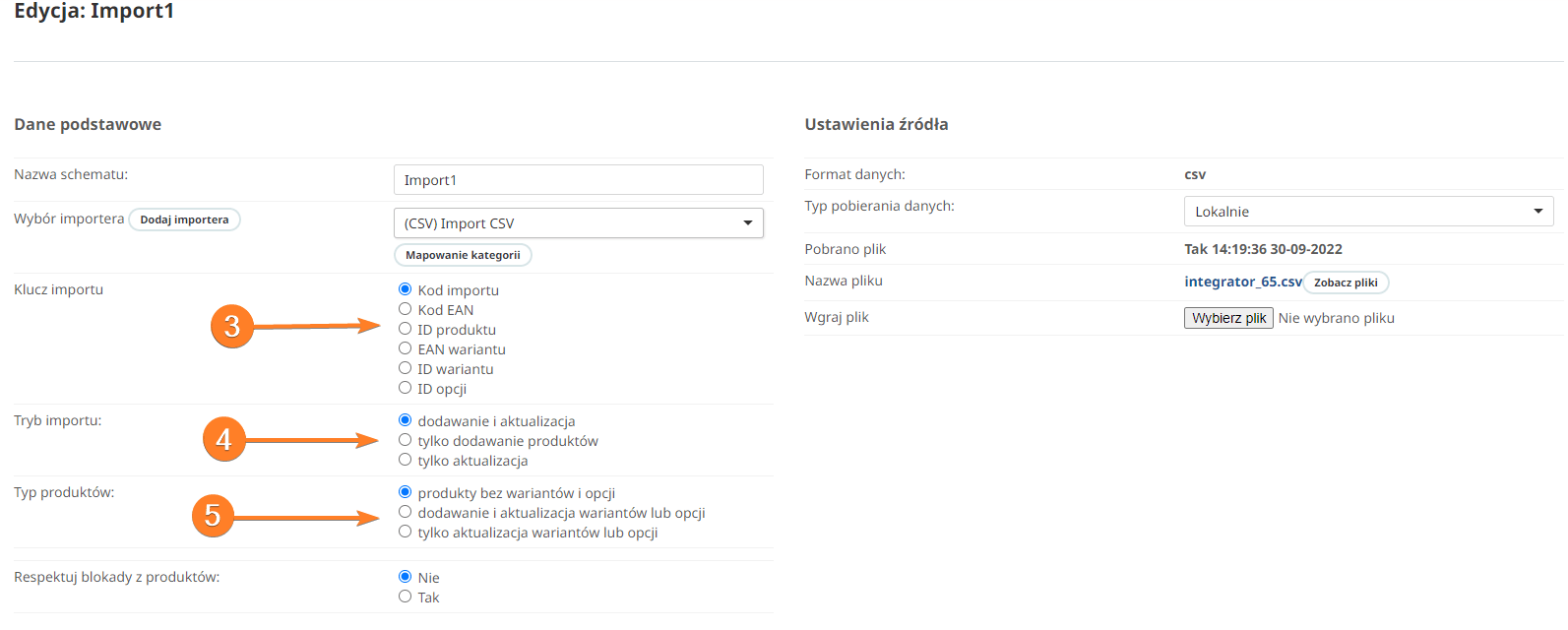
 

Dostępne możliwość i w krokach 4 i 5 (tryb importu i typ produktów):

  • Dodawanie i aktualizacja + produkty bez wariantów: dodaje lub aktualizuje produkty bez wariantów czyli operacje wykonuje tylko na głównych produktach.
    Zastosowanie: dodanie lub aktualizacja produktów bez wariantów
  • Dodawanie i aktualizacja + dodawanie i aktualizacja wariantów: dodaje lub aktualizuje produkty główne bez wariantów, sprawdza czy wariant istnieje w sklepie, jeśli tak to aktualizuje wariant, jeśli nie to go tworzy.
    Zastosowanie: Chcemy dodać nowe produkty + utworzyć warianty
  • Dodawanie i aktualizacja + tylko aktualizacja wariantów: dodaje lub aktualizuje produkty główne bez wariantów, sprawdza czy wariant istnieje w sklepie, jeśli tak to aktualizuje wariant.
    Zastosowanie: dodanie lub aktualizacja produktów bez wariantów, tylko aktualizacja wariantów
  • Tylko dodawanie produktów + produkty bez wariantów: dodaje produkt jeśli nie istnieje, jeśli produkt istnieje pomija dodawanie.
    Zastosowanie: dodawanie tylko nowych produktów bez wariantów
  • Tylko dodawanie produktów + dodawanie i aktualizacja wariantów: dodaje produkt z wariantami jeśli nie istnieje, jeśli produkt istnieje pomija dodawanie i aktualizację wariantów.
    Zastosowanie: dodawanie tylko nowych produktów z wariantami
  • Tylko dodawanie produktów + tylko aktualizacja wariantów: kombinacja jest wykluczona z użycia.
  • Tylko aktualizacja + produkty bez wariantów: aktualizuje produkty (wg klucza importu: kod importu lub EAN) bez wariantów czyli operacje wykonuje tylko na głównych produktach.
    Zastosowanie: aktualizacja wybranych danych o produktach bez wariantów (cena, ilość, opisy, zdjęcia…)
  • Tylko aktualizacja + dodawanie i aktualizacja wariantów: aktualizuje produkty główne bez wariantów, sprawdza czy wariant istnieje w sklepie, jeśli tak to aktualizuje wariant, jeśli nie to go tworzy.
    Zastosowanie: aktualizacja produktów i tworzenie wariantów dla istniejących produktów.
  • Tylko aktualizacja + tylko aktualizacja wariantów: aktualizuje produkty główne (wg klucza importu: kod importu lub EAN) bez wariantów, sprawdza czy wariant istnieje w sklepie, jeśli tak to aktualizuje wariant.
    Zastosowanie: aktualizacja danych o produktach i danych o wariantach (ceny, ilości, VAT…).

W 6 kroku wybierz format danych: CSV lub XML (struktura dowolna, kodowanie UTF-8), a w kroku 7 typ sposób pobierania danych. Zapisz schemat w 8 kroku.
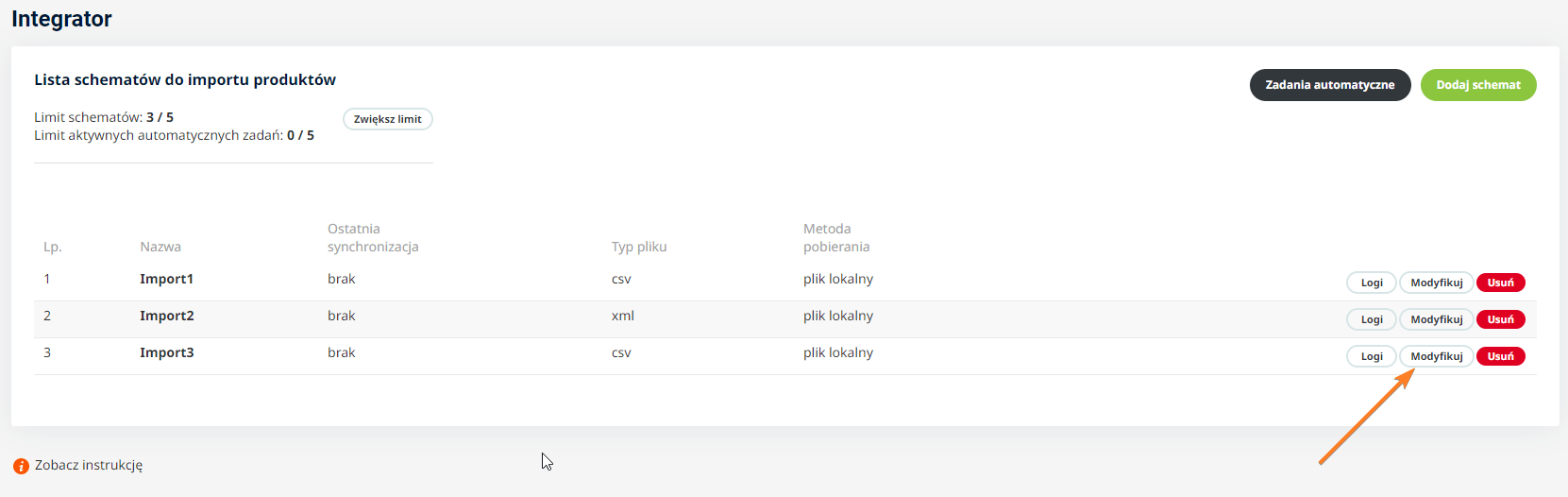
Na liście schematów kliknij w Modyfikuj przy dodanym schemacie.
W kroku 9:

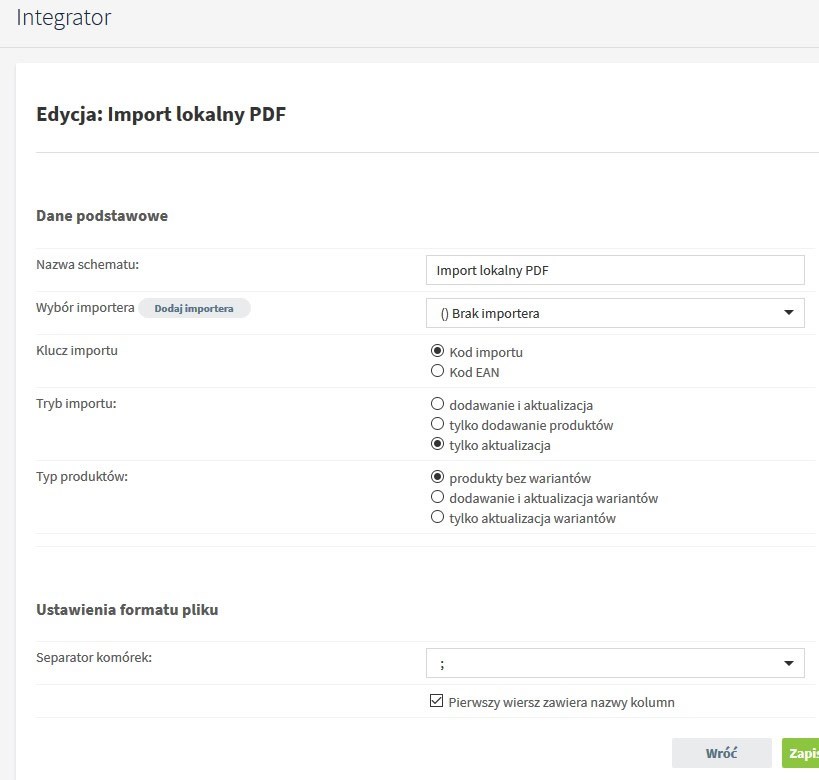
a) jeśli importujesz plik CSV to w sekcji Ustawienia formatu pliku wybierz odpowiedni separator komórek. Opcjonalnie zaznacz checkbox „Pierwszy wiersz zawiera nazwy kolumn” (krok 10) i zapisz zmiany (krok 11).

b) jeśli importujesz plik XML to w sekcji Ustawienia formatu pliku wybierz odpowiedni Tag produktu, w którym zawierają się dane produktów i zapisz zmiany (krok 11).

 

Po poprawnym zapisie uaktywni się przycisk Następny krok. Kliknij ten przycisk.

W sekcji Dane ogólne (krok 12) domyślnie wybrane są Dane według powiązania oznacza to że w sekcji Powiązywanie pól należy przypisać te dane do odpowiednich danych z pliku (krok 13).
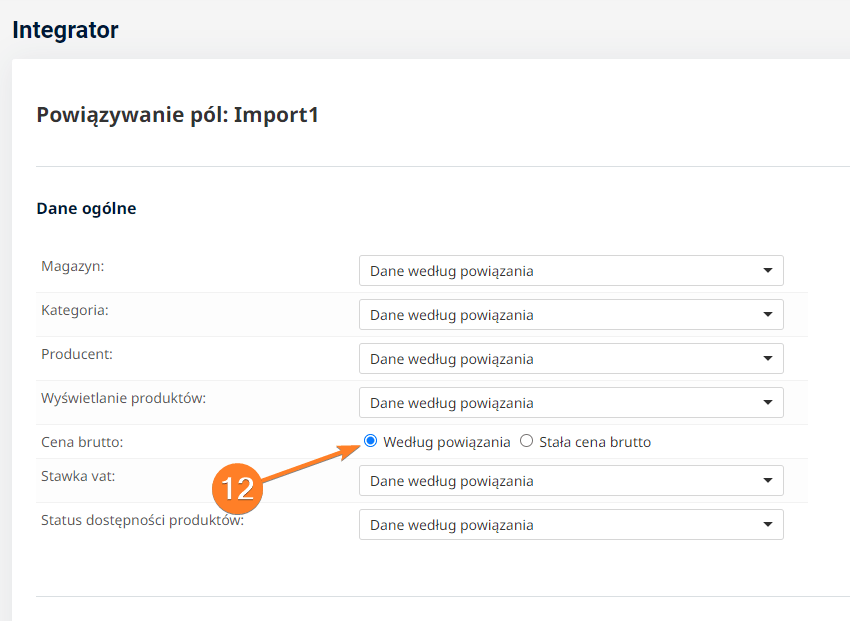


Wybierając inną opcję niż Dane według powiązania  zastosujesz wspólne wartości do wszystkich importowanych pozycji. Jeżeli wybierzesz np. opcję Stawka vat  to importer zastosuje ją dla wszystkich importowanych produktów.
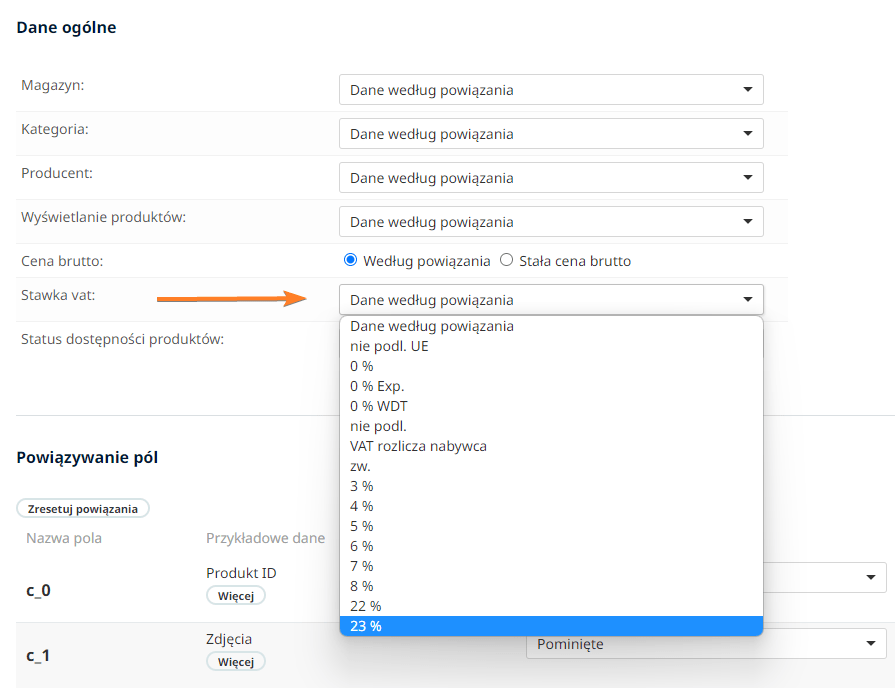
 

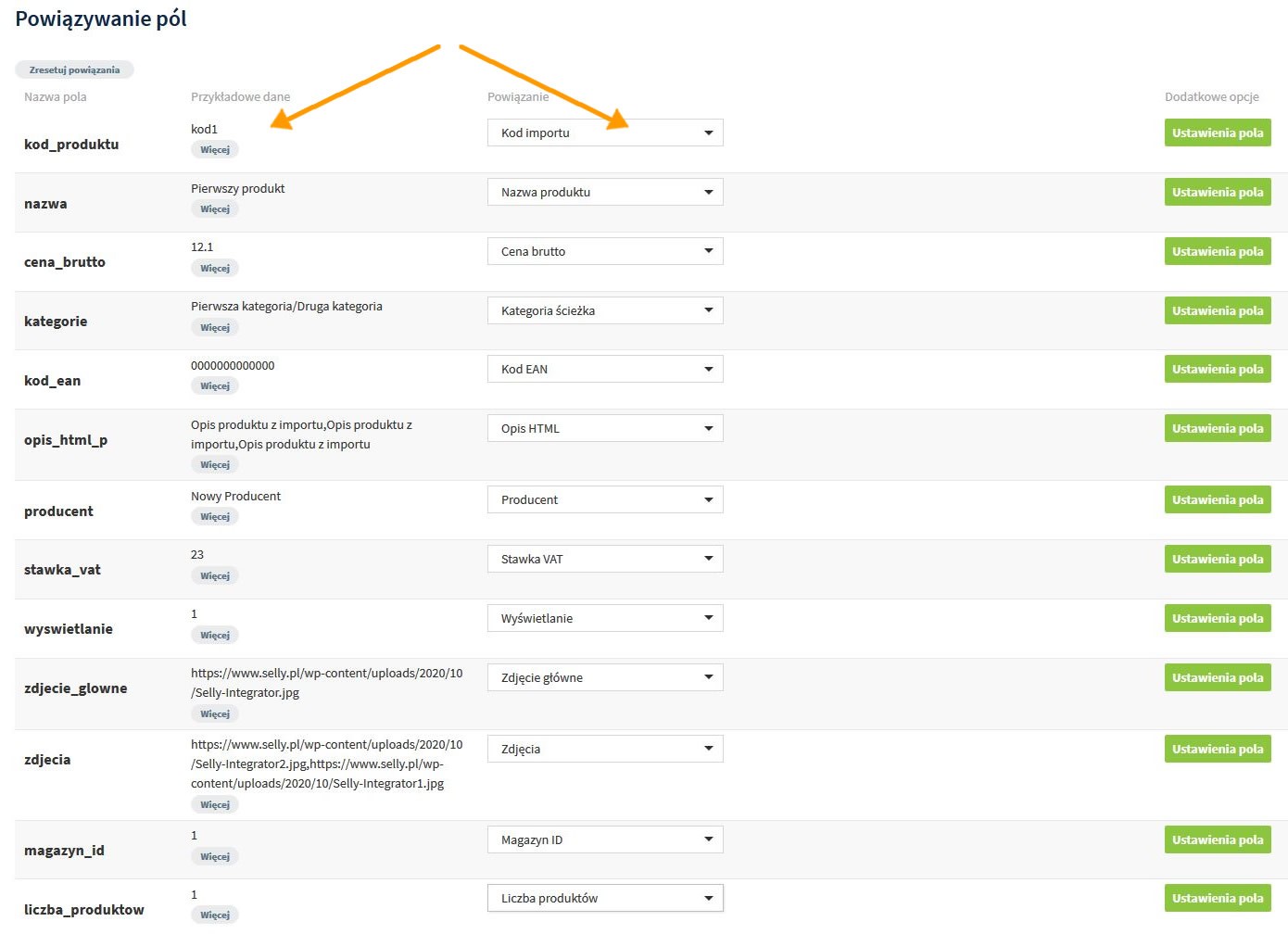
W sekcji Powiązywanie pól (krok 13) parujemy kolumnę Przykładowe dane (dane z pliku) z kolumną Powiązanie (pola w bazie sklepu).
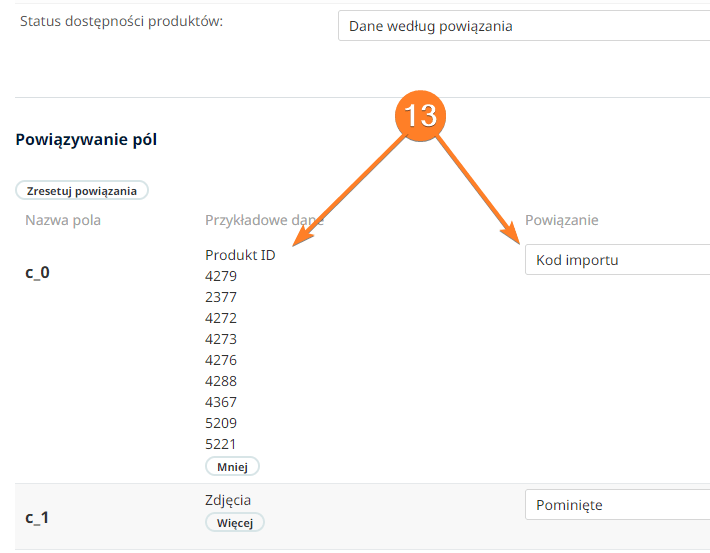
Tak wygląda przykładowe parowanie danych:
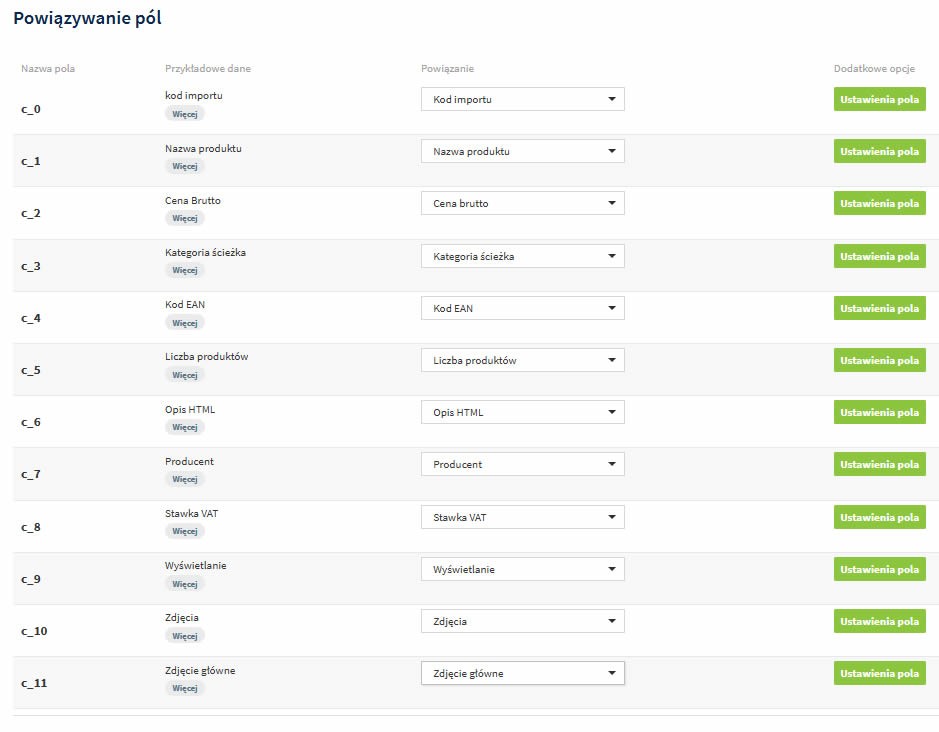
Powiązane pola

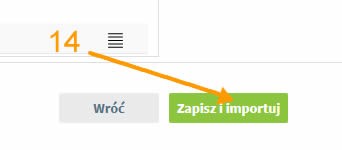
W przedostatnim kroku 14 kliknij Zapisz i importuj Zapisz i importuj
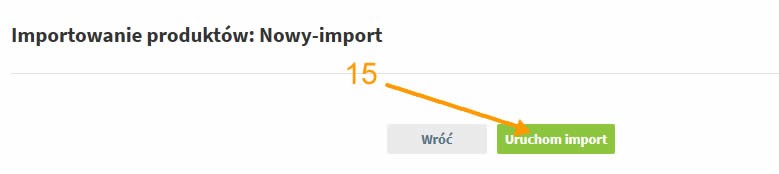
W kroku 15 zostanie zaimportowany produkt kliknij Uruchom import.Uruchom import


Import XML

Import XML od CSV dzieli ledwie mały krok bo w sekcji Ustawienia formatu pliku dla Tag produktu wybieramy właściwy tag z danymi do importu oraz właściwy format czyli XML jak na obrazku poniżej i zapisujemy zmiany.
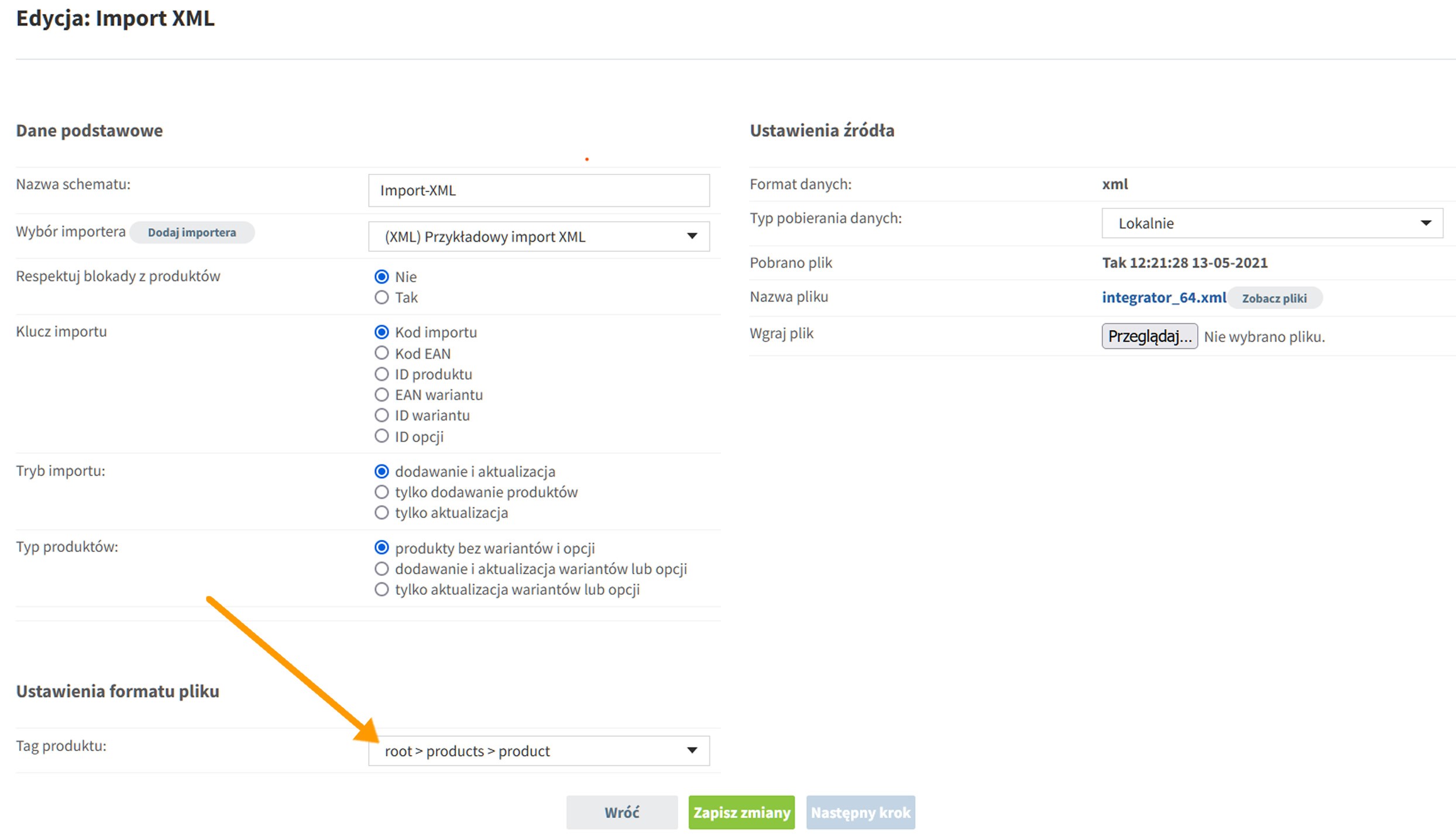
Import XML

Parujemy wymagane dane z kolumny Przykładowe dane i kolumny Powiązanie, a poniżej przykład powiązanych pól.
 

Aktualizacja cen i ilości wariantów za pomocą eksportu CSV

W menu IMPORTY /  Eksport produktów do CSV utwórz nowy schemat np.
Po wybraniu pól związanych z wariantami pojawią się w eksporcie tylko te produkty, które mają warianty.
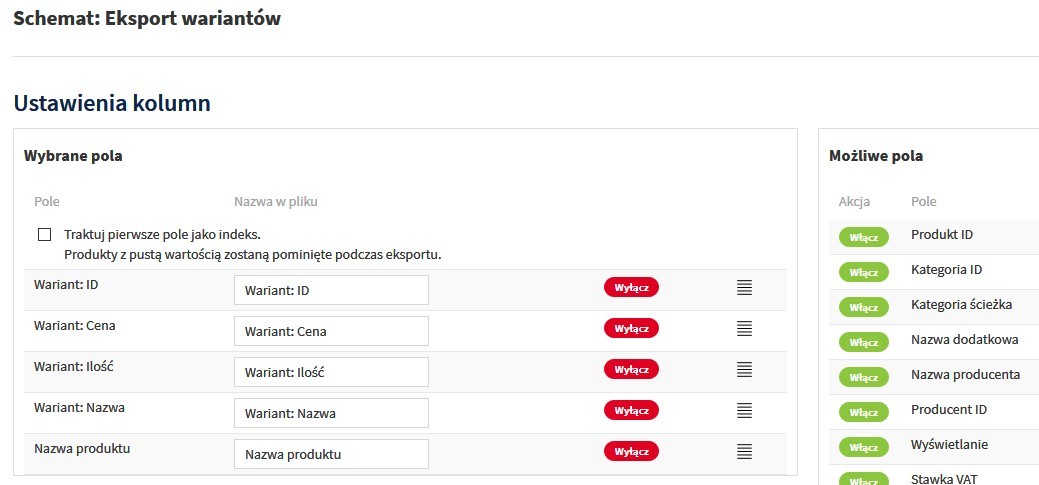
Schemat eksportu wariantów

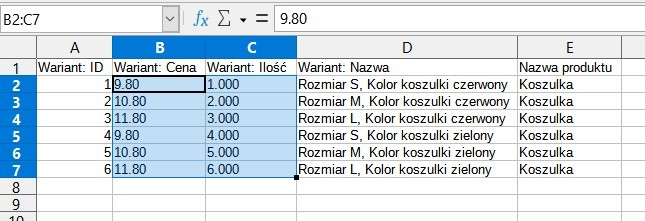
Nanieś zmiany w kolumnach B i C.
Kolumny Wariant: Nazwa oraz Nazwa produktu były wyeksportowane tylko do odczytu.
Schemat eksportu wariantów

Dodaj nowy schemat w integratorze za pomocą Klucz importu -> ID Wariantu
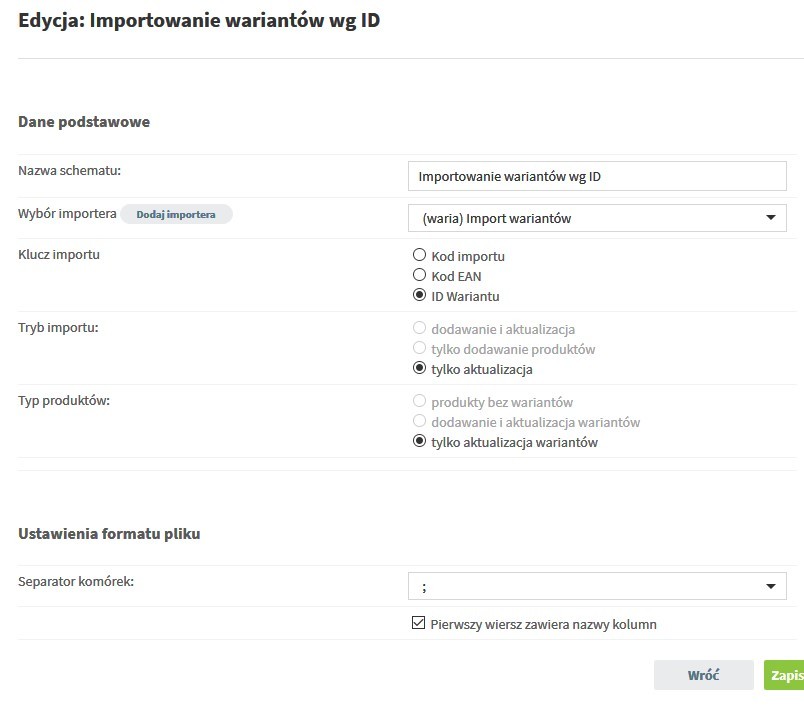
Schemat importu wariantów

Wykonaj powiązanie aby zaktualizować ceny oraz ilość wariantów wg klucza Wariant:ID, a kolumny c_3 i c_4 nie są importowane.
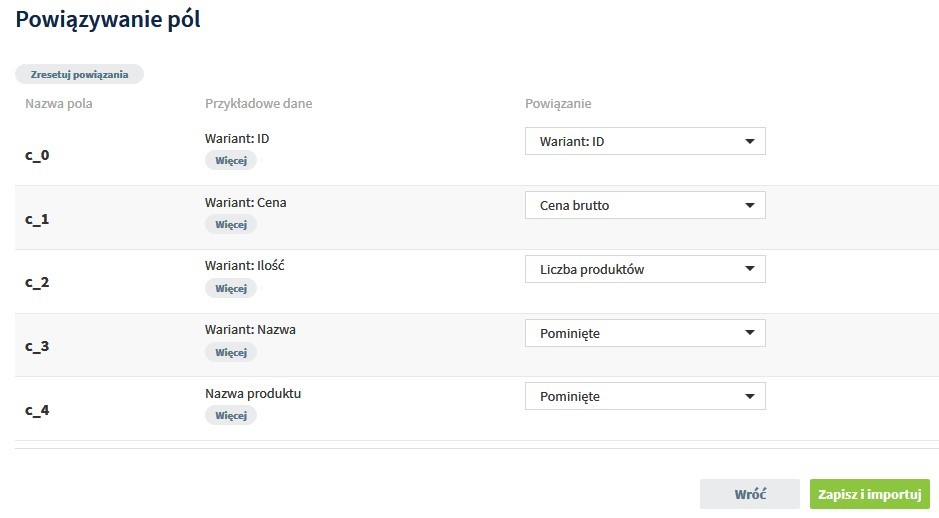
Schemat importu wariantów

Importowanie plików PDF

1) Importowanie plików PDF do produktu za pomocą ścieżki lokalnej.

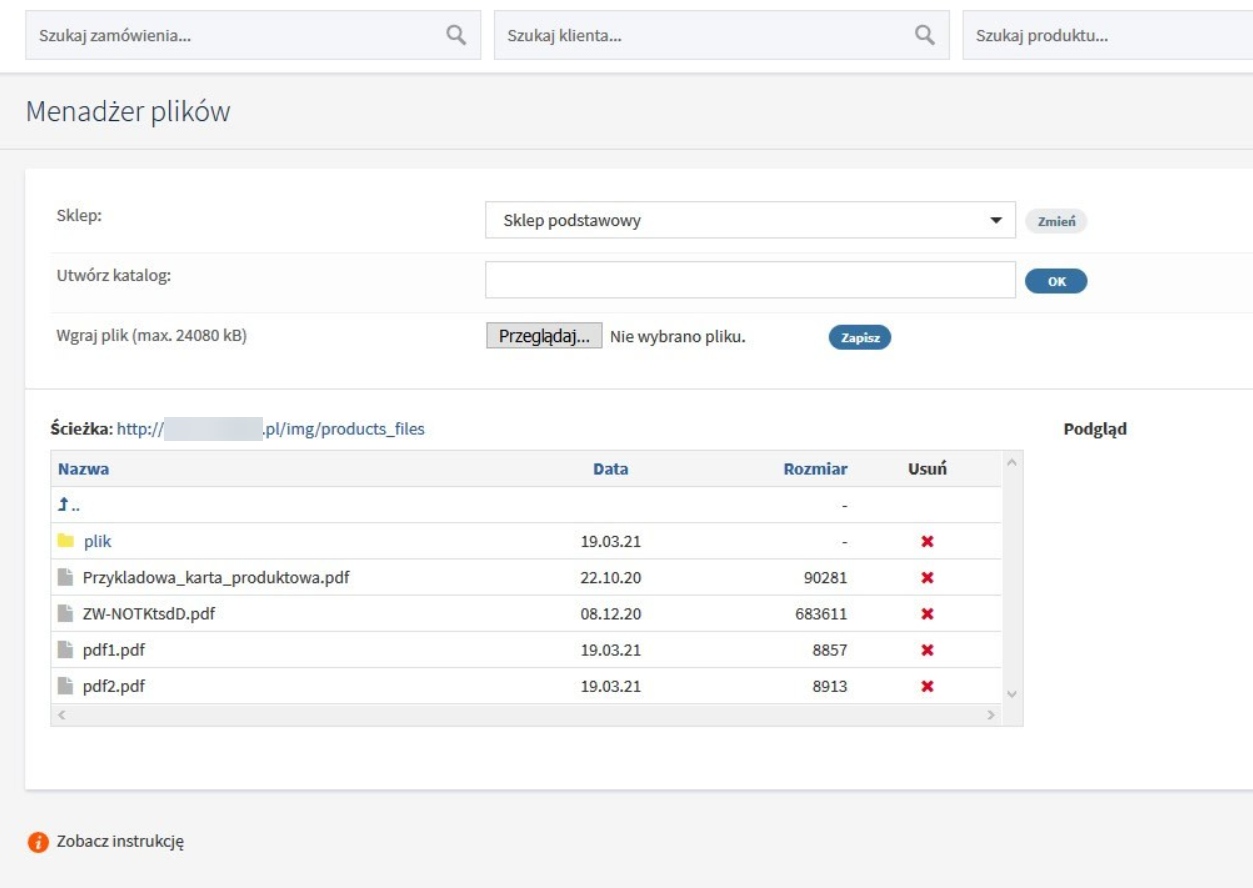
Za pomocą klienta FTP prześlij pliki do /products_files lub w menu NARZĘDZIA / Menadżer plików dodaj pliki PDF.
W kolumnie A znajduje się kod importu za pomocą którego są parowane dane z pliku CSV do produktów w sklepie, na przykładzie poniżej nie używamy prefixu (symbolu importera) kodu importu gdyż aktualizowany produkt go nie posiada.
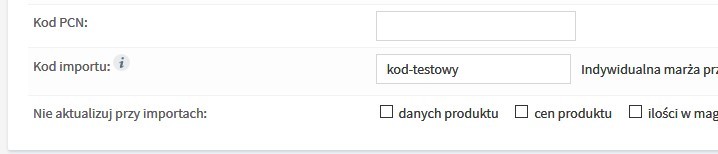
Kod importu

W kolumnie B znajdują się pliki pdf wcześniej wgrane do /products_files, a w kolumnach C i D przykłady ścieżek do innego katalogu np. products_files/plik.
Możesz zastosować różne typy ścieżek np. pdf1.pdf, plik/pdf3.pdf
Nie importuj jednocześnie plików ze ścieżek lokalnych i linków
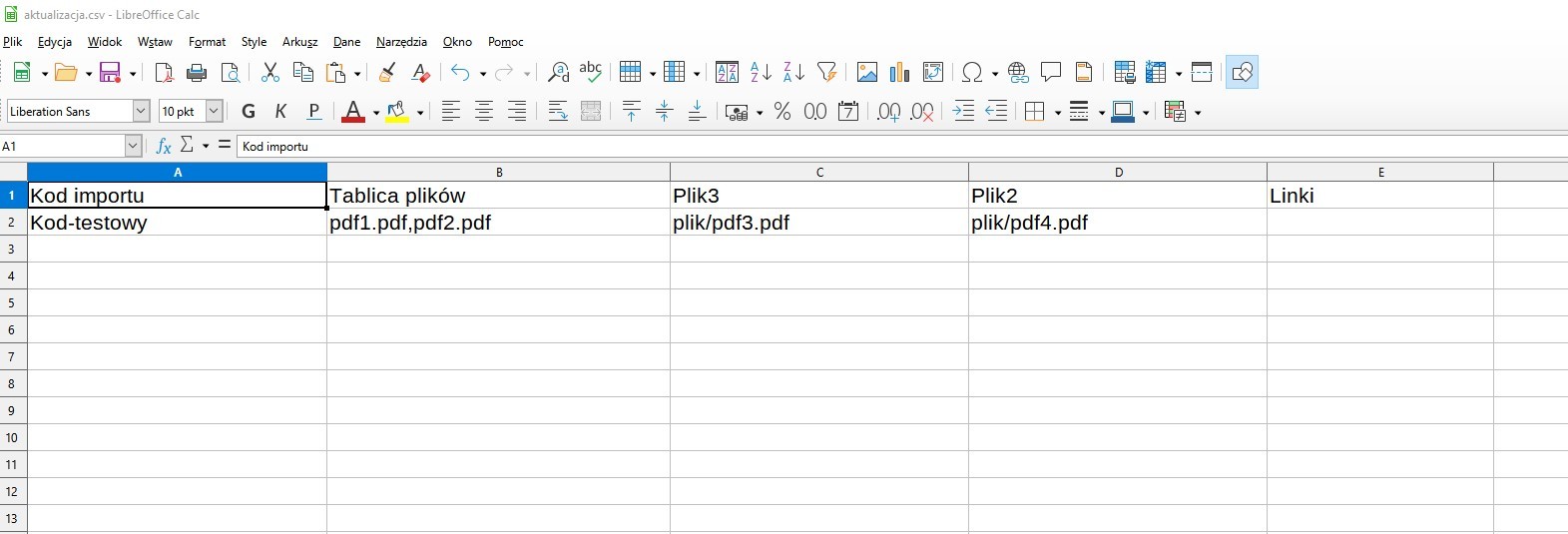
Importowanie PDF - CSV

Konfiguracja schematu integratora

Konfiguracja schematu

W kolejnym kroku wykonaj pozwiązywanie pól.
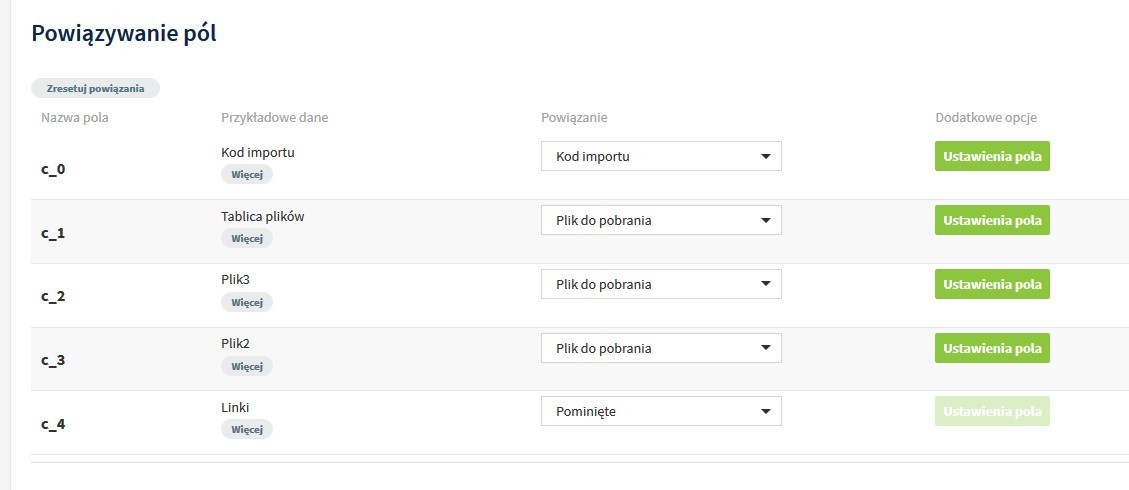
powiązywanie pól

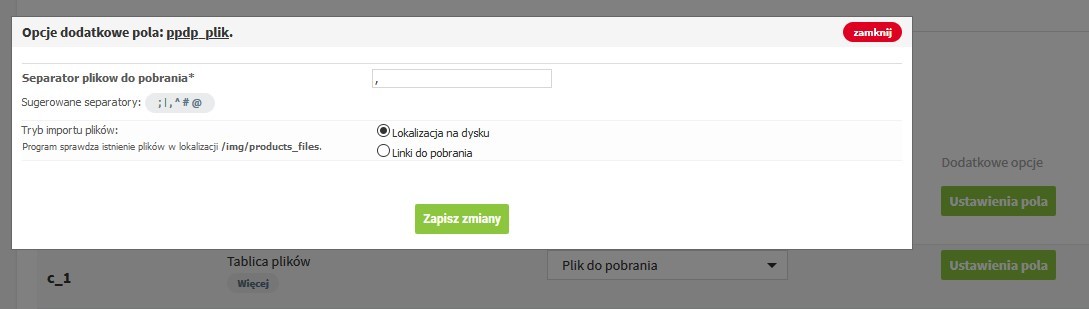
Dla c_1 w ustawienia pola

powiązywanie pól

Zapisz i importuj.
W edycji produktu wybierz więcej opcji i pliki do pobrania.
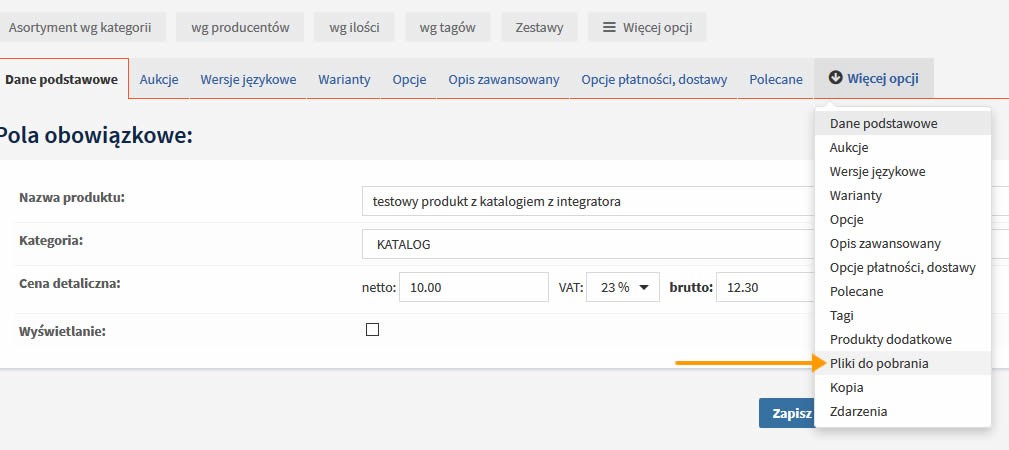
Pliki do pobrania

W sekcji pliki ogólnie dostępne w opisie produktu znajdziesz zaimportowane pliki PDF do produktu.
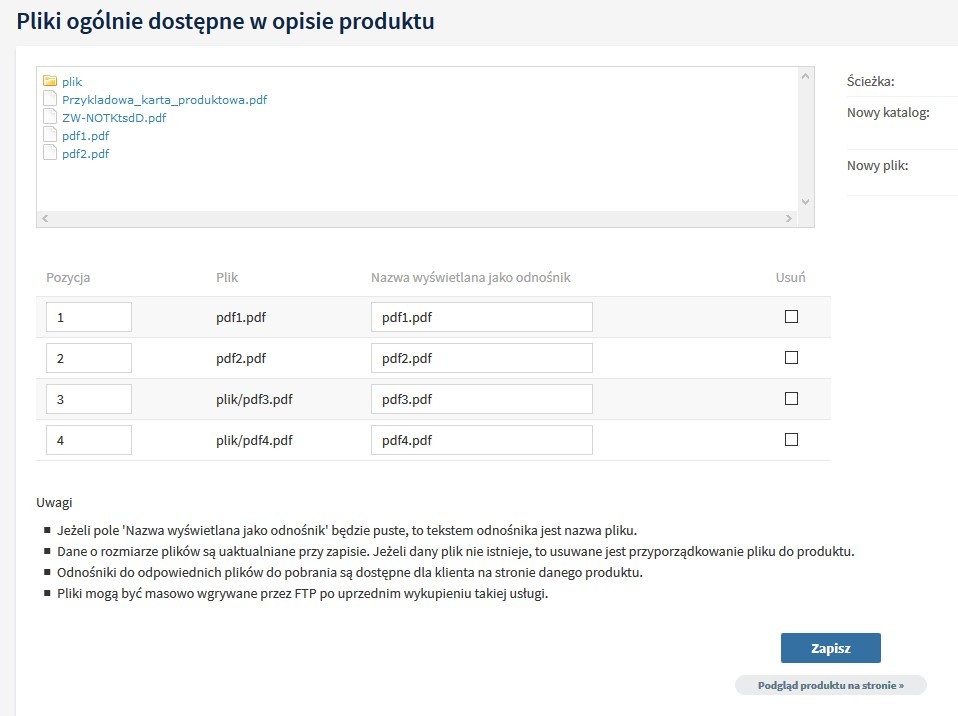
Pliki ogólne

Strona produktu po imporcie plików pdf.
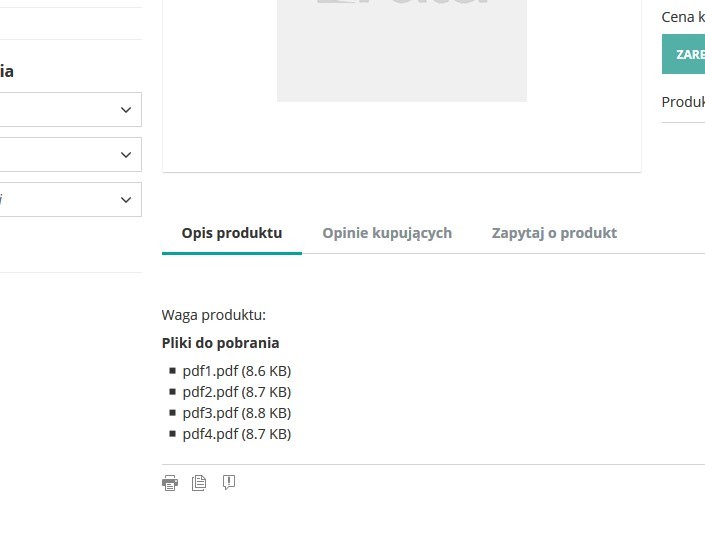
Strona produktu

W kolejnym kroku wykonaj pozwiązywanie pól.

2) Importowanie plików PDF do produktu za pomocą linku.

Konfiguracja schematu integratora.
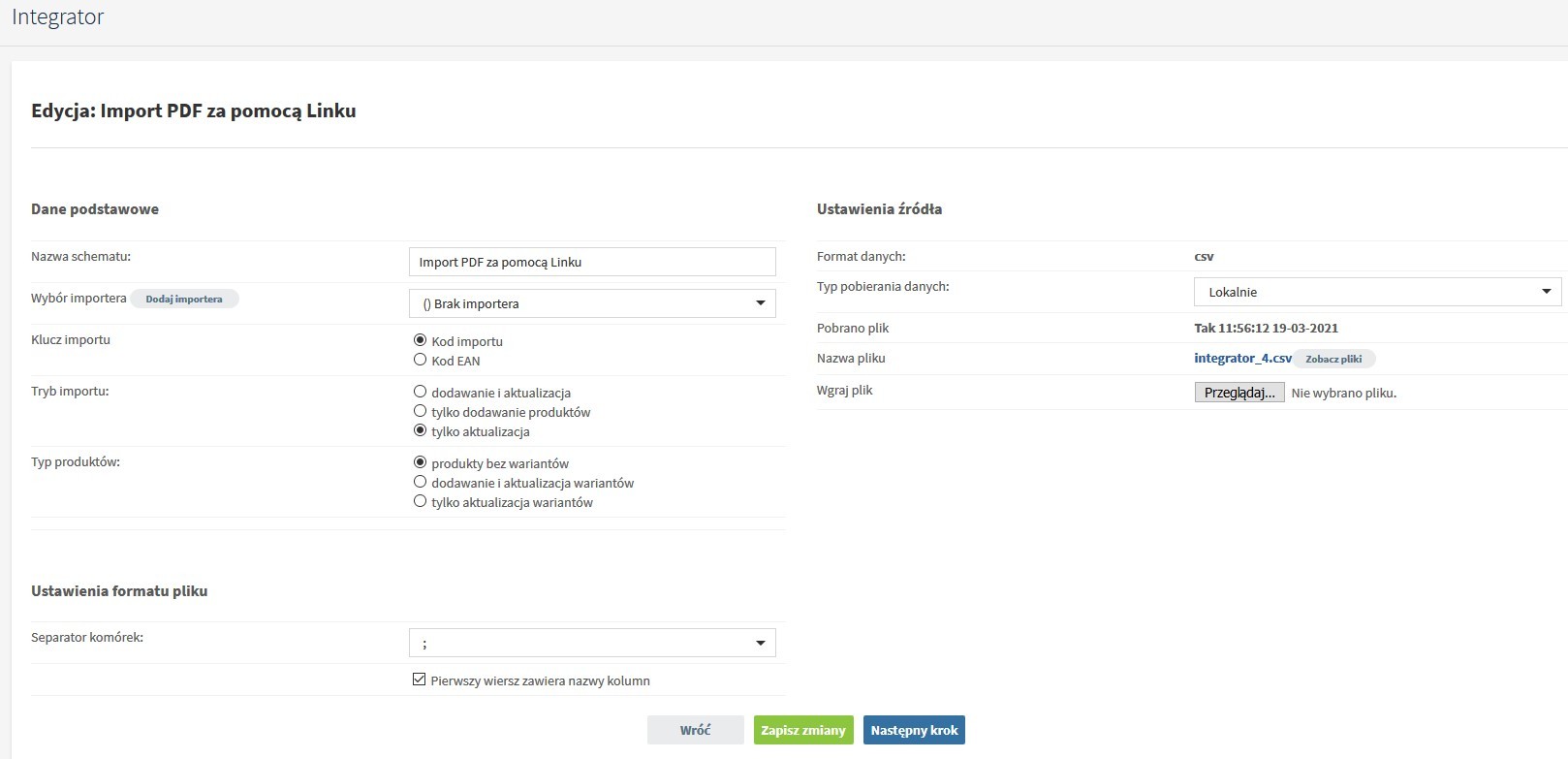
Schemat do importu linkiem

Podaj URL do plików oddzielając je przecinkami.
Nie importuj jednocześnie plików ze ścieżek lokalnych i linków

W c_4 wybierz Ustawienie pola i wybierz Linki do pobrania
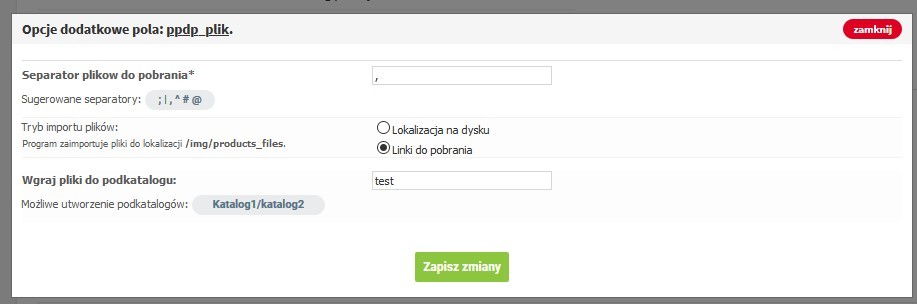
Opcje dodatkowe dla linku z PDF

Możesz podać nazwę katalogu w polu input → Wgraj pliki do podkatalogu:
Katalog zostanie założony w /products_files.
Zapisz i importuj


Najczęściej zadawane pytania, FAQ

Jak wyliczyć brutto z kwoty 12.1 netto, a wielkość stawki VAT dla podanej kwoty to 23% ?

Zostanie zastosowane obliczenie wg wzoru: 12.1 x 1.23 = 14.883

Czyli po imporcie zaokrąglona cena produktu to 14.88zł brutto
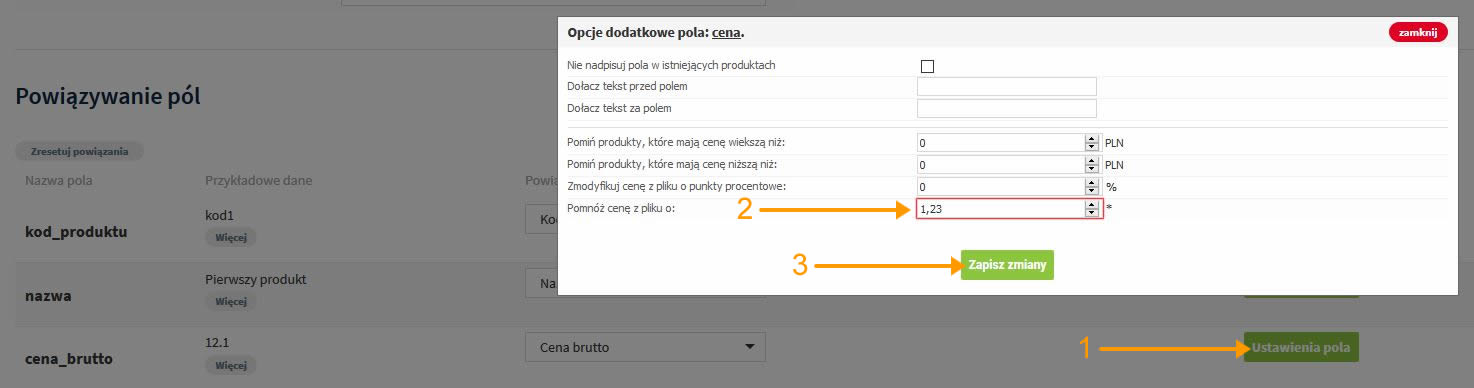
cena brutto

Jak obliczyć 25% procent z kwoty brutto?

Zostanie zastosowane obliczenie wg wzoru: 12.1 * 0.25 = 3.025

Czyli po imporcie zaokrąglona cena produktu to 3.03zł brutto
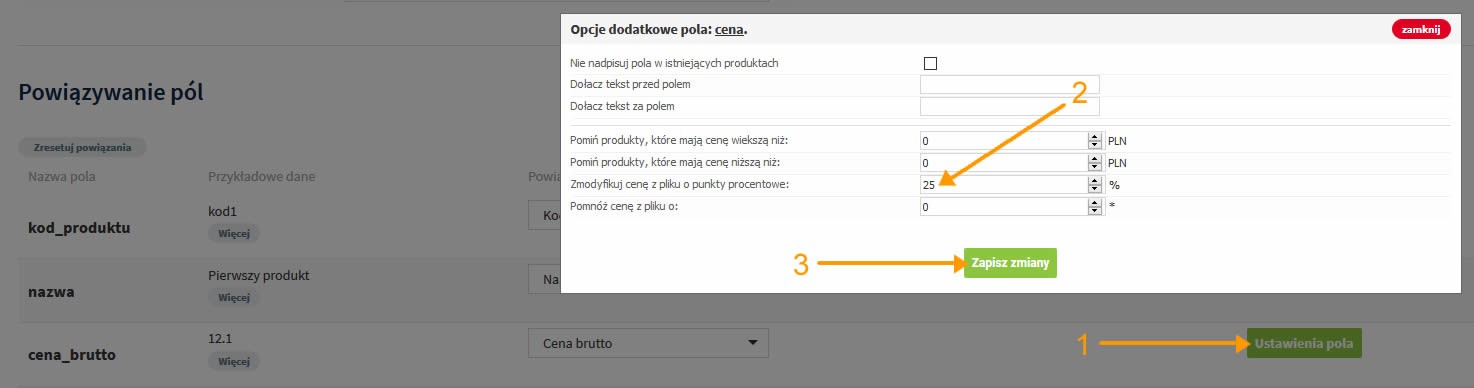
Import XML


Jak zaplanować automatyczne synchronizacje ?

W menu IMPORTY / Integrator plików XML/CSV kliknij w przycisk Zadania automatyczne
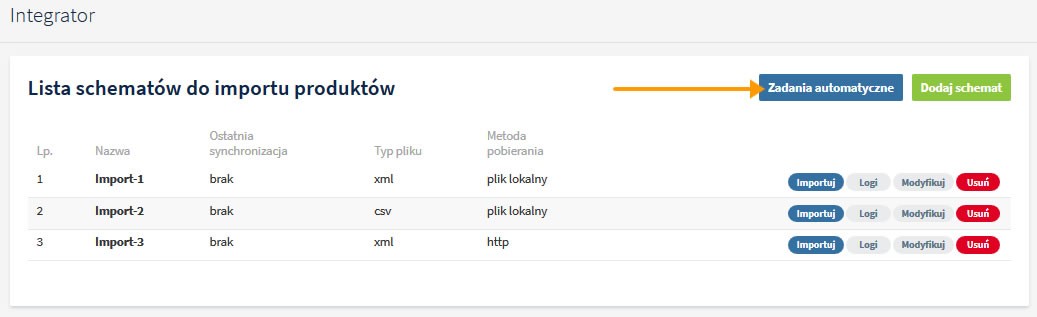
Zadania automatyczne
następnie kliknij w przycisk Dodaj schemat
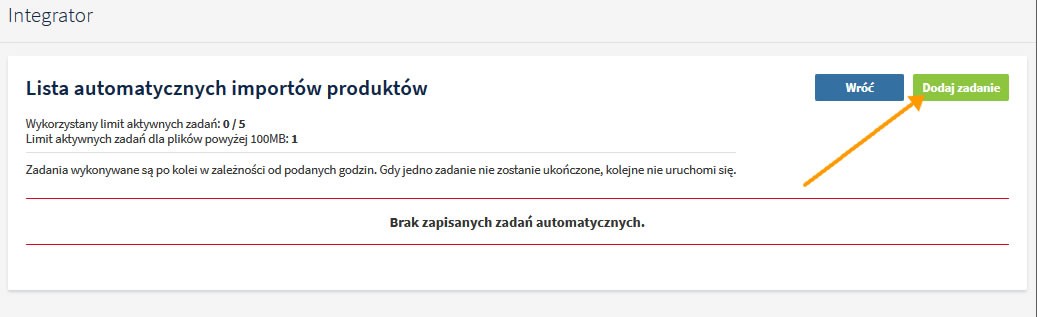
Zadania automatyczne

Zgodnie z krokami na obrazku poniżej zaplanuj zadanie automatyczne.
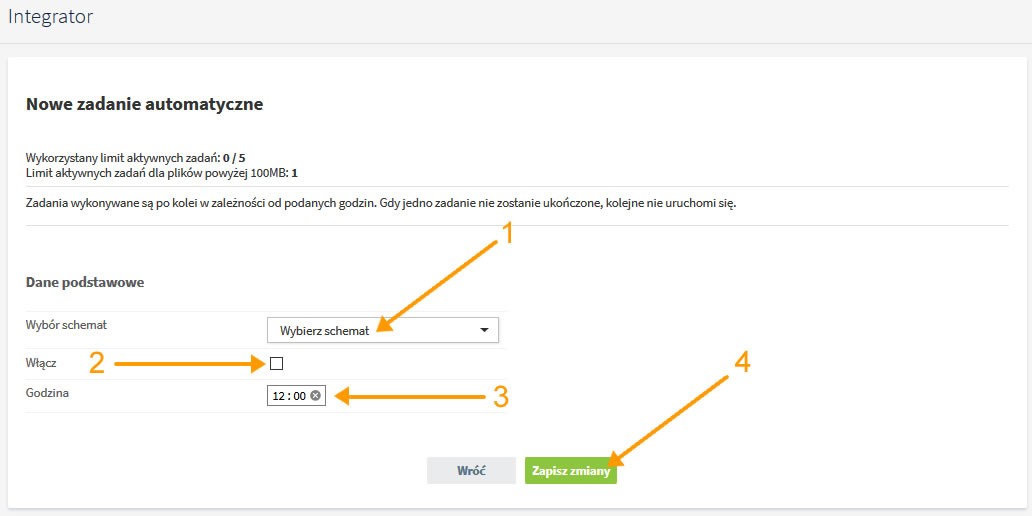
Zadania automatyczne


Jak zaokrąglić cenę ?

W powiązywaniu pól wybierz ustawienia pola dla cena brutto.

cena brutto

W plikach importu mogą występować różnie przedstawione ceny np.
1233,22
1233.22
1 233,22
1 233.22
1.233,22
1,233.22
Jeśli to konieczne wybierz separator tysięcy, a domyślny typ to: Brak
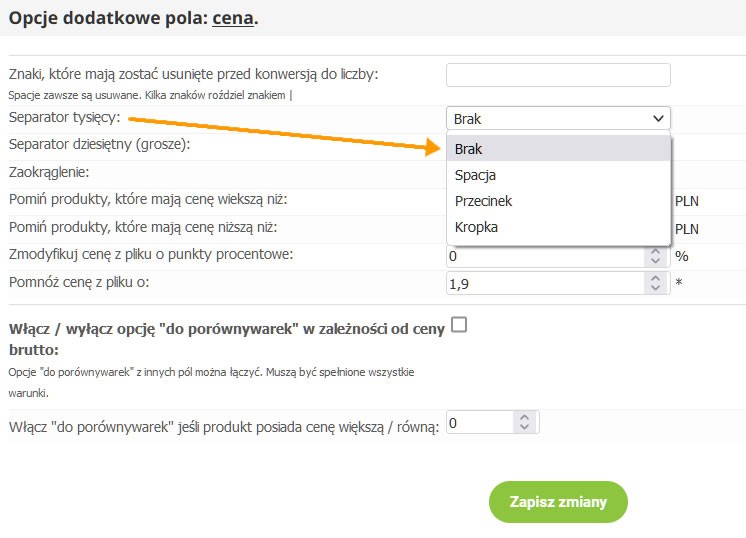
separator tysięcy
Wybierz odpowiedni separator dziesiętny (grosze) czyli ten który znajduje się w pliku importu XML lub CSV.
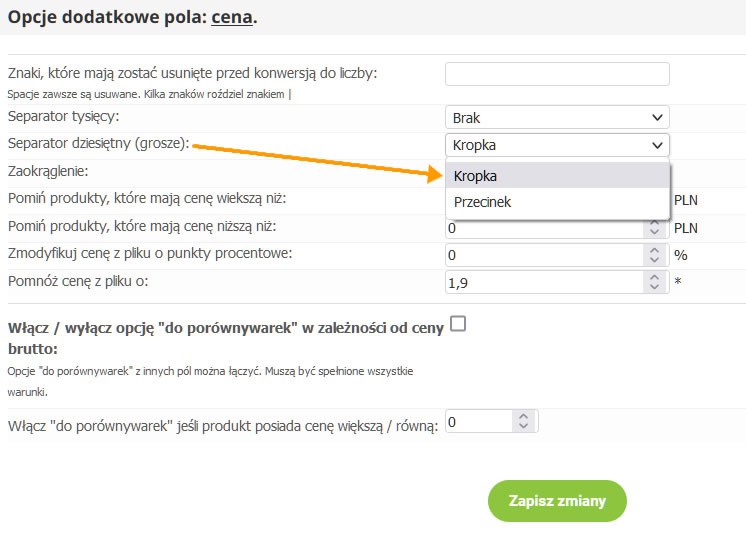
separator dziesiętny
W opcje dodatkowe pola: cena znajdują się typy zaokrąglania, a domyślny typ to: do dwóch miejsc po przecinku (x,xx).
Możesz zmienić domyślny typ na inny z listy i zapisz zmiany.
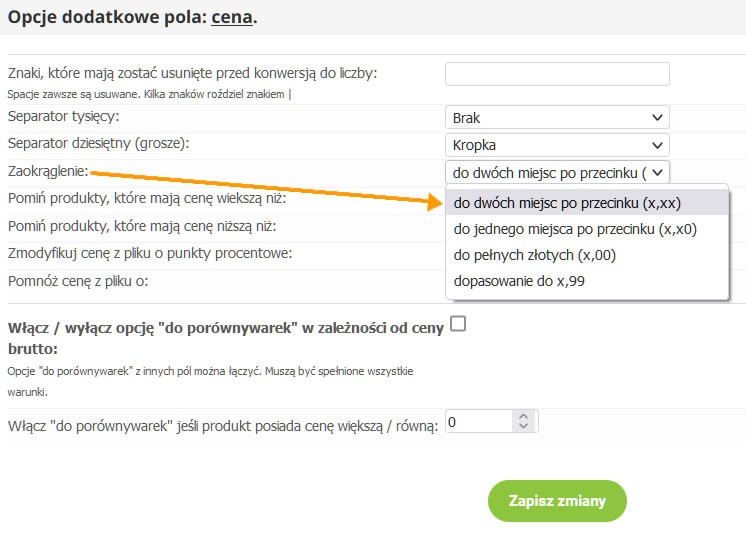
zaokrąglanie

Czy importując produkt mogę dodać kategorię ?

Jeśli w pliku importu znajduje się ścieżka do kategorii np. Męskie/Koszulki i zostanie prawidłowo powiązana w sekcji „Powiązywanie pól” oraz użyjesz poprawnego separatora oddzielającego kategorie to integrator utworzy kategorię i doda do niej produkty.

Jakie wartości powinien zawierać plik importu aby poprawnie importować status dostępności ?

W pliku XML/CSV możesz użyć dowolnego zestawu znaków, pamiętaj aby dokładnie zmapować wartości z plików do statusów dostępności w sklepie.

Możliwość importu tagów w Integratorze XML/CSV

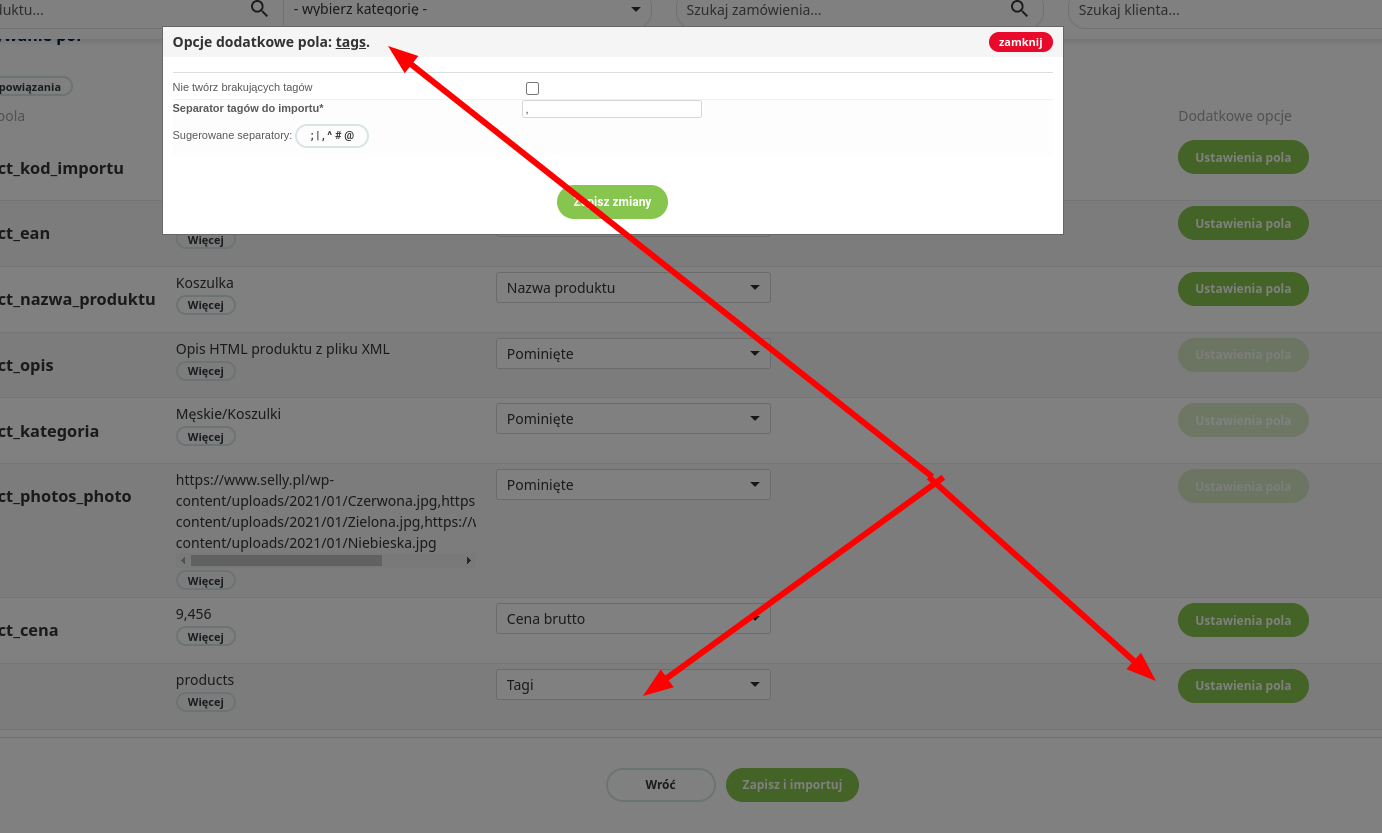
Integrator XML/CSV został rozbudowany o dodatkowe pole „TAGI”, które umożliwia przyporządkowanie produktów do danego tagu, a jeśli tagu nie ma w bazie danych, to możliwe jest dodanie go do listy tagów za pomocą importu. Tagi można podawać rozdzielone separatorem lub w nowych wierszach. Dodawanie tagów możliwe jest przy powiązaniu produktów po ID produktu lub po Kodzie EAN.
Import oraz mapowanie statusów dostępności

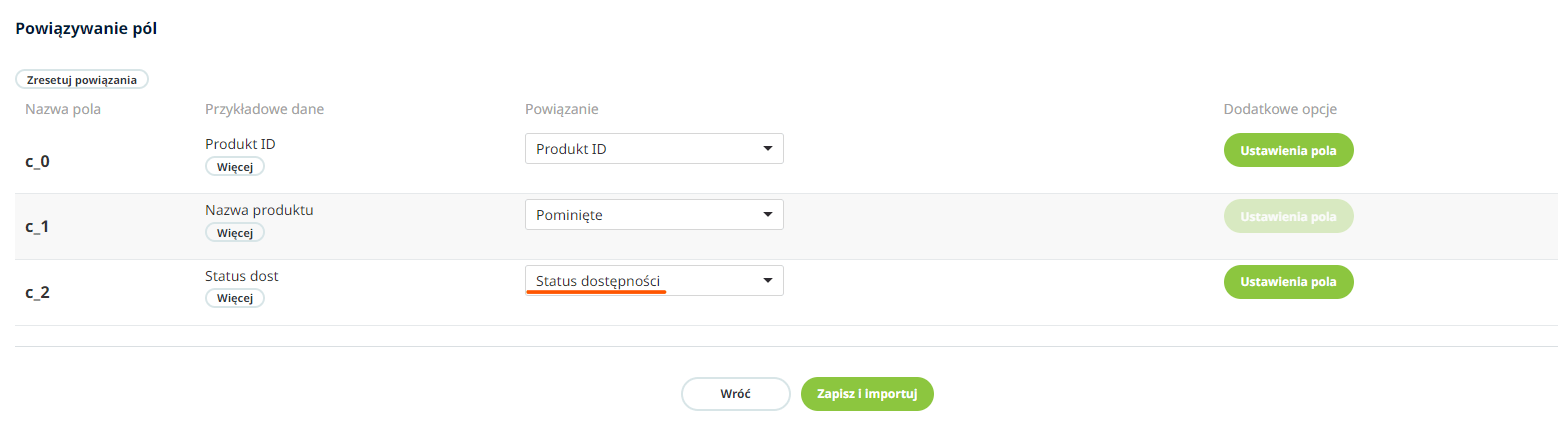
W integratorze możliwy jest import oraz zmapowanie statusów dostępności produktów, aby to zrobić należy w edycji schematu importu powiązać odpowiednie pole z pliku CSV z polem Status dostępności
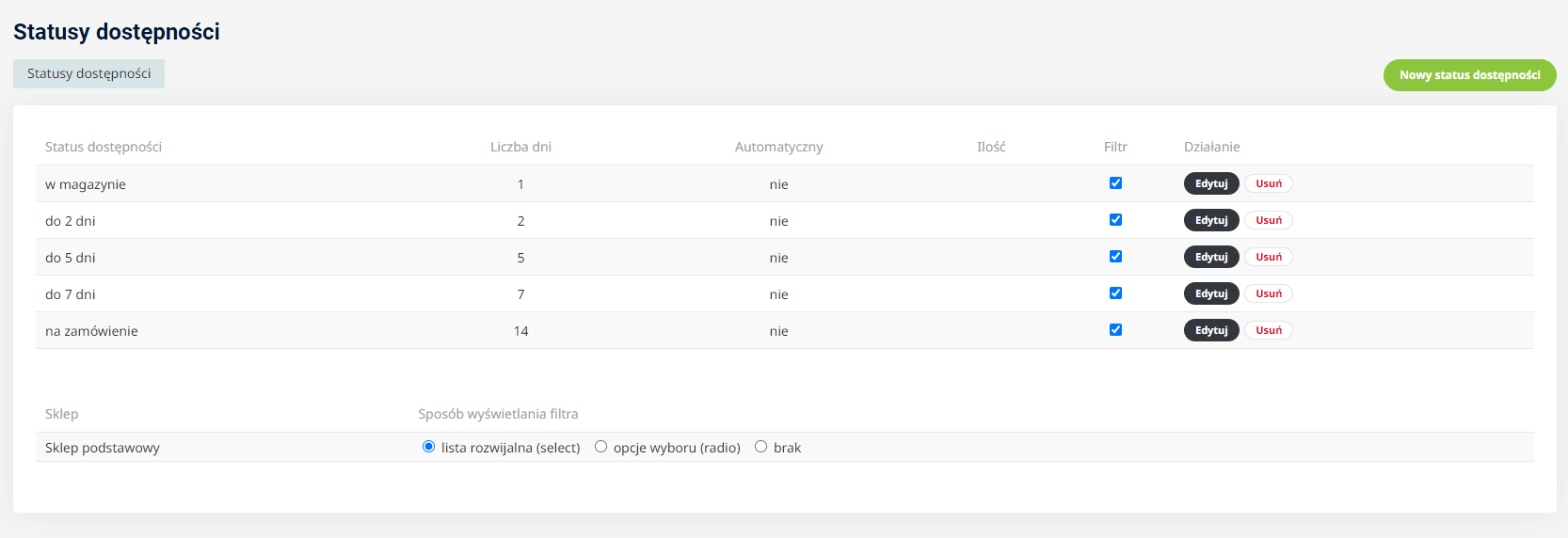
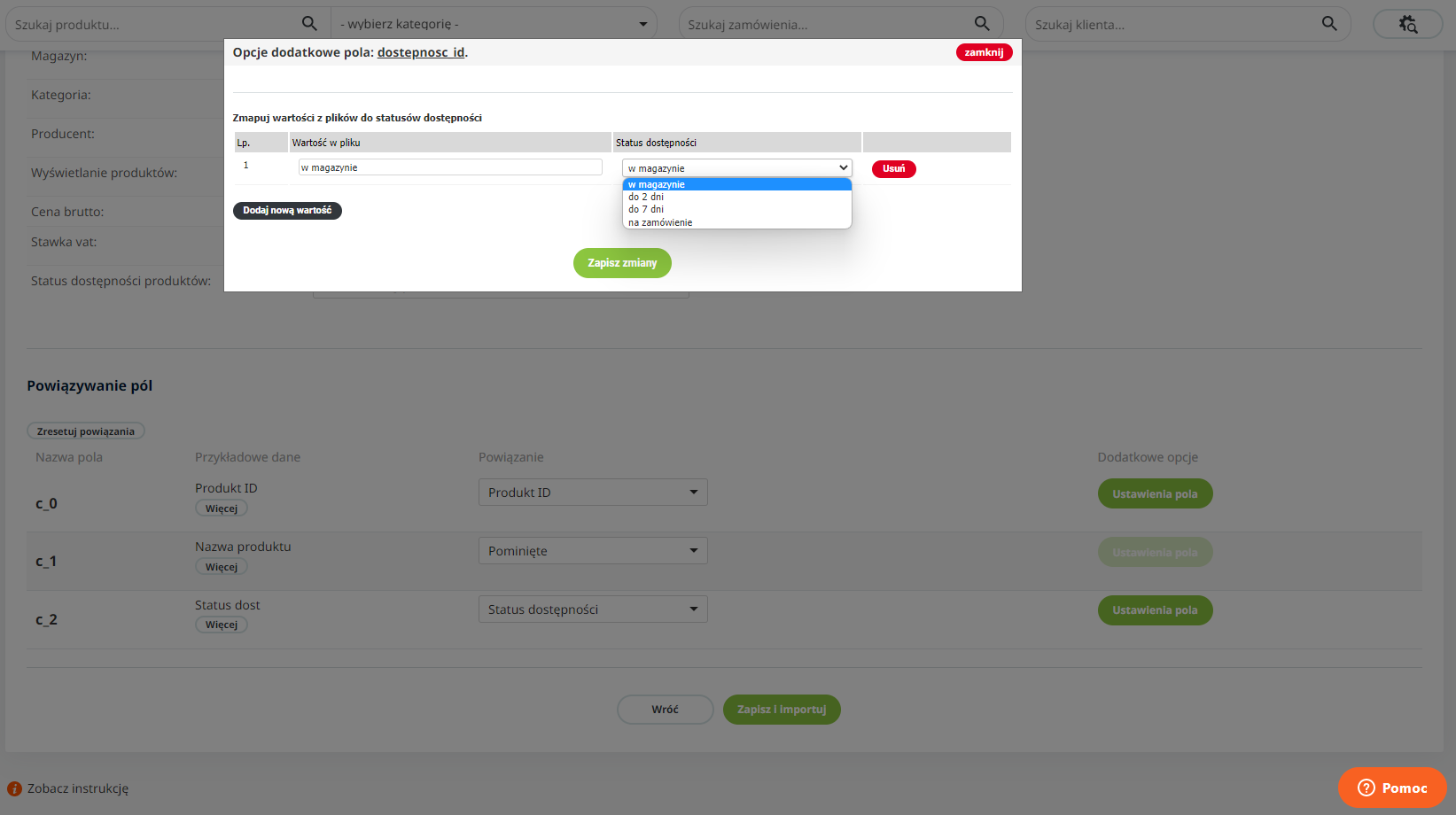
Następnie w ustawieniach pola należy zmapować statusy z pliku ze statusami ustawionymi w panelu administracyjnym

Asortyment/Statusy dostępności
Dlaczego podczas mapowania statusów nie wszystkie statusy są dostępne?

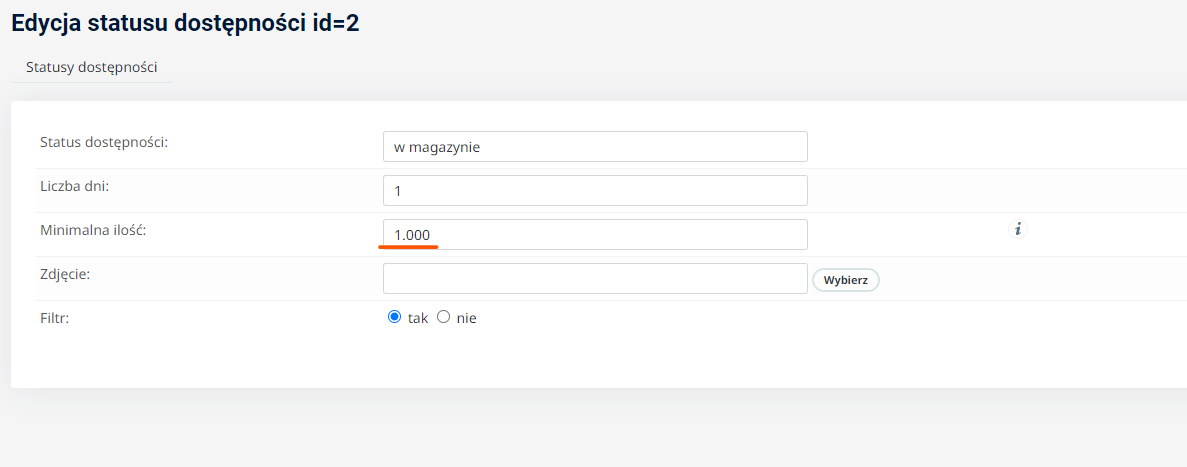
Dzieje się tak gdy jeden ze statusów dostępności jest automatycznym statusem czyli takim, który przypisywany jest do produktu w zależności od ustawionej minimalnej ilości produktu w ustawieniach statusu.

W momencie dodania dowolnej wartości w polu „Minimalna ilość:” edytowany status staje się statusem automatycznym co wyklucza go z mapowania podczas importu produktów za pomocą integratora, aby status znów był dostępny podczas mapowania wystarczy usunąć wartość z w/w pola i pozostawić je puste.

Jak działa wyszukiwarka i sortowanie wyników wyszukania?

Jak działa wyszukiwarka?

Wyszukiwarka działa po polach typu:
– nazwa produktu
– nazwa dodatkowa
– nazwa producenta
– kod producenta
– kod EAN.
– meta keywords – w przypadku wyszukiwarki z podpowiedziami

Wyszukiwarka wymaga wpisania min. dwóch znaków i wyszukuje frazy od początku, ale jeśli w nazwie jest znak specjalny typu myślnik, przecinek, ukośnik itp, to dla wyszukiwarki są to dwa różne słowa, np: C1-C9300
dla wyszukiwarki widziane jest jako C1 i C9300. Można więc wpisać jedną lub drugą frazę. Wpisując obie frazy np: „C1 9300” wyniki szukania będą zawężane do obu fraz.


Zmiana sortowania wyników wyszukania

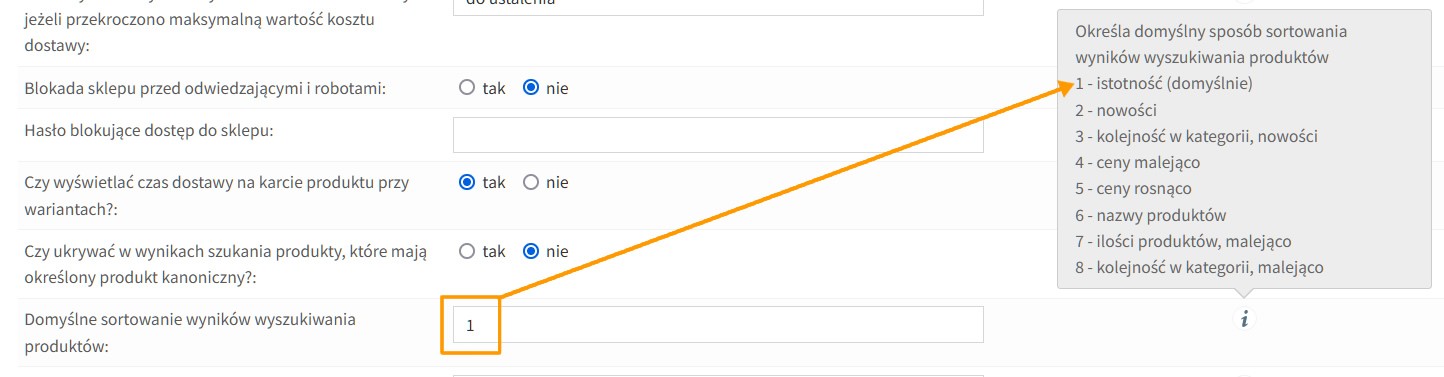
Domyślne sortowanie wyników wyszukiwania produktów możesz konfigurować w zakładce Wygląd i treści>konfiguracja wyglądu w sekcji „Parametry wyświetlania” znajduje się opcja „Domyślne sortowanie wyników wyszukiwania produktów:”. 

Wyszukiwarka