Jak uruchomić sprzedaż subskrypcyjną w sklepie?

Subskrypcję można zakupić w module z rozszerzeniami Dodatki i usługi>rozszerzenia sklepu.

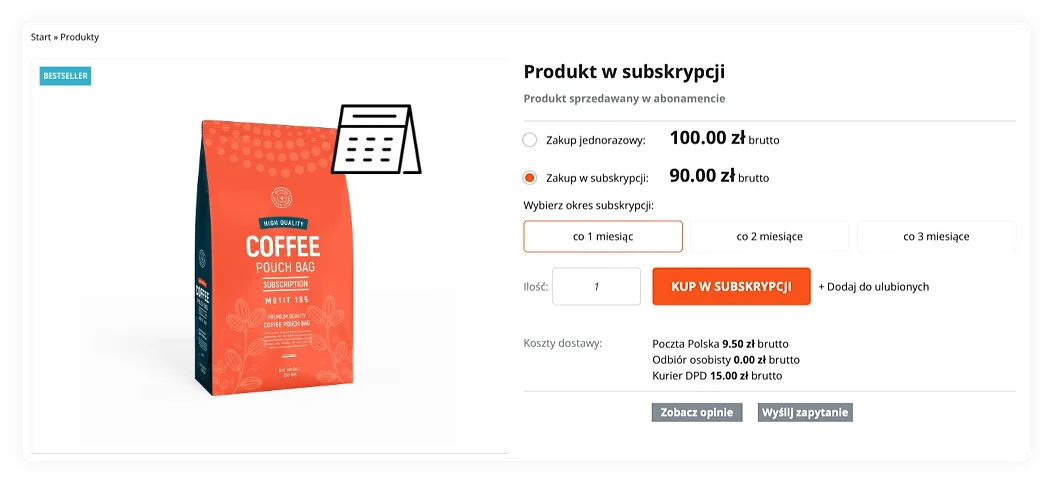
Funkcjonalności na karcie produktu

Selly - sprzedaz abonamentowa

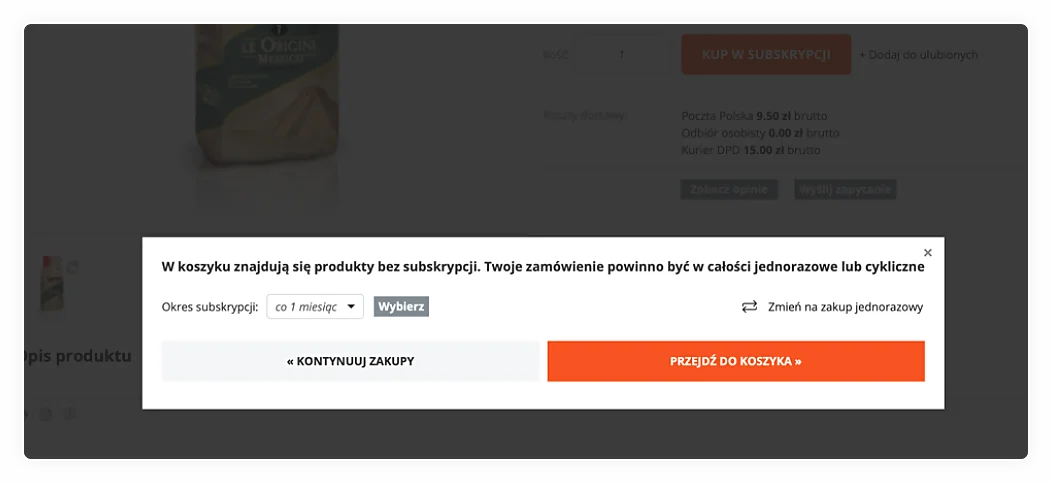
Okno popup po dodaniu produktu do koszyka

  • możliwość zmiany częstotliwości dostaw
  • informacja o ewentualnych produktach w koszyku bez subskrypcji
  • możliwość zmiany zamówienia na zakup jednorazowy

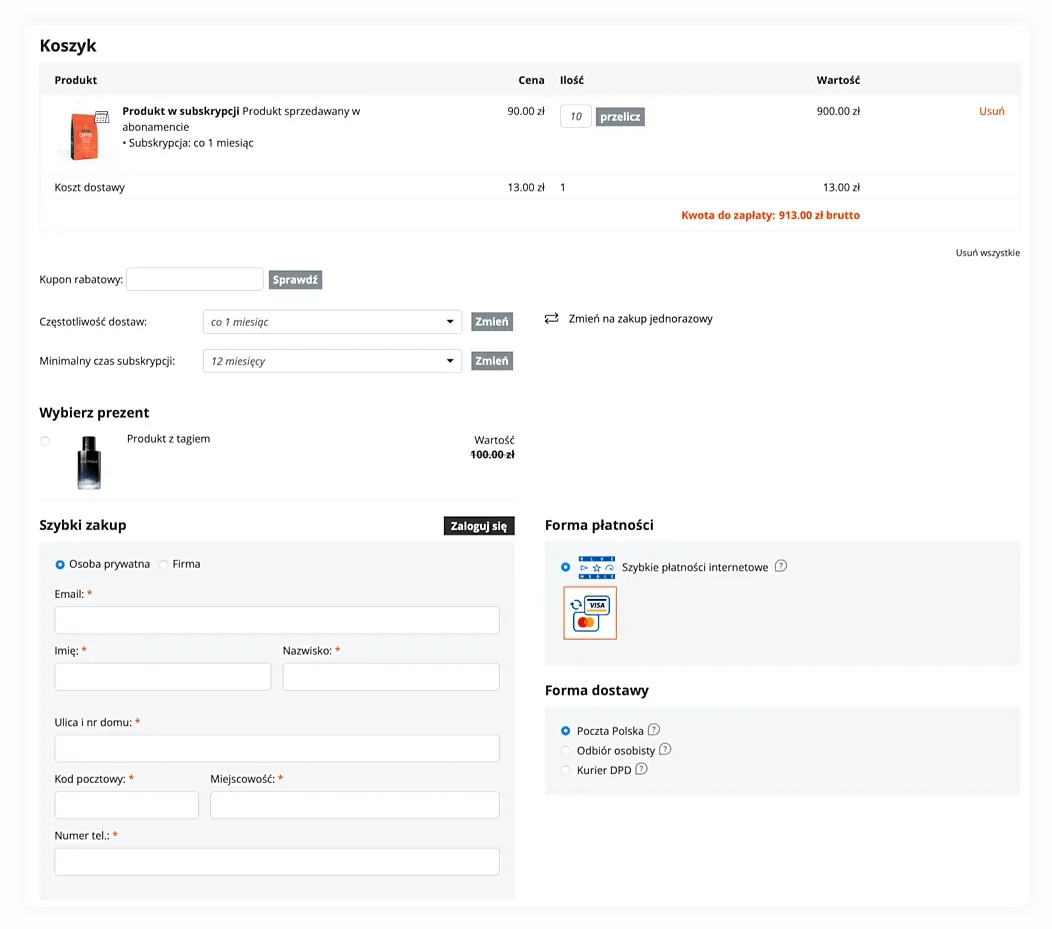
Funkcjonalność w koszyku

  • możliwość zmiany częstotliwości dostaw
  • możliwość zmiany na zakup jednorazowy
  • opcjonalnie deklarowany czas minimalny subskrypcji i wybór prezentu do wybranej opcji
  • obliczanie kwoty brakującej do darmowej dostawy
  • wybór formy płatności: kartą kredytową
Selly - sprzedaz abonamentowa

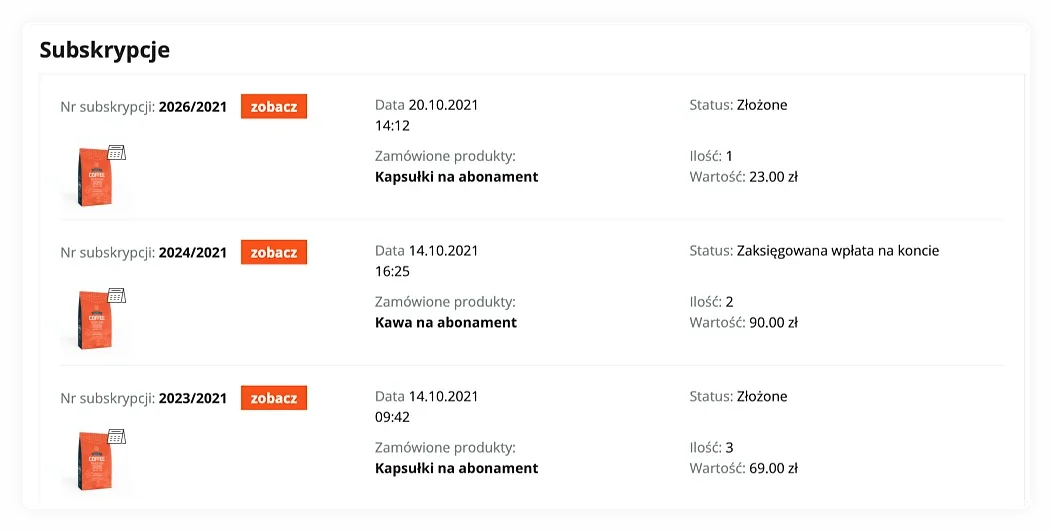
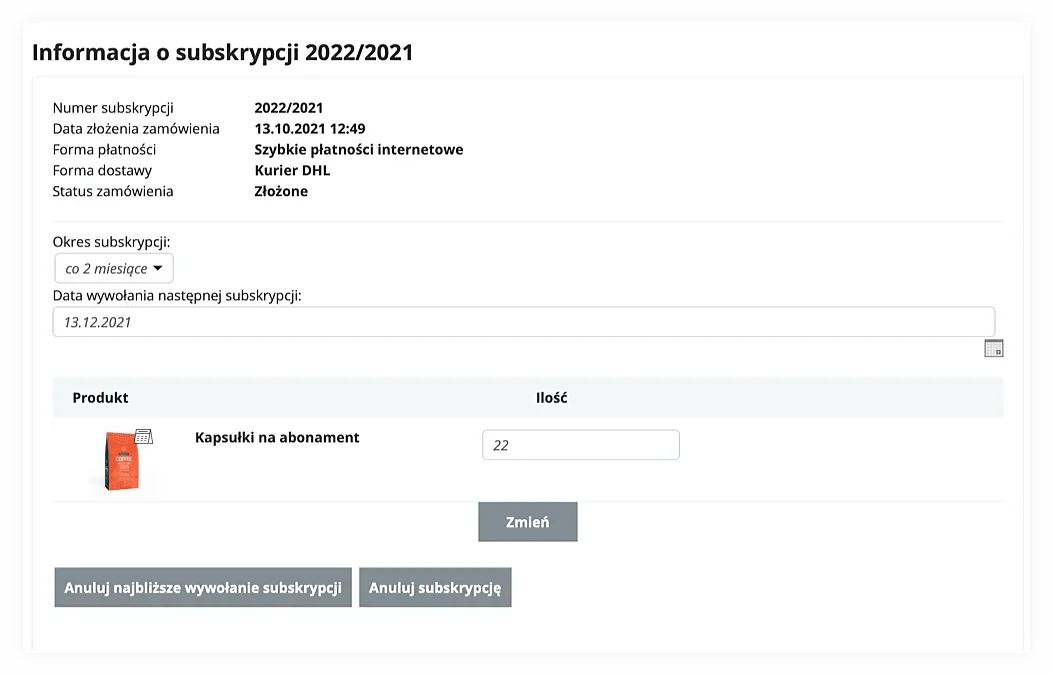
Zarządzanie subskrypcją:

  • dostęp dla klienta po zalogowaniu do listy subskrypcji
  • podgląd na status subskrypcji
  • możliwość zmiany okresu wywoływania subskrypcji
  • możliwość zmiany daty wywołania następnej subskrypcji
  • możliwość zmiany ilości produktów w subskrypcji
  • możliwość rezygnacji przez klienta z subskrypcji w dowolnym momencie lub odwołania jednej płatności w czasie zadeklarowanym jako minimalny okres subskrypcji
  • możliwość przesunięcia daty wywołania subskrypcji (płatności) o max 30 dni do przodu
Selly - sprzedaz abonamentowa

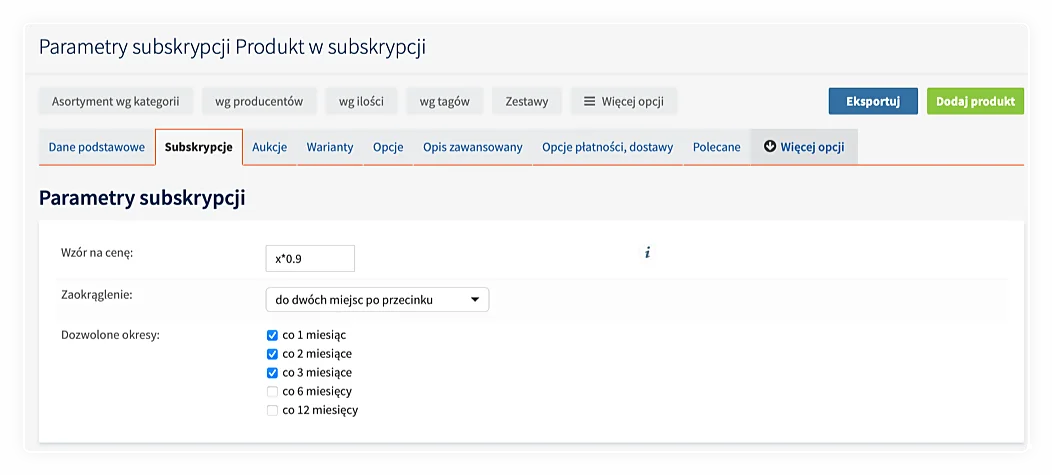
Opcje dostępne w panelu administracyjnym

Edycja produktu:

  • Definiowanie okresów subskrypcji dla danego produtku
  • Definiowanie ceny produktu w abonamencie jako stała kwota lub uzależniona od ceny aktualnej
Selly - sprzedaz abonamentowa

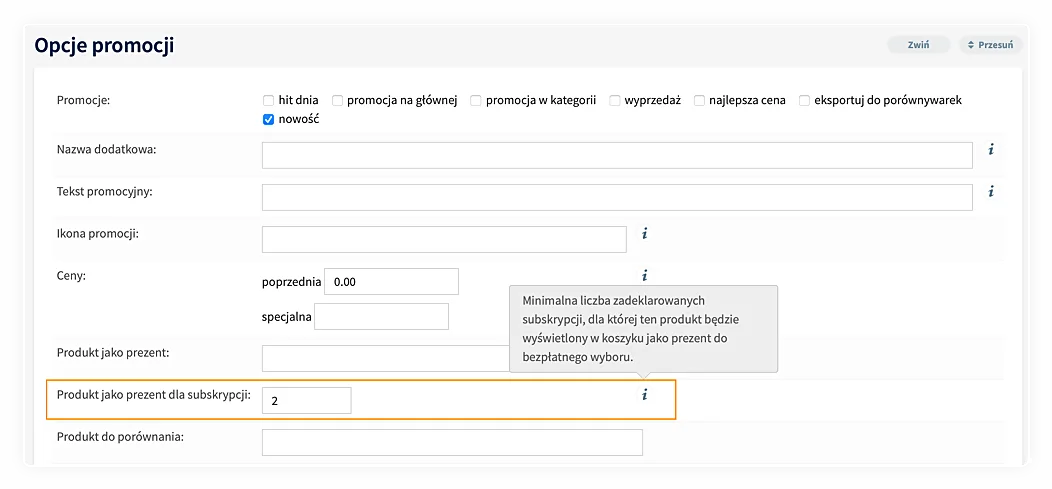
Edycja prezentu:

  • Definiowanie w produkcie przeznaczonym jako prezent wymaganej deklarowanej ilości subskrypcji, aby dany produkt był możliwy do dodania jako prezent w koszyku.
Selly - sprzedaz abonamentowa

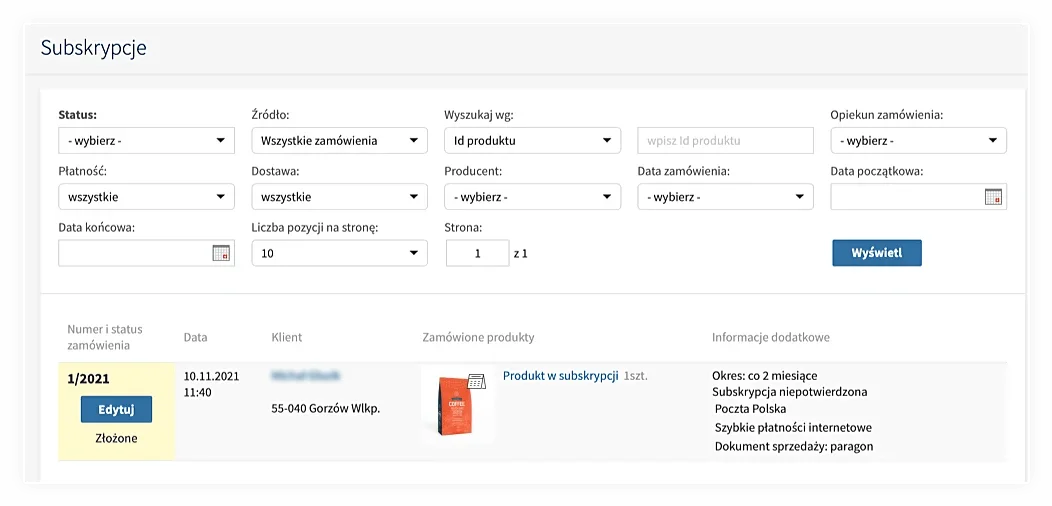
Widok listy subskrypcji:

Selly - sprzedaz abonamentowa

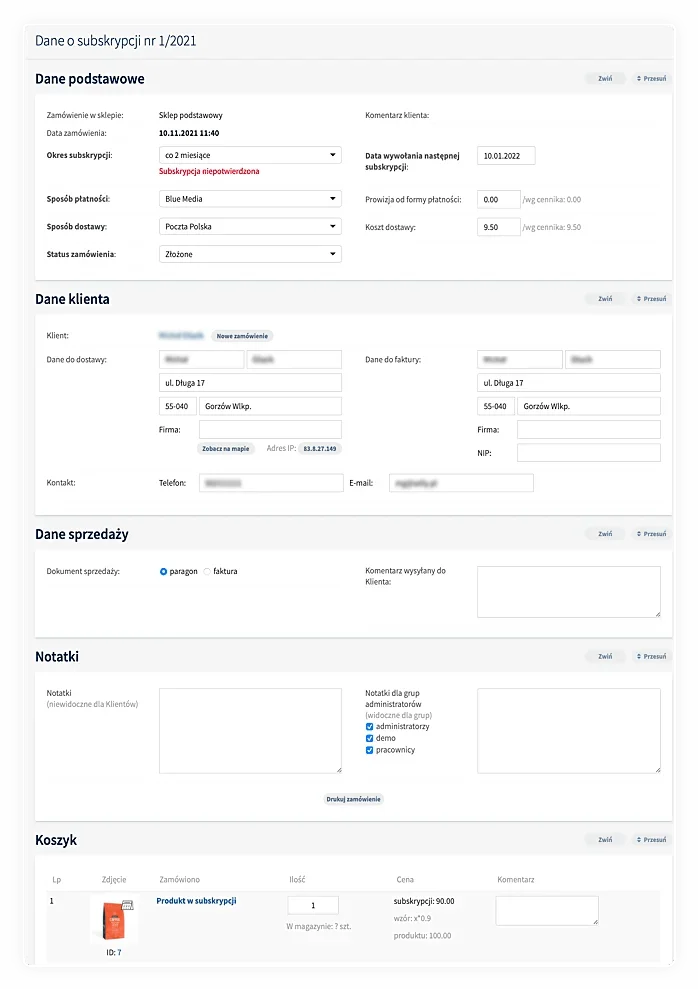
Podgląd szczegółów subskrypcji:

Selly - sprzedaz abonamentowa

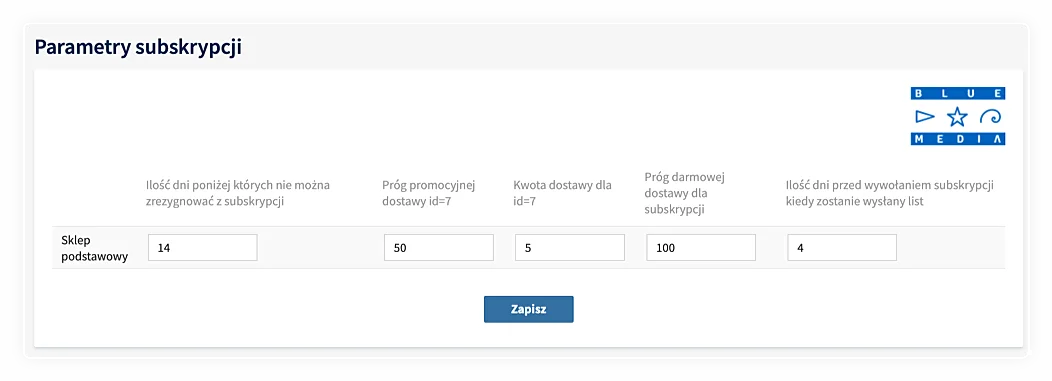
Ustawienia ogólne:

Selly - sprzedaz abonamentowa

Proces przebiegu pierwszego zakupu w subskrypcji:

  1. Umieszczenie produktu w subskrypcji do koszyka.
  2. Wybór formy dostawy i płatności karta (operator Autopay)
  3. Przejście do strony z podziękowaniem za zamówienie, konieczność zaakceptowania regulaminu subskrypcji, przejście do Autopay do formularza z wpisaniem numeru karty kredytowej:
    a) poprawna płatność – powrót do sklepu, zamówienie jest skierowane do realizacji
    b) niepoprawna płatność – powrót do sklepu, zamówienie oczekuje na ponowną płatność przez klienta

Proces przebiegu kolejnych zamówień w subskrypcji:

  1. Na ustaloną w panelu ilość dni przed wykonaniem kolejnego zamówienia wysyłany jest email do klienta z przypomnieniem, że za X dni zostanie wywołana kolejna płatność
  2. W dniu wykonania nowej subskrypcji tworzone jest automatycznie nowe zamówienie w sklepie i od razu wywoływane jest obciążenie karty klienta.
    a) poprawna płatność – zamówienie jest skierowane do realizacji (ustawiany jest odpowiedni status, kwota zapłacona)
    b) niepoprawna płatność – zamówienie ma status złożony, ale nieopłacony.


Baselinker – weryfikacja przesyłanych danych

W celu przeprowadzenia samodzielnej weryfikacji przesyłanych danych ze sklepu do Baselinker można użyć narzędzia pod adresem:
https://developers.baselinker.com/shops_api/index.php?tester=1
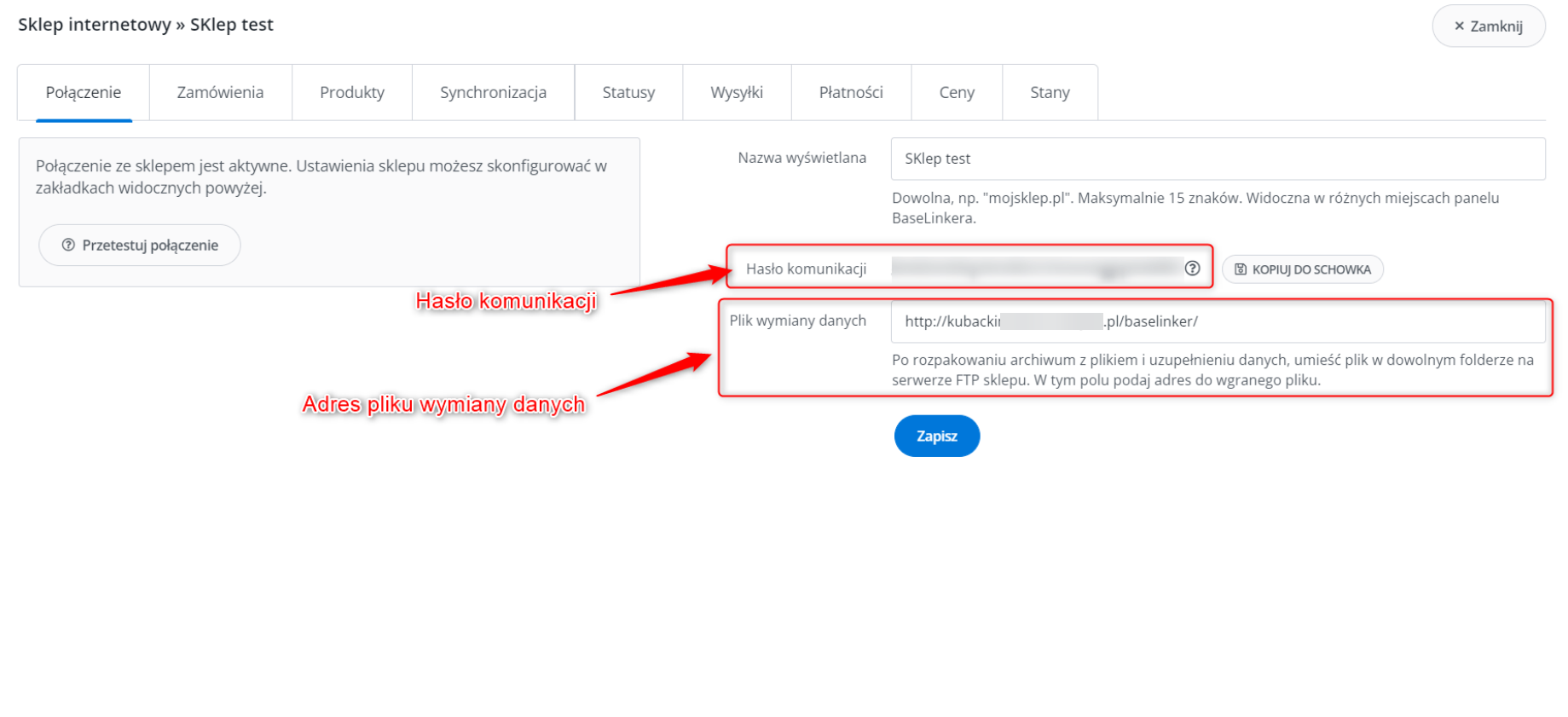
Dane do konfiguracji tego modułu znajdziemy w panelu Baselinker w edycji połączenia sklepu. Należy tam odczytać poniższe dane:
a) adres pliku wymiany danych
b) hasło komunikacji


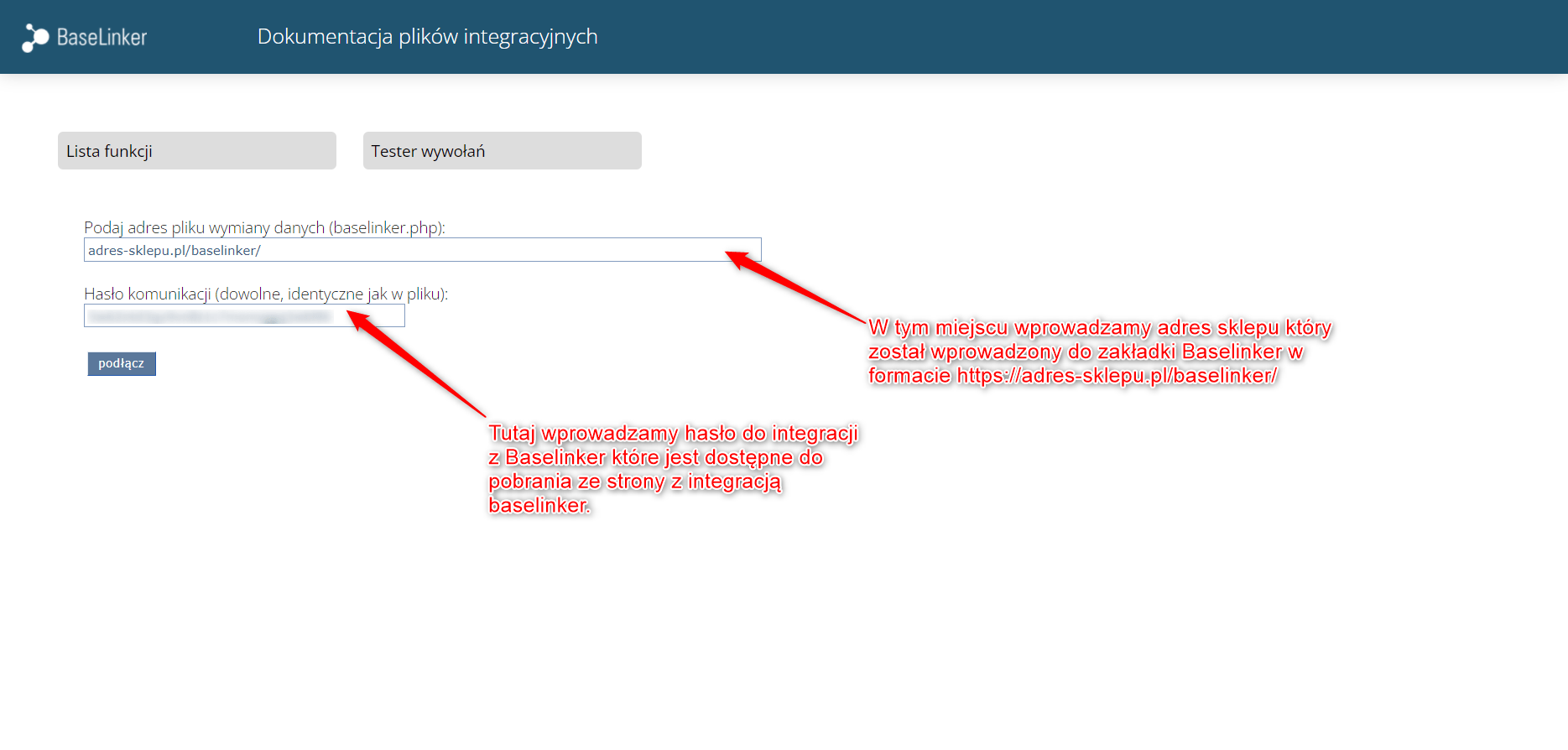
Następnie pobrane dane wklejamy do testera wywołań: https://developers.baselinker.com/shops_api/index.php?tester=1

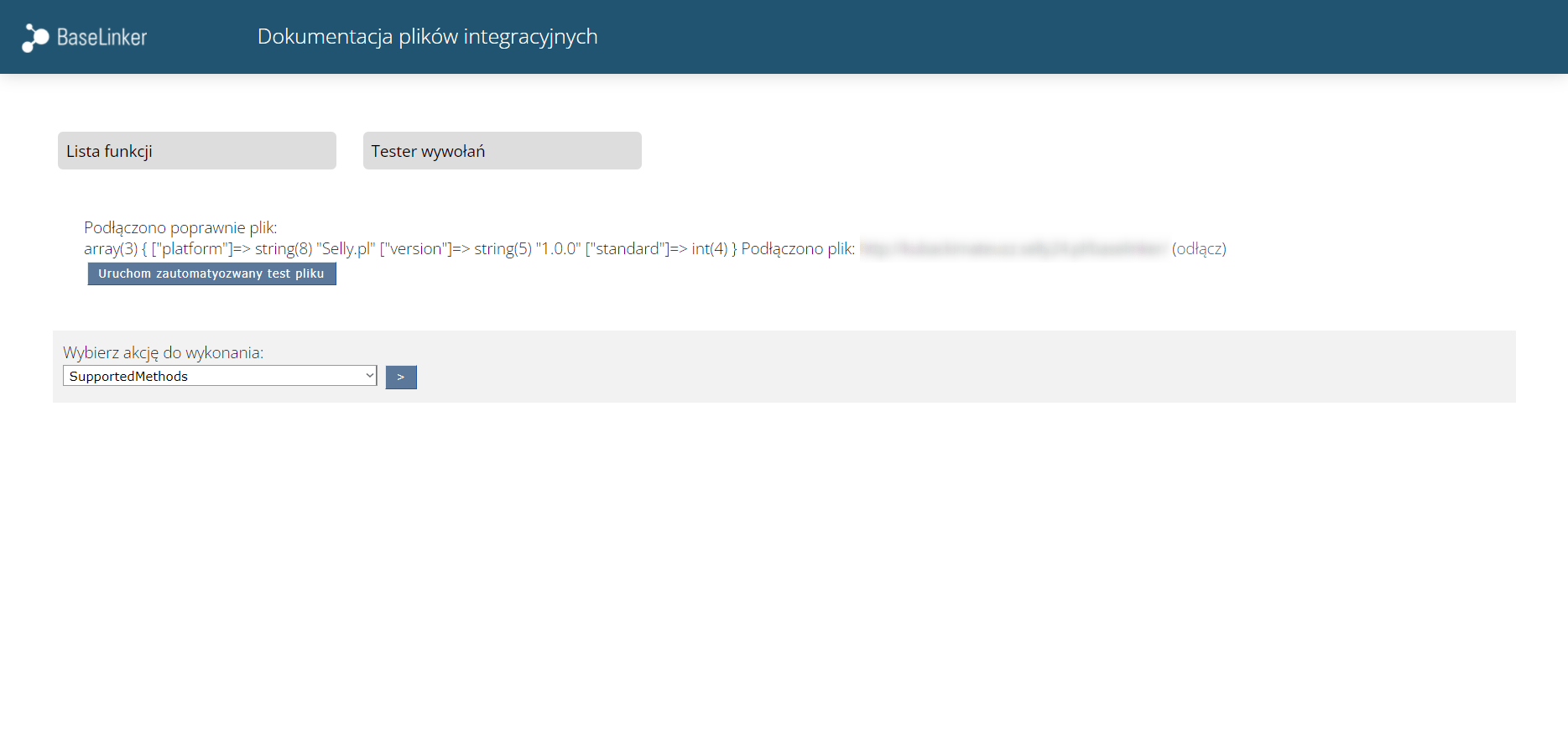
Po wprowadzeniu podanych danych należy nacisnąć przycisk „Podłącz”. Gdy wszystkie dane będą poprawnie wprowadzone to pojawi nam się okno z wyborem akcji do wykonania:

Przykładowe zastosowania testera:

1. Jak zweryfikować pobieranie wybranego produktu do Baselinker:

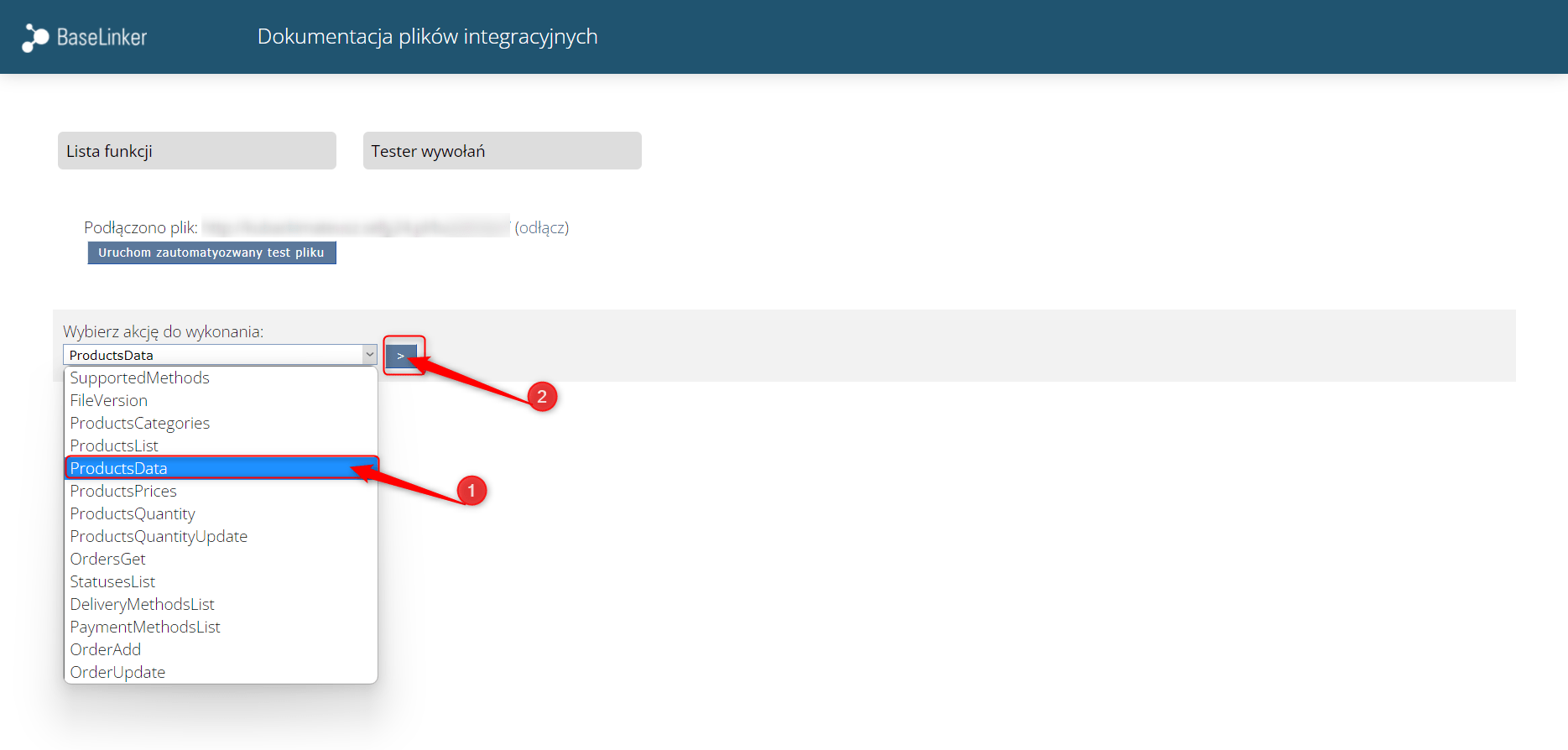
Aby zweryfikować jakie dane produktów są przesyłane ze sklepu do Baselinkera, należy wybrać akcję „ProductsData” z rozwijanej listy:

Następnie należy nacisnąć strzałkę obok tej akcji, aby pojawiło się pole, w którym można wprowadzić dane, które nas interesują, aby pojawiły się w zapytaniu. Gdy chcemy odczytać wybrany produkt to musimy podać jego ID ze sklepu. Ten identyfikator odczytamy na liście produktów w panelu sklepu:


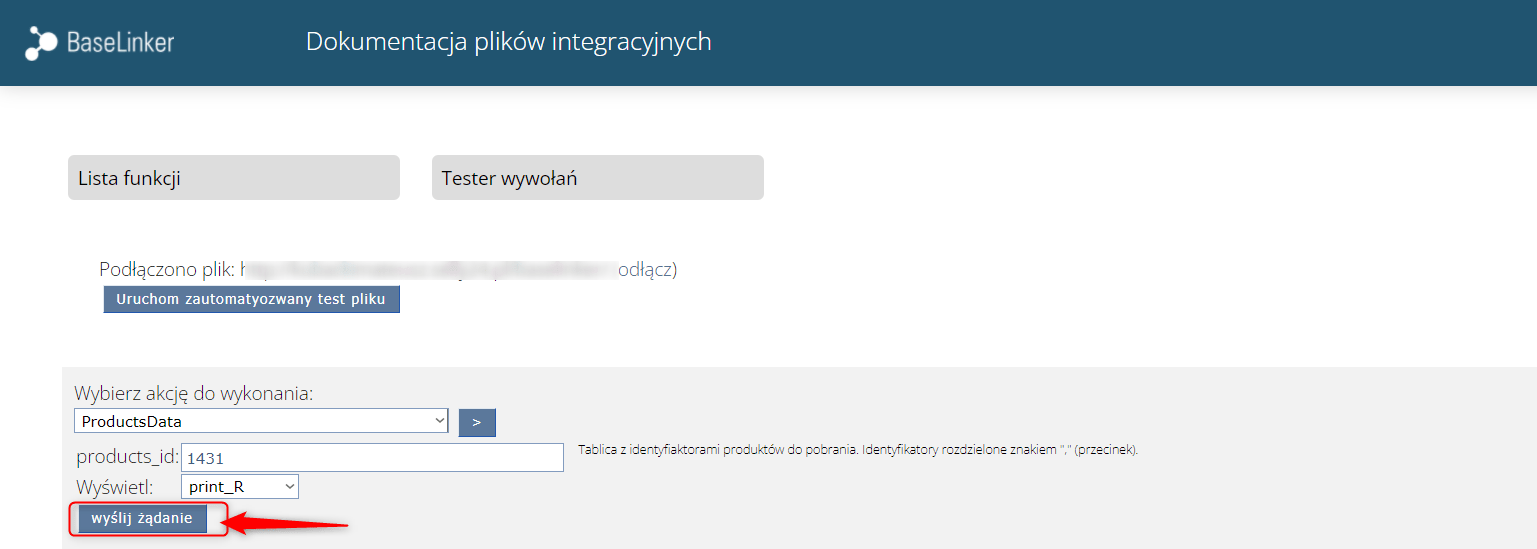
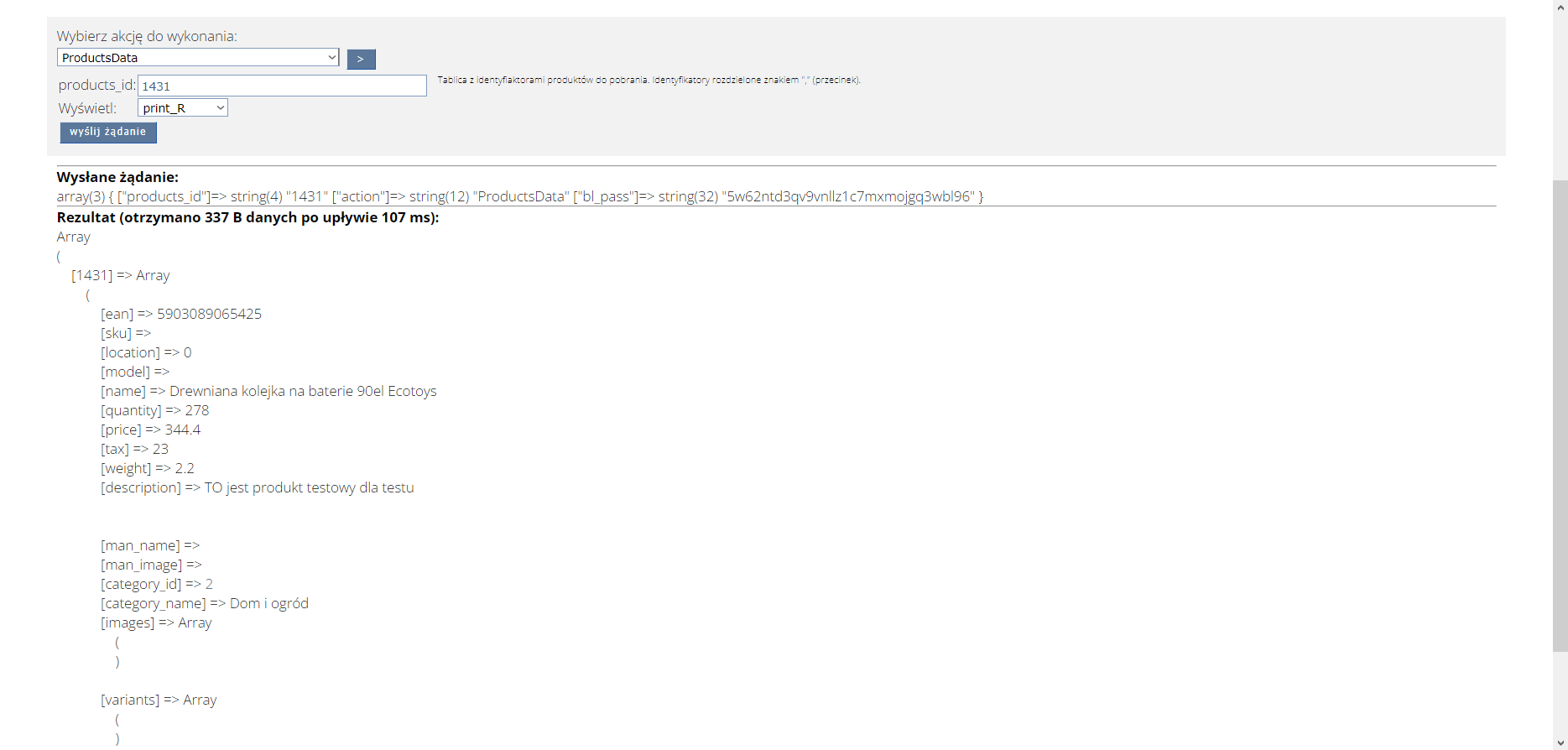
Po wprowadzeniu ID produktu należy wywołać akcję poprzez przycisk „Wyślij żądanie”.


Zwrotnie pojawi nam się poniżej produkt, który wyszukiwaliśmy.


2. Jak zweryfikować pobieranie zamówień do Baselinker:

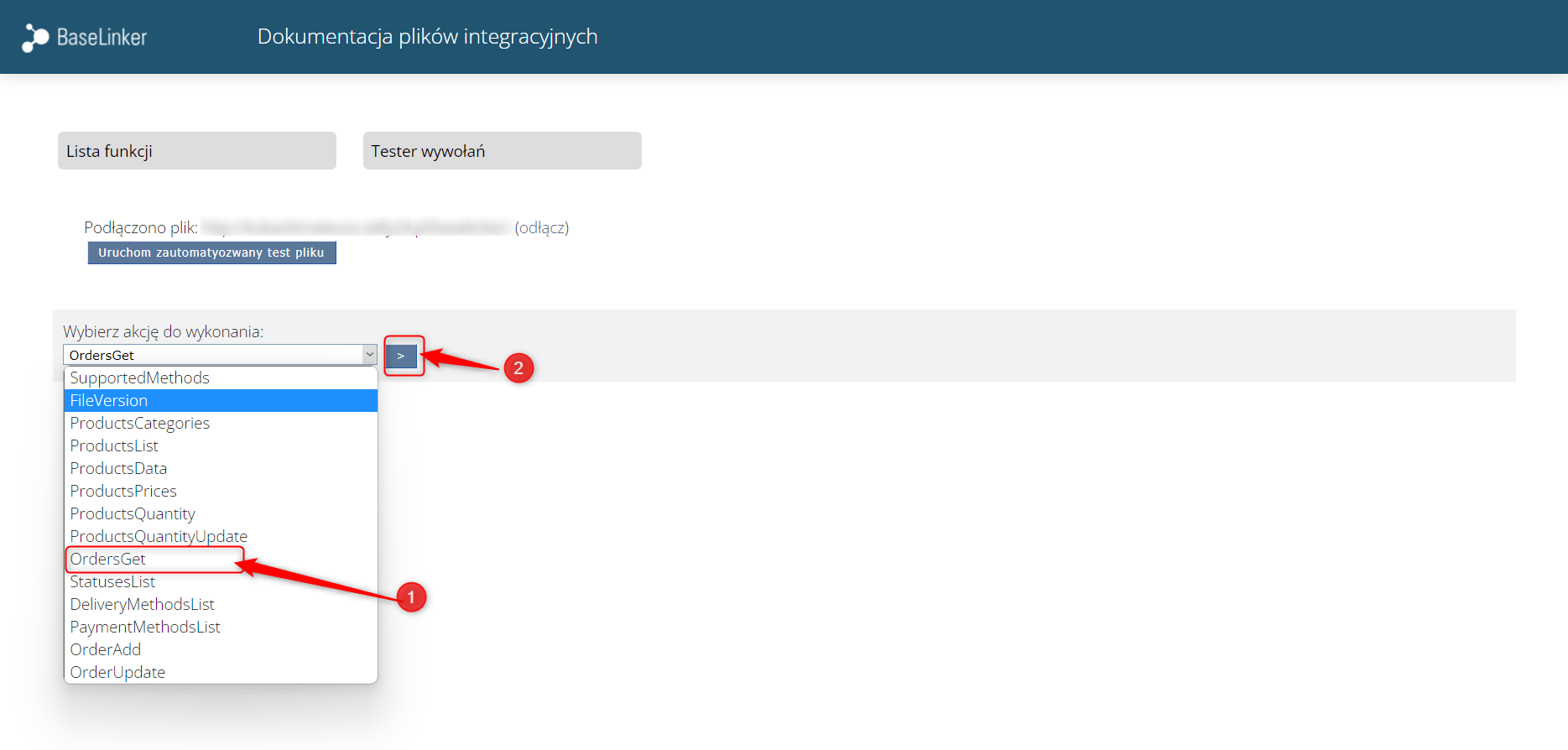
Aby zweryfikować czy produkty nam się poprawnie dodają, należy przejść do listy funkcji i wybrać akcję „OrdersGet”:

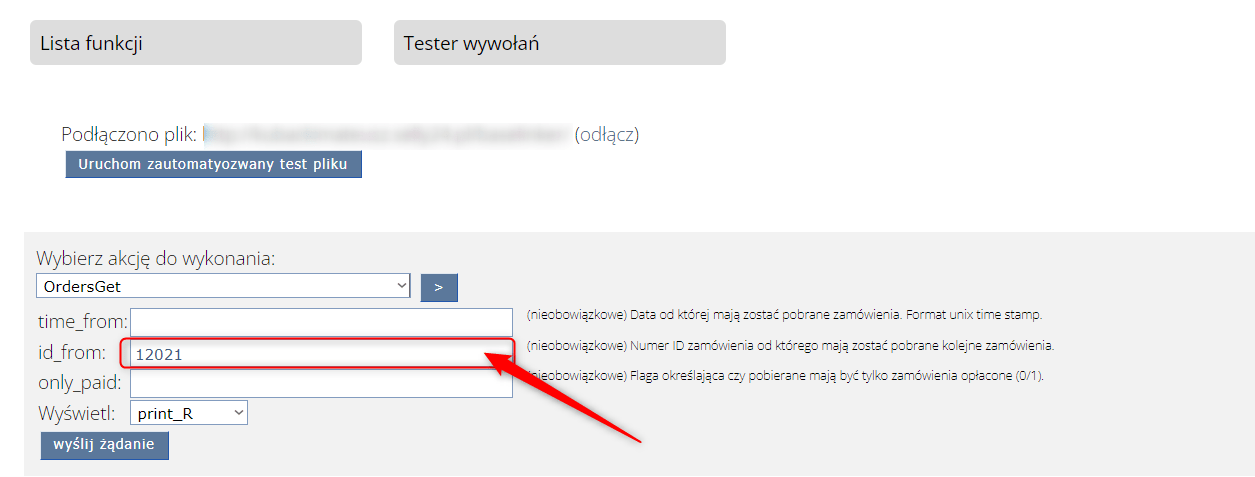
Następnie należy nacisnąć strzałkę obok tej akcji, aby pojawiło się pole, w którym można wprowadzić dane, jakie nas interesują. W tym przypadku chcemy zobaczyć konkretne zamówienie ze sklepu:

W powyższym przykładzie wprowadzono numer zamówienia. Ten numer w panelu sklepu jest w formacie xx/ROK. Jednak do Baselinkera pomijamy znak ukośnika i wpisujemy samą liczbę xxROK, np: 1/2021 w sklepie to 12021 w Baselinker.

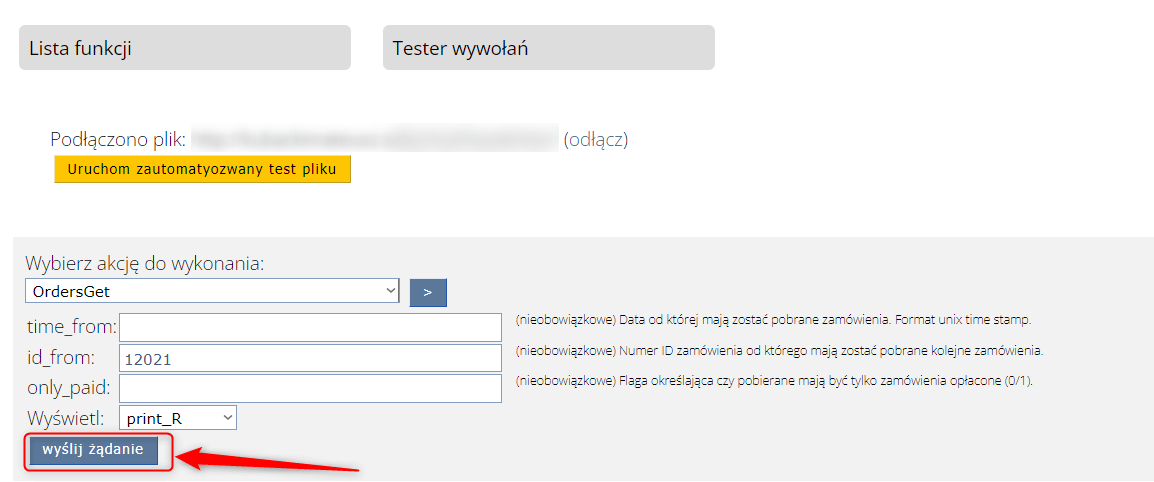
Następnie można wywołać akcję poprzez przycisk „Wyślij żądanie”.

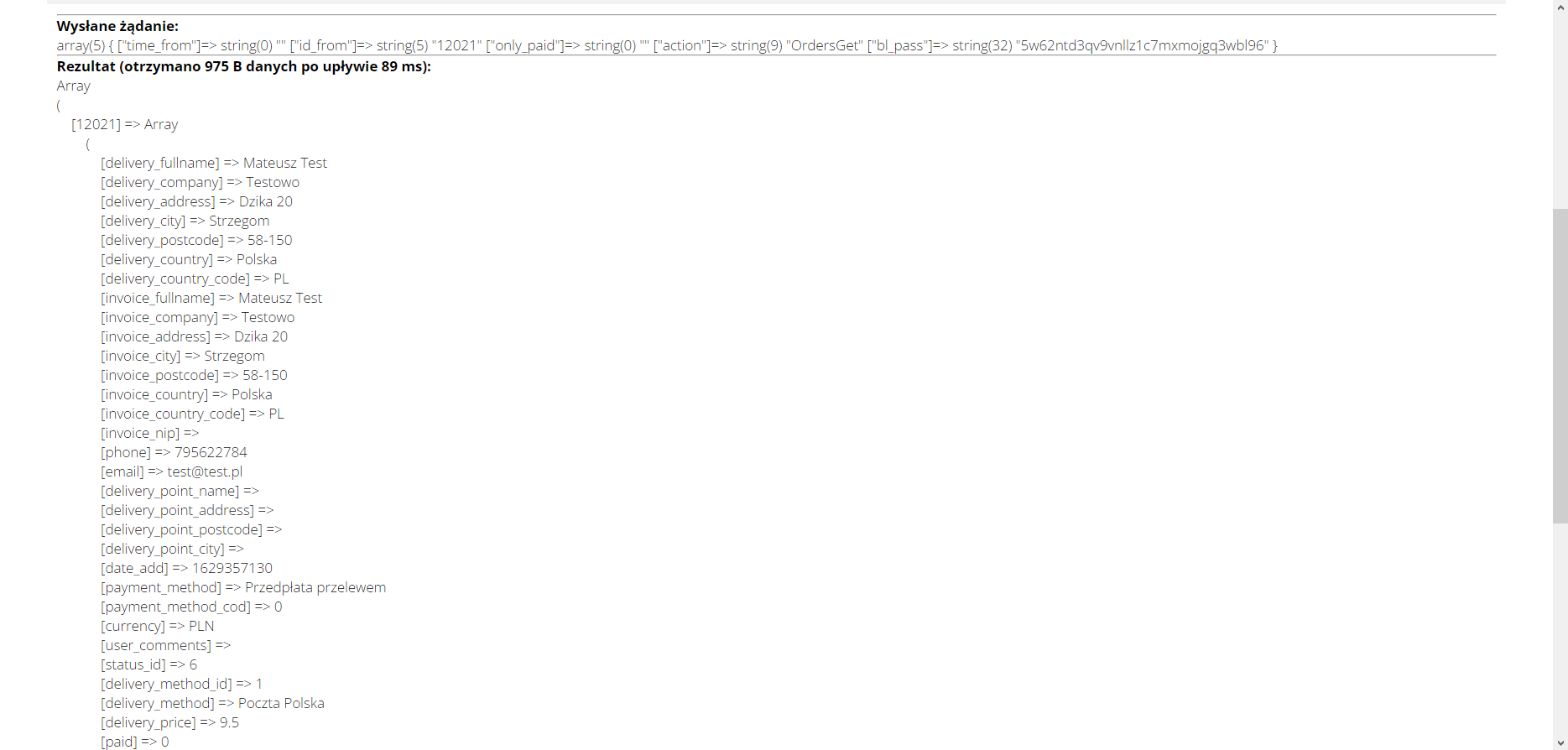
Zwrotnie powinno się wyświetlić podane zamówienie, które chcieliśmy zweryfikować. Tak oto prezentuje się wygenerowane zamówienie.


Możliwości SEO platformy

Sklepy posiadają bardzo dużą ilość możliwych konfiguracji pod kątem SEO. Dodatkowo oprogramowanie jest o ponad 70% szybsze od innych popularnych platform e-commerce, co daje niesamowitą przewagę w osiąganiu lepszych pozycji w wynikach wyszukiwania Google. Polecamy zapoznać się z poniższymi możliwościami optymalizacji sklepu, aby wykorzystać maksymalnie dobrze oprogramowanie sklepu.

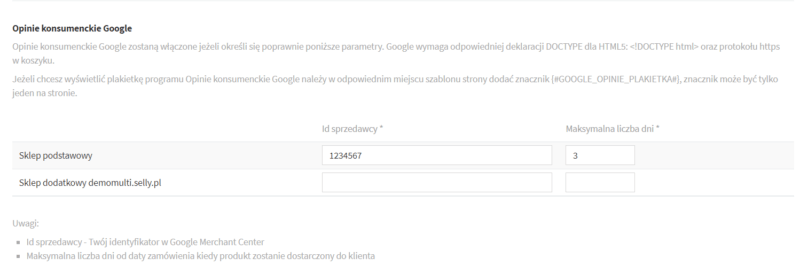
Dostępne w sklepie integracje z Google

Konfiguracja/właczenie usług Google znajduje się w panelu administracyjnym w menu KONFIGURACJA / Integracje – opcje dodatkowe
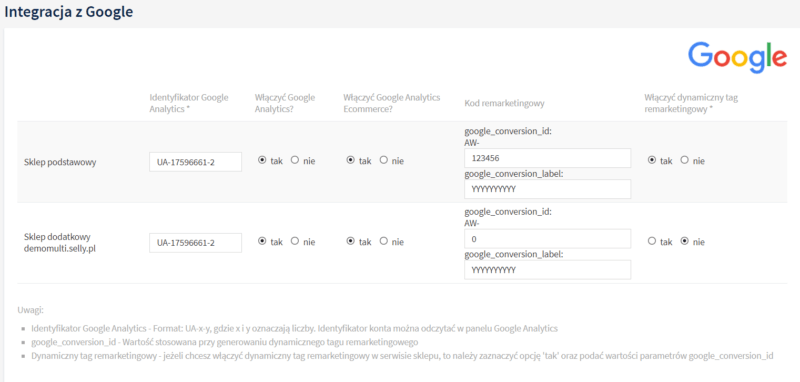
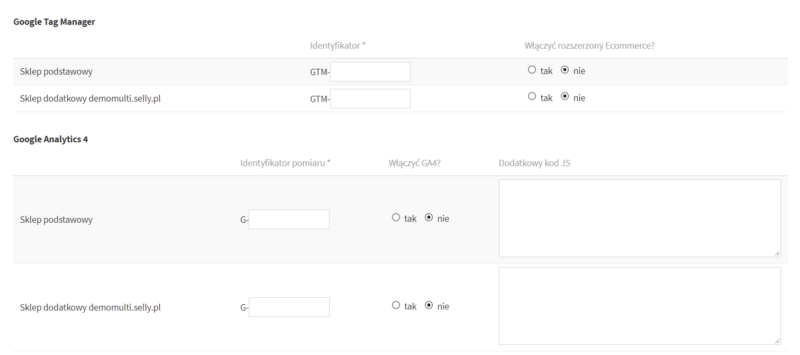


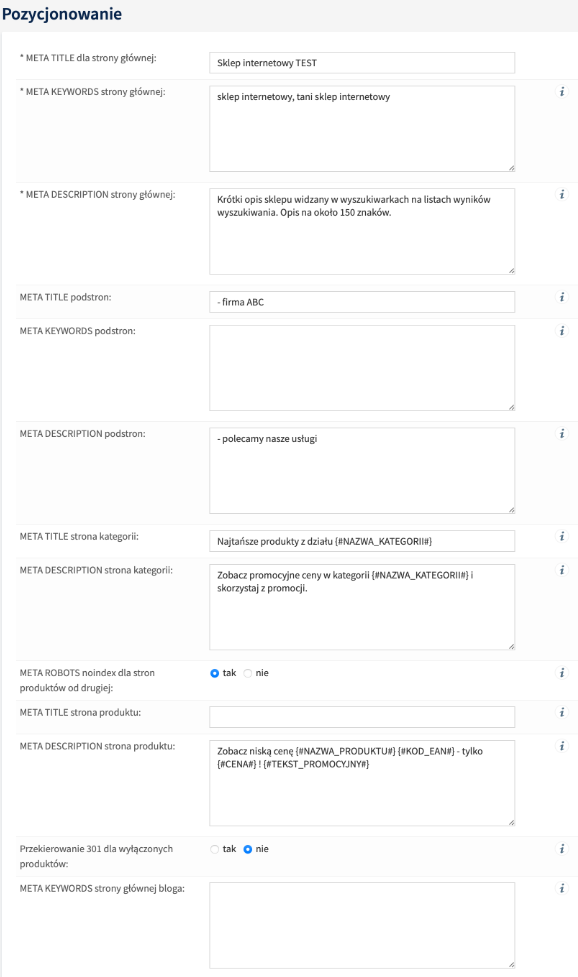
Dostępne opcje:

  • META TITLE dla strony głównej: tytuł strony głównej widoczny w pasku przeglądarki i wynikach szukania.
  • META KEYWORDS strony głównej: słowa kluczowe dla strony głównej (brane pod uwagę w wyszukiwarkach innych niż Google).
  • META DESCRIPTION strony głównej: opis strony głównej widoczny w wynikach szukania.
  • META TITLE podstron: część stała doklejana na końcu generowanego automatycznie znacznika TITLE każdej podstrony.
  • META KEYWORDS podstron: część stała doklejana na końcu generowanego automatycznie znacznika KEYWORDS każdej podstrony.
  • META DESCRIPTION podstron: część stała doklejana na końcu generowanego automatycznie znacznika DESCRIPTION każdej podstrony.
  • META TITLE strona kategorii:  generowanie szablonowego znacznika TITLE na stronie kategorii, jeżeli nie ma wpisanego indywidualnego tytułu strony w edycji danej kategorii. Można stosować zmienną {#NAZWA_KATEGORII#} w celu dynamicznego podstawiania nazwy kategorii.
  • META DESCRIPTION strona kategorii: generowanie szablonowego znacznika DESCRIPTION na stronie kategorii, jeżeli nie ma wpisanego indywidualnego pola DESCRIPTION w edycji danej kategorii. Można stosować zmienną {#NAZWA_KATEGORII#} w celu dynamicznego podstawiania nazwy kategorii.
  • META ROBOTS noindex dla stron produktów od drugiej: dodanie do znaczkika META ROBOTS wartości noindex dla wszystkich listingów stron list produktów począwszy od strony drugiej strony.
  • META TITLE strona produktu: tekst zastępujący znacznik TITLE na stronie produktu. Można stosować następujące znaczniki: {#NAZWA_KATEGORII#}, {#NAZWA_PRODUKTU#}, {#CENA#}, {#DOSTEPNOSC#}, {#TEKST_PROMOCYJNY#}, {#PRODUCENT#}, {#CHARAKTERYSTYKA#}, {#KOD_EAN#}, {#KOD_PRODUCENTA#}.
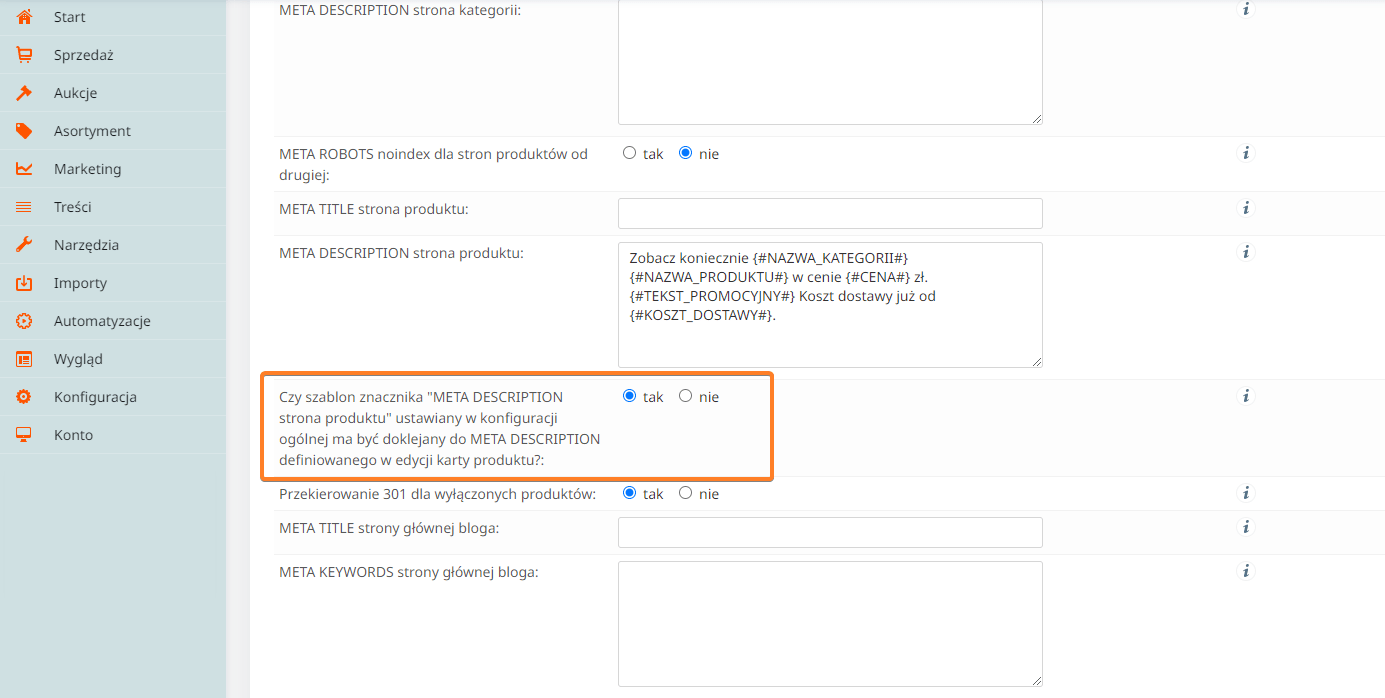
  • META DESCRIPTION strona produktu: tekst dołączany do znacznika meta DESCRIPTION strony produktu po polu description wpisanym w edycji danego produktu. Można stosować następujące znaczniki: {#NAZWA_KATEGORII#}, {#NAZWA_PRODUKTU#}, {#CENA#}, {#DOSTEPNOSC#}, {#OPIS_SKROCONY#}, {#TEKST_PROMOCYJNY#}, {#KOSZT_DOSTAWY#} (najniższy niezerowy koszt dostawy danego przedmiotu), {#PRODUCENT#}, {#CHARAKTERYSTYKA#}, {#KOD_EAN#}, {#KOD_PRODUCENTA#} gdzie:<br />
    {#KOSZT_DOSTAWY#}
  • Przekierowanie 301 dla wyłączonych produktów: włączenie przekierowania 301 dla adresów do produktów niewyświetlanych na najbliższą listę produktów lub stronę główną, jeśli wszystkie kategorie wyżej są wyłączone z wyświetlania.
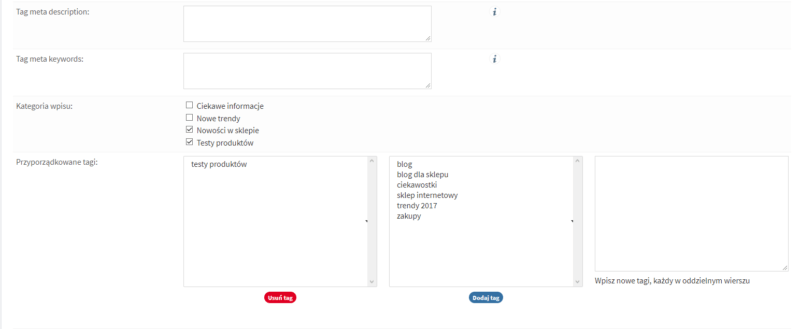
  • META KEYWORDS strony głównej bloga: wartość dla znacznika meta KEYWORDS strony głównej bloga
  • META DESCRIPTION strony głównej bloga: wartość dla znacznika meta DESCRIPTION strony głównej bloga


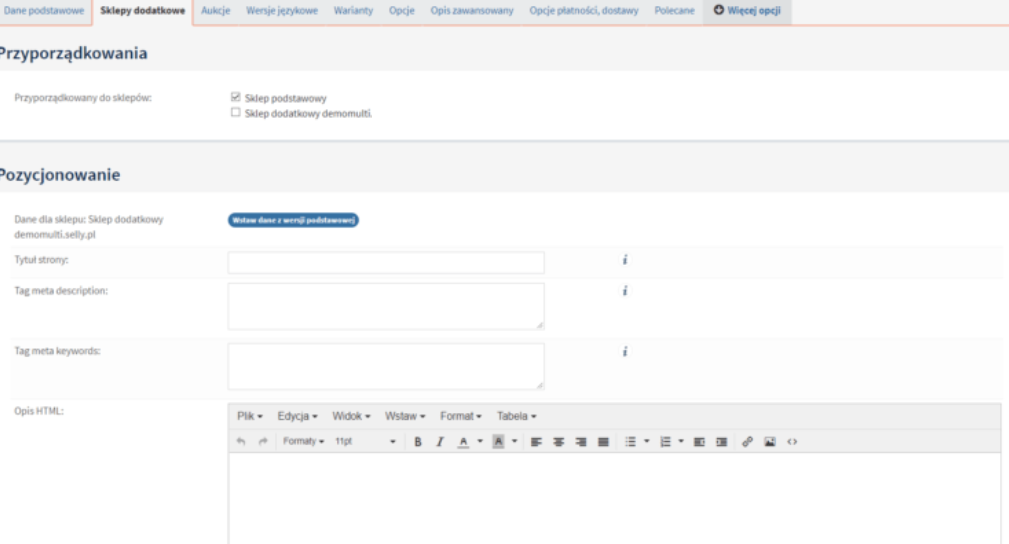
Edycja produktów:
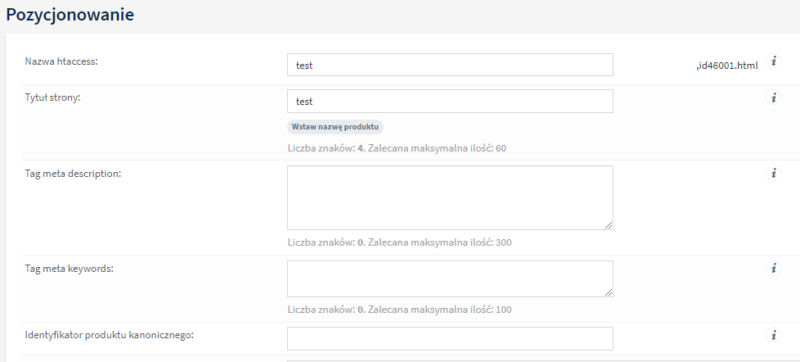
 

Edycja produktów – sklepy dodatkowe
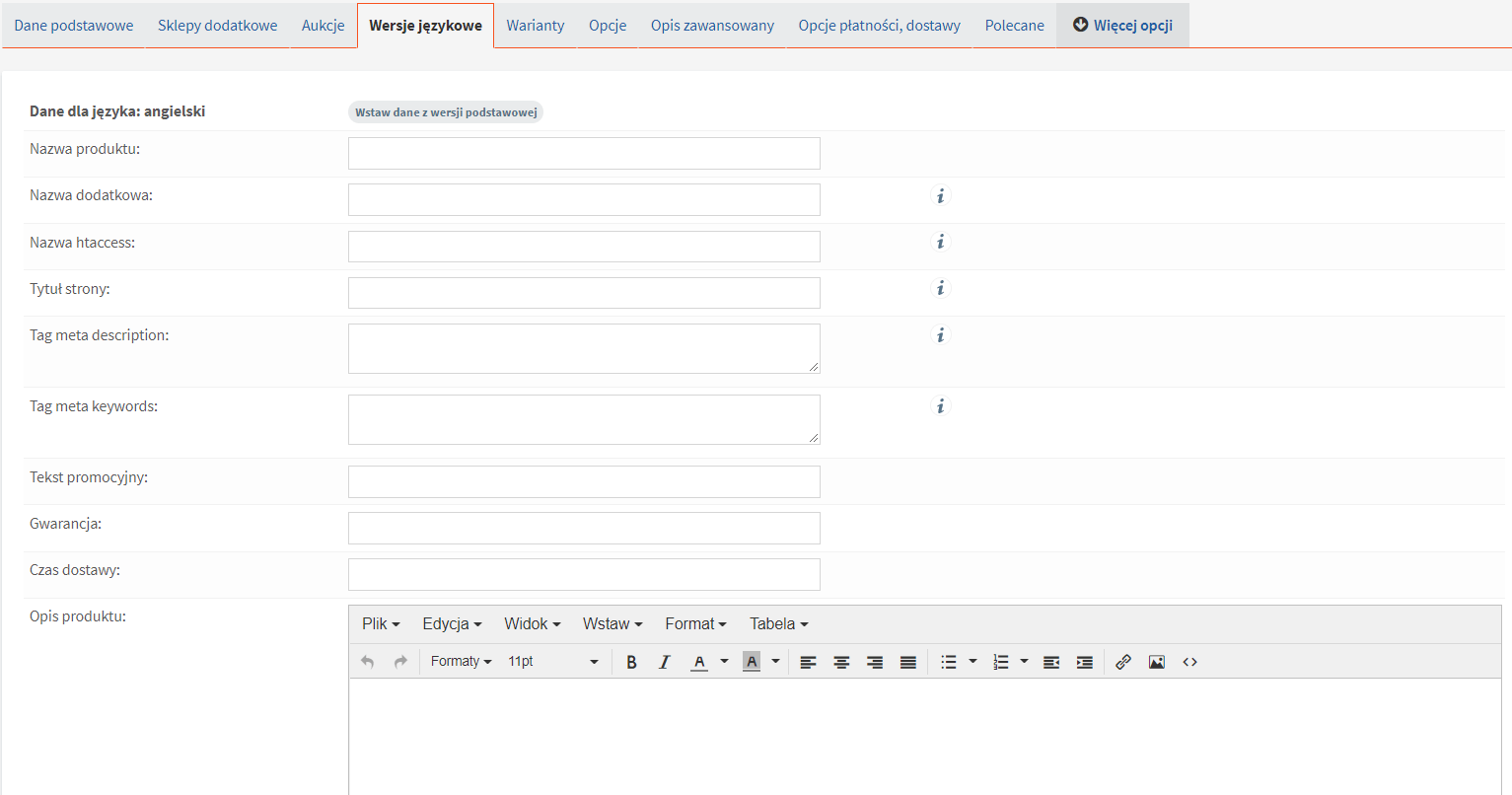
Edycja produktów – wersje językowe 
 

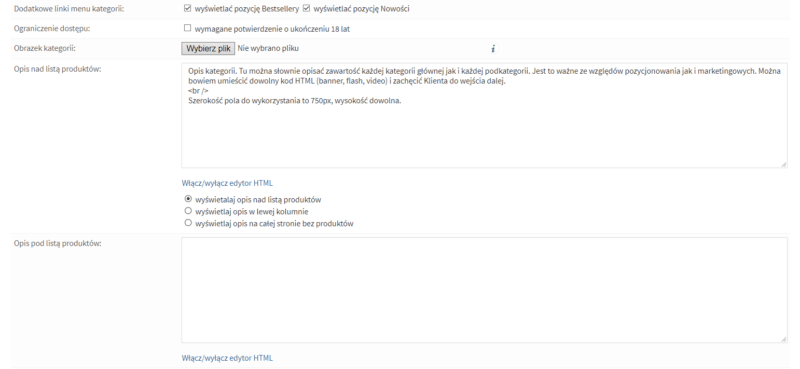
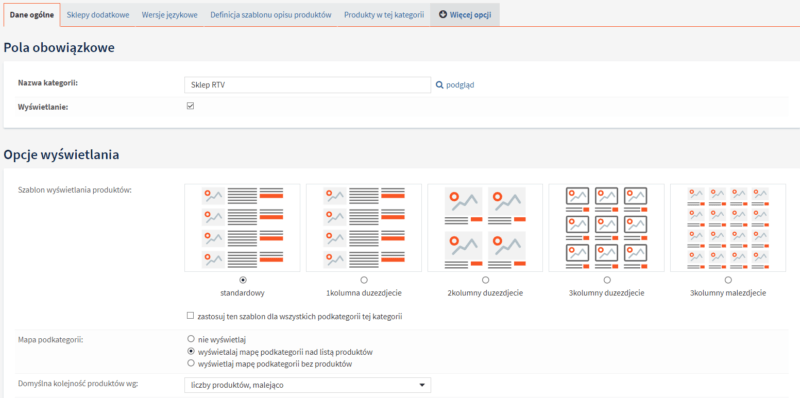
Edycja kategorii – sklep główny 


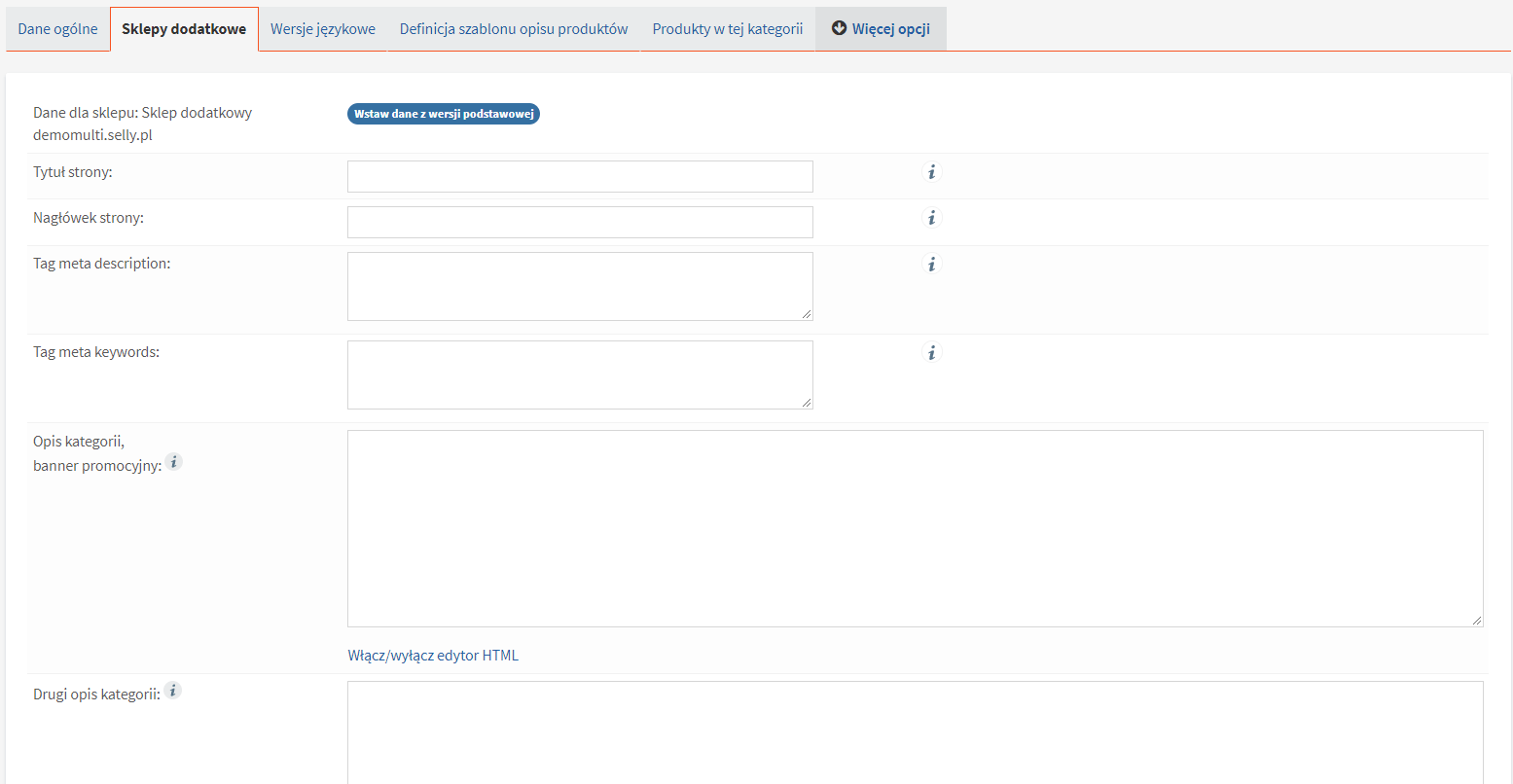
Edycja kategorii – sklep sklep dodatkowy 
Edycja kategorii – wersje językowe 
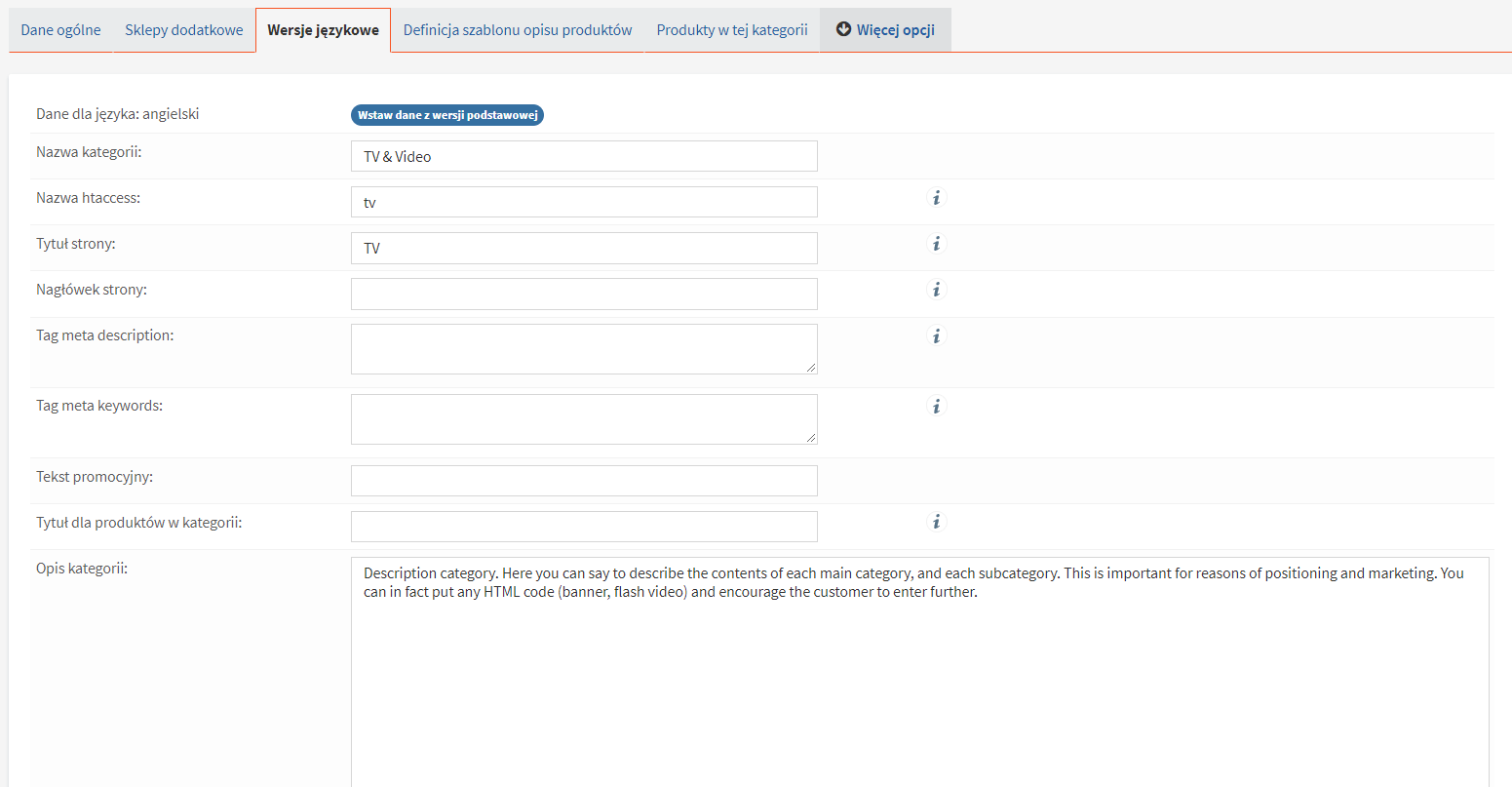
 

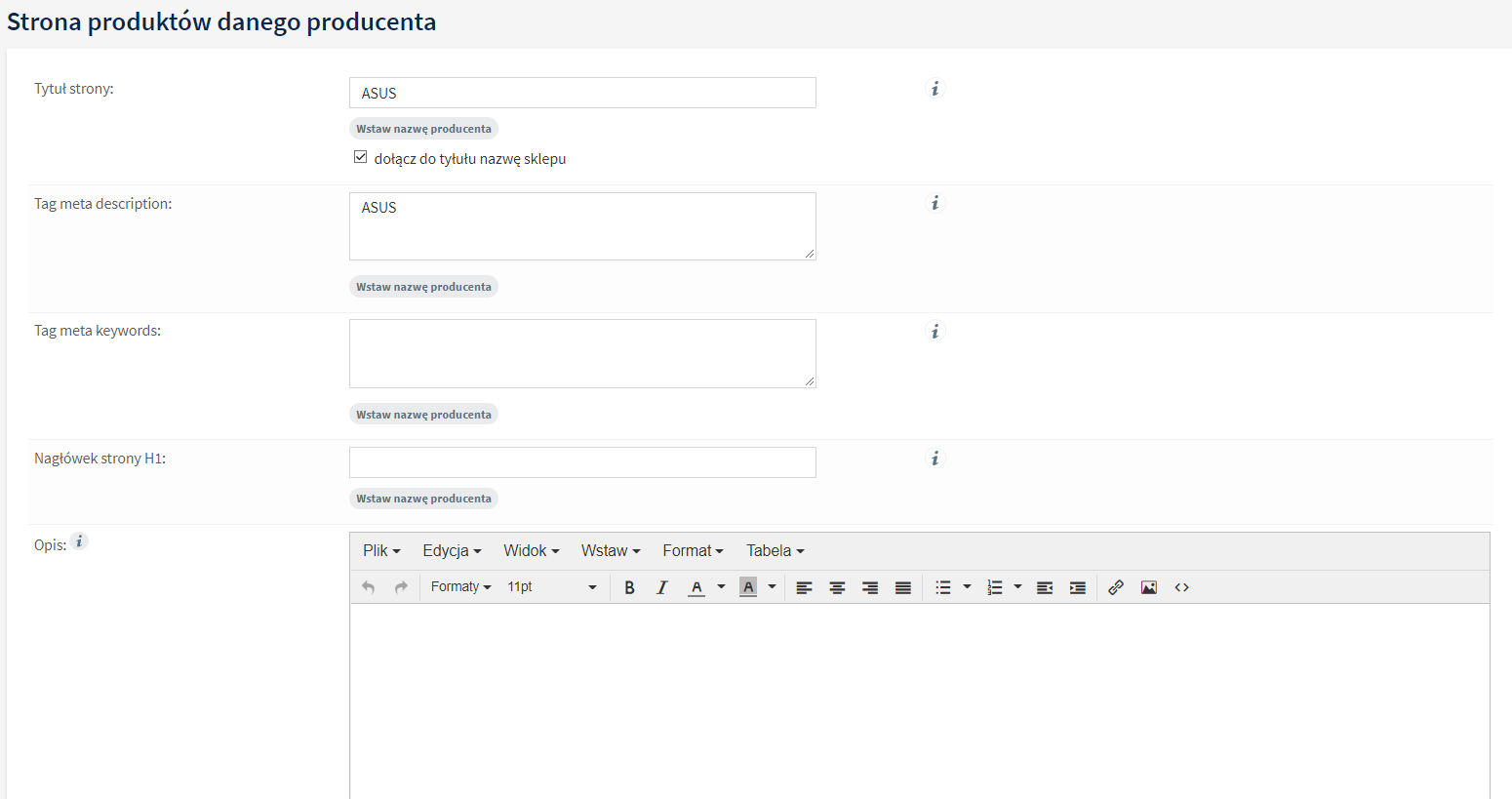
Producenci 
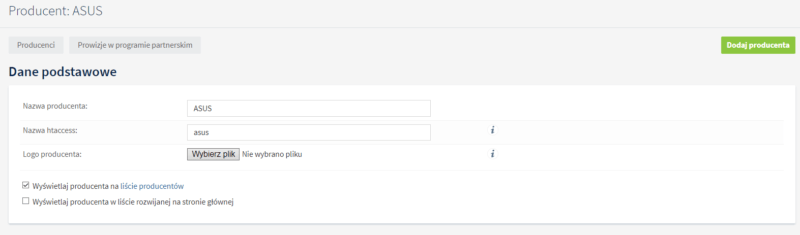


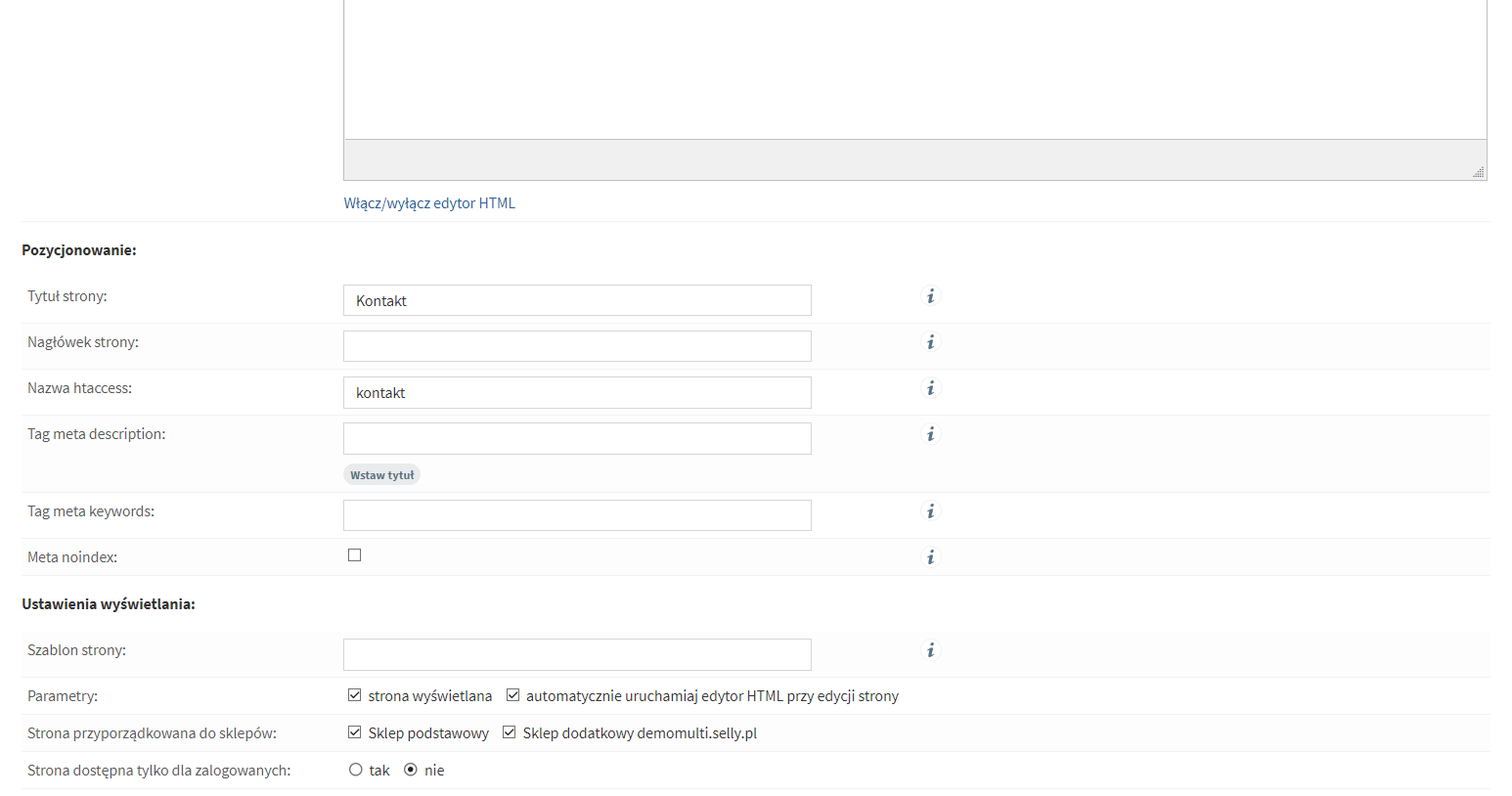
Edycja stron informacyjnych 
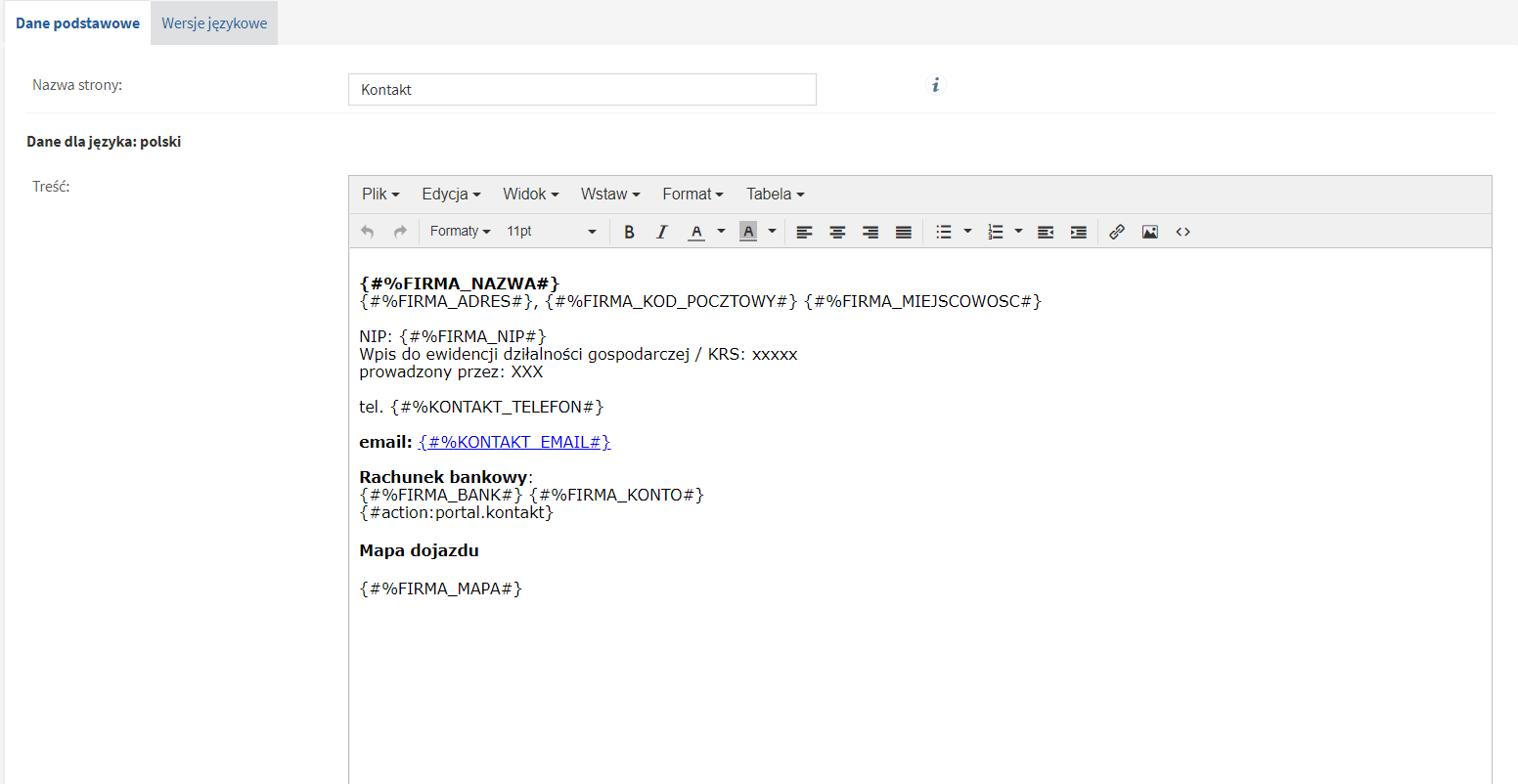
 

Edycja stron informacyjnych – 
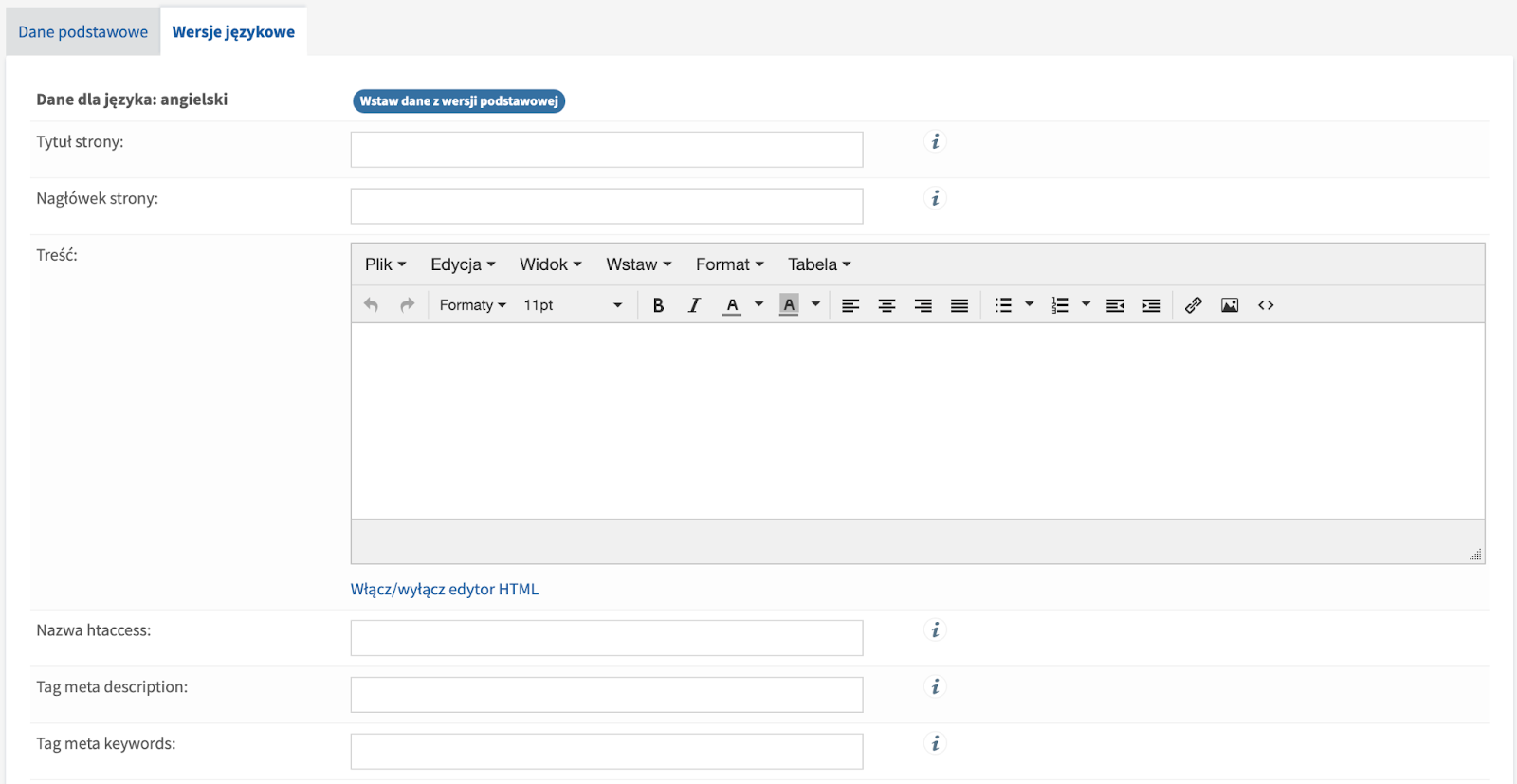


Edycja tagów 
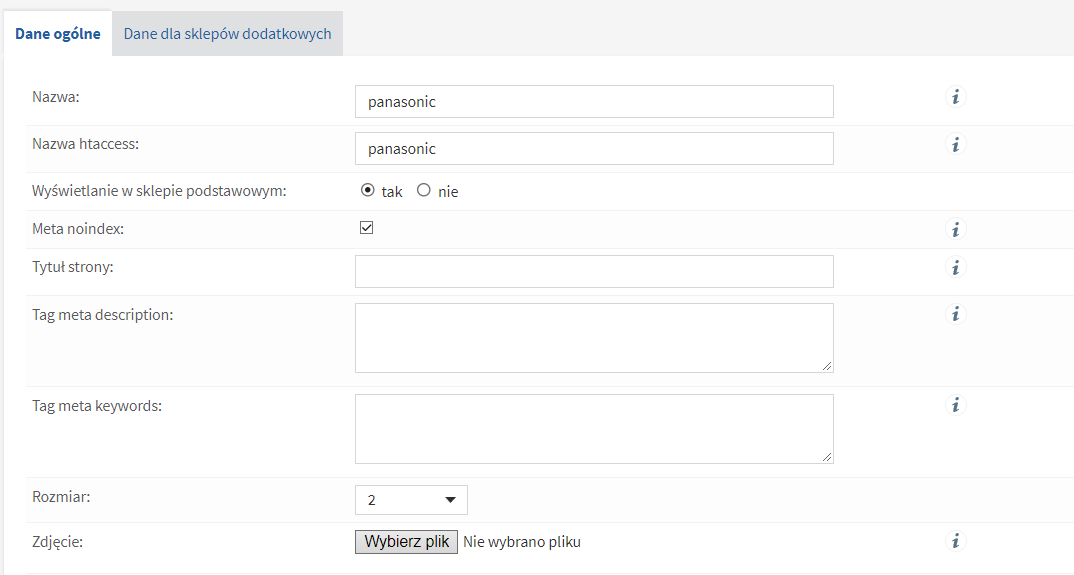
 

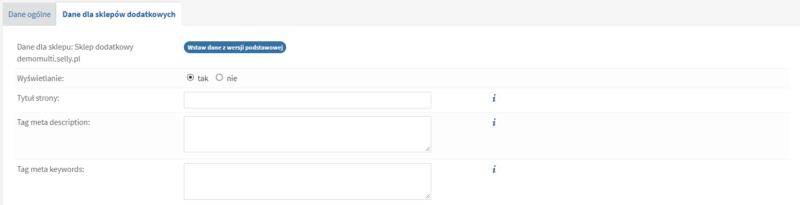
Edycja tagów – sklepy dodatkowe 
 

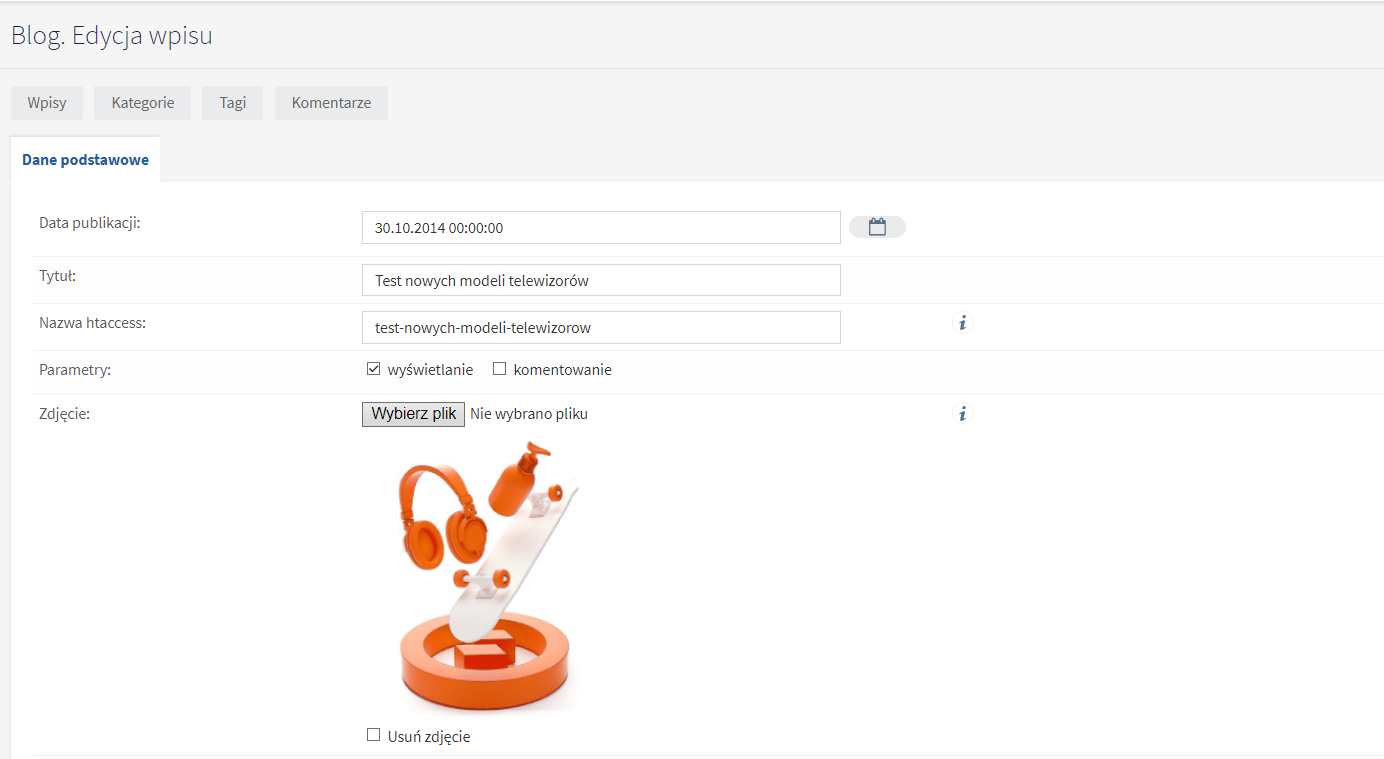
Blog 
 

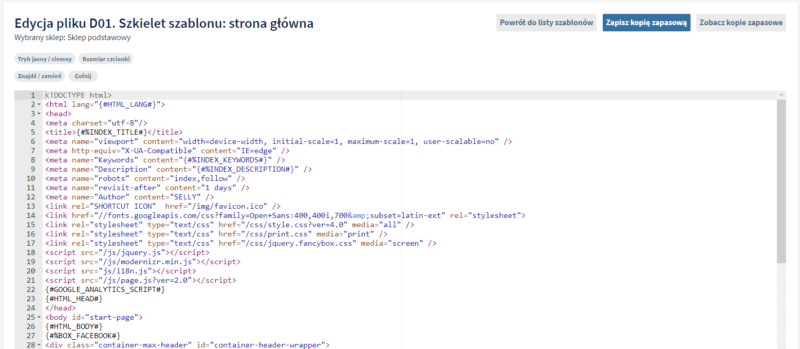
Dostęp do głównych szablonów sklepu 
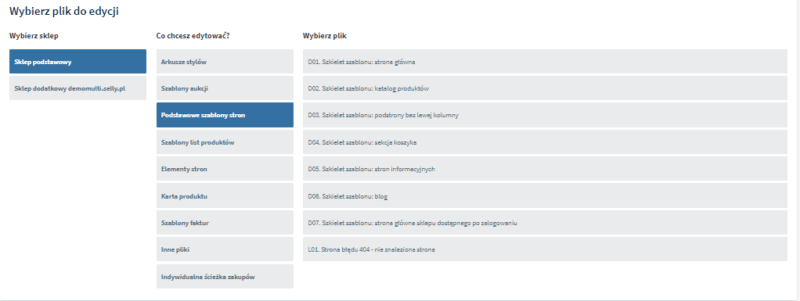


Dostęp do poszczególnych elementów sklepu
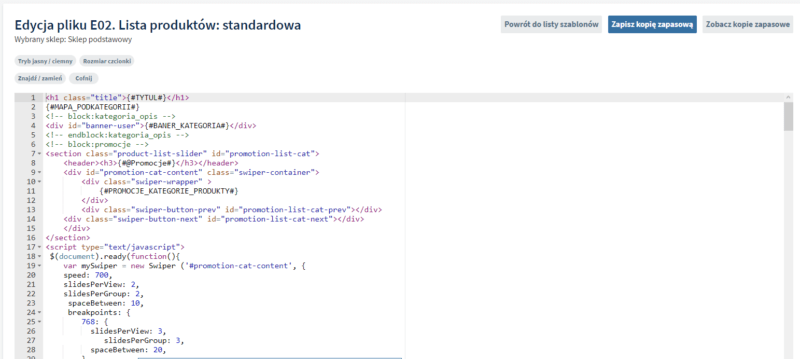
 

Ważna zmiana w breadcrumbs

Według wytycznych Google dotyczących pozycjonowania (SEO), zmieniliśmy sposób wyświetlania ostatniego elementu tzw. okruszków (breadcrumbs), tak by nie zawierał linku.

Okruszki (breadcrumbs) karty produktowej mogą mieć włączone pokazywanie w ostatniej sekcji nazwy produktu (bez linku):

Konfiguracja/Konfiguracja podstawowa -> Pozycjonowanie

Możliwość zdefiniowania prefiksu stosowanego w adresie strony produktów danego producenta

W module Konfiguracja/Konfiguracja podstawowa w sekcji Pozycjonowanie dodaliśmy możliwość zdefiniowania prefiksu stosowanego w adresie strony produktów danego producenta.

Przykład: 

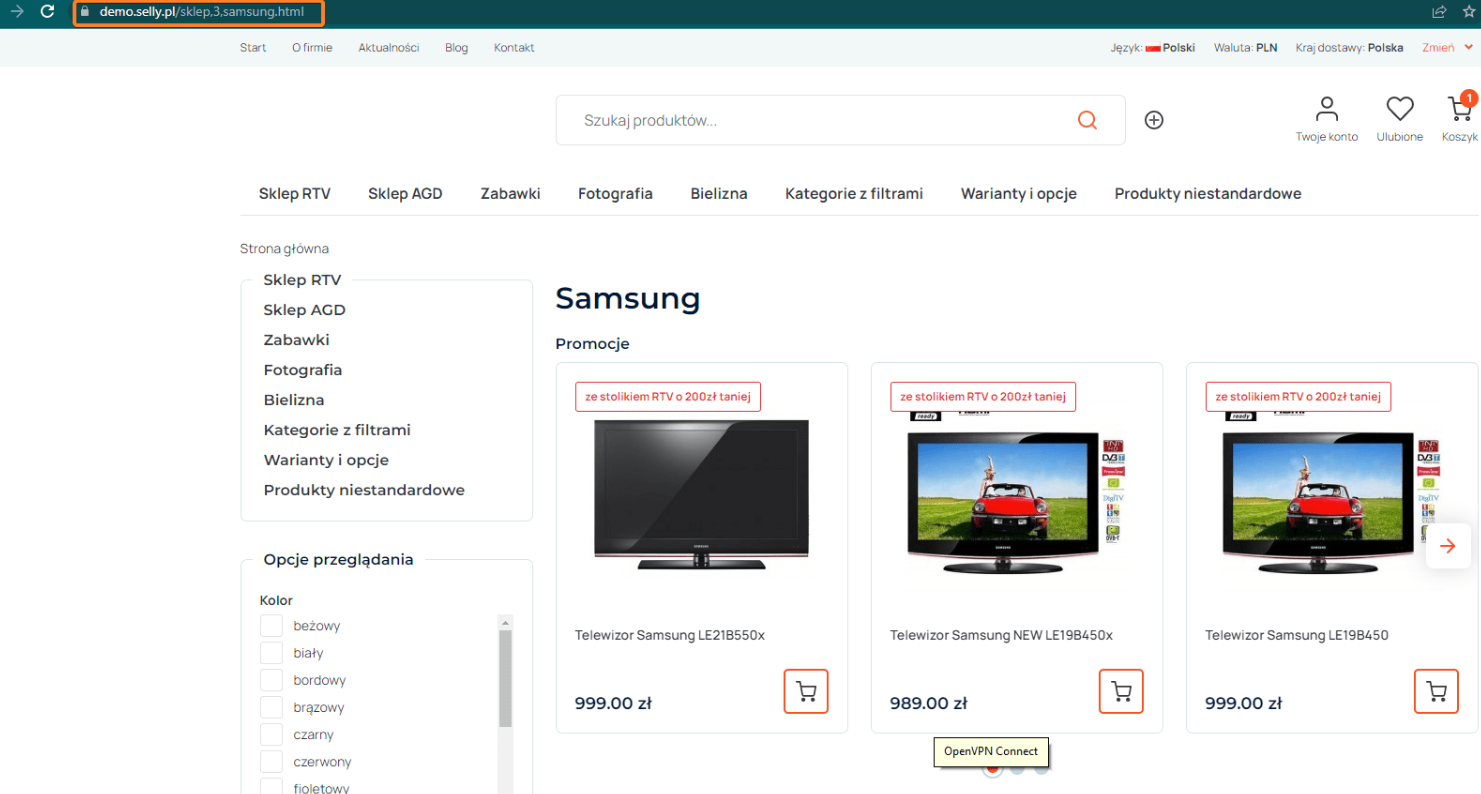
Domyślnym prefiksem jest fraza „sklep” i jest ona wyświetlana w pasku adresu strony po nazwie domeny.
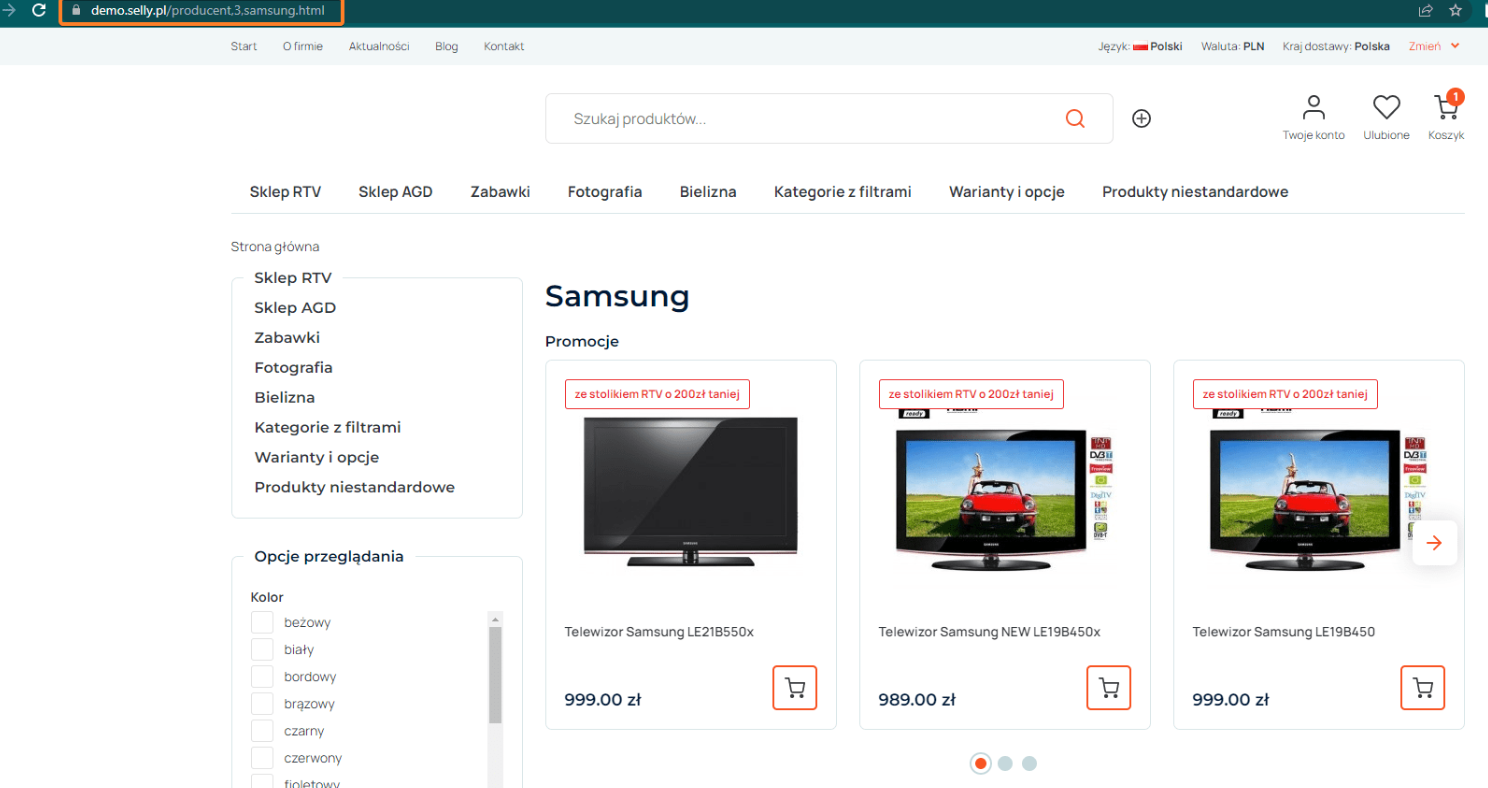
Po zmianie prefiksu na „producent” w sekcji pozycjonowanie, zmianie ulegnie również link prowadzący do strony z produktami producenta.
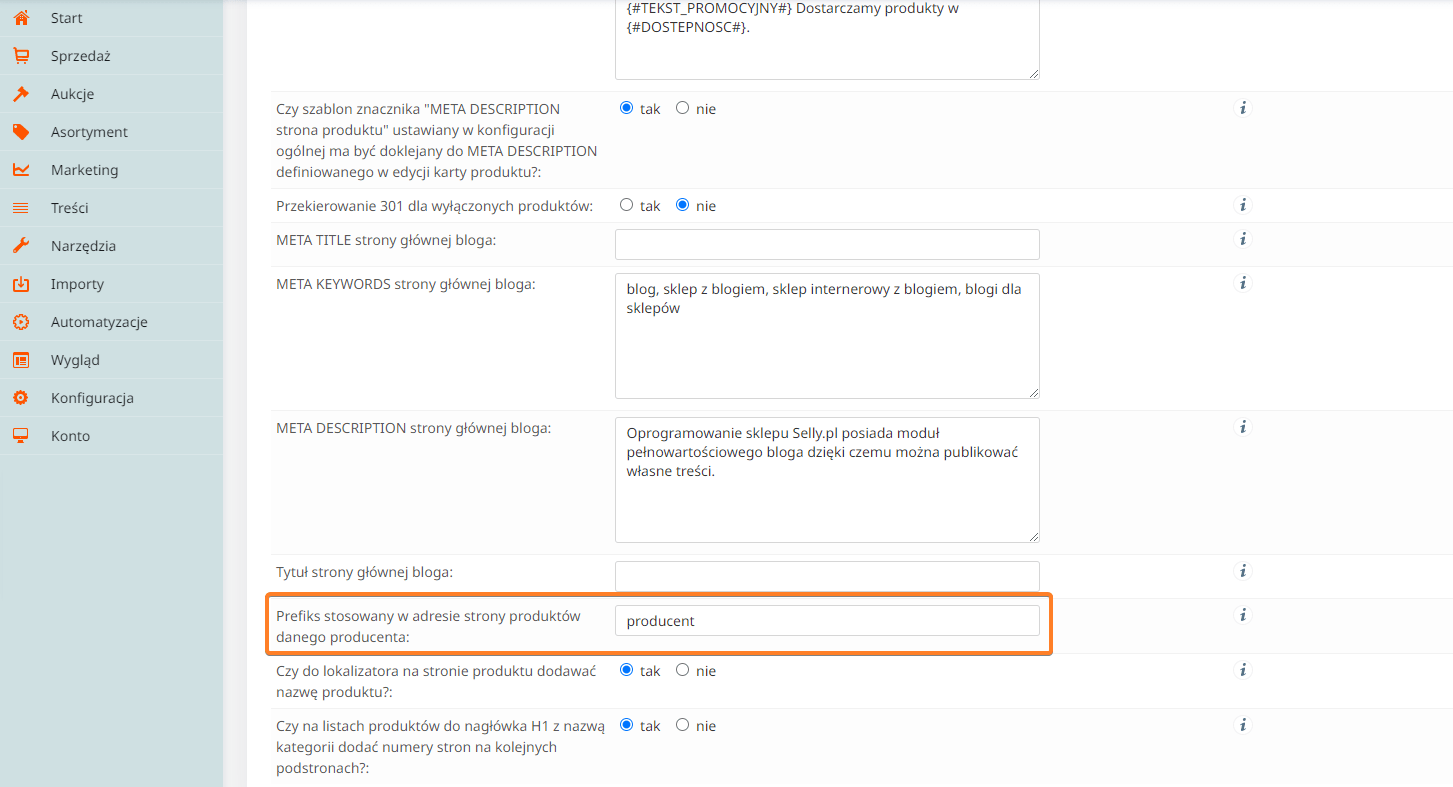
*System dopuszcza tylko małe litery łacińskie (nie można wstawić cyfr i znaków specjalnych). 

[divider width=”full”]

Możliwość zmiany działania pola Meta description w konfiguracji parametrów pozycjonowania

W module Konfiguracja/Konfiguracja podstawowa w sekcji Pozycjonowanie dodaliśmy możliwość wyboru czy zdefiniowany w tej sekcji meta opis dla produktów, ma być doklejany automatycznie w momencie gdy w produkcie wypełnione jest pole Meta description.

Tak (domyślne ustawienie) – Zdefiniowany szablon META DESCRIPTION będzie doklejany.
Nie – Zdefiniowany szablon Meta description nie będzie doklejany, jeżeli w edycji produktu jest wypełnione pole META DESCRIPTION.
[divider width=”full”]

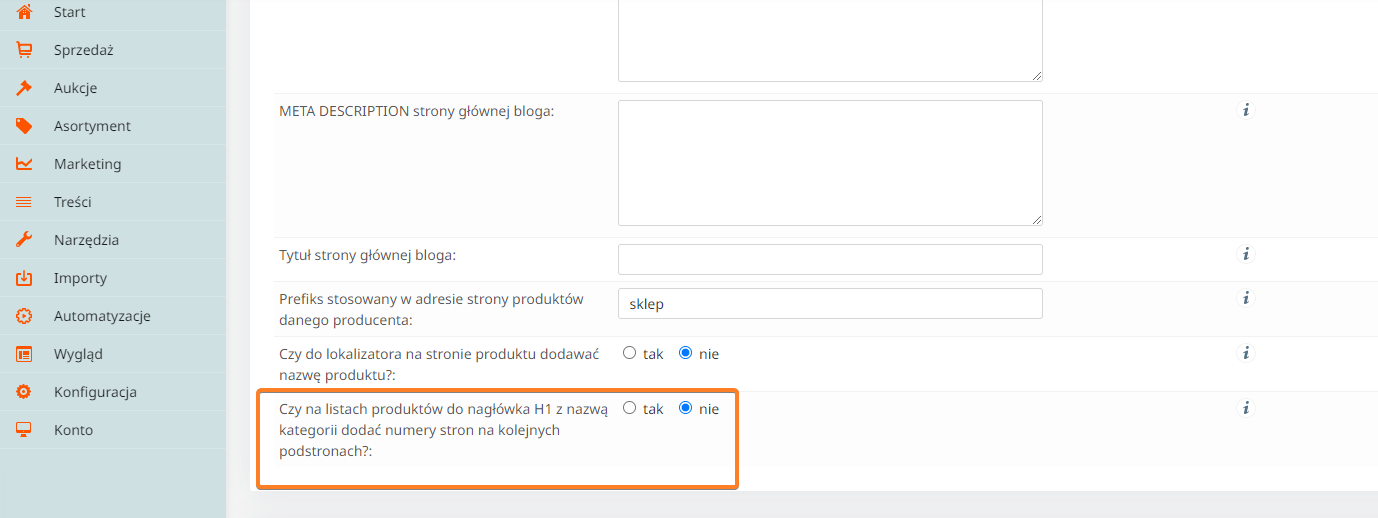
Unikalne nagłówki H1 na stronach kategorii

Druga strona kategorii i każda kolejna w nagłówku H1 posiada numer strony, identycznie jak meta title. Powoduje to większą unikalność nagłówków H1. Dodaliśmy możliwość wyboru czy numery kolejnych podstron mają być dodawane do nagłówka H1.

Konfiguracja/Konfiguracja podstawowa -> Pozycjonowanie
 

[divider width=”full”]
Rozbudowa parametrów SEO bloga

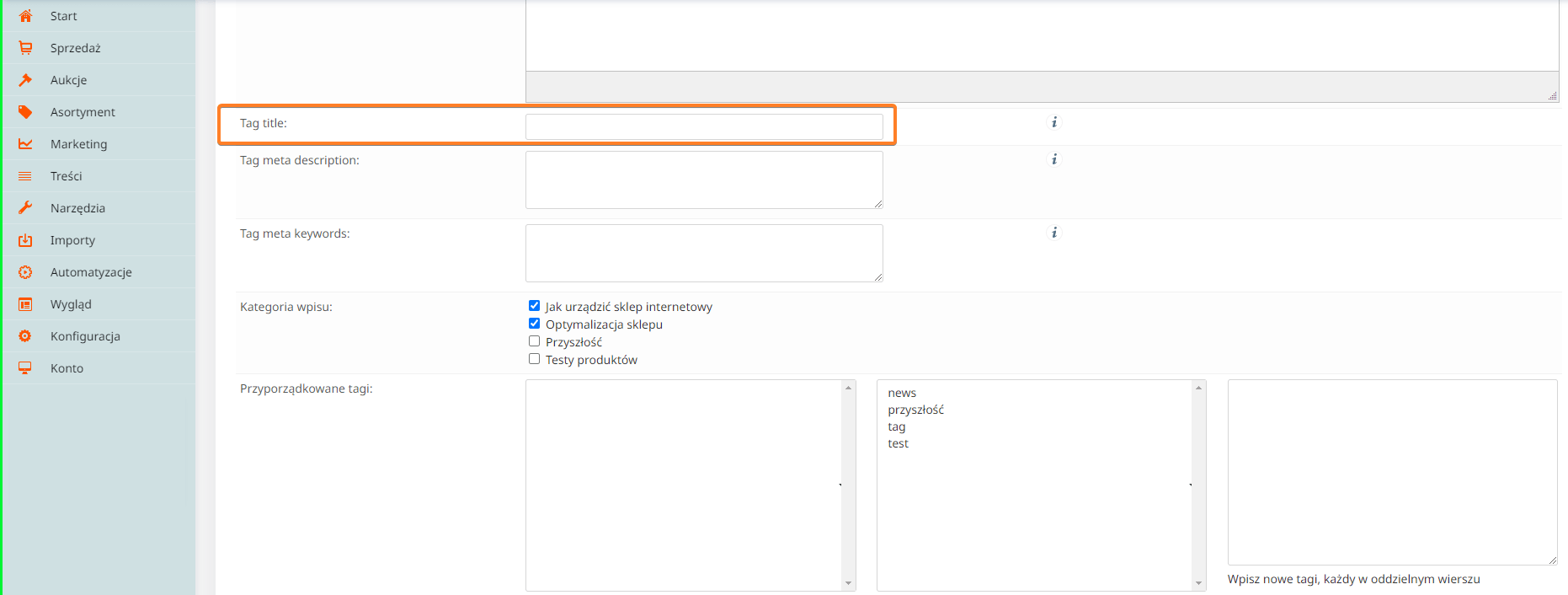
  • Dodaliśmy możliwość zdefiniowania znacznika meta title niezależnego od tytułu wpisu

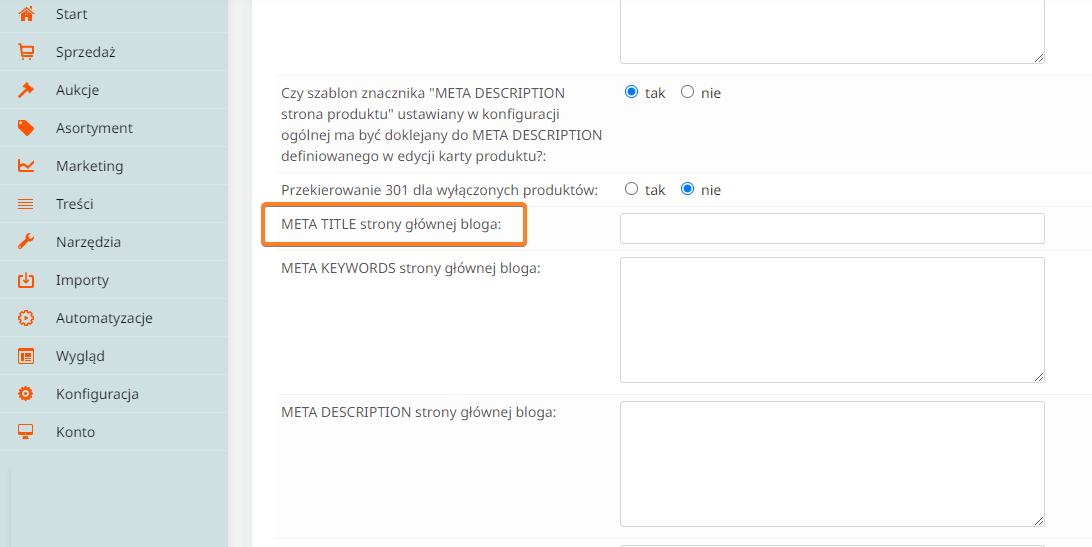
  • W konfiguracji podstawowej dodaliśmy możliwość zdefiniowania znacznika meta title dla strony głównej bloga

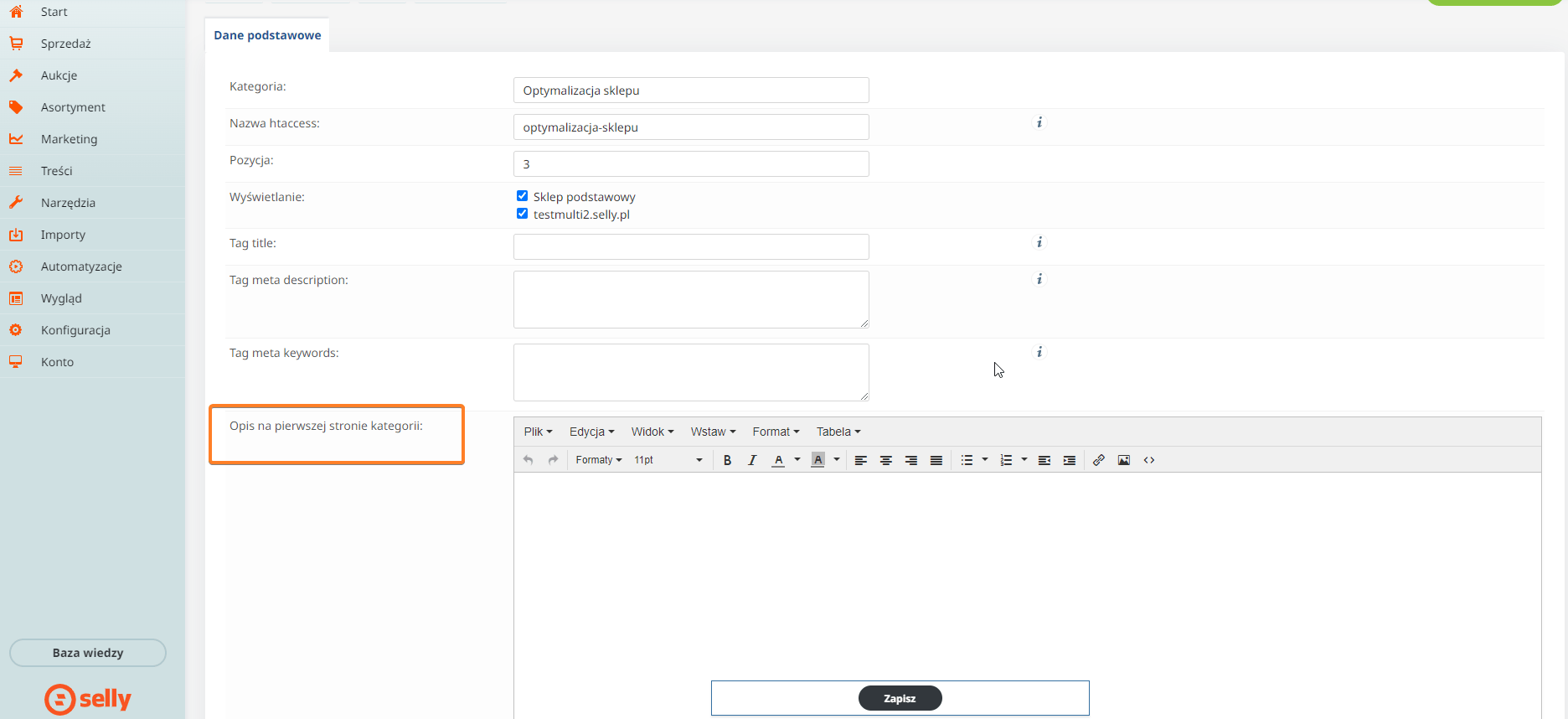
  • W edycji kategorii bloga, dodaliśmy możliwość wprowadzania opisów kategorii może to pomóc w jego promowaniu, jak i poprawieniu oceny całej strony. Opis wyświetlany będzie nad listą wpisów blogowych.

  • Przekierowania 301 w stronach informacyjnych

    Strony informacyjne mogą mieć dowolny adres htaccess, te dowolne adresy przy poprawnym powinny kierować na adres poprawny.

[divider width=”full”]
 

Wygasł token Allegro, token dostępowy jest nieważny

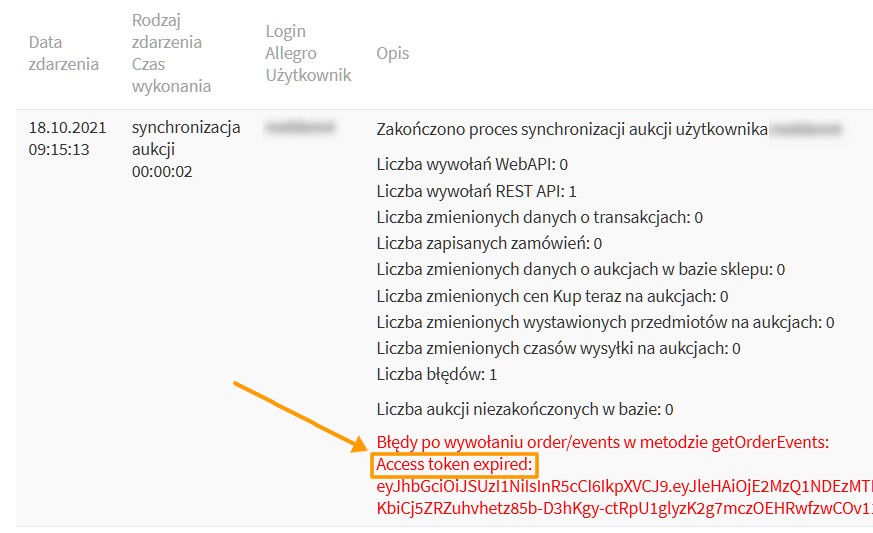
Jeśli w zakładce Aukcje > aukcje Allegro / Lista zdarzeń zauważysz komunikat Access token expired lub token dostępowy jest nieważny oznacza to, że wygasł token Allegro.

Token expired - wygasł token


Sprawdź po kolei następujące rozwiązania:

1. W przeglądarce wyloguj się z konta Allegro, a w zakładce Konfiguracja> konfiguracja Allegro kliknij autoryzację i postępuj zgodnie z informacjami.

2. Skasuj login Allegro (zapisane dane logowania) ze sklepu i dodaj go powtórnie. W przeglądarce wyloguj się z  konta Allegro, kliknij autoryzację i postępuj zgodnie z informacjami.

3. Jeśli w/w opcje zawiodą należy skasować konfigurację.

4. W zakładce Konfiguracja > konfiguracja Allegro usuń:
– dane logowania
– dane dostępowe do REST API

Następnie postępuj zgodnie z instrukcją obsługi na stronie : integracja z Allegro

WAŻNE: Przy rejestracji aplikacji należy podać adres powrotu (Redirect URI):
Aukcje wystawione będą zachowane i zostaną zsynchronizowane.

Bannery dla desktop i mobile

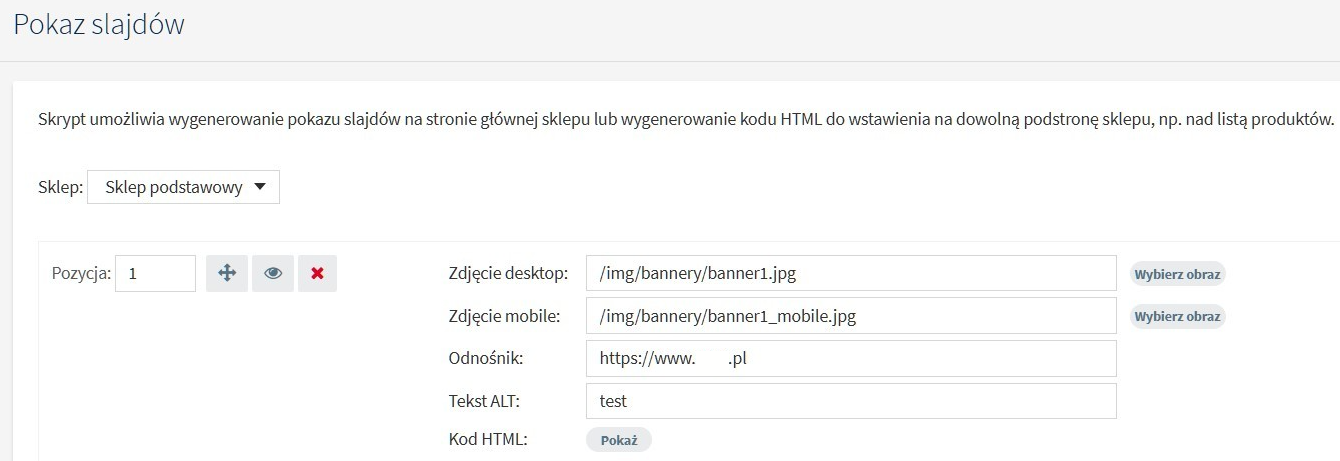
Moduł Pokaz slajdów  ma możliwość dodawania bannerów oddzielnie dla mobile (smartfony, tablety) i desktop (komputery klasy PC).

Dobrą praktyką jest, aby banery desktop i mobile miały te same rozdzielczości np. banery desktop: 1300x400px, a bannery mobile: 768x400px.

W zakładce Wygląd i treści> Pokaz slajdów dodaj banery desktop oraz mobile, i zapisz swoją pracę.

Bannery na stronie mają wymiary:

-Banner desktop 1300px na 400px

-Banner mobile 768px na 400px


Banery Desktop

Na monitorze komputera oglądamy stronę w trybie poziomym (najczęściej w proporcjach 16:9 czy 16:10) i pod taki tryb i proporcje najczęściej są tworzone bannery (szerokie i raczej o niewielkiej wysokości).

Wielkość ekranu monitora pozwala również na umieszczenie na bannerze informacji napisanych małą czcionką lub innych mniejszych elementów, ponieważ i tak będą czytelne.

Przykładowo banner w naszym sklepie https://demo.selly.pl/ ma wielkość 1300px na 400px, a gdybyśmy chcieli zrobić go na pełną szerokość ekranu musielibyśmy zwiększyć jego szerokość do min 1920px.

Banery mobile

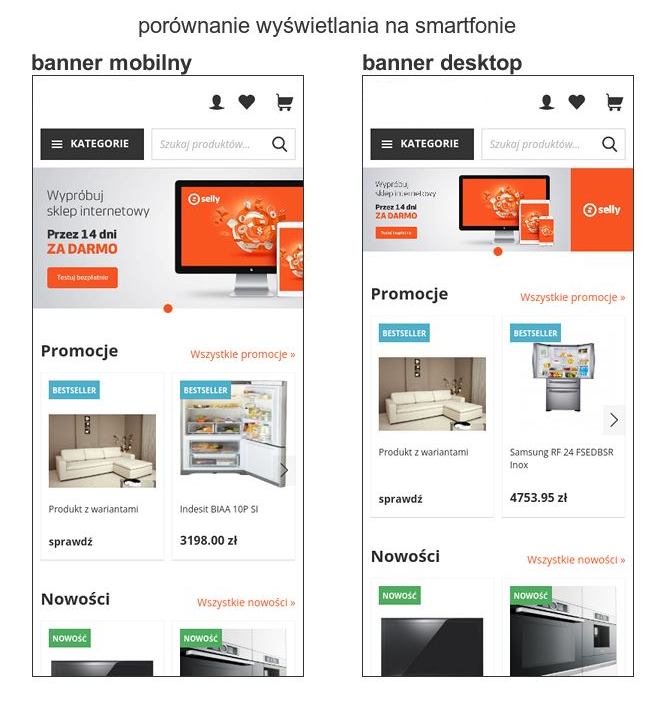
Najczęstszą proporcją ekranu dla smartfona jest 2:1, używamy ich najczęściej w trybie pionowym, mamy zatem ekran 2 razy wyższy niż szerszy, w dodatku kilkukrotnie mniejszy niż ekran monitora. Oglądamy zatem stronę w odwróconych proporcjach (w stosunku do ekranu komputera) na mniejszym ekranie i to przede wszystkim trzeba uwzględnić tworząc banner pod strony mobilne. Banner desktop wyświetlany na mobile może być zbyt niski, mieć zbyt małą czcionkę, by być czytelny (porównanie na zrzucie ekranu poniżej).

Dlatego też banner dla urządzeń mobilnych powinien mieć proporcje ok. 2:1 i minimum 768px szerokości (np. 800 na 400px). Taki banner będzie zajmował ok. 1/4 wysokości ekranu, będzie wystarczająco czytelny i zostanie jeszcze sporo miejsca na inne elementy strony.

Należy też zauważyć, że w trybie poziomym smartfona nie jest wyświetlany banner mobilny tylko banner desktop, na komputerze zaś po mocnym zwężeniu okna przeglądarki banner desktop przełączy się na mobilny. Zatem wyświetlanie bannerów nie jest zależne od urządzenia tylko od szerokości okna przeglądarki na danym urządzeniu w momencie jego przeglądania.


Konfiguracja parametrów e-mail (SMTP) w sklepie

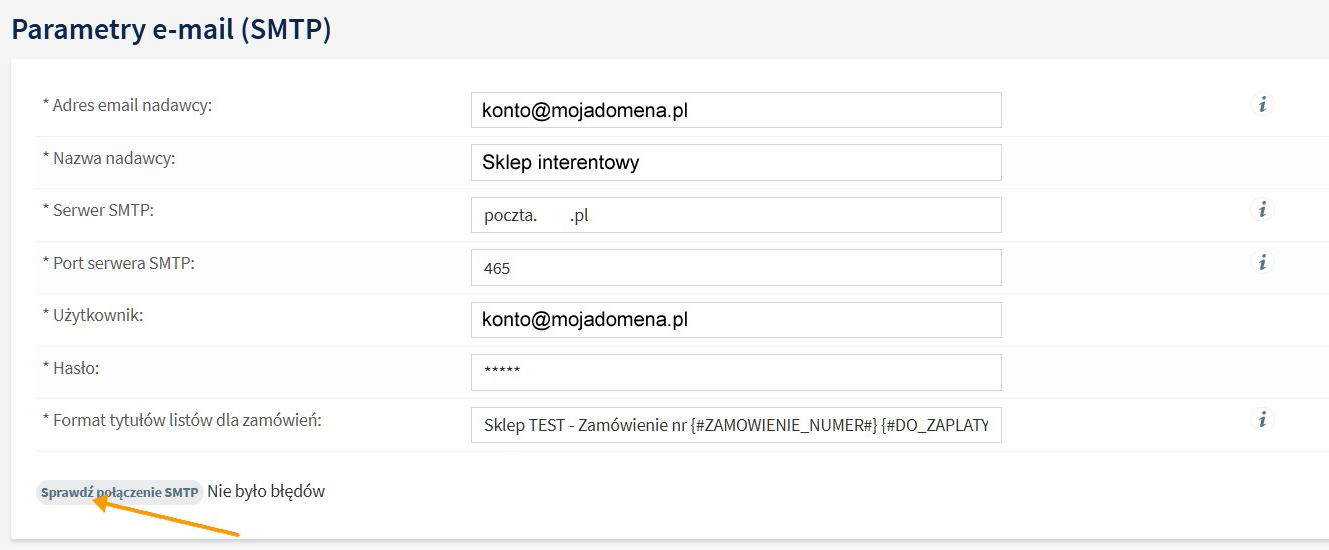
W menu Konfiguracja> Konfiguracja e-mail SMTP podaj dane konta pocztowego. Poniżej znajduje się przykładowa konfiguracja:

Po wypełnieniu danych zapisz i sprawdź połączenie SMTP. W przypadku komunikatu błędu należy sprawdzić ustawienia: login, hasło, nazwy serwerów poczty, zalecany numer portu SMTP to 465 (ewentualnie 587, zależnie od dostawcy poczty).


Zapytaj o dane SMTP u swojego usługodawcy poczty e-mail:

użytkownik
hasło
nazwa serwera SMTP
numer portu SMTP


 !Ważna informacja : w przypadku darmowej poczty np. gmail usługodawca poczty często blokuje autoryzację SMTP.

Masowe dodawanie produktów do kategorii

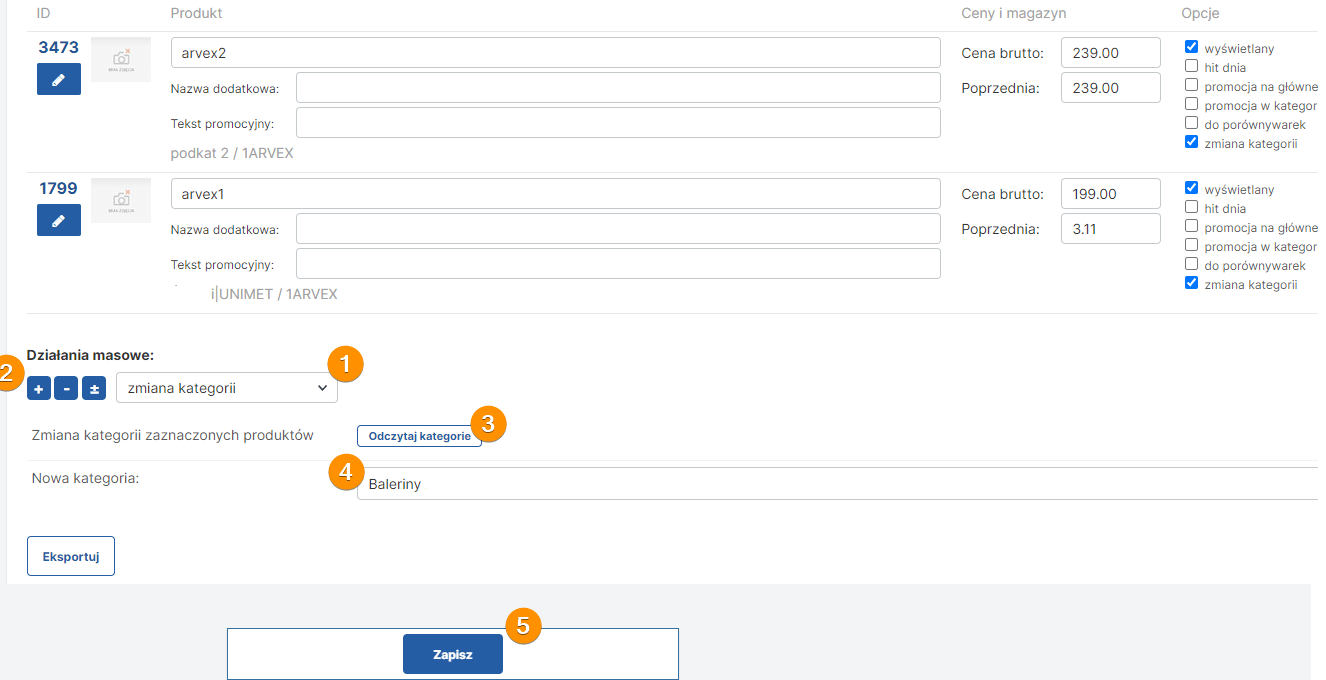
Aby masowo przenieść lub dodać produkty do kategorii docelowej,  w menu panelu administracyjnego przejdź do zakładki Asortyment/Produkty,  następnie wyszukaj za pomocą wyszukiwarki na górze strony produkty, które chcesz przenieść.

Możesz użyć zaawansowanej wyszukiwarki, która pozwala znaleźć produkt również po jego nazwie – aby przejść do wyszukiwarki zaawansowanej kliknij w prawym górnym rogu strony ikonkę koła zębatego.

Na dolnej części strony, istnieje możliwość zbiorowego zaznaczenia produktów, odczytania listy kategorii oraz wybrania konkretnej kategorii, do której te produkty mają zostać przypisane

Kolejnym sposobem na masowe przeniesienie produktów z Kategorii do Kategorii jest narzędzie do masowej zmiany kategorii w zakładce  Narzędzia i importy>masowa zmiana kategorii


Integracja płatności Przelewy24

Krok 1: Zarejestruj się w Przelewy24.pl

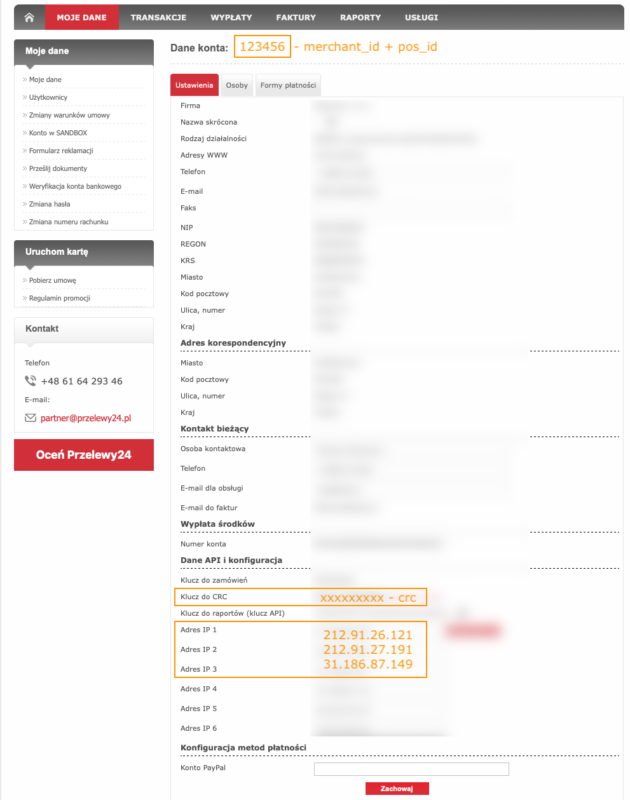
Krok 2: Po zalogowaniu przejdź do zakładki MOJE DANE

  • skopiuj numer klienta z górnej części okna (Dane konta)
  • skopiuj klucz CRC w sekcji Dane API
  • zdefiniuj autoryzowane numery IP:
    212.91.26.121
    212.91.27.191
    31.186.87.149


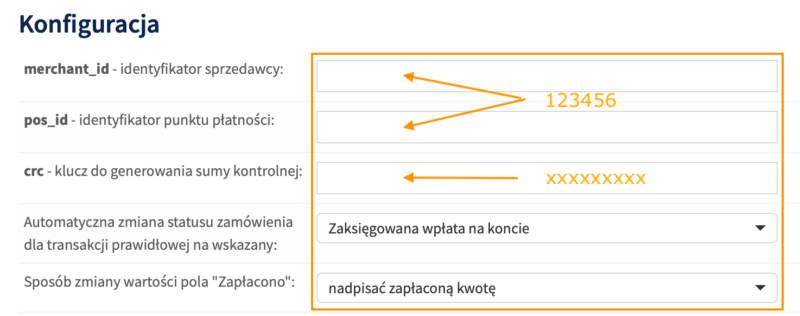
Krok 3: Przejdź do panelu administracyjnego sklepu do menu KONFIGURACJA / Formy płatności i edytuj Przelewy24

  • wklej numer klienta to pól: merchant_id oraz pos_id
  • wklej kucz crc
  • ustaw status zamówienia, który zostanie nadany dla poprawnej płatności
  • ustaw wpisywanie kwoty zapłaconej do zamówienia.


Krok 4: Aktywuj płatność w sklepie.

W edycji formy płatności w sekcji „Parametry” zaznacz pole „

Moduł ZLECENIA

– Po rejestracji w module Konto> Płatności uaktywni się moduł Zlecenia w zakładce Konto:

Z tego miejsca z łatwością:

  • zobaczysz bieżące zadania i ilość dostępnych godzin dostępnych w abonamencie 
  • opłacisz proformę szybkim przelewem
  • zasilisz konto roboczogodzinami (godziny pracy zespołu programistów, deweloperów i grafików w celu wykonania zamówionej zmiany);

– Po dokonaniu zamówienia zostaniesz przekierowany do zakładki płatności, gdzie będziesz mógł opłacić proformę i aktywować zlecenie.


Integracja z systemem LoanByLink

KROK 1: Zarejestruj się w systemie LoanByLink korzystając z linku: https://online.provema.com/pl/register/U5nYoe
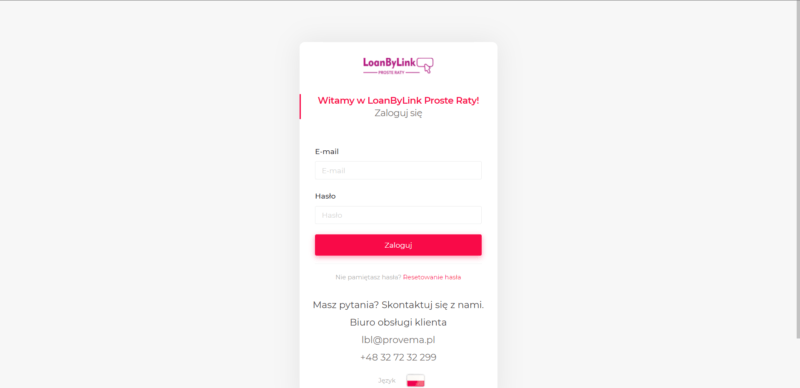
Po aktywacji Zaloguj się do Panelu Sprzedawcy na stronie LoanByLink: https://online.provema.com/
Podaj adres e-mail i hasło podane podczas rejestracji.
W przypadku pytań skontaktuj się z Zespołem Wsparcia LoanByLink: 
+48 327 232 299
 LBL@provema.pl

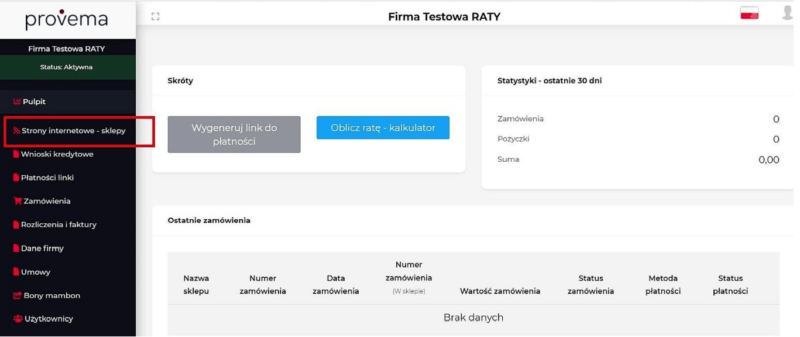
KROK 2 : Przejdź do zakładki Strony internetowe – sklepy

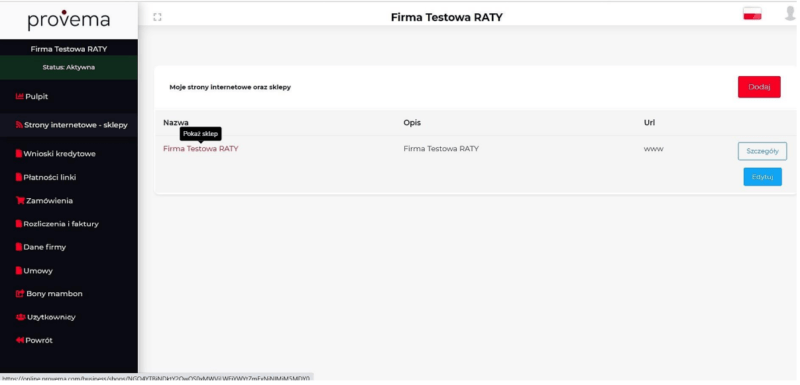
KROK 3: Kliknij w nazwę sklepu.

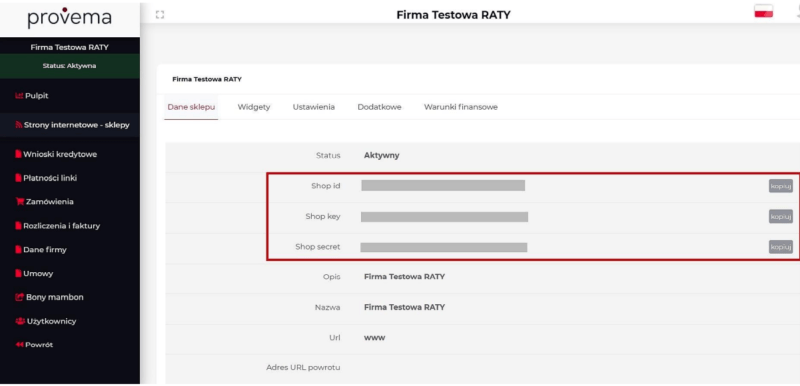
KROK 4: Skopiuj Shop ID, Shop Key i Shop Secret.

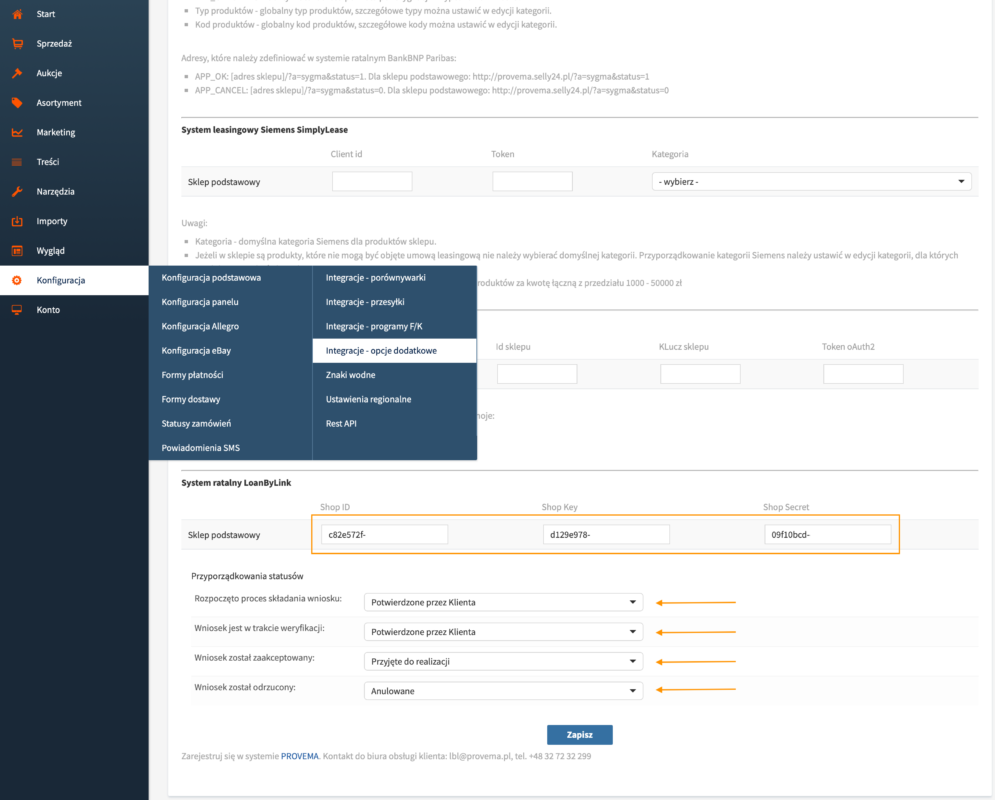
Krok 5: Przejdź do panelu administracyjnego sklepu do menu KONFIGURACJA / Integracje – opcje dodatkowe:

  • w sekcji System ratalny LoanByLink wklej Shop ID, Shop Key i Shop Secret
  • przyporządkuj statusy zamówień dla odpowiednich statusów wniosków.

Krok 6: Uruchom płatność w koszyku – przejdź do menu KONFIGURACJA / Formy Płatności

  • oznacz płatność „Raty LoanByLink” (ID=41) jako „aktywny”.