Migracja sklepu z platformy Prestashop 1.6

1. Przygotowanie dostępu do API Prestashop
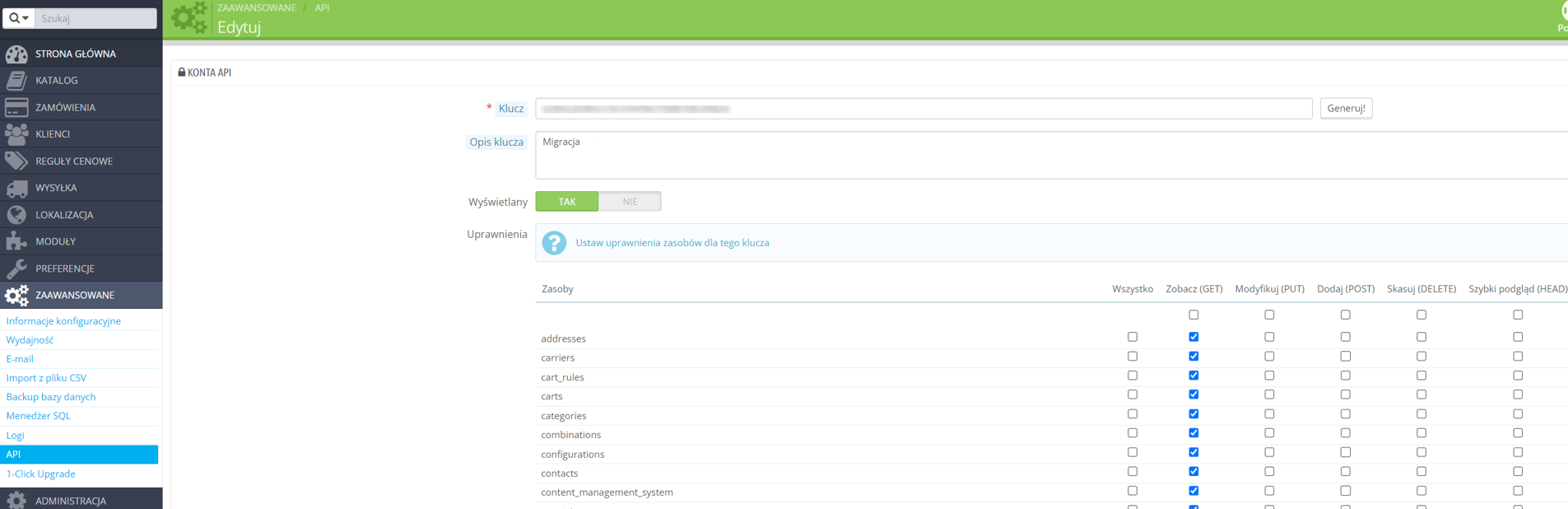
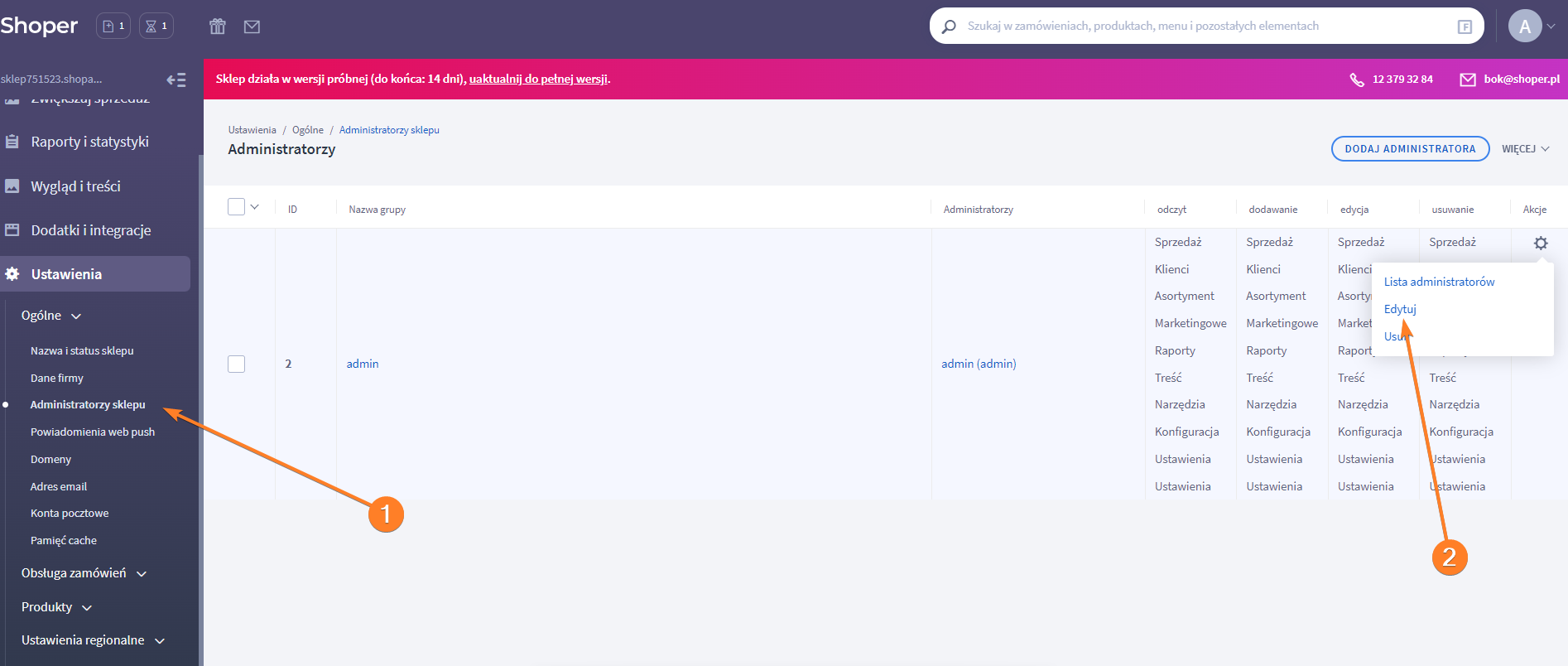
W oprogramowaniu Presta shop należy włączyć dostęp do API, aby to zrobić, wystarczy przejść do modułu Zaawansowane/API i włączyć opcję Wyświetlany na „tak” oraz zaznaczyć wszystkie pola w kolumnie „Zobacz(GET)”. Aby to zrobić, należy przejść do modułu Administratorzy sklepu, a następnie kliknąć koło zębate i wybrać opcję Edytuj.

2. Rozpoczęcie procesu migracji danych z Prestashop do sklepu.

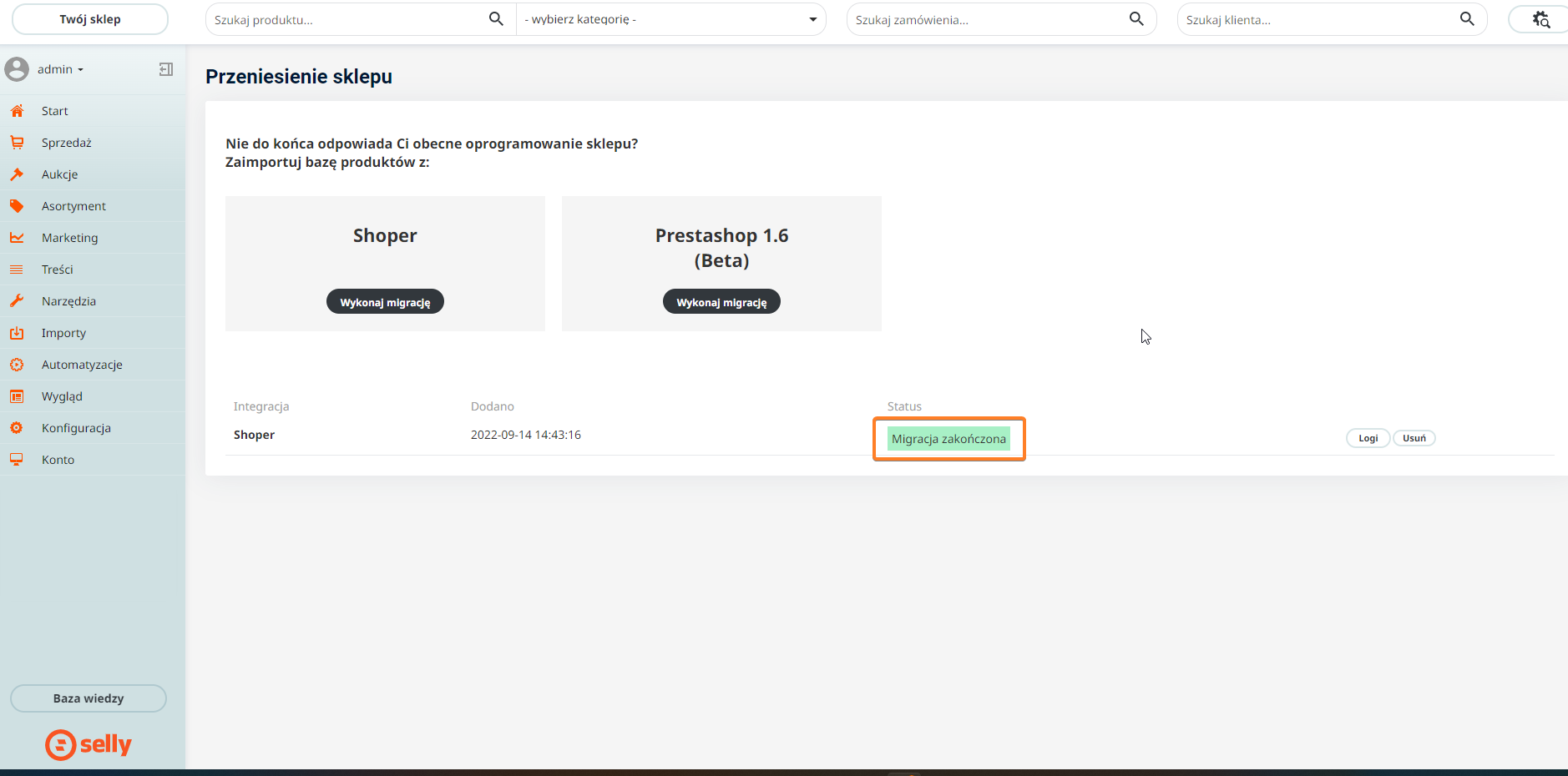
W celu rozpoczęcia procesu migracji danych produktów ze sklepu Presta Shop do nowo utworzonego sklepu, należy zalogować się do panelu administracyjnego swojego sklepu a następnie przejść do modułu Importy/Przeniesienie sklepu z Shoper, Prestashop 1.6 i wybrać przycisk „Wykonaj migrację” w bloku Prestashop 1.6.

Następnie zostaniemy przeniesieni do strony na, której należy wypełnić dane potrzebne do utworzenia migracji. Dane do wypełnienia:


Adres URL sklepu: w tym polu należy wpisać adres URL sklepu na platformie Prestashop 1.6

Access Token: Należy w tym polu wpisać klucz wygenerowany w ustawieniach API Prestashop.

Po wypełnieniu wyżej wymienionych pól możemy zapisać zmiany.

W kolejnym kroku należy dopasować pola z pliku dotyczące wariantów (jeżeli produkty posiadają warianty) do odpowiednich grup wariantów w sklepie. Po poprawnym dopasowaniu wybieramy przycisk „Zapisz i przejdź do testowego importu”.

Moduł testowo zaimportuje pierwszych 10 produktów w sklepie, po wykonaniu testowego importu należy sprawdzić czy produkty zostały poprawnie zaimportowane, jeżeli testowy import przebiegł pomyślnie, klikamy przycisk „Dodaj zadanie do kolejki”

Spowoduje to utworzenie nowego zadania w panelu modułu Przeniesienie sklepu z Shoper, Prestashop 1.6, dodanie tego zadania do kolejki importów oraz utworzenie schematu w module Importy/Integrator CSV/XML.


Import zostanie wykonany automatycznie zgodnie z kolejką zadań serwera, czas trwania pełnego importu jest zależny od wielkości importowanego pliku, a po jego wykonaniu w module migracji pojawi się informacja na ten temat.

3. Zakończenie procesu migracji danych

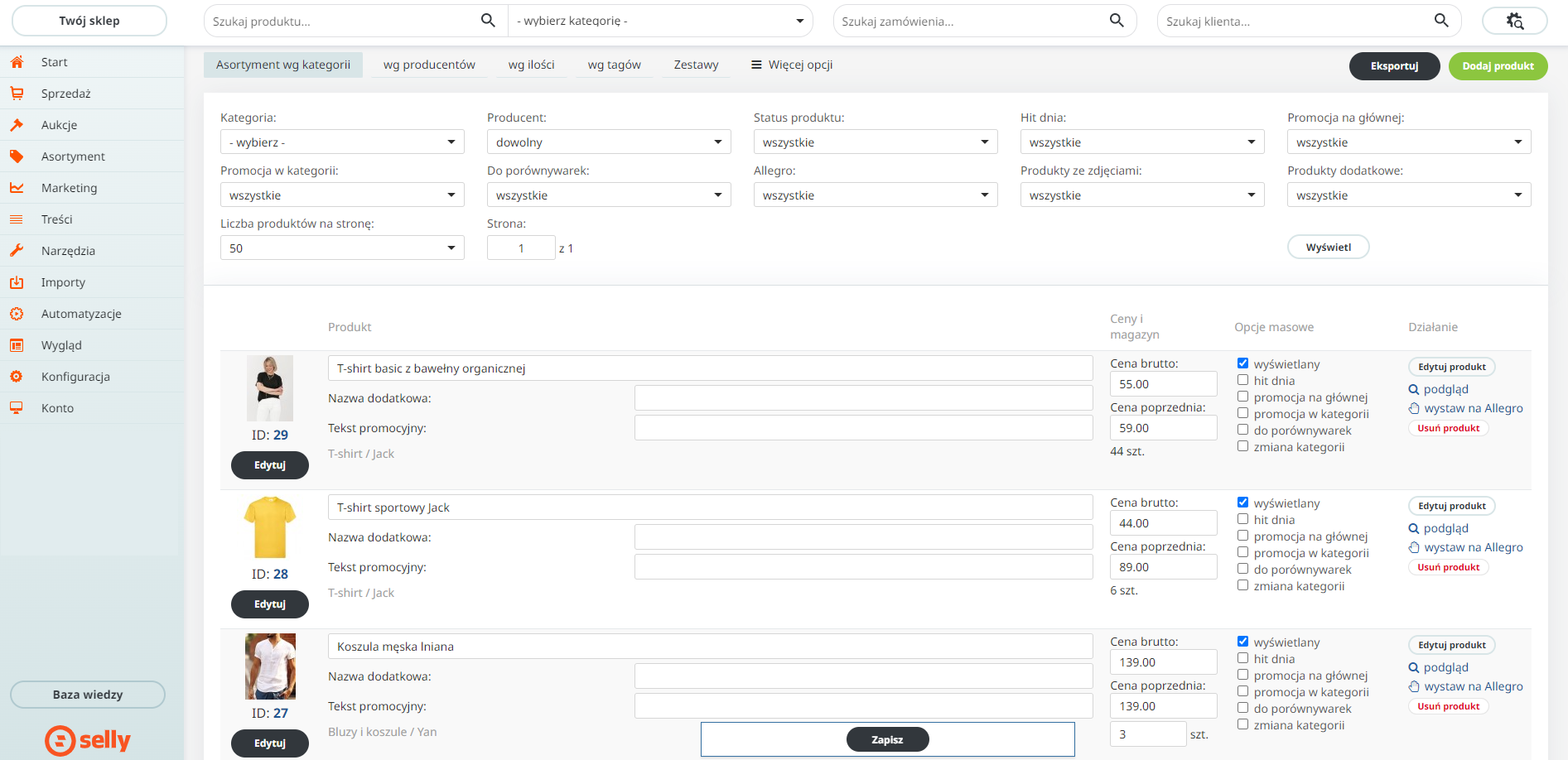
Po zakończonej migracji danych, zaimportowane produkty pojawią się w module Asortyment/Produkty a kategorie w Asortyment/Kategorie.


Po zakończonym procesie migracji nasze produkty zostały przeniesione ze sklepu na Prestashop do sklepu 
wraz z wszystkimi niezbędnymi danymi (Lista przenoszonych danych znajduje się na górze instrukcji) warto wspomnieć, że automatycznie zostały utworzone również przekierowania produktów oraz kategorii ze sklepu na Prestashop do sklepu.

Dane podlegające migracji:

Drzewno kategorii
wkrótce
URL Kategorii
Automatyczne utworzenie przekierowań 301 kategorii
Producent
+
Czas realizacji (dni)
+
Nazwa produktu
+
URL Produktu
Automatyczne utworzenie przekierowań 301 produktów
Krótki opis
+
Pełny opis
+
Stawka VAT
+
Cena regularna
+
Cena promocyjna
Liczba produktów
+
Zdjęcie główne
+
Zdjęcia
+
Kod EAN
Waga
+
SEO – Tytuł
+
SEO – Opis
+
SEO – Keywords
+
Kod produktu
Kod wariantu produktu

Jak stworzyć landing page?

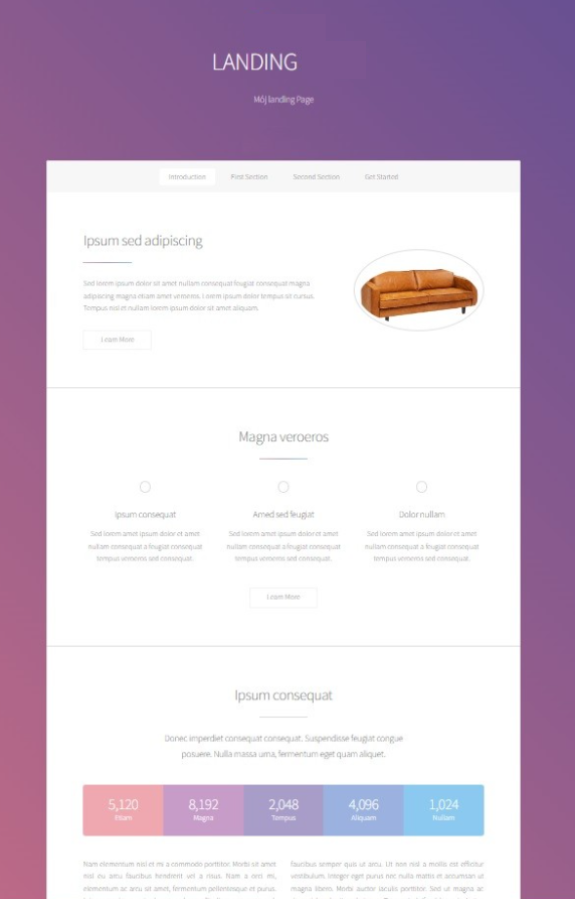
Landing page tworzymy analogicznie do stron informacyjnych z jednym wyjątkiem. W większości przypadkach landingi nie posiadają standardowego nagłówka oraz stopki naszej głównej strony.

Żeby wyłączyć wspomniane elementy i włączyć pusty w pełni edytowalny szablon kierujemy się do edycji naszej strony. Na dole w polu „Szablon strony” wpisujemy „empty.tpl„.


Po uzupełnieniu treści lub wklejeniu gotowego kodu strony zapisujemy zmiany. W podglądzie strony widzimy, że nasz szablon został zmieniony, landing wyświetla się bez standardowego nagłówka oraz stopki.


Moduł automatyzacji zadań

Moduł AUTOMATYZACJE ZADAŃ, pozwala zaoszczędzić czas przez zautomatyzowanie czasochłonnych lub powtarzalnych procesów podczas obsługi sklepu.

Przykładowe akcje obsługiwane w module automatyzacji:

1. Zadania codzienne uruchamiane o określonej godzinie i/lub w wybrane dni, np:

  • generowanie pliku sitemapy dla Google
  • archiwizacja cen detalicznych (dla usprawnienia promocji zgodnych z dyrektywa Omnibus)
  • aktualizacja statusów dostępności Allegro
  • blokowanie składania zamówień przez klientów z przeterminowanymi płatnościami w systemie wfirma.pl
  • blokowanie składania zamówień przez klientów z przeterminowanymi limitami kupieckimi z faktur wfirma.pl
  • przeliczanie wyświetlania produktów na podstawie wszystkich magazynów.

2. Zadania uruchamiane po dodaniu nowego zamówienia:

  • zmiana statusu zamówienia
  • wysyłka wiadomości SMS
  • wygenerowanie webhooka (np. do CRM)
  • wysłanie linku z ponowieniem płatności w Przelewy24

3. Zadania uruchamiane po zmianie statusu zamówienia:

  • zmiana statusu zamówienia
  • wysyłka wiadomości SMS
  • wygenerowanie webhooka (np. do CRM)
  • wysłanie linku z ponowieniem płatności w Przelewy24
  • wygenerowanie faktury w systemie wfirma.pl
  • utwrzonie etykiety UPS

4. Zadania uruchamiane po wygenerowaniu dokumentu sprzedaży w systemie wfirma:

  • zmiana statusu zamówienia
  • wysyłka wiadomości SMS
  • wydrukuj dokument sprzedaży z Wfirma.pl w PrintNode
  • wysłanie dokumentu wfirma na email klienta

5. Zadanie uruchamiane po utworzeniu etykiety UPS

  • wydrukowanie dokumentu przewozowego UPS w PrintNode
  • wysłanie SMS do klienta.

6. Zadania uruchamiane po nowej rejestracji klienta:

  • wygenerowanie konfigurowalnego webhooka (np. do CRM)

7. Zadania uruchamiane po nowej rejestracji klienta:

  • wygenerowanie konfigurowalnego webhooka (np. do CRM)

Dowolne automatyzacje możesz zamówić w celu usprawnienia swojej pracy w panelu.

System umożliwia grupowanie zadań pod przycisk akcji i wywołanie ich na żądanie z poziomu edycji zamówienia. 


Automatyzacje zadań

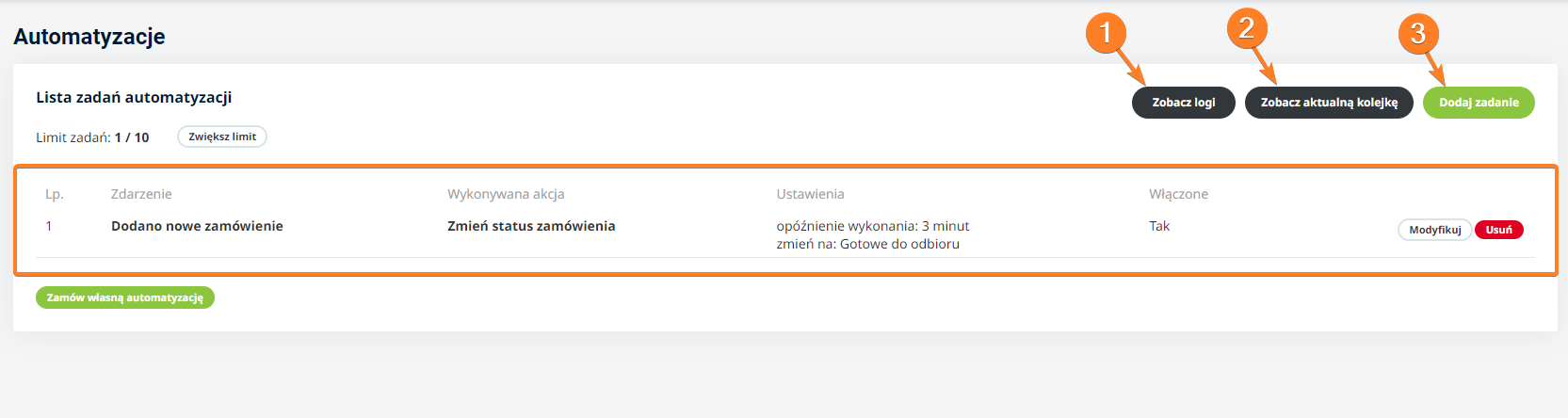
Po przejściu do modułu Automatyzacje zobaczymy panel z poziomu, którego możemy zarządzać zdarzeniami, które zautomatyzowaliśmy.

  1. Zobacz logi – logi wykonanych już automatyzacji
  2. Zobacz aktualną kolejkę – kolejka zadań automatycznych do uruchomienia
  3. Dodaj zadanie – tworzenie nowego zadania automatycznego
W zaznaczonym poniżej polu widzimy listę utworzonych zadań automatycznych i z tego poziomu możemy usunąć zadanie lub przejść do jego modyfikacji. Możemy również zamówić własną automatyzację, która zostanie zaprogramowana po wcześniejszej analizie i wycenie.

Dodawanie nowej automatyzacji

  1. Klikamy zielony przycisk „Dodaj zadanie”.
  2. Następnie zostaniemy przeniesieni do konfiguracji zadania automatycznego
Z tego poziomu możemy włączyć lub wyłączyć zadanie automatyczne, wybrać zdarzenie, które ma uruchamiać daną akcję i wybrać akcję, która ma zostać uruchomiona.

3. Konfiguracja zadania automatycznego

Wybieramy zdarzenie, które ma uruchomić daną akcję, do wyboru są:
  • Uruchom codzienne zadanie – zadanie uruchamiane każdego dnia o ustawionej godzinie
  • Dodano nowe zamówienie – zadanie uruchamiane po utworzeniu zamówienia w sklepie
  • Zmieniono status zamówienia – zadanie uruchamiane przy odpowiednich warunkach zmian statusów zamówień
  • Utworzono etykietę UPS – zadanie generuję w zamówieniu etykietę przewoźnika UPS
  • Utworzona faktura w wFirma– zadanie uruchamiane po wygenerowaniu faktury w systemie wfirma
  • Nowa rejestracja klienta – zadanie uruchamiane po poprawnej rejestracji w sklepie
  • Nowe logowanie klienta – zadanie uruchamiane po poprawnym zalogowaniu się klienta w sklepie
  • Przycisk automatyzacji w zamówieniu – zadanie do ręcznego uruchamiania akcji dla grupy zdarzeń w edycji zamówienia. Więcej informacji na temat funkcjonalności znajdziesz TUTAJ 
Na potrzeby instrukcji stworzymy automatyzację na podstawie zdarzenia „Dodano nowe zamówienie”.

Po wyborze konkretnego zdarzenia, poniżej pojawią się jego ustawienia. W przypadku każdego zdarzenia, ustawienia mogą się od siebie różnić.

Po konfiguracji ustawień zdarzenia należy przejść do wyboru uruchamianej akcji, których w przypadku zdarzenia, które wybraliśmy (Dodano nowe zamówienie), np:
  • Zmień status zamówienia
  • Wyślij waidomość SMS
  • Wykonaj webhook
  • Wyślij ponownie link do płatności Przelewy24

Gdy już akcja zostanie wybrana, pokażą nam się ustawienia akcji, które tak jak w przypadku ustawień zdarzenia, różnią się od siebie w zależności od wybranej akcji. Możemy opóźnić wykonanie akcji o określoną ilość minut, wybrać który status ma zostać ustawiony podczas wykonania akcji oraz określić

jaki status powinno mieć zamówienie w momencie uruchomienia akcji.

Po poprawnym skonfigurowaniu naszego zadania automatycznego możemy je zapisać, klikając zielony przycisk „Zapisz”, po chwili zadanie pojawi się na liście zadań automatycznych.

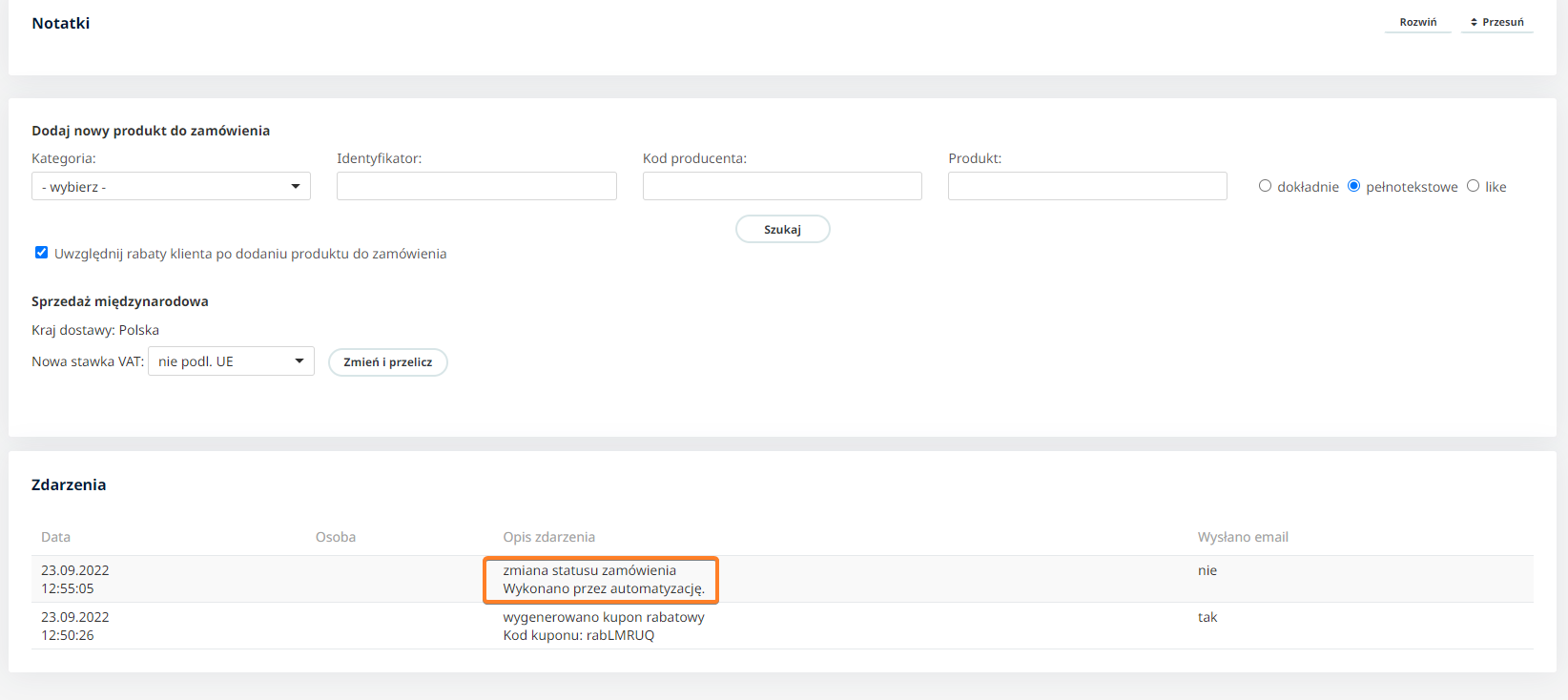
Zgodnie z konfiguracją zadania automatycznego status nowego zamówienia zmienił się po 4 minutach ze statusu „Złożone” na „Przyjęte do realizacji”, co zostało również odnotowane w zdarzeniach zamówienia.

Spis poziomowania rabatów oraz algorytm wyznaczania cen

Poziomowanie rabatów od najwyższego priorytetu:

  1. Indywidualny rabat na wszystkie zamówienia ustalany w edycji klienta
    + ewentualny kupon rabatowy w koszyku

    + dodatkowo naliczane rabaty wg producentów definiowane w edycji klienta
  2. Jeden z poziomów hurtowych przypisanych do klienta w tym grupy rabatowe (poziomy cenowe)
    + ewentualny kupon rabatowy w koszyku
    + ewentualne grupy rabatowe: wg wartości, ilości sztuk lub ilości zamówień
    + dodatkowo naliczane rabaty wg producentów definiowane w edycji klienta
  3. Klient detaliczny – cena detaliczna ewentualnie cena specjalna jeśli klient wchodzi na stronę z ustalonego URLa:
    + ewentualny kupon rabatowy w koszyku
    + ewentualne grupy rabatowe: wg wartości, ilości sztuk lub ilości zamówień
    + dodatkowo naliczane rabaty wg producentów definiowane w edycji klienta

Algorytm wyznaczania cen produktów w sklepie

Poniższy schemat przedstawia scenariusze zachowania się cen w zależności od konfiguracji.


Migracja sklepu z platformy Shoper

1. Przygotowanie dostępu do API sklepu Shoper

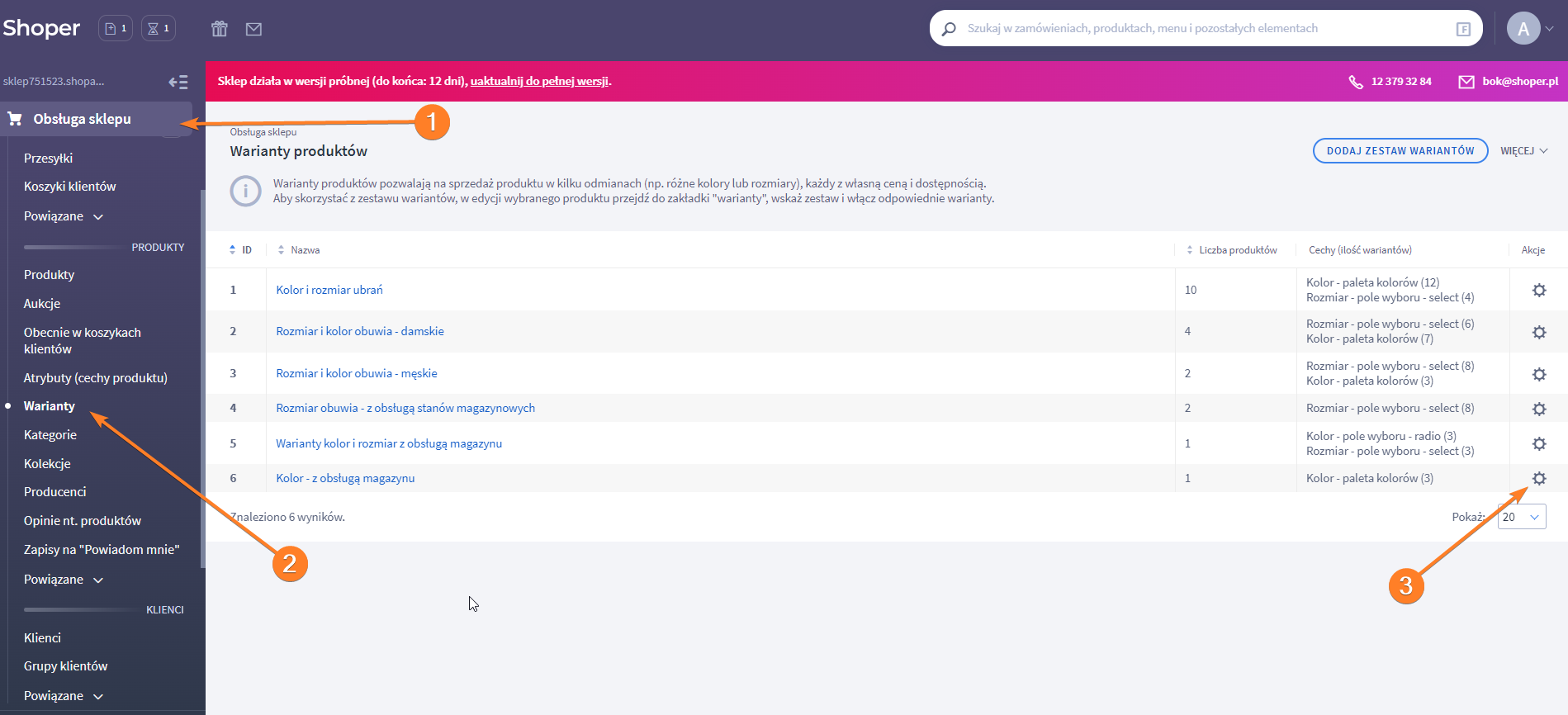
W oprogramowaniu Shoper każdy administrator sklepu ma domyślnie ustawiony dostęp do API Shopera, natomiast warto to sprawdzić. Aby to zrobić, należy przejść do modułu Administratorzy sklepu, a następnie kliknąć koło zębate i wybrać opcję Edytuj.
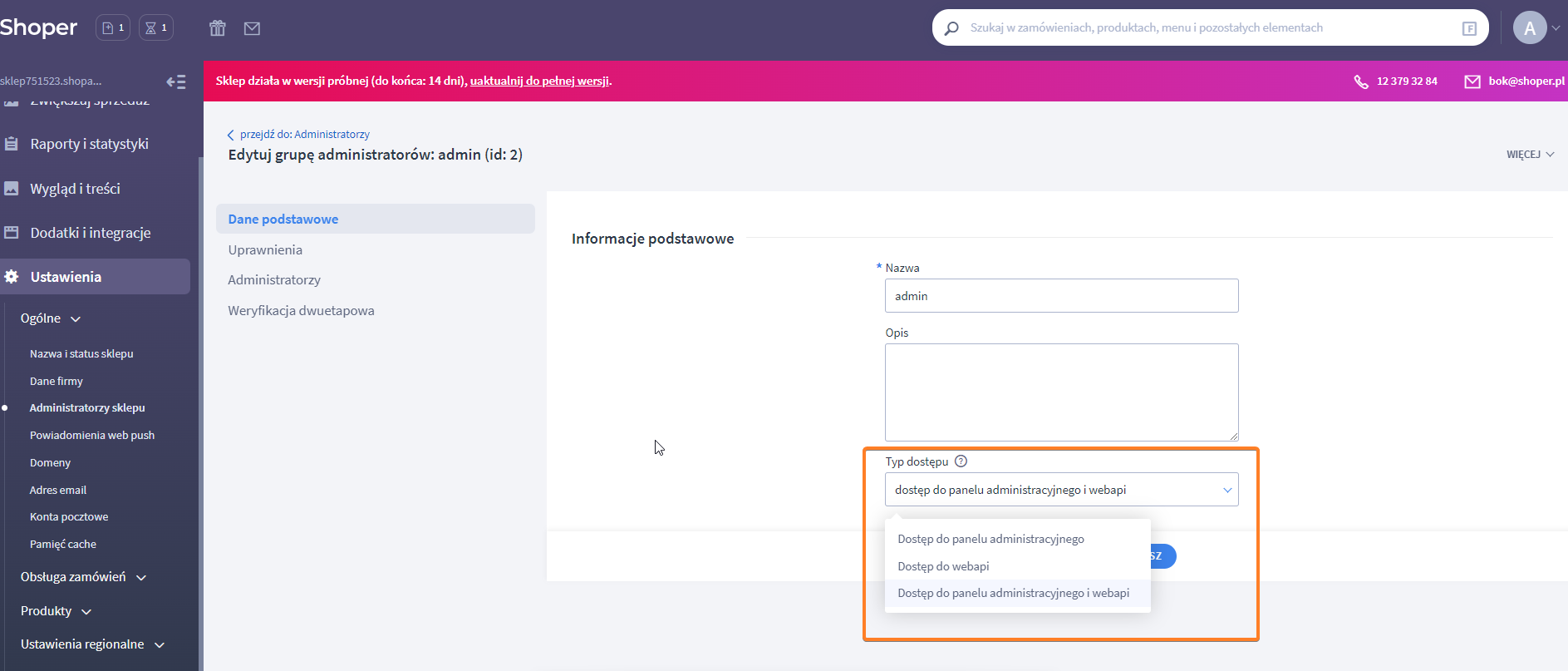
Domyślnie pole Typ dostępu powinno mieć wybraną opcję „Dostęp do panelu administracyjnego i webapi”, jeżeli typ dostępu będzie inny, należy zmienić go na w/w.
Tak przygotowany login i hasło wpiszemy w dalszych krokach migracji.

2. Przygotowanie produktów z wariantami do migracji

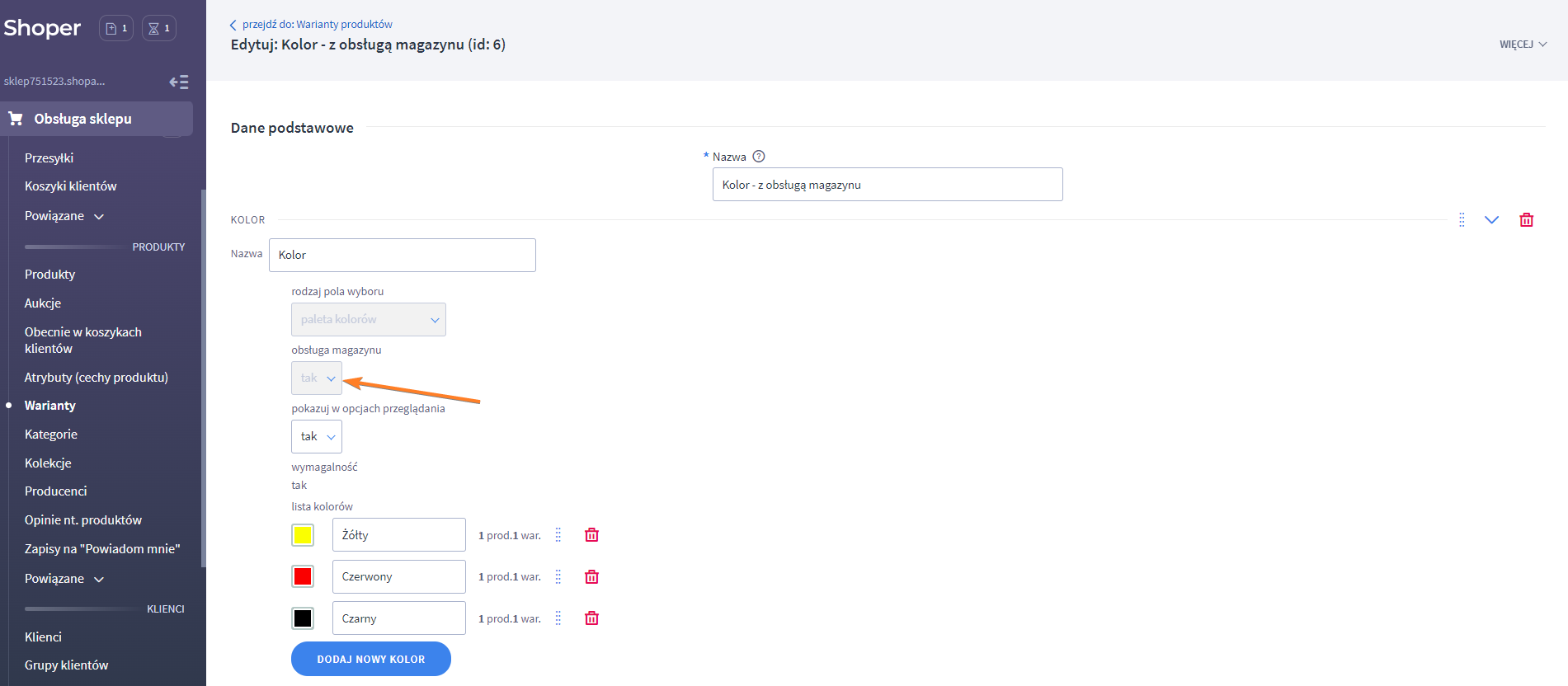
Jeżeli używamy modułu wariantów i chcemy je poprawnie wyeksportować, to grupy wariantów muszą mieć zaznaczoną opcję w polu Obsługa magazynu: „tak”.
Jeżeli w wyżej wymienionym polu została wybrana opcja „nie”, to takie warianty nie zostaną zaimportowane. API Shopera nie udostępnia wtedy danych wariantów produktów, które należą do takiej grupy.

3. Rozpoczęcie procesu migracji danych z Shopera do sklepu.

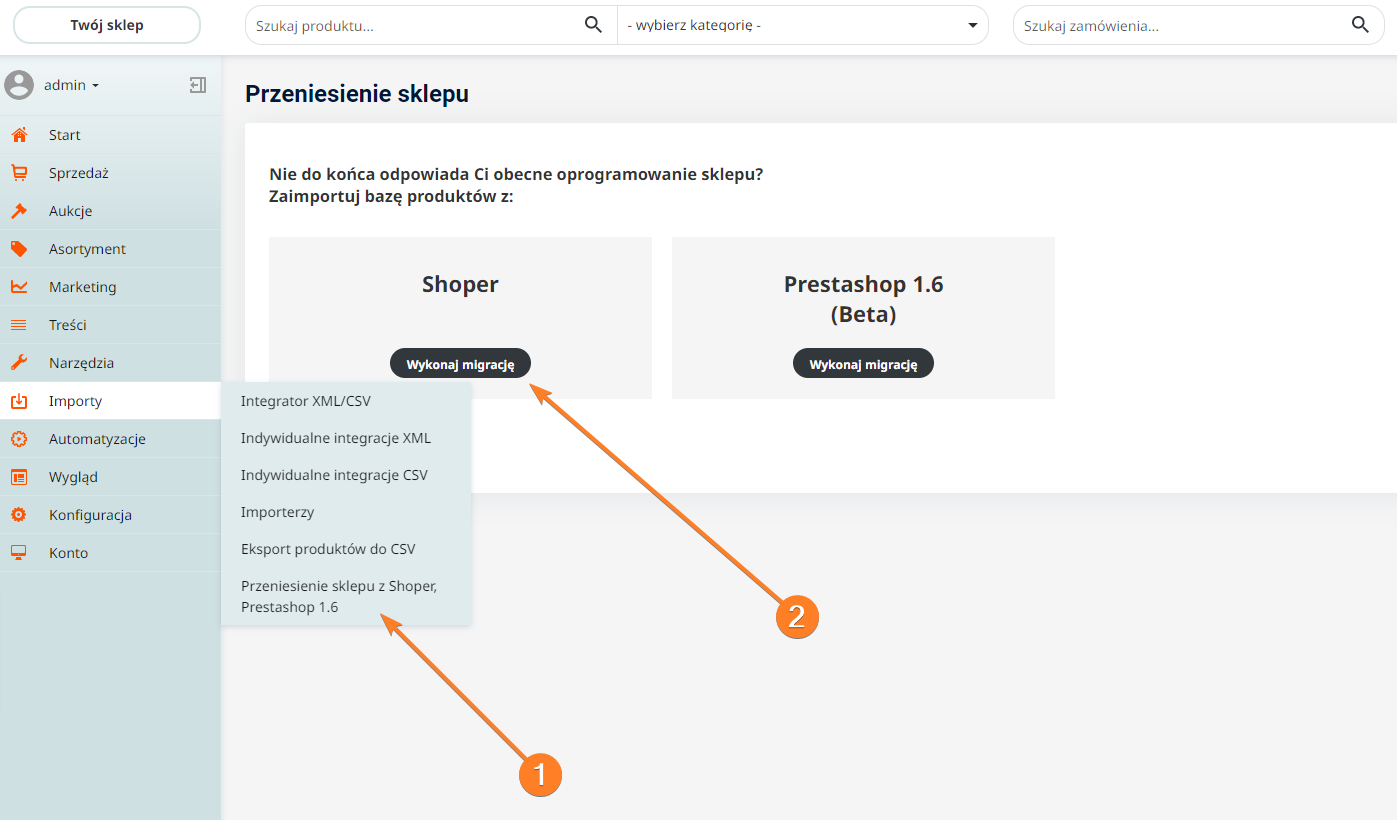
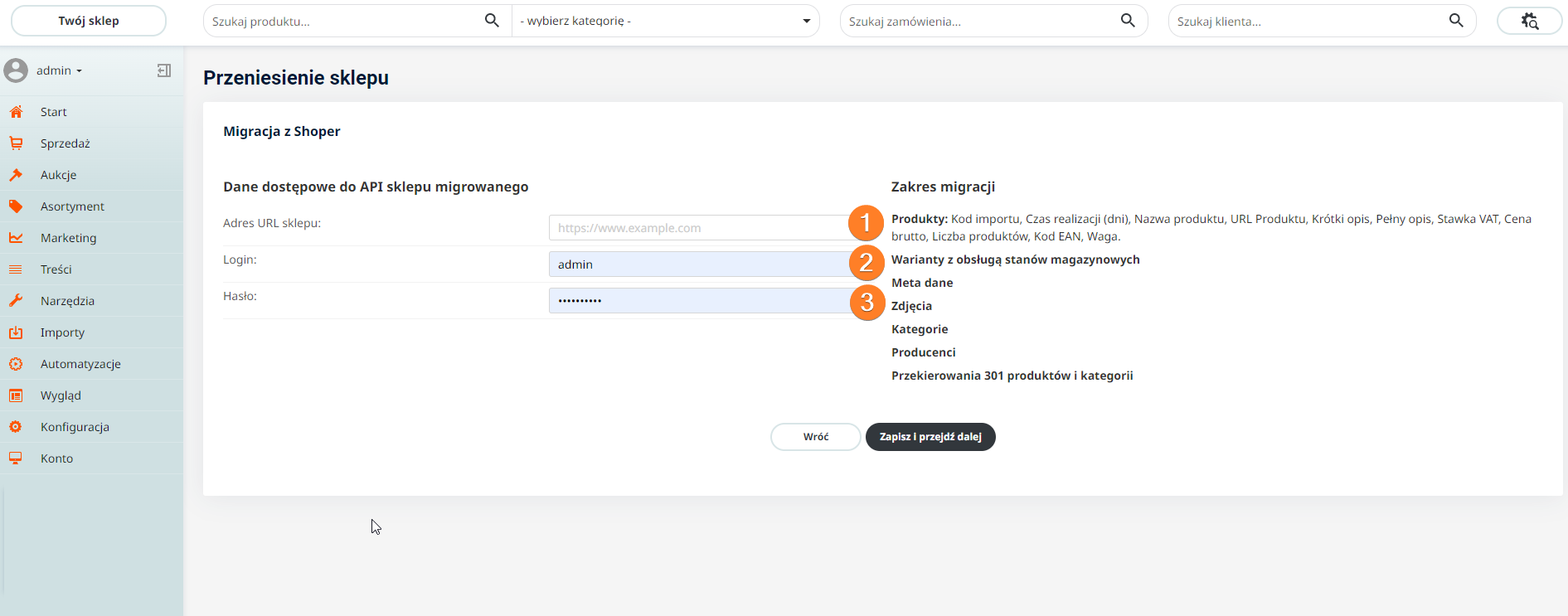
W celu rozpoczęcia procesu migracji danych produktów ze sklepu Shoper do nowo utworzonego sklepu, należy zalogować się do panelu administracyjnego, a następnie przejść do modułu Importy/Przeniesienie sklepu z Shoper, Prestashop 1.6 i wybrać przycisk „Wykonaj migrację” w bloku Shoper.
Następnie zostaniemy przeniesieni do strony na, której należy wypełnić dane potrzebne do utworzenia migracji. Dane do wypełnienia:
  1. Adres URL sklepu: w tym polu należy wpisać adres URL sklepu na platformie Shoper (Przykład: https://przykładowyadres.shoper.pl lub adres w domenie sklepu).
  2. Login: Należy w tym polu wpisać login, którego używamy do zalogowania się do konta administratora na platformie Shoper (przykład: admin).
  3. Hasło: Podajemy hasło, którego używamy do zalogowania się do konta administratora na platformie Shoper.
Po wypełnieniu wyżej wymienionych pól możemy zapisać zmiany i przejść do kolejnego kroku.
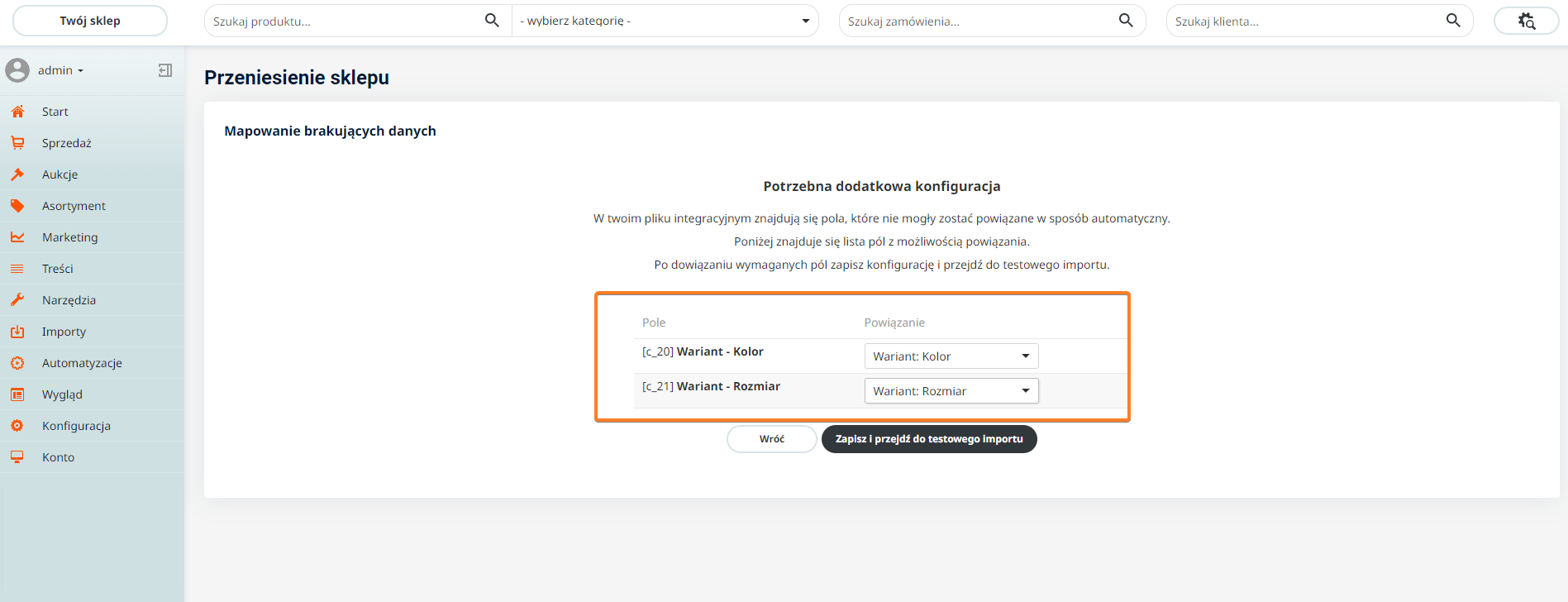
W kolejnym kroku należy dopasować pola z pliku dotyczące wariantów (jeżeli produkty posiadają warianty) do odpowiednich grup wariantów. Po poprawnym dopasowaniu wybieramy przycisk „Zapisz i przejdź do testowego importu”.
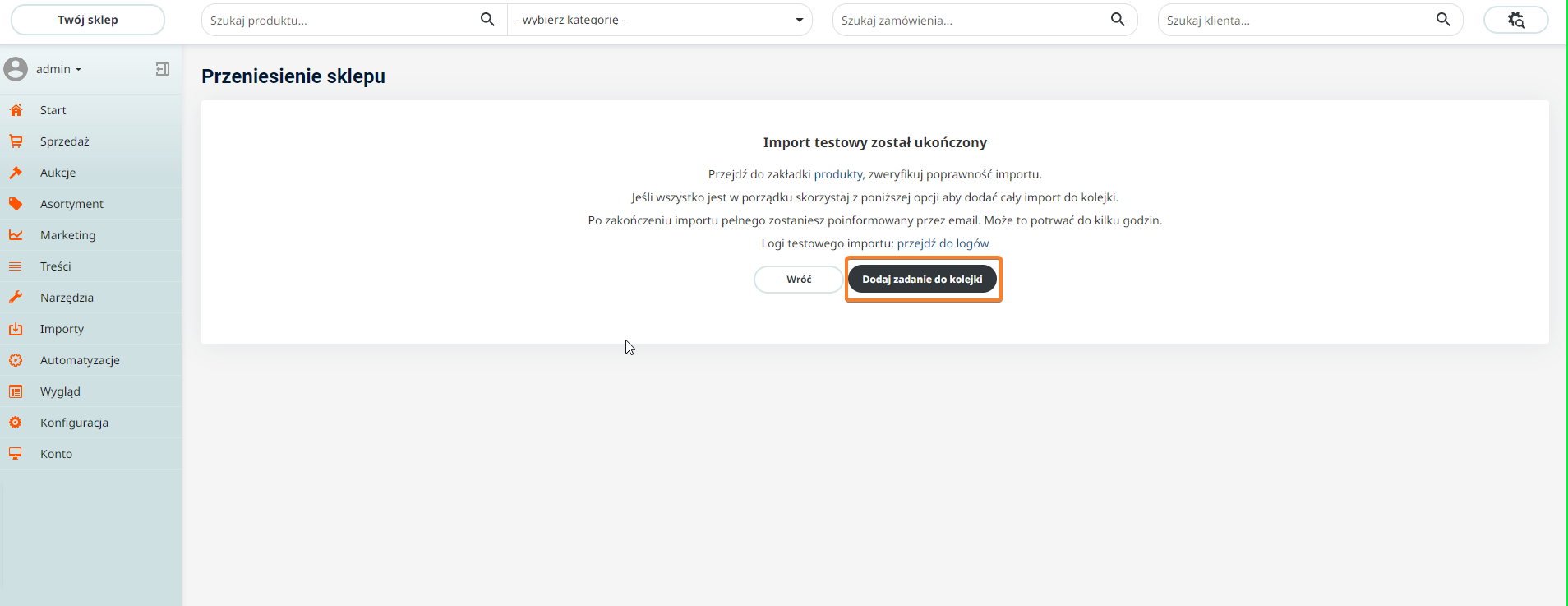
Moduł testowo zaimportuje pierwszych 10 produktów w sklepie, po wykonaniu testowego importu należy sprawdzić czy produkty zostały poprawnie zaimportowane, jeżeli testowy import przebiegł pomyślnie, klikamy przycisk „Dodaj zadanie do kolejki”
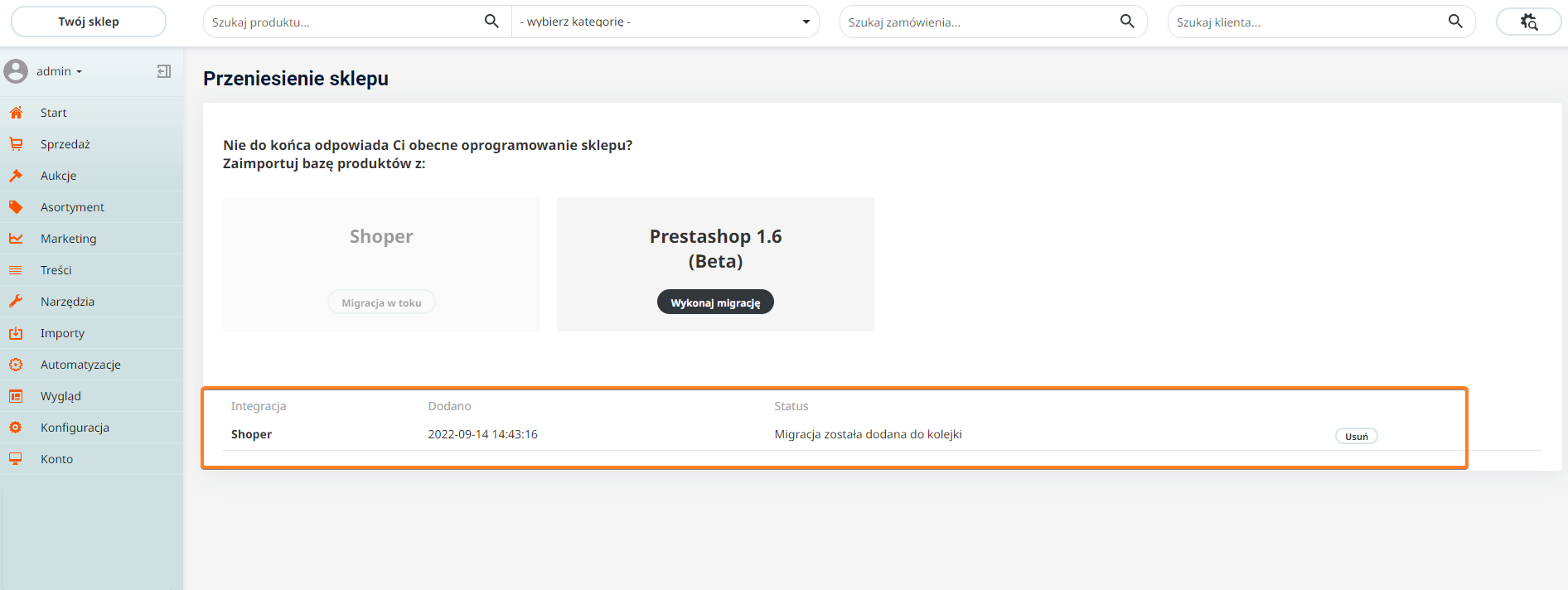
Spowoduje to utworzenie nowego zadania w panelu modułu Przeniesienie sklepu z Shoper, Prestashop 1.6, dodanie tego zadania do kolejki importów oraz utworzenie schematu w module Importy/Integrator CSV/XML
Import zostanie wykonany automatycznie zgodnie z kolejką zadań serwera, co może zająć kilkanaście minut, a po jego wykonaniu w module migracji pojawi się informacja na ten temat.

4. Zakończenie procesu migracji danych

Po zakończonej migracji danych, zaimportowane produkty pojawią się w module Asortyment/Produkty, a kategorie w Asortyment/Kategorie.
Po zakończonym procesie migracji nasze produkty zostały przeniesione ze sklepu na Shoper  wraz z wszystkimi niezbędnymi danymi (Lista przenoszonych danych znajduje się na dole instrukcji) warto wspomnieć, że automatycznie zostały utworzone również przekierowania produktów oraz kategorii.

Dane podlegające migracji:

Drzewno kategorii
wkrótce
URL Kategorii
Automatyczne utworzenie przekierowań 301 kategorii
Producent
+
Czas realizacji (dni)
+
Nazwa produktu
+
URL Produktu
Automatyczne utworzenie przekierowań 301 produktów
Krótki opis
+
Pełny opis
+
Stawka VAT
+
Cena regularna
+
Cena promocyjna
Liczba produktów
+
Zdjęcie główne
+
Zdjęcia
+
Kod EAN
Waga
+
SEO – Tytuł
+
SEO – Opis
+
SEO – Keywords
+

Masowe wystawianie aukcji nowych produktów za pomocą Baselinkera

.Mapowanie kategorii Allegro.

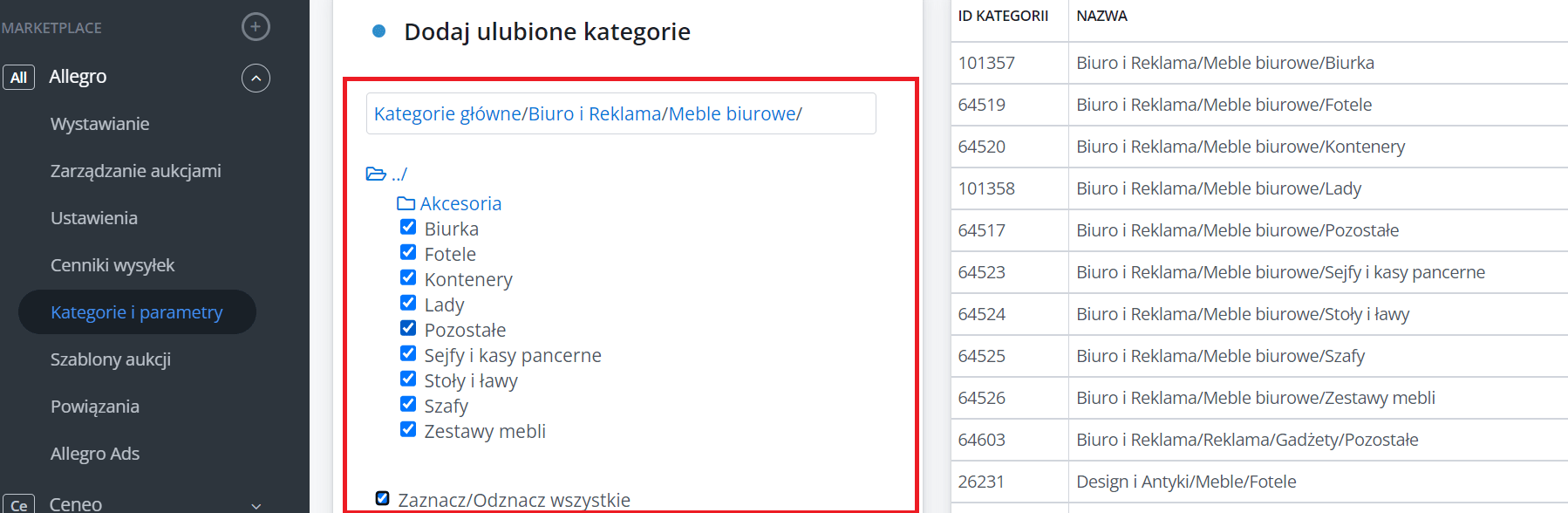
  1. Aby w szybki i prosty sposób wystawiać aukcje, musimy dodać kategorię allegro oraz powiązać je z naszym sklepem. Przechodzimy do zakładki Allegro/Kategorie i parametry. Zaznaczamy wszystkie kategorię Allegro, które będziemy chcieli zmapować z kategoriami sklepowymi. Zaznaczone kategorię od tego momentu będą również dostępne do wyboru ręcznego, przy wystawianiu aukcji.
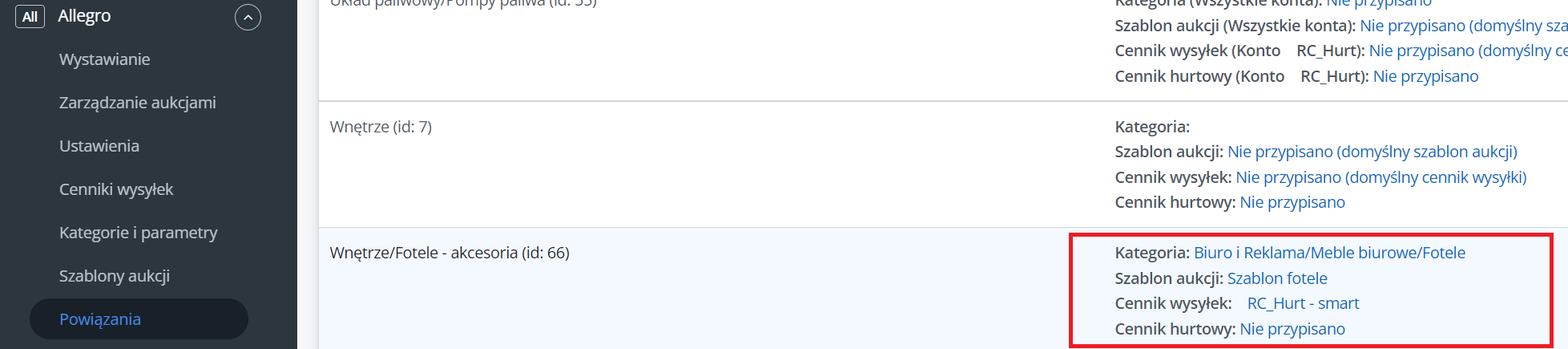
  2. Kierujemy się do zakładki Allegro/Powiązania. Wybieramy konto allegro oraz magazyn naszego sklepu.
    W tym miejscu możemy zmapować kategorię, jak również przypisać cenniki wysyłek oraz szablony aukcji (szablony aukcji zostaną opisane w dalszej części materiału).
  3. Po poprawnym zmapowaniu, przy wystawianiu aukcji kategorię będą automatycznie uzupełnione.

Wystawianie aukcji Allegro za pomocą Baselinkera

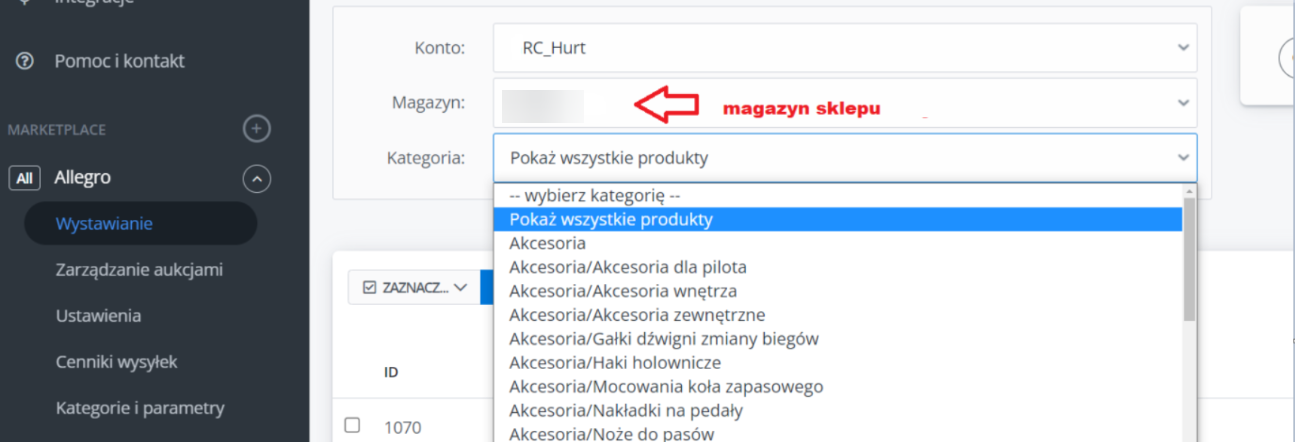
  1. W zakładce Allegro/Wystawianie wybieramy konto allegro, na którym chcemy wystawić aukcje oraz magazyn naszego sklepu. Wybieramy kategorię lub opcję „pokaż wszystkie produkty”
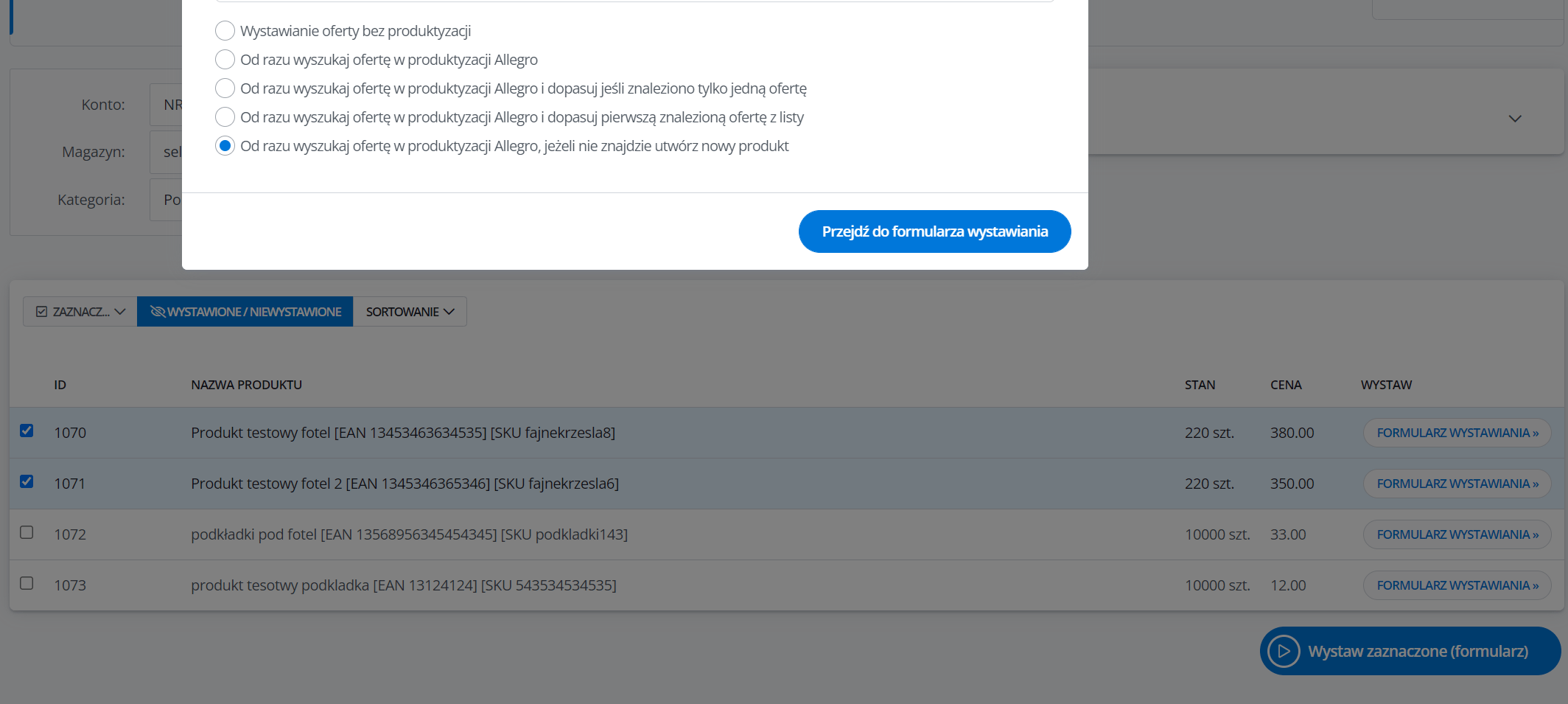
  2. Zaznaczamy produkty oraz klikamy w przycisk Wystaw zaznaczone(formularz). Pojawi się formularz trybu wystawiania oferty. Wybieramy ostatnią opcję
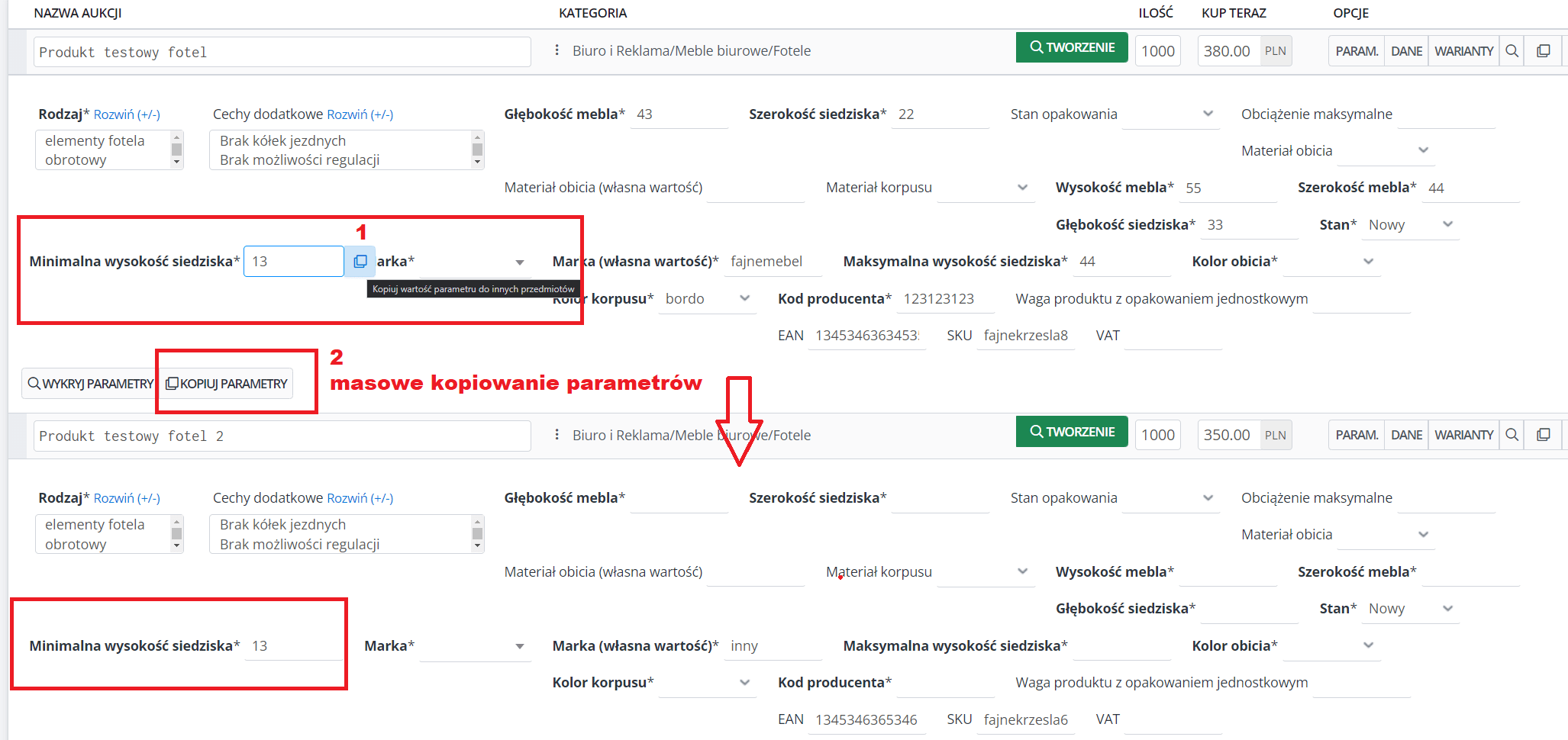
  3. Wybieramy kategorię i uzupełniamy wymagane parametry. Możemy kopiować parametry pojedynczo (1) lub masowo (2). Przy masowym kopiowaniu należy uważać, ponieważ wszystkie parametry wraz z kodem EAN zostaną naniesione na wszystkie wystawiane produkty. Ważne, aby kod EAN był poprawny i zarejestrowany. Jeśli jesteś producentem warto zadbać o rejestracje swoich własnych kodów. Więcej informacji na: https://gs1pl.org/
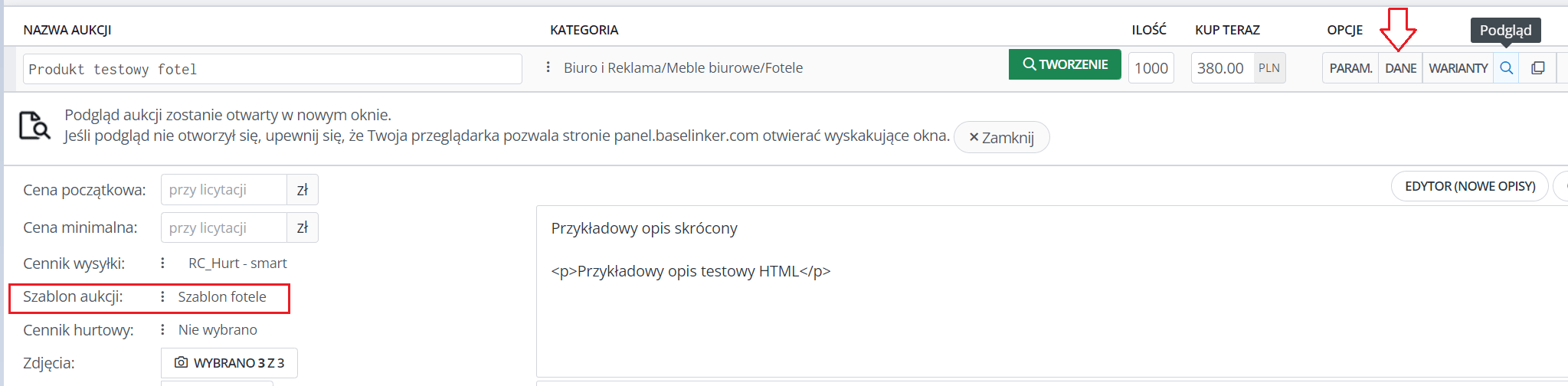
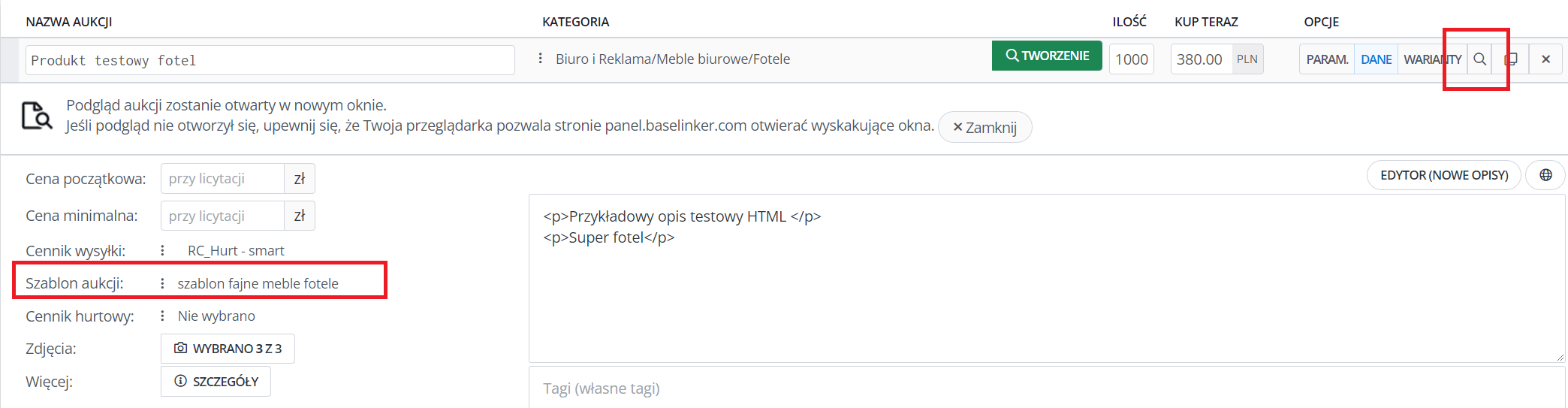
  4. Po uzupełnieniu wszystkich wymaganych parametrów, możemy przejść do zakładki DANE. Możesz teraz stworzyć bloki opisów Allegro, przełączając na tryb „EDYTOR(NOWE OPISY”. W naszym przypadku skonfigurowaliśmy już wcześniej szablon aukcji.Po stworzeniu opisów lub przypisaniu szablonu aukcji, klikamy  Podgląd. Jeśli jesteśmy zadowoleni z efektu finalnego możemy wyjść z podglądu i wystawić aukcję.
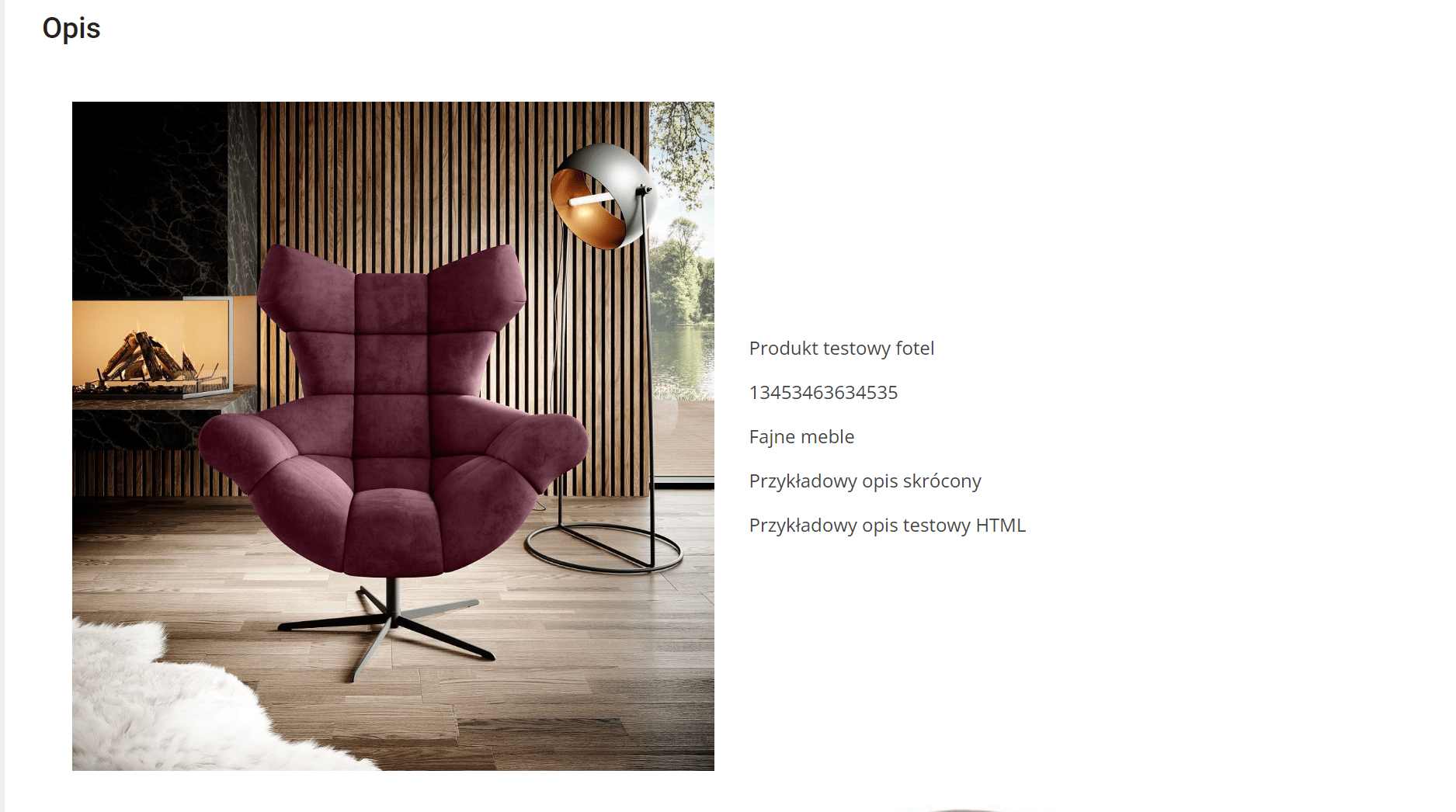
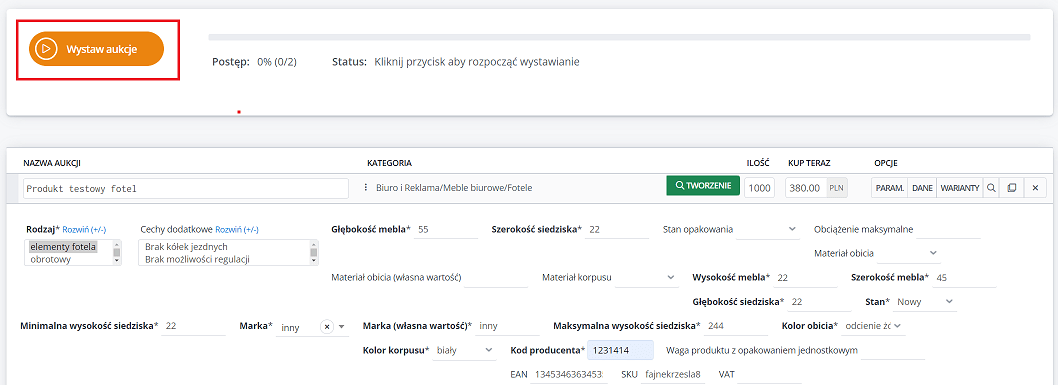

    Aby przyspieszyć proces wystawiania aukcji, należy skonfigurować: 
    Ulubione kategorię Allegro, Powiązania, Parametry, Szablony Aukcji.

Automatyczne przypisywanie / mapowanie parametrów.

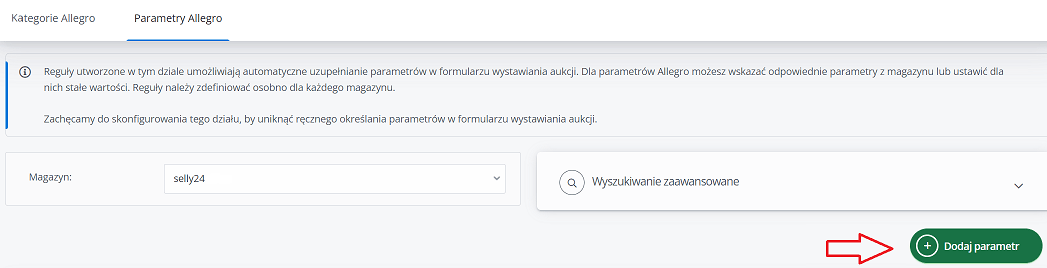
  1. Przechodzimy do Allegro/Kategorie i parametry. Przełączamy zakładkę na „Parametry Allegro” oraz wybieramy magazyn sklepu  i dodajemy pierwszy parametr.
  2. Dobrą praktyką jest spisanie listy wymaganych parametrów z widoku wystawiania aukcji lub w trakcie wystawiania ofert, na bieżąco mapować parametry.

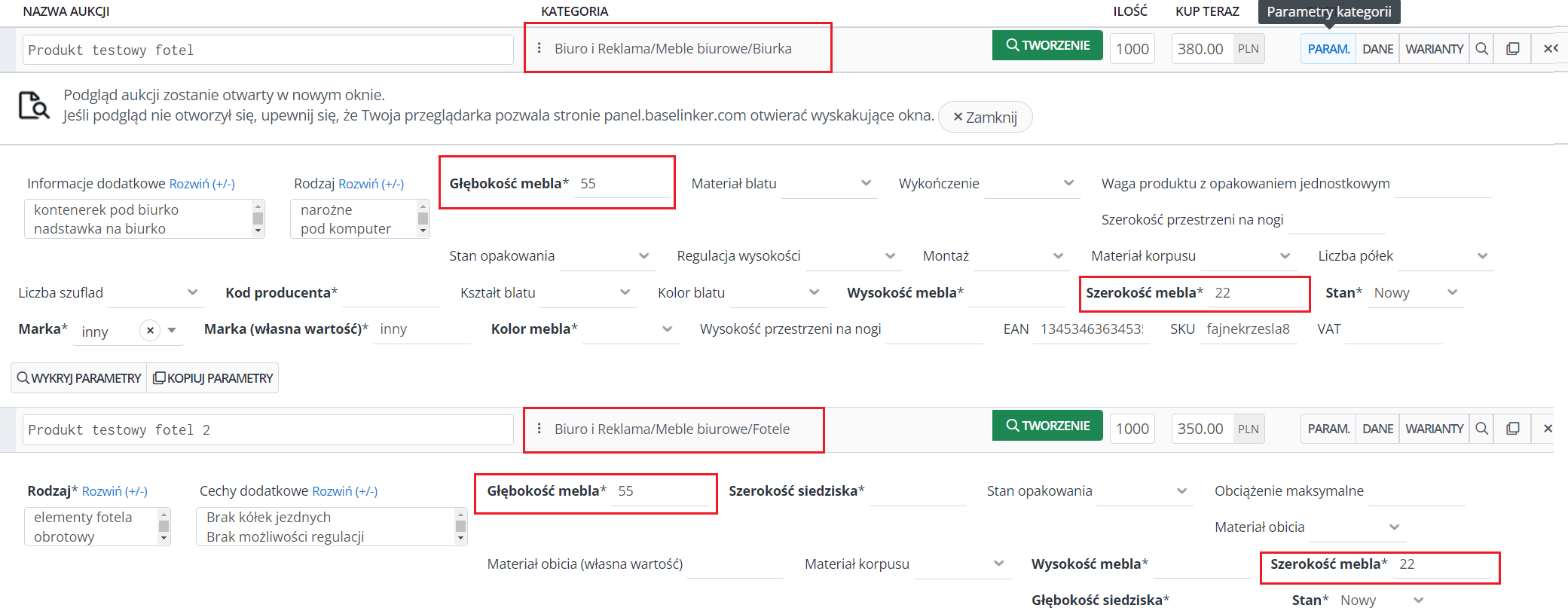
    Dla parametrów możemy przypisywać warunki np. żeby uzupełniały się automatycznie tylko dla wybranej kategorii. W naszym przypadku ustawimy parametr allegro Szerokość mebla na stałą wartość 60, podobnie z parametrem Głębokość mebla.
  3. Sprawdzamy wprowadzone zmiany, przechodząc do wystawiania aukcji. Jeśli jesteśmy w trakcie wystawiania ofert, wystarczy odświeżyć stronę, a parametry same się zaktualizują.
    Widzimy, że skonfigurowane wcześniej parametry przeniosły się poprawnie.

 

Konfiguracja szablonów aukcji

  1. Wchodzimy w zakładkę Allegro/Szablony aukcji i klikamy w przycisk Nowy szablon

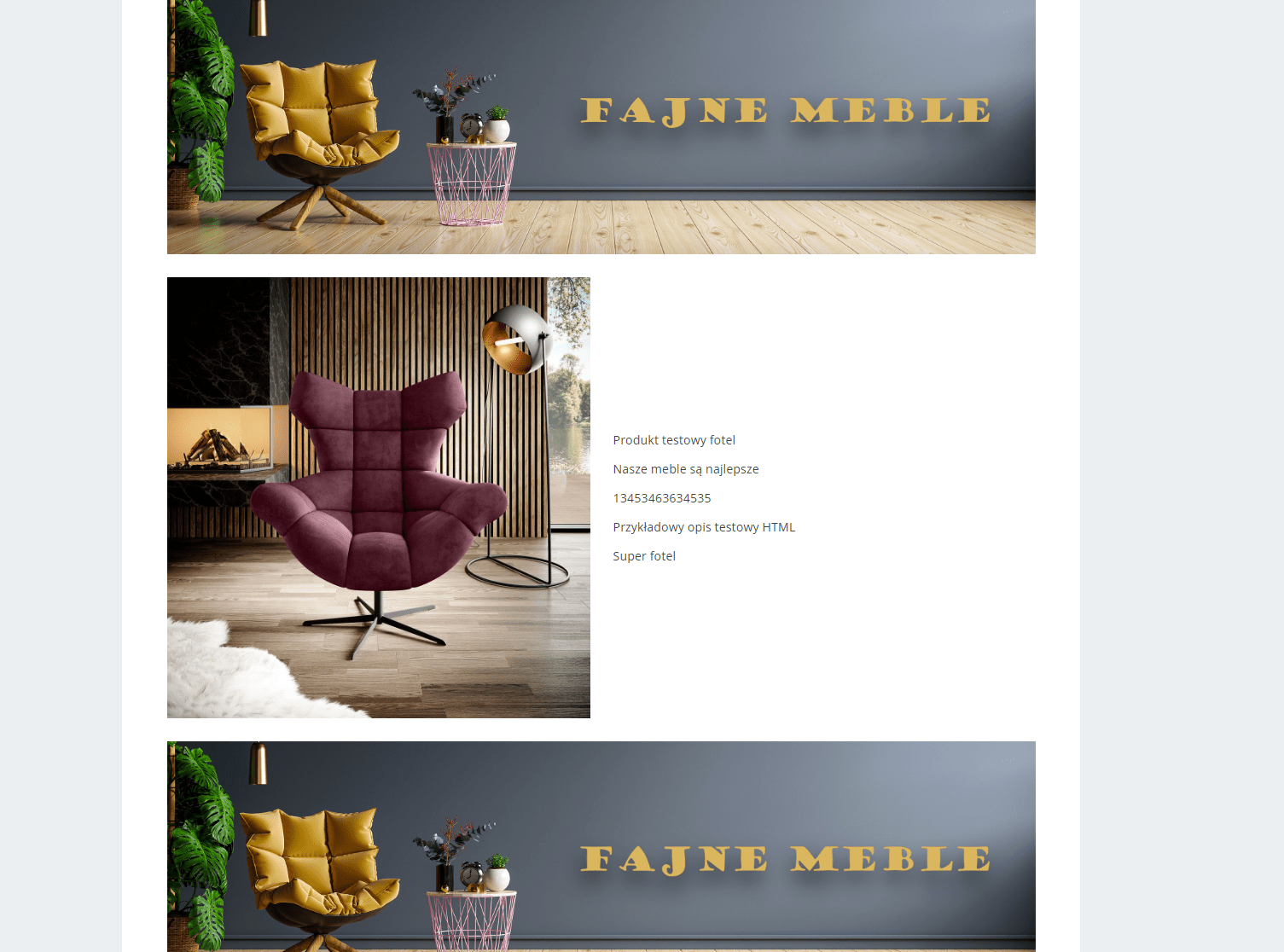
  2. Nazywamy i tworzymy nasz szablon. W miejscach tagów, dynamicznie zostaną przypisane dane produktów z naszego magazynu sklepu. W naszym przypadku użyliśmy tagów oraz pod tagiem [nazwa] umieściliśmy tekst statyczny „Nasze meble są najlepsze”.Możemy zdefiniować czy zdjęcia w danym bloku mają być wyświetlane z magazynu sklepu czy też z szablonu. W naszym przypadku w pierwszym bloku użyliśmy pierwszego zdjęcia produktu z magazynu, w drugim bloku natomiast dodaliśmy i przypisaliśmy obrazek szablonu 1.
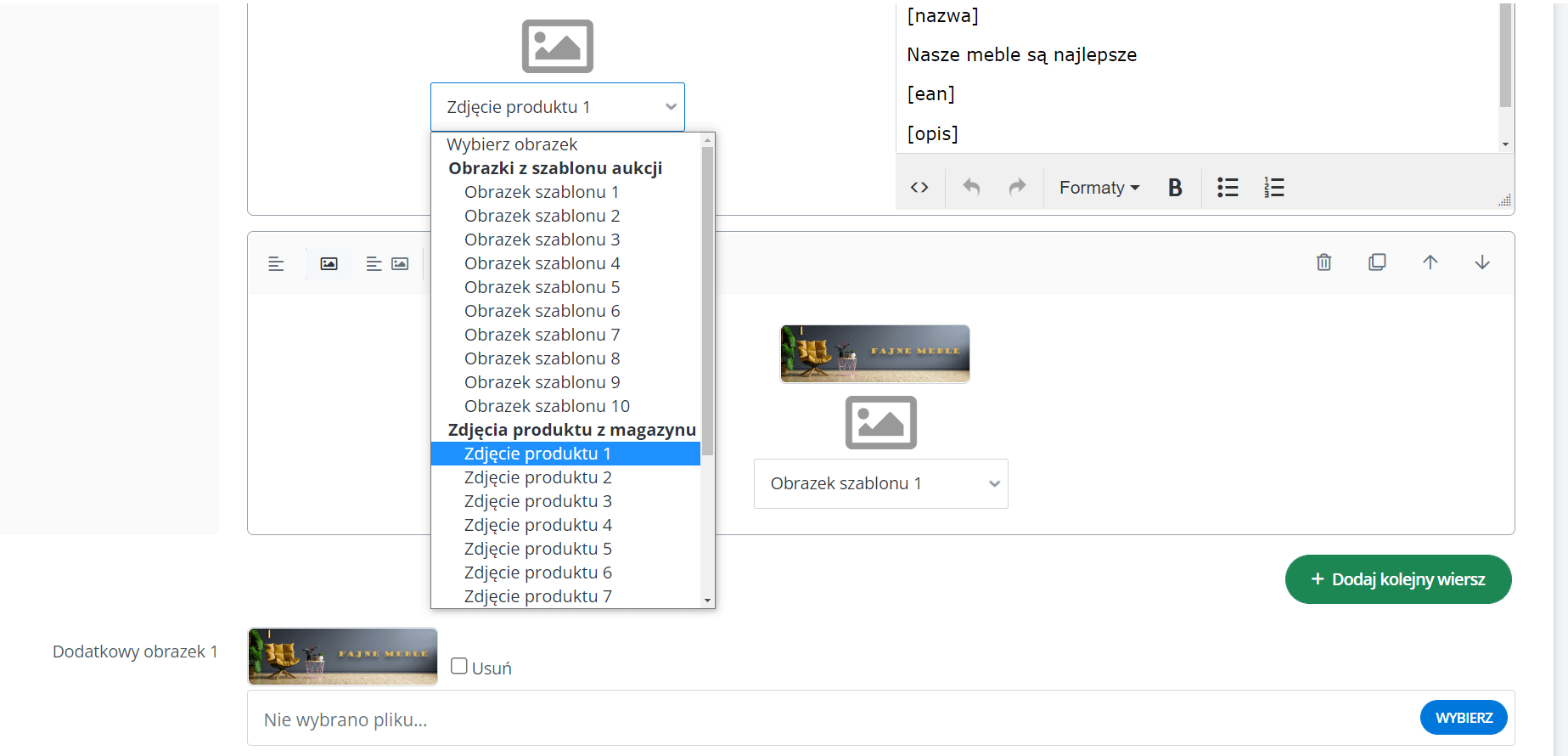

  3. Zapisujemy szablon. Pamiętajmy, aby przypisać szablon do wybranej kategorii w zakładce Allegro/powiązania.
  4. Na sam koniec testujemy wyświetlanie szablonu, wystawiając aukcje. Szablon aukcji dzięki powiązaniom przypisał się automatycznie do kategorii.

Klikamy w podgląd. Możemy zauważyć, że dane z magazynu sklepu  oraz zdjęcie pobrały się poprawnie, a wygląd aukcji odpowiada zdefiniowanemu wcześniej szablonowi.

Integracja płatności tpay.com

Integracja z płatnością elektroniczną tpay.com

1. Wymagania
Aby korzystać z płatności tpay.com  niezbędne jest:
a) Posiadać konto w systemie tpay.com
b) Ustalić „kod bezpieczeństwa” oraz „ID sprzedawcy” w panelu sprzedawcy tpay.com

2. Aktywacja płatności tpay.com
a) Dokonaj rejestracji w systemie tpay.com na bezpiecznej witrynie https://register.tpay.com/
Po podaniu poprawnie wszystkich danych, na adres email zostanie wysłany ID sprzedawcy Państwa sklepu.

b) Po otrzymaniu ID Sprzedawcy w tpay.com zaloguj się do panelu sprzedawcy odszukaj kod bezpieczeństwa.

Pole Weryfikuj SSL/TLS ustaw na „nie” i kliknij zapisz.

3. Zaloguj się do panelu administracyjnego sklepu i przejdź do zakładki KONFIGURACJA / Formy płatności i kliknij Edycja w wierszu Płatność elektroniczna tpay.com.
Wprowadź w odpowiednie pola Id sprzedawcy oraz kod potwierdzający, wykonaj pozostałe konfiguracje wg potrzeb i zapisz.

UWAGA
W ustawieniach modułu sklepu wpisz Kod Bezpieczeństwa, dostępny w Panelu Akceptanta, a nie Twoje hasło do konta.
Hasło do Panelu nie jest przesyłane na żadnym etapie integracji.

W razie dodatkowych pytań odnośnie konfiguracji w panelu tpay przejdź na stronę https://tpay.com/kontakt

Omnibus – dyrektywa Unii Europejskiej. Historia cen z ostatnich 30 dni na karcie produktu.

Od 28 maja 2022 obowiązuje w Unii Europejskiej dyrektywa Omnibus. Poniższy artykuł przedstawia prezentowanie historii cen towarów z ostatnich 30 dni.

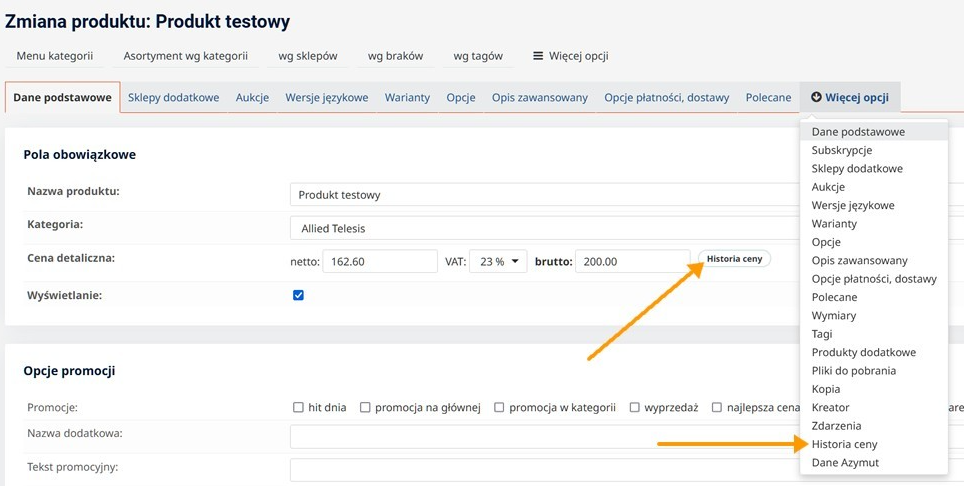
W zakładce Asortyment> produkty edytuj produkt, a za pomocą menu przejdź do historii.

System archiwizuje automatycznie ceny detaliczne przy zmianach cen z poziomu edycji produktu, listy produktów oraz przy synchronizacjach w integratorze XML/CSV te funkcjonalności są dostępne w każdym planie abonamentowym.

W pozostałych przypadkach zmian cen i wprowadzania promocji cenowych czy wyprzedaży należy dodać je ręcznie za pomocą formularza:


Można też skorzystać z bezobsługowego rozwiązania w module automatyzacji (w wyższych planach), które codziennie wpisuje aktualną cenę produktu. Niezależnie od sposobu wprowadzania historii cen, moduł ten usuwa automatycznie ceny starsze niż 30 dni.
Moduł znajduje się w menu: Narzędzia i importy> Automatyzacje zadań w akcji: Archiwizuj ceny detaliczne produktów.
Akcja generuje historię cen dla produktów. Codziennie o ustawionej godzinie system zapisuje ceny detaliczne produktów z ostatnich 30 dni. Archiwizowane ceny są widoczne w edycji produktu w zakładce „Historia cen”.


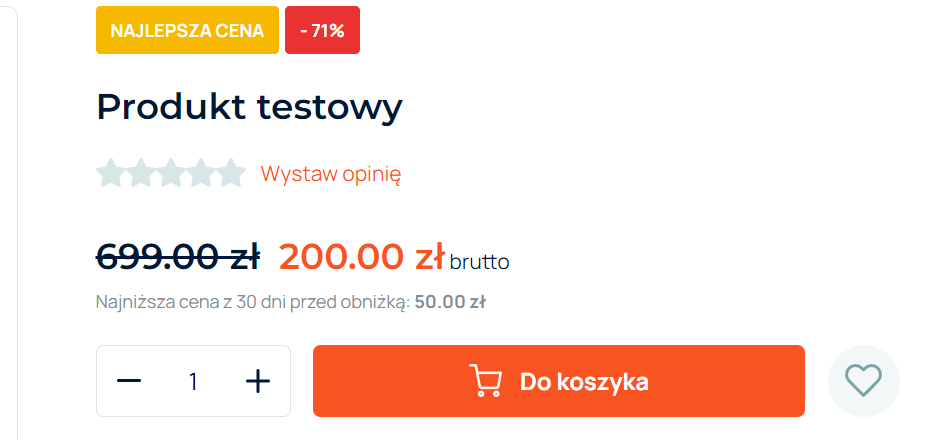
Przykład prezentacji najniższej ceny na karcie produktu:


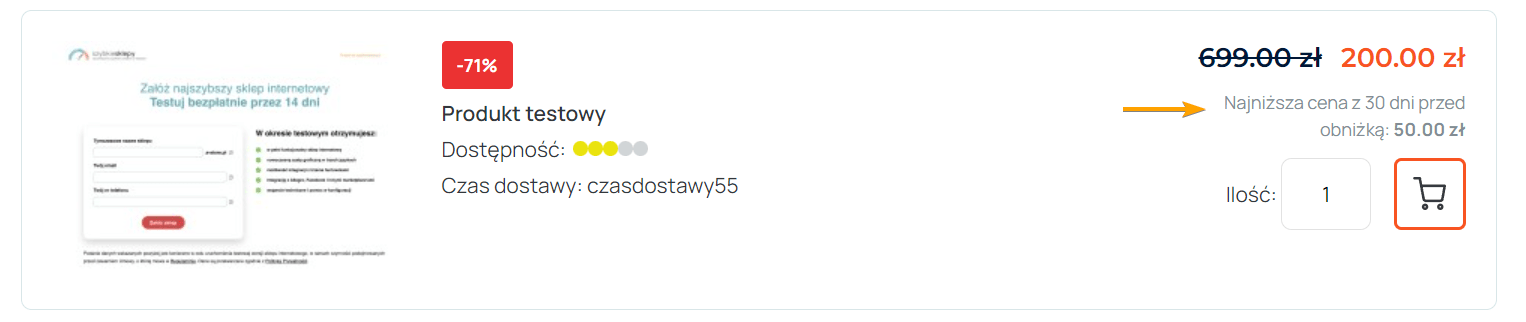
Przykład prezentacji najniższej ceny na liście produktów:


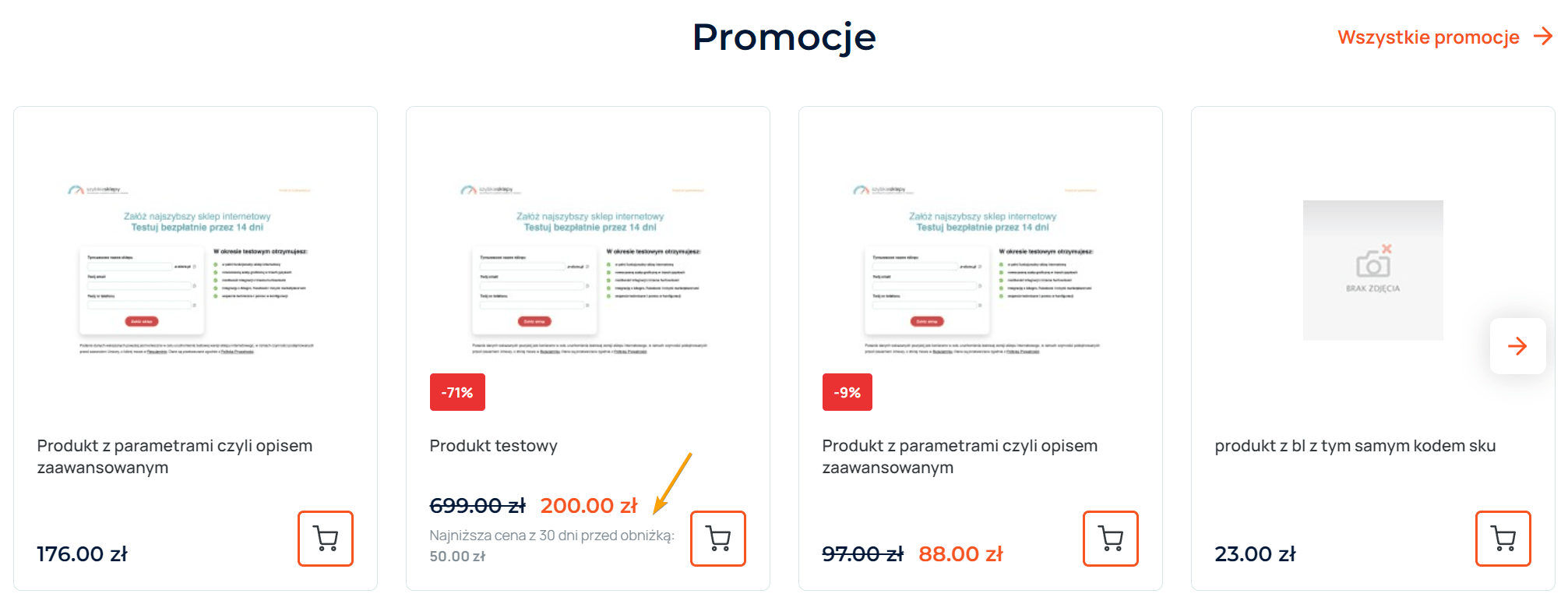
Przykład prezentacji w blokach produktów:


FAQ – najczęściej pojawiające się pytania.

Kiedy używać modułu automatyzacji ?
Bezobsługowy moduł automatyzacji jest przydatny i zalecany w przypadku integracji indywidualnych XML/CSV lub gdy używamy masowej zmiany cen (narzędzia -> masowa zmiana cen), integracji z systemami ERP oraz przy korzystaniu z REST API platformy.

Czy ceny starsze niż 30 dni są automatycznie usuwane w moim planie ?
W każdym planie ceny starsze niż 30 dni są usuwane automatycznie .

Dlaczego na stronie produktu nie jest widoczna najniższa cena produktu ? Czy jest możliwość wyświetlania się „Najniższej ceny produktu w ostatnich 30 dniach:” bez konieczności wpisywania ceny poprzedniej? 
Funkcjonalność musi dotyczyć przeceny produktu na sklepie lub zaznaczenia checkboxu „wyprzedaż” – takie są wymogi prawne. Pole „poprzednia” w edycji produktu musi zawierać większą cenę niż w polu „brutto” aby na stronie produktu w sklepie mechanizm wyświetlił następująca treść z ceną np. „Najniższa cena produktu w ostatnich 30 dniach: 9998.97 zł”

Integracja z Callback24

Zmniejsz liczbę porzuconych koszyków i przekonaj niezdecydowanych klientów.

Integracja Twojego sklepu z callback24 pozwoli Ci zmniejszyć ilość porzuconych koszyków. Dzięki takim mechanizmom jak exit pop up (okienko pojawiające się przy próbie opuszczenia strony) skutecznie zachęcisz do kontaktu z Twoim sklepem, oferując pomoc – zwiększysz szanse, aby koszyk nie został porzucony.

Ułatw klientowi kontakt z Twoim sklepem.

Dzięki funkcji widget (słuchawka) oraz pop up (wyskakujące okno) zwiększ ilość połączeń z Twojego sklepu. Spersonalizowane komunikaty oraz animacje zachęcą do kontaktu z obsługą sklepu, co realnie może poprawić wartość oraz ilość końcowej sprzedaży.

Popraw jakość obsługi klienta.

Zwiększając efektywność pracy swojego działu sprzedaży. Dzięki funkcji nagrywania połączeń – popraw proces obsługi klienta w Twoim Sklepie i zadbaj o dobre pierwsze wrażenie. Oferując szybki kontakt wyprzedzisz konkurencję, dowiesz się w jakich sprawach najczęściej dzwonią Twoi klienci, będziesz miał realny wpływ na to co trzeba poprawić, aby zwiększyć sprzedaż.

Zbierz wszystkie informacje o klientach w jednym miejscu, dzięki integracji z Twoim CRM lub marketing automation buduj bazę swoich lojalnych klientów.

Sprawdź realny wpływ Callback24 na zamówienia w Twoim sklepie. Integracja z Google Analytics pozwala na analizę historii połączeń, z podziałem na poszczególne kanały reklamowe. Pozwala porównać efekty dla każdego źródła ruchu.
Optymalizuj koszty prowadzenia kampanii, sprawdzaj z których kampanii dzwoni najwięcej klientów, wybieraj najlepsze kreacje.
Pozyskane dane znajdziesz w Panelu usługi i w Google Analytics.

Czy dajemy jakieś zdjęcia czy na ten moment wysyłamy w tej formie?

Załóż konto w systemie Callback24.

https://panel.callback24.io/register

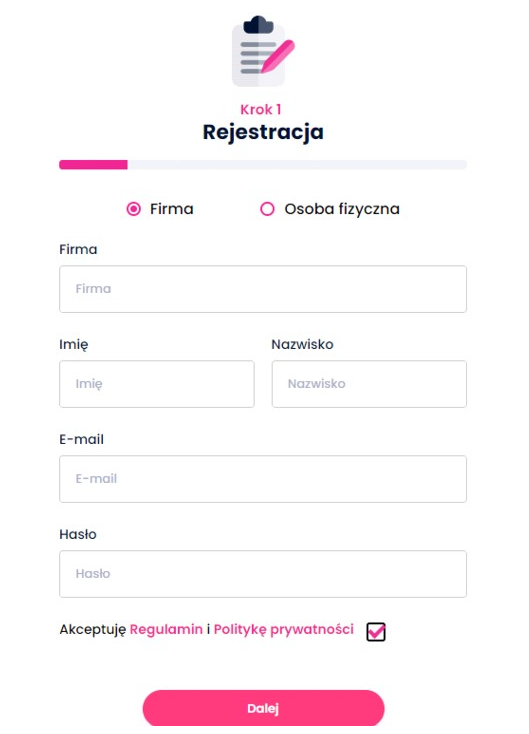
Krok 1 Podaj wszystkie informacje, o które prosi nas usługodawca, przechodząc przez kolejne kroki.

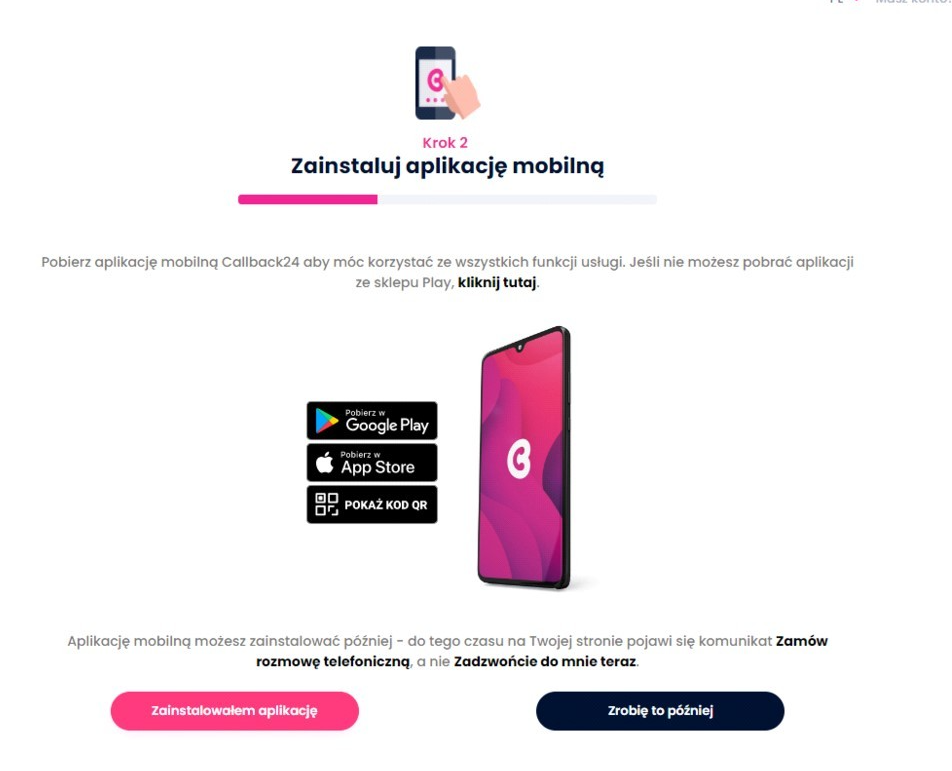
Krok 2 – Pobierz aplikację mobilną na telefon ze sklepu Google Play lub App Store.

Krok 3 – Wprowadź adres strony, na której ma być umieszczony widget.

Krok 4 – Instalacja widgetu. Skopiuj poniższy kod html i umieść go w stopce Twojego sklepu. Panel zarządzania sklepu Wygląd i treści -> bloki HTML -> stopka. Poniżej pokazujemy w którym miejscu wkleić ten kod.

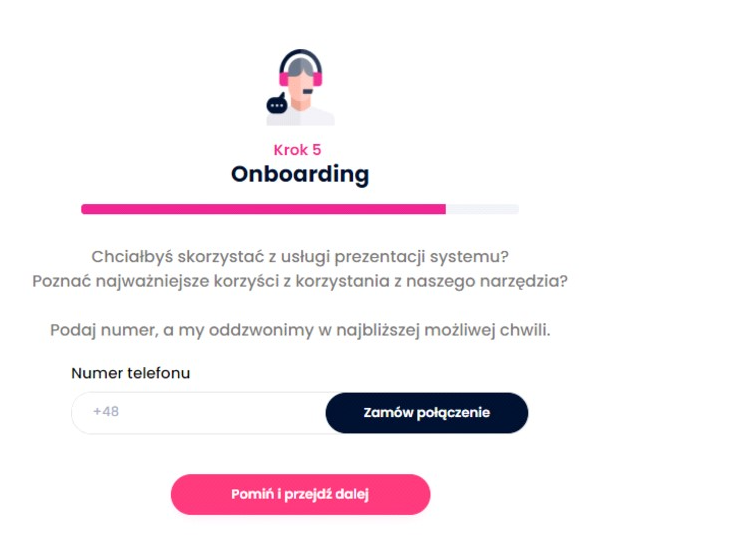
Krok 5 – Jeżeli chcesz uzyskać wsparcie przy konfigurowaniu usługi, zaznacz przy rejestracji pole onboarding. Skontaktujemy się z Tobą i pomożemy w dogodnym dla Ciebie terminie skonfigurować usługę.

Krok 6 – Potwierdź swoją rejestrację. Wejdź na swoją skrzynkę pocztową i potwierdź link aktywujący konto.

Już prawie gotowe! Pozostało dodanie kodu do Twojego sklepu .

Dodawanie kodu do Twojego sklepu 

Zaloguj się do swojego panelu administracyjnego 

Przejdź do zakładki treści / bloki HTML, wybierz znacznik KOD_STATYSTYK

Następnie wklej skopiowany wcześniej kod html w przeznaczonym miejscu.

Etykiety energetyczne w Ceneo XML i na stronie produktu w sklepie

Zgodnie z obowiązującą na terenie całej Unii Europejskiej nową klasyfikacją energetyczną wybranych produktów, dodaliśmy nowe atrybuty w pliku Ceneo XML są to: etykieta energetyczna, karta informacyjna i klasa energetyczna.
Za pomocą opisów zaawansowanych utworzysz dane do strony produktu i te dane trafią do pliku XML dla porównywarki Ceneo.

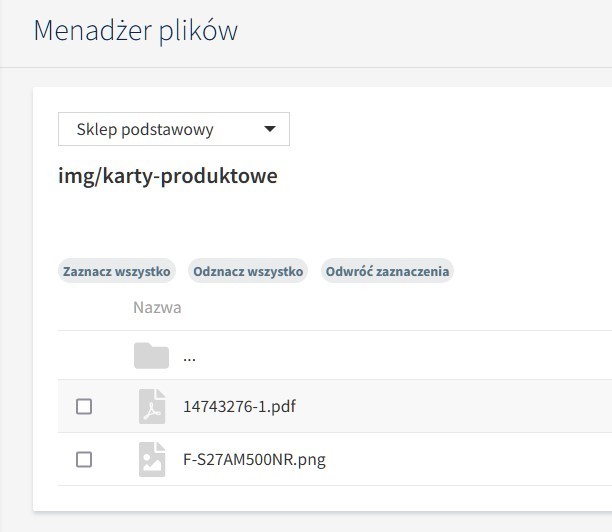
Za pomocą zakładki Narzędzia i importy > Menadżer plików utwórz katalog i wgraj etykietę oraz kartę produktu.
Menadżer plików

Kliknij w plik i skopuj link.


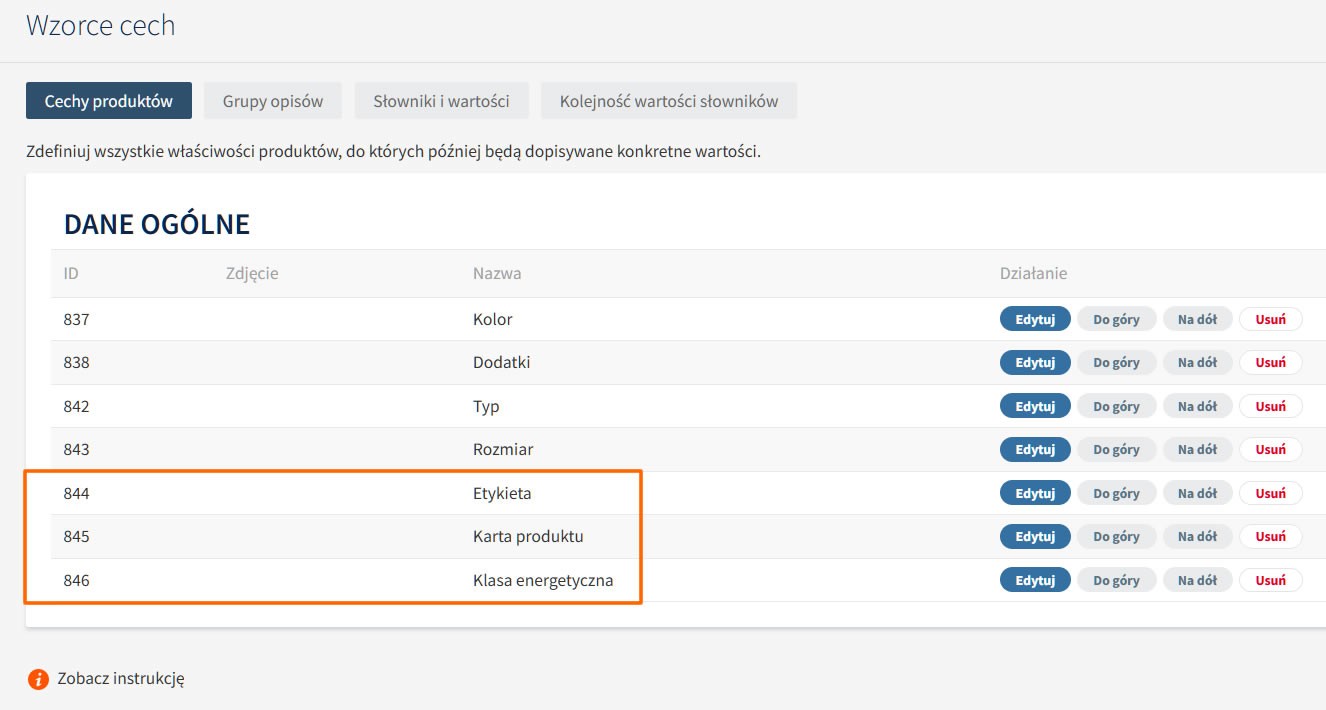
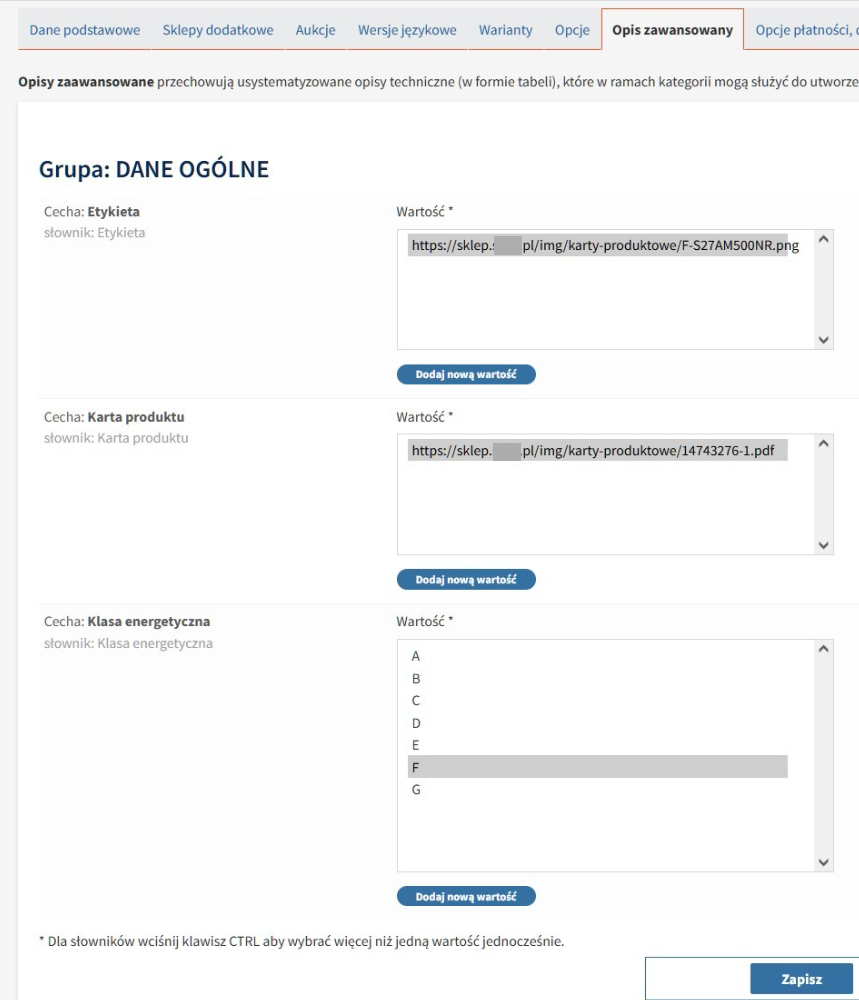
W zakładce  Asortyment>opisy zaawansowane dodaj 3 nowe wzorce cechy produktu np.

wzorce cechy


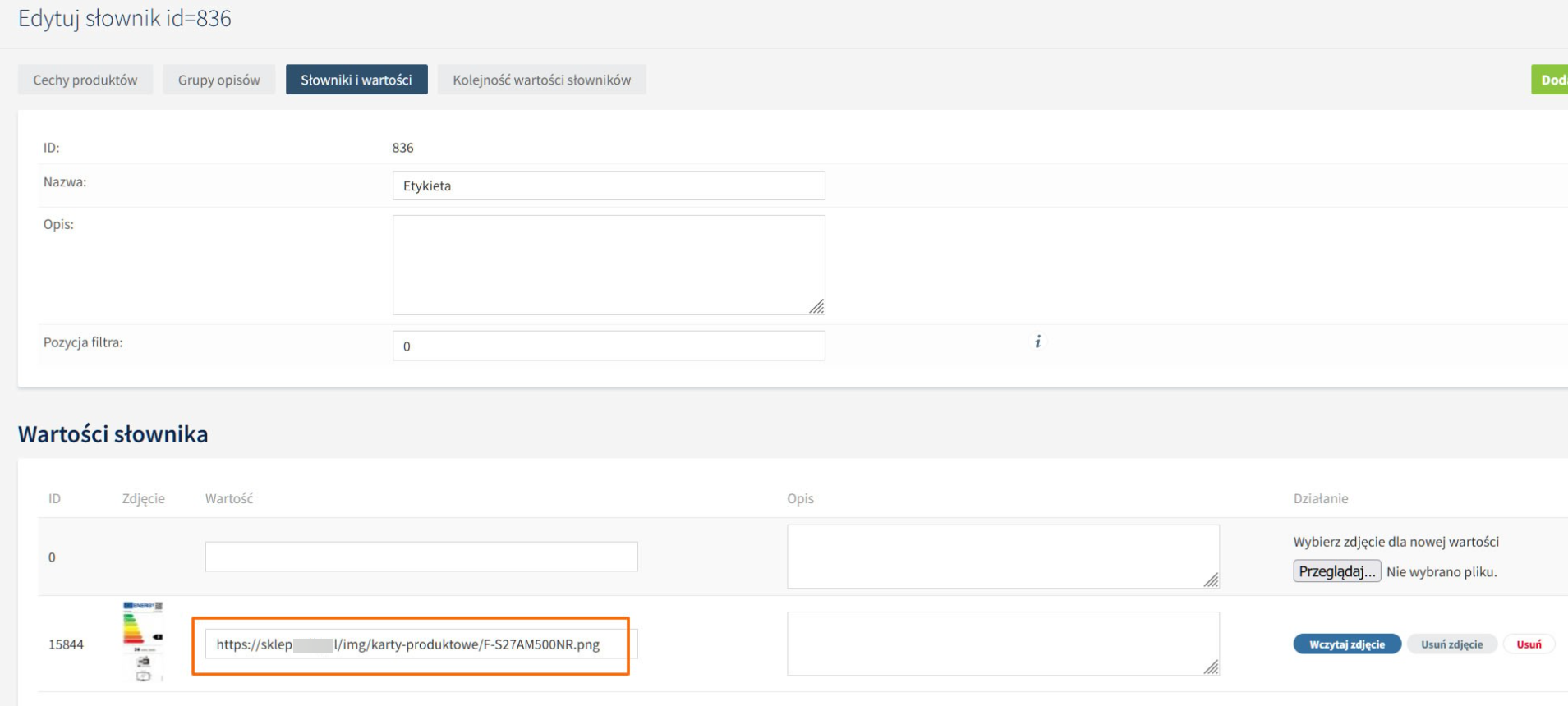
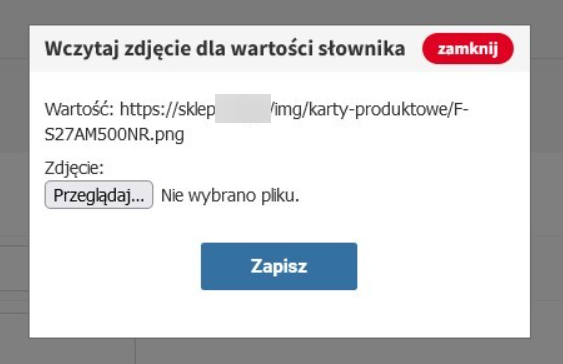
Dodaj w słowniku „Etykieta” link w polu „Wartość” i kliknij wczytaj zdjęcie.

Możesz też dodać zdjęcie do wartości słownika, aby je pokazać na stronie produktu
Etykieta link

Za pomocą przeglądaj podaj link do pliku.


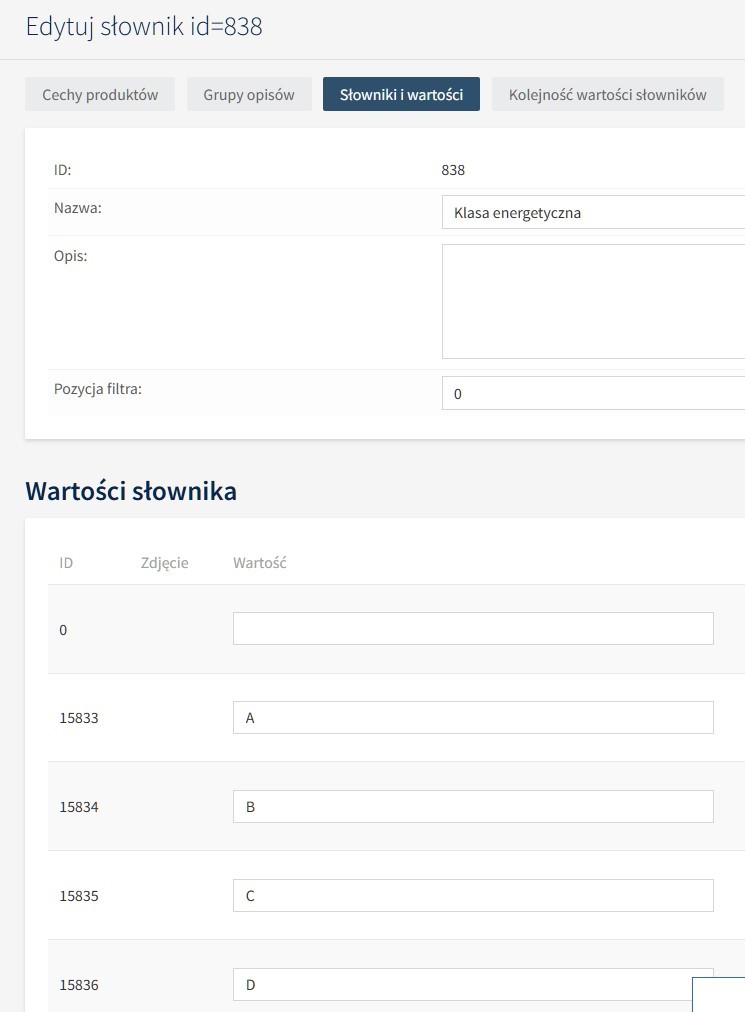
W słowniku „Klasa energetyczna” dodaj klasy energetyczne np.

Etykieta link

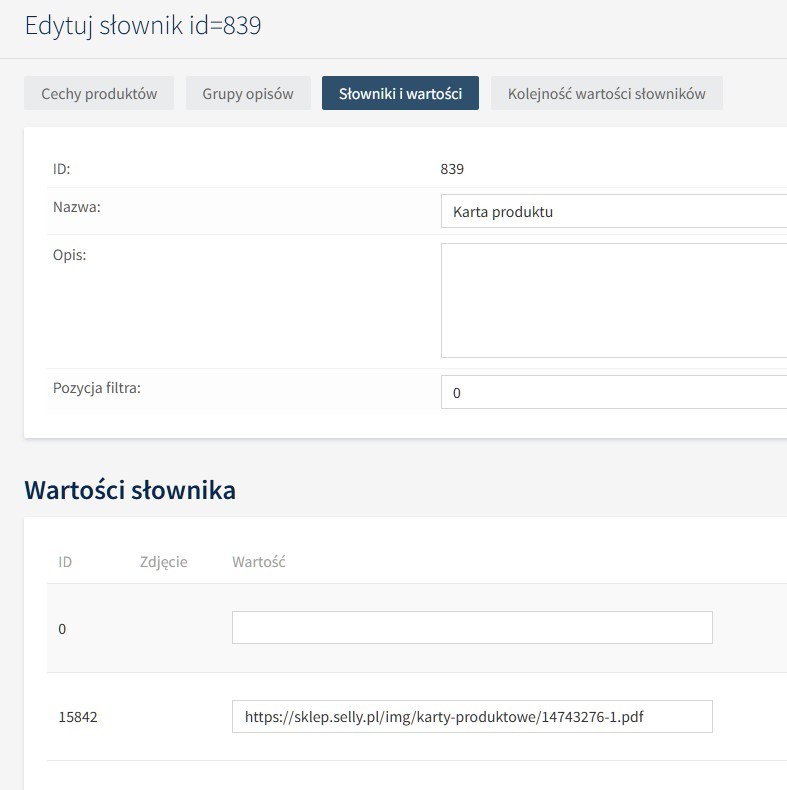
Do słownika „Karta produktu” dodaj wcześniej wgrany PDF

Karta produktu


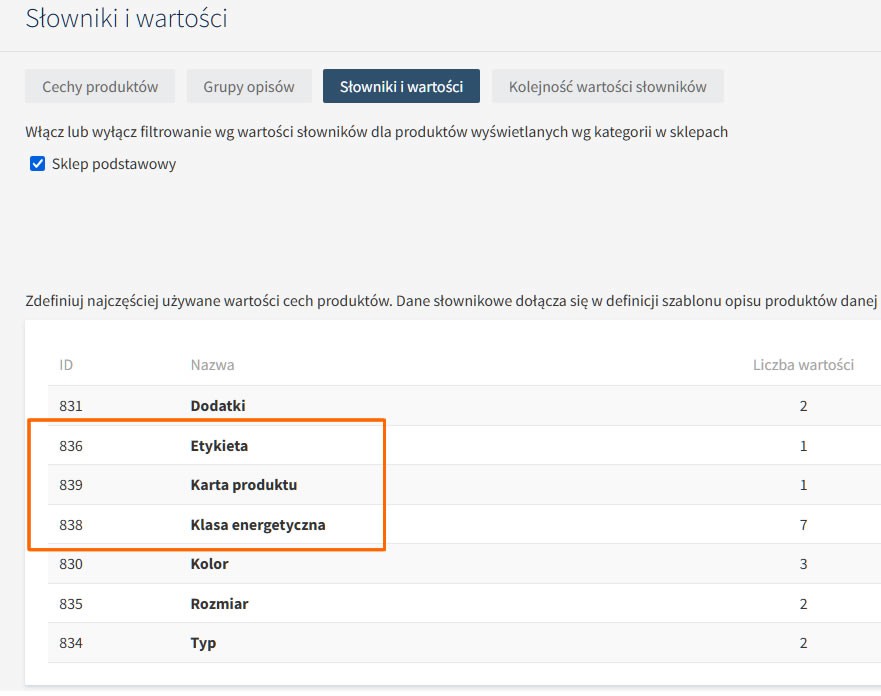
Lista słowników po dodaniu
Lista słowników


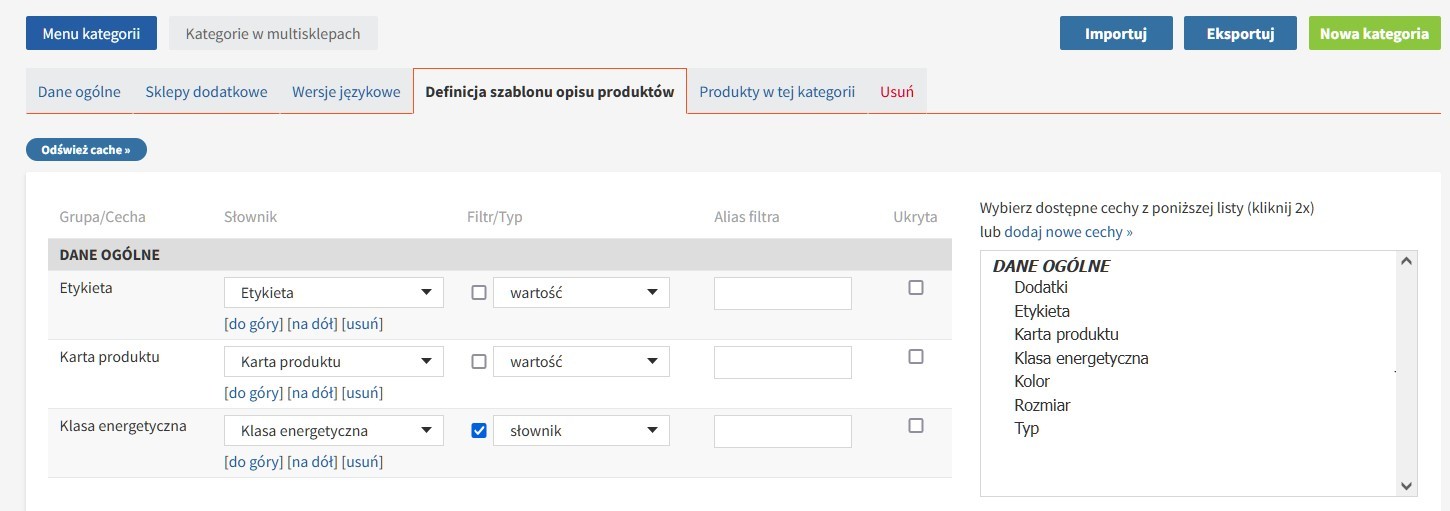
W zakładce Asortyment> kategorie dodaj cechy do kategorii w „Definicja szablonu opisu produktów”.

Definicja szablonu opisu produktów


W zakładce Asortyment > produkty edytuj produkt, aby dodać w opisie zaawansowanym cechy.


Tak wygląda strona produktu po dodaniu opisów zaawansowanych z danymi etykiet energetycznych.


Konfiguracja pliku XML Ceneo.

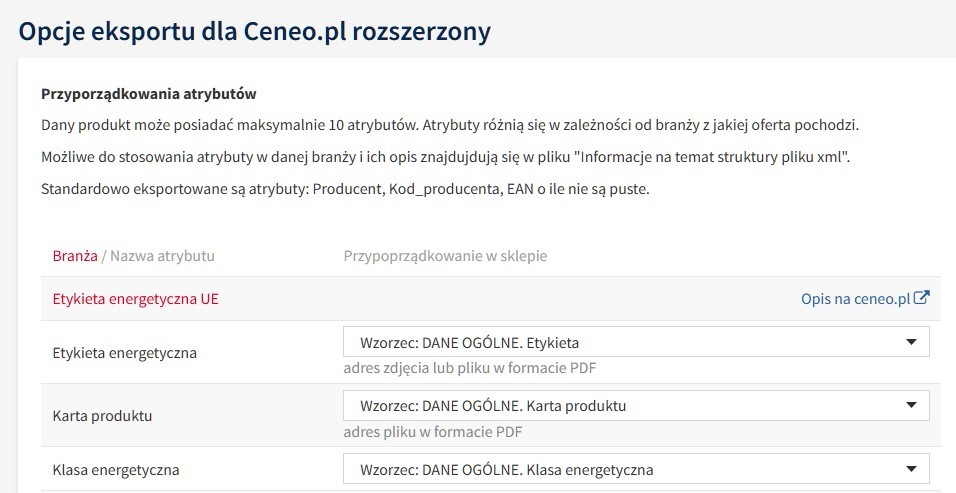
W zakładce Konfiguracja> Integracje – porównywarki wybierz Opcje eksportów wybierz poprawne wzorce i zapisz zmiany.
Ceneo XML

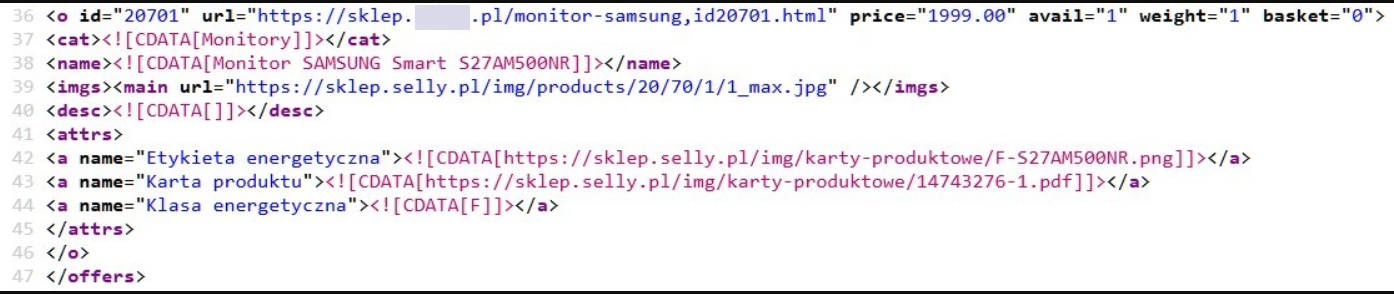
Sprawdź zawartość XML Ceneo rozszerzony za pomocą „Adresy stron eksportów”


Tak wygląda zawartość pliku XML Ceneo.