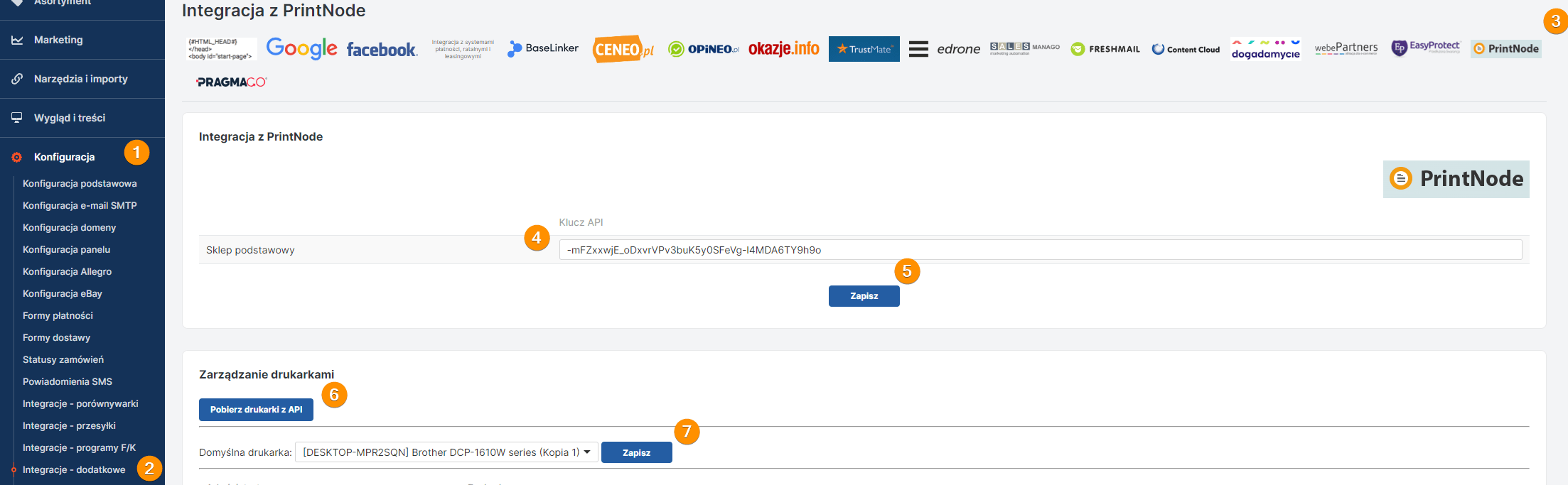
Aby wyświetlić produkty w swoim wpisie blogowym, dodajemy do opisu w zależności od założeń jeden z trzech znaczników:
- Znacznik wywołujący konkretny produkty lub produkty {#callMethod:getProductsData 31977,31976#} numery 31977,31976 to ID naszych produktów. Kolejne produkty wpisujemy po przecinku.

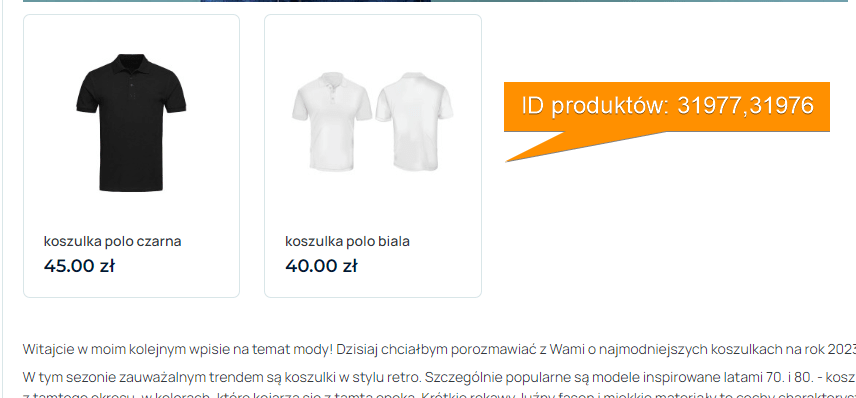
- Znacznik wywołujący produkty z konkretnej kategorii {#callMethod:getProductsInCategory 100#} numer 100 to numer ID kategorii. Numer ID kategorii można sprawdzić w zakładce Asortyment/Kategorie. Znacznik ten zwraca dane pierwszych 10 produktów z kategorii ID 100
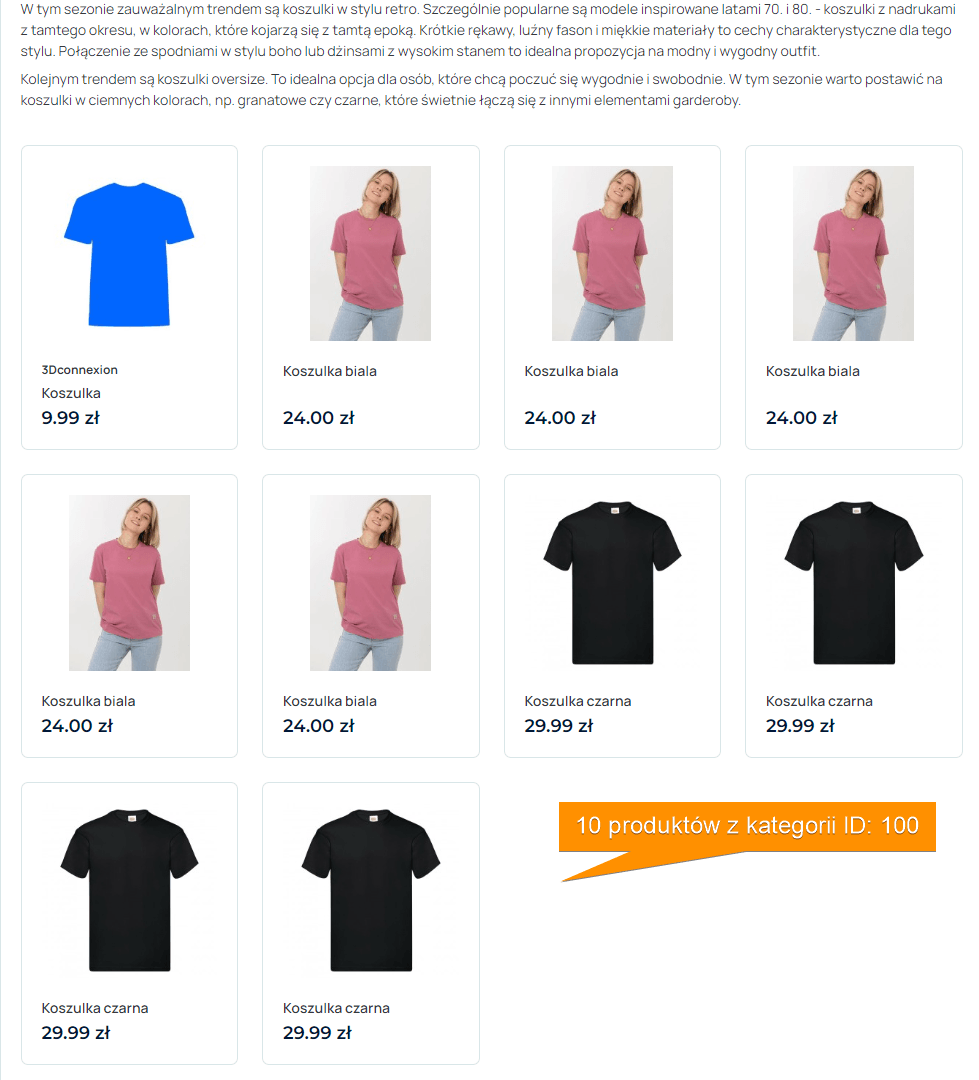
- Możemy również określić ilość wyświetlanych produktów z konkretnej kategorii, w tym celu użyjemy znacznika {#callMethod:getProductsInCategory 100,4#} – w ten sposób wyświetlamy 4 produkty z kategorii ID: 100
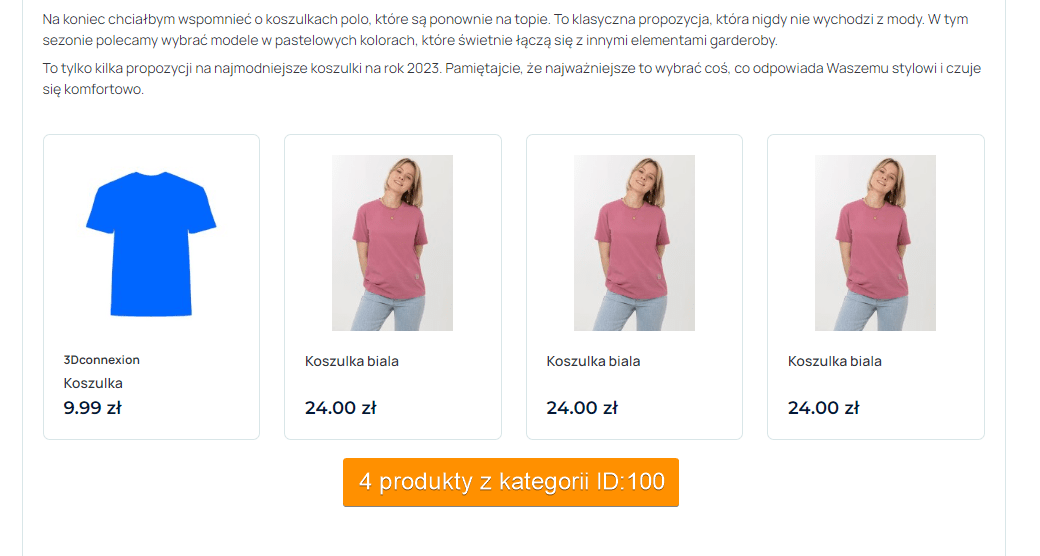
Widok edycji stworzonego przez nas opisu:

TrustMate pozwoli pozyskiwać opinie o produktach w Twoim sklepie internetowym.
Aby zintegrować TrustMate przejdź się do panelu TrustMate https://trustmate.io/login .
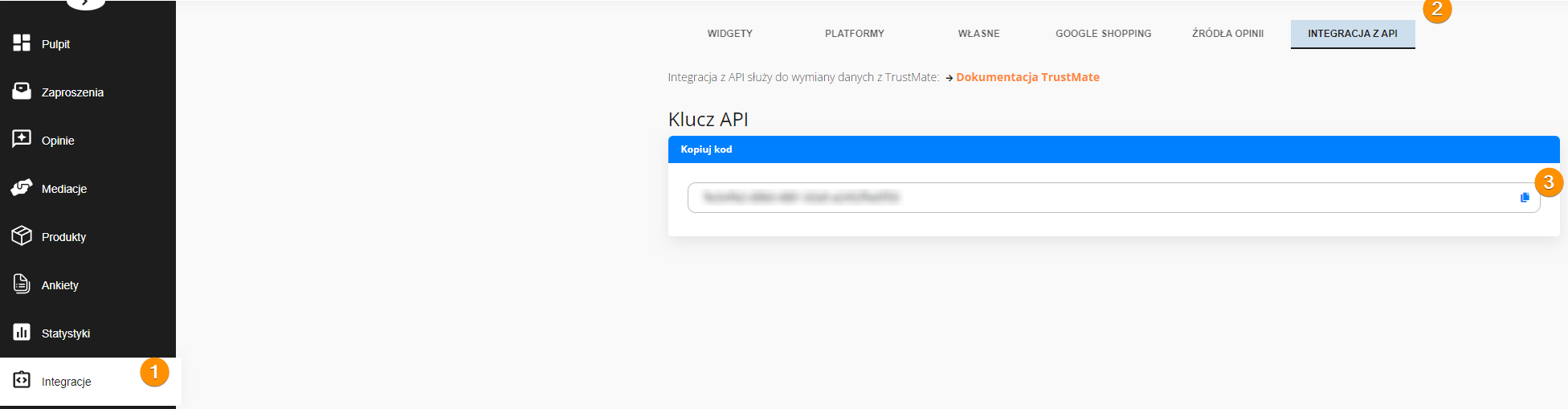
Dalej do zakładki Integracje/INTEGRACJA Z API i skopiuj klucz API. (Jeśli nie widzisz klucza API zgłoś się do obsługi TrustMate z prośbą o udostępnienie)
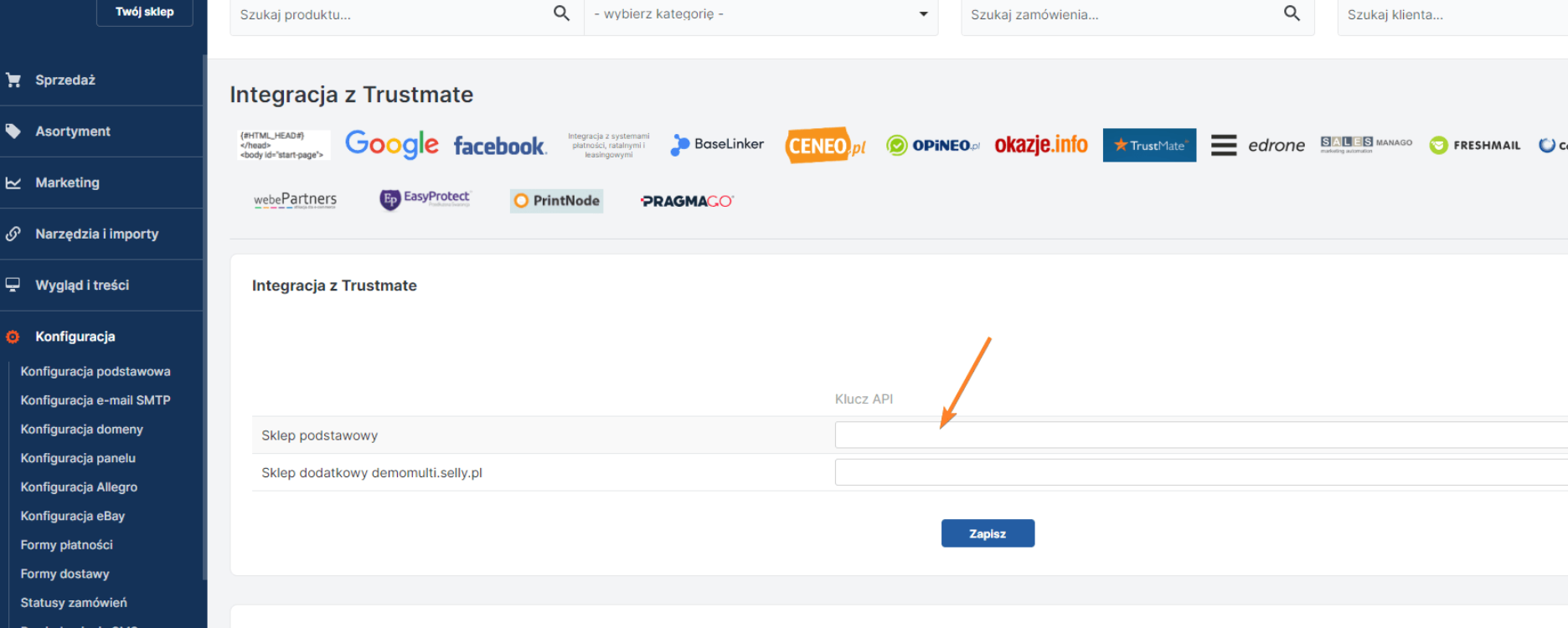
Następnie przejdź, a dokładnie do modułu Konfiguracja/Integracje-dodatkowe, kliknij logo TrustMate i w polu „Klucz API” wklej wcześniej skopiowany klucz. Zapisz.
Dodatkowo utworzone zostało pole „Domyślna treść opinii dla dodanej oceny bez tekstu opinii:” w, które możesz wpisać domyślny tekst wyświetlany przy ocenie, dla której klient nie pozostawił żadnej opinii.
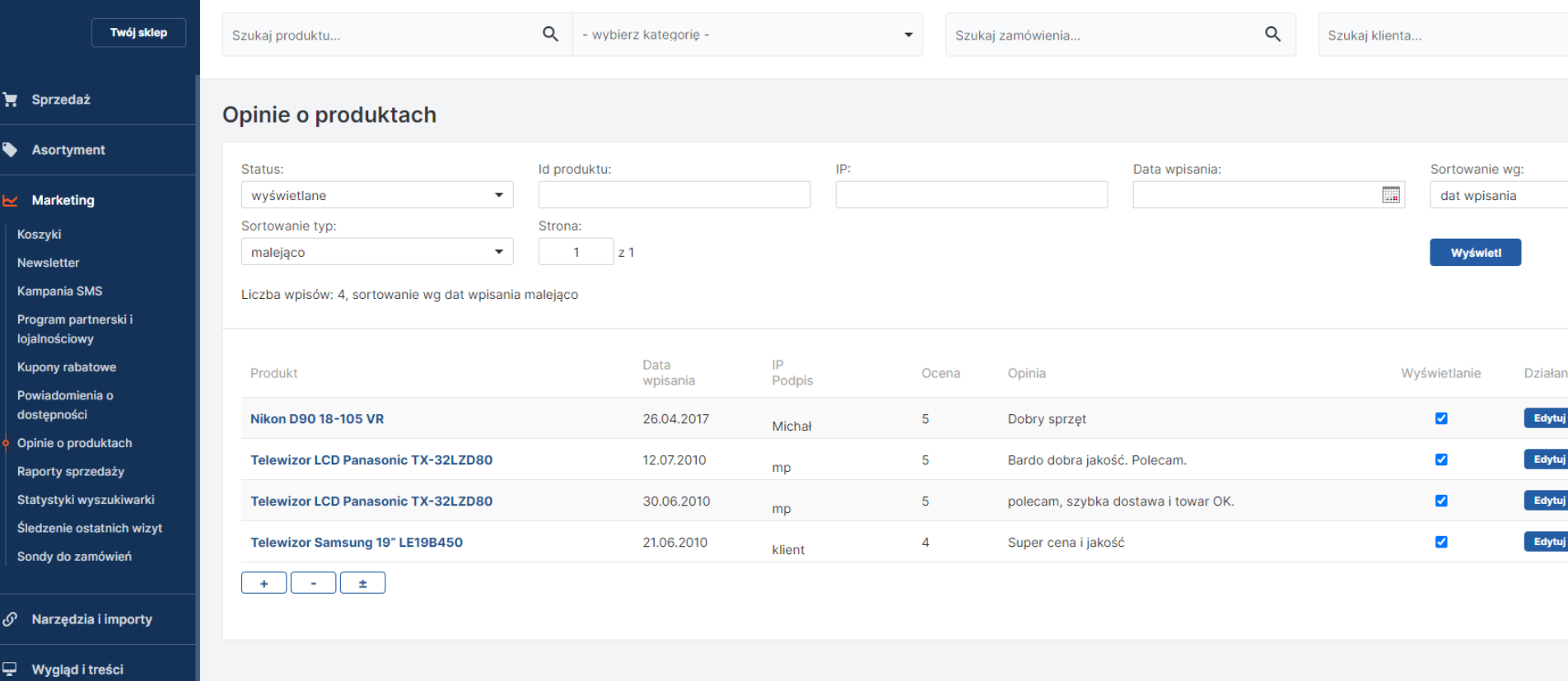
Trustmate otrzymuje informacje o każdym złożonym zamówieniu w sklepie, następnie dba o to, aby klient po złożeniu zamówienia wystawił opinię dotyczącą produktu, który zakupił. Codziennie przed północą opinie są przesyłane do sklepu i widoczne w module Marketing/Opinie o produktach. Dodatkowo integracja aktualizuje opinie zaimportowane wcześniej w sklepie.
Ustawione tak ceny są nadrzędne wobec wszystkich innych cen tzn. nie podlegają obniżkom z ustawień grup rabatowych czy też ustawienia procentowego indywidualnego rabatu na wszystkie zamówienia dla klienta. Indywidualne ceny dla produktów mogą zostać obniżone jedynie poprzez kupon rabatowy.
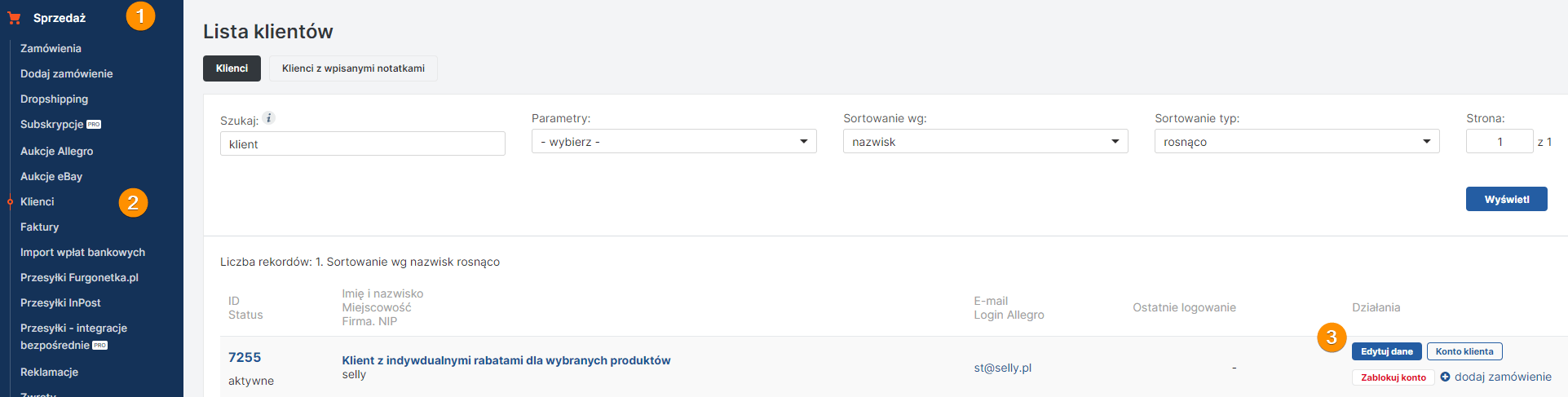
Aby ustawić ceny produktów dla klienta przejdź do zakładki Sprzedaż > klienci, wyszukaj klienta i kliknij w przycisk Edytuj dane. Przejdź do zakładki Indywidualne ceny i wybierz Dodaj cenę

– W parametrach wyszukiwania możesz wyszukiwać produkty po nazwie, kategorii, producencie, ID, kodzie EAN lub kodzie producenta. Po zastosowaniu odpowiednich filtrów wyszukiwania kliknij przycisk Wyświetl. Ustaw konkretną cenę dla produktu, po której klient będzie mógł dokonać zakupu – w tym przypadku ustawiamy cenę 14.99 i zapisujemy przez Dodaj cenę.
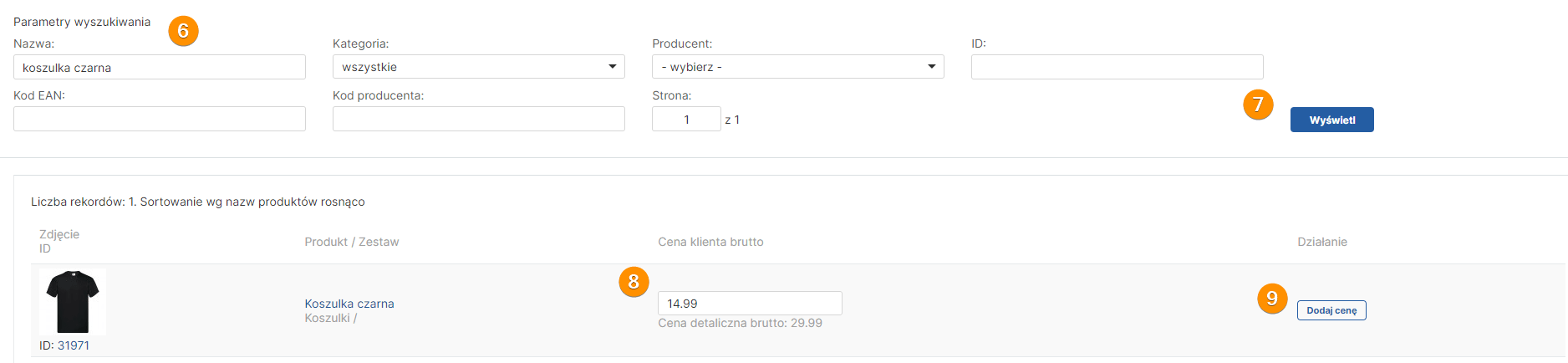
– Gotowe! Nasz klient po zalogowaniu będzie mógł dokonać zakupu koszulki po zdefiniowanej wcześniej indywidualnej cenie. Ceny zawsze możesz edytować lub usuwać w zakładce Indywidualne ceny, filtrując produkty po kategorii lub producencie.
WIDOK NA KARCIE PRODUKTU ZALOGOWANEGO KLIENTA PO USTAWIENIU INDYWIDUALNEJ CENY:

– ZAKŁADKA INDYWIDUALNE CENY :

Wywołanie automatyzacji z przycisku pozwala na utworzenie dowolnego procesu składającego się z dostępnych akcji automatycznych. Za pomocą przycisku, wyświetlanego w edycji zamówienia możemy jednym kliknięciem wystawić fakturę, wystawić list przewozowy, wydrukować fakturę oraz list przewozowy i zmienić status zamówienia.
Konfiguracja przykładowego scenariusza komplementacji zamówienia
Scenariusz opisany poniżej pozwoli nam jednym kliknięciem przycisk, zmienić status zamówienia z „Zaksięgowana wpłata na koncie” na „Gotowe do odbioru”, wystawić i wydrukować fakturę w Wfirma.pl, utworzyć i wydrukować etykietę UPS.
- Utworzenie zdarzenia Przycisk automatyzacji w zamówieniu.
Uzupełniamy nazwę naszego zdarzenia ( wpisana w tym polu nazwa, będzie wyświetlana na przycisku w karcie zamówienia) oraz wybieramy zdarzenie Przycisk automatyzacji w zamówieniu. W polu „Wykonaj akcje bez dodawania do kolejki zaznaczamy Tak. Następnie wybieramy akcję Zmień status zamówienia i definiujemy docelową zmianę statusu, w naszym scenariuszu Gotowe do odbioru” Ostatnia rzecz to zaznaczenie checkbox ze statusem, dla którego akcja automatyczna w momencie jej uruchomienia ma się wykonać (Zaksięgowana wpłata na koncie). Zapisujemy.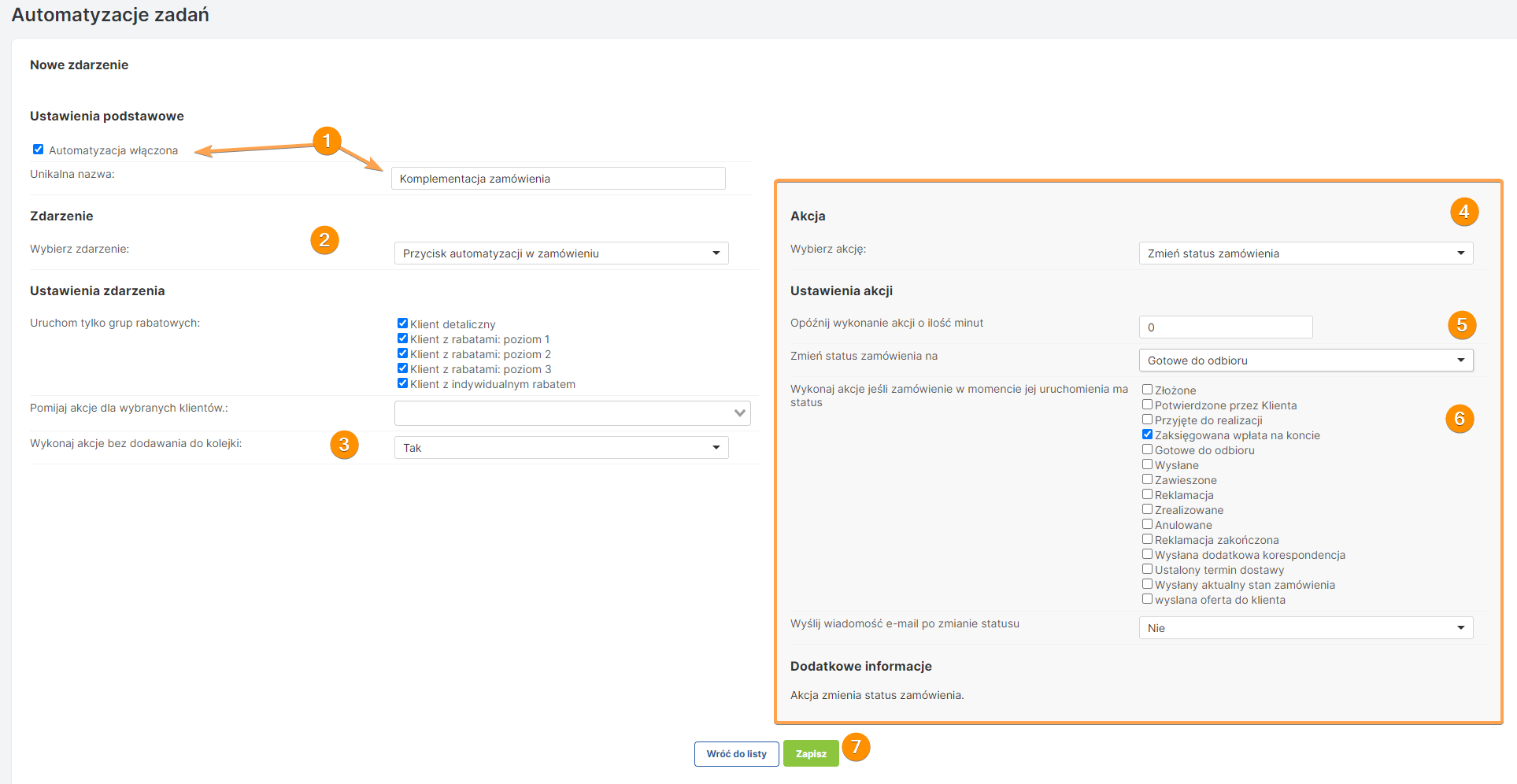 Po zapisaniu zmian wracamy do automatyzacji zadań. Możemy zaobserwować, że na liście zdarzeń znajduje się nasze nowo dodane zdarzenie o nazwę Komplementacja zamówienia. Teraz naszym zadaniem będzie dodawanie kolejnych zadań do naszego zdarzenia. W tym celu klikamy w przycisk Dodaj zadanie w zdarzeniu.
- Dodanie zadania Wystawienia faktury w Wfirma.pl
Wybieramy zdarzenie Zmieniono status zamówienia oraz zaznaczamy checkbox, dla jakiego statusu zdarzenie ma się uruchomić – Gotowe do odbioru. Wybieramy akcje Wystaw dokument sprzedaży w wFirma.pl i ustawiamy typ wystawionego dokumentu – faktura VAT. Zapisujemy, wracamy do automatyzacji zadań i ponownie dodajemy nowe zadanie w zdarzeniu.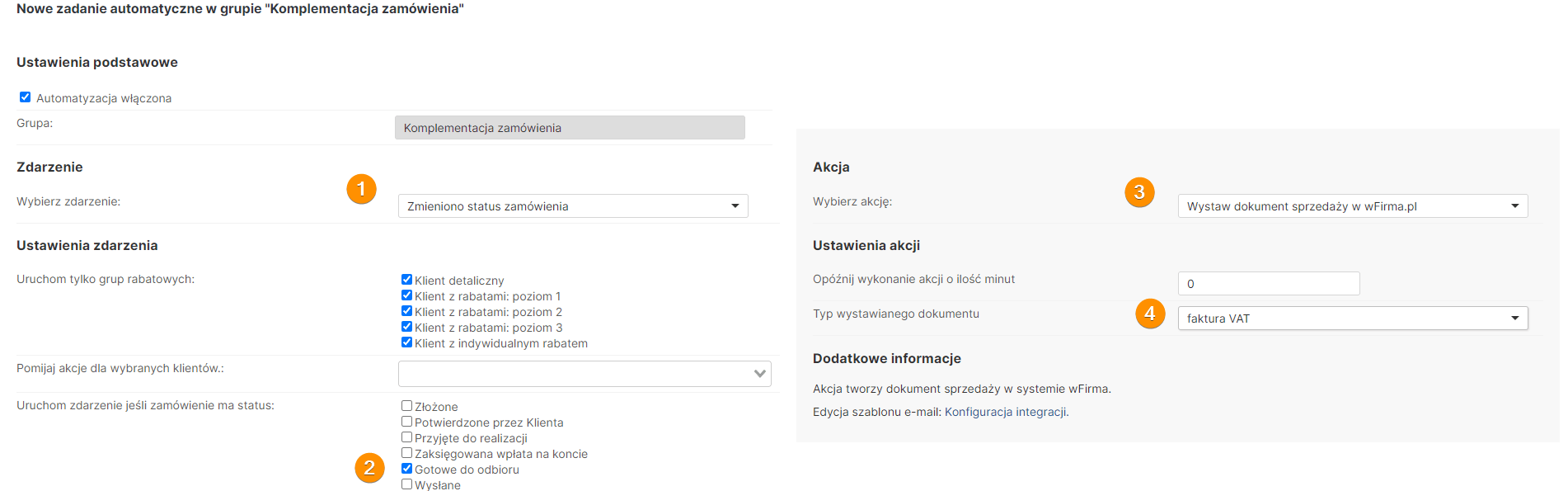
- Dodanie zadania Wydrukuj dokument sprzedaży wFirma.pl w PrintNode
Do poprawnego wywołania akcji potrzebne będzie poprawne skonfigurowanie integracji PrintNode – https://e-store.pl/baza-wiedzy/integracja-z-printnode/
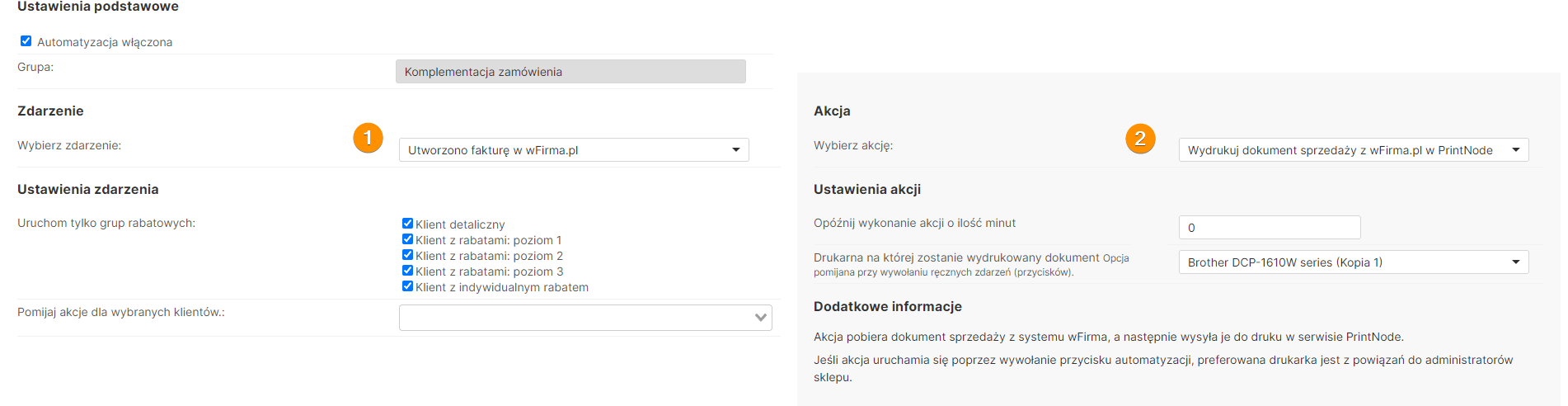
- Wybieramy zdarzenie Utworzono fakturę w wFirma.pl, następnie wybieramy akcje Wydrukuj dokument sprzedaży z wFrima.pl w PrintNode
- Dodanie zadania Utwórz etykiete UPS
Wybieramy zdarzenie Zmieniono status zamówienia oraz zaznaczamy checkboxem, dla jakiego statusu zdarzenie ma się uruchomić – Gotowe do odbioru. Następnie wybieramy akcje Utwórz etykietę UPS oraz definiujemy dodatkowe ustawienia akcji w zależności od własnych preferencji. Zapisujemy, wracamy do automatyzacji zadań i ponownie dodajemy nowe zadanie w zdarzeniu.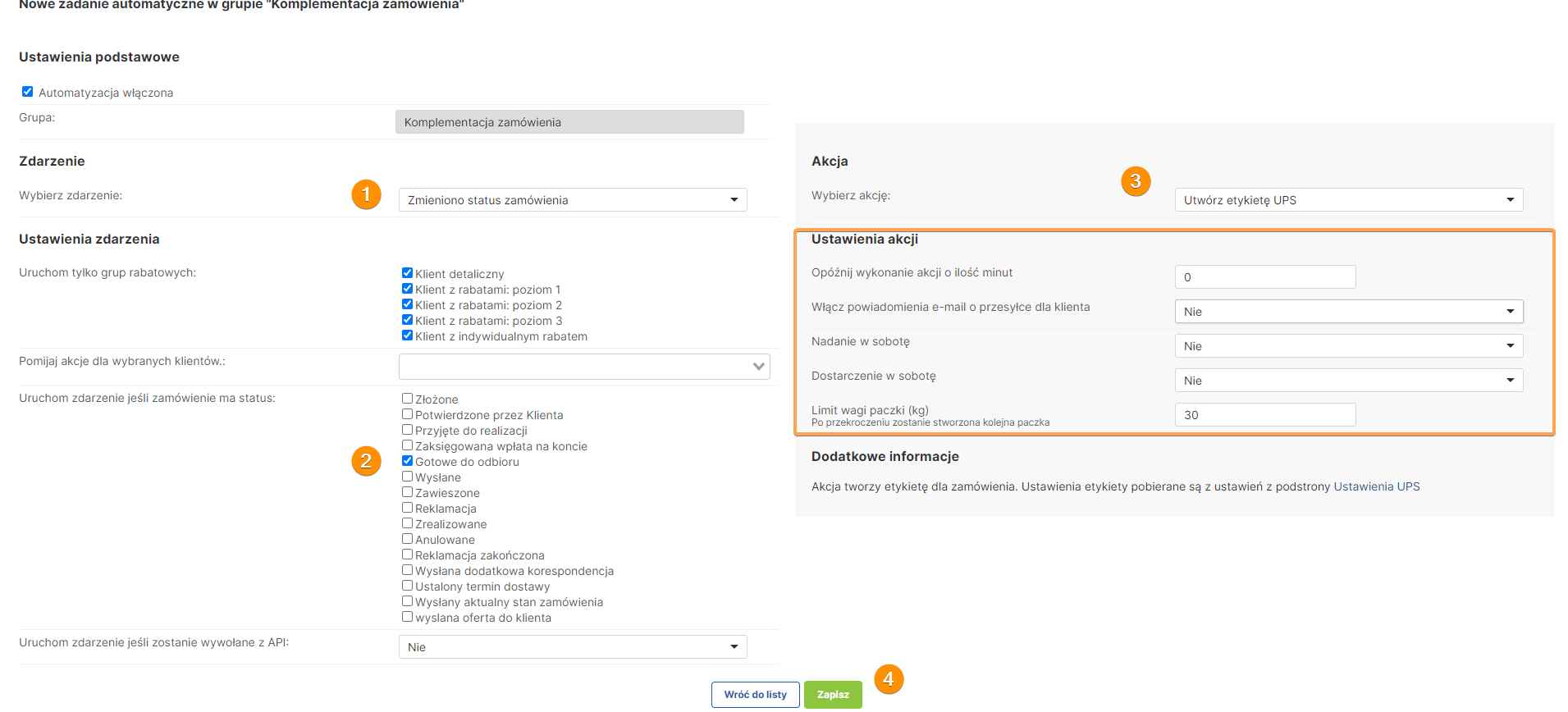
- Dodanie zadania Wydrukuj dokument przewozowy UPS w PrintNode
Do poprawnego wywołania akcji potrzebne będzie poprawne skonfigurowanie integracji PrinNode. Wybieramy zdarzenie Utworzono etykietę UPS oraz wybieramy akcję Wydrukuj dokument przewozowy UPS w PrintNode. Zapisujemy i przechodzimy do automatyzacji zadań. W automatyzacjach zadań widzimy nasze kompletne zdarzenie, pozostaje nam nic innego jak przetestować sekwencje zdarzeń.
- Przechodzimy do edycji zamówienia, w którym to wywołujemy naszą akcję przyciskiem Komplementacja zamówienia
 Automatyzacja została poprawnie wywołana. Status zamówienia został zmieniony z „Zaksięgowana wpłata na koncie” na „Gotowe do odbioru”, wystawiona została i wydrukowana faktura w wFirma.pl oraz utworzyła się i wydrukowała etykieta UPS.
Moduł służy do importu aktywnych aukcji Allegro z wielu kont Allegro wraz z produktami, które nie zostały wystawione z panelu sklepu. Przed importem konieczne jest wcześniejsze podłączenie konta Allegro.
Aby wykonać Import produktów z Allegro do naszego sklepu, kierujemy się do zakładki Konfiguracja/Konfiguracja Allegro. Następnie klikamy w górną zakładkę „Import aukcji z Allegro”.
Możliwości importu aukcji z Allegro

- Zaznaczenie tego checkboxa spowoduje zakładanie kategorii w sklepie takich samych jak na allegro 1:1. Jeśli nie mamy utworzonych żadnych kategorii w swoim sklepie, jest to bardzo dobra opcja, żeby szybko ruszyć ze sprzedażą w sklepie. Brak konieczności dodawania pojedynczo kategorii i mapowania ich z kategoriami na allegro. Należy mieć na uwadzę limit zakładanych kategorii w sklepie przez allegro, który wynosi 2000.
- Możemy zaimportować wszystkie aukcje do domyślnej kategorii, a po ręcznym utworzeniu kategorii w sklepie możemy je w późniejszym etapie zmapować.
- Mamy możliwość zaimportowania produktów do konkretnego magazynu
- Jeśli posiadamy już produkty w naszym sklepie, możemy przypisać do nich aukcje. Opcja pomocna również w przypadku, kiedy na allegro mamy kilka aukcji tego samego produktu.
- Możemy dodać do kolejki jednorazowy import aukcji, który wykona się do 30 minut – opcja przydatna kiedy chcemy zaimportować jednorazowo aukcje z Allegro, a kolejne aukcje wystawiać już z panelu sklepu. Druga możliwość to automatyczny import aukcji oraz produktów uruchamiany co 30 minut. Świetna opcja dla sklepów, które wystawiają aukcje Allegro poprzez formularz wystawiania aukcji na Allegro.
Przyporządkowanie kategorii Allegro do kategorii sklepu
Dzięki tej funkcjonalności możemy z wielu różnych kategorii Allegro zaimportować produkty do jednej kategorii w sklepie. Opcja pozwala uniknąć sytuacji, w której tworzy nam się bardzo duża ilość kategorii w sklepie.
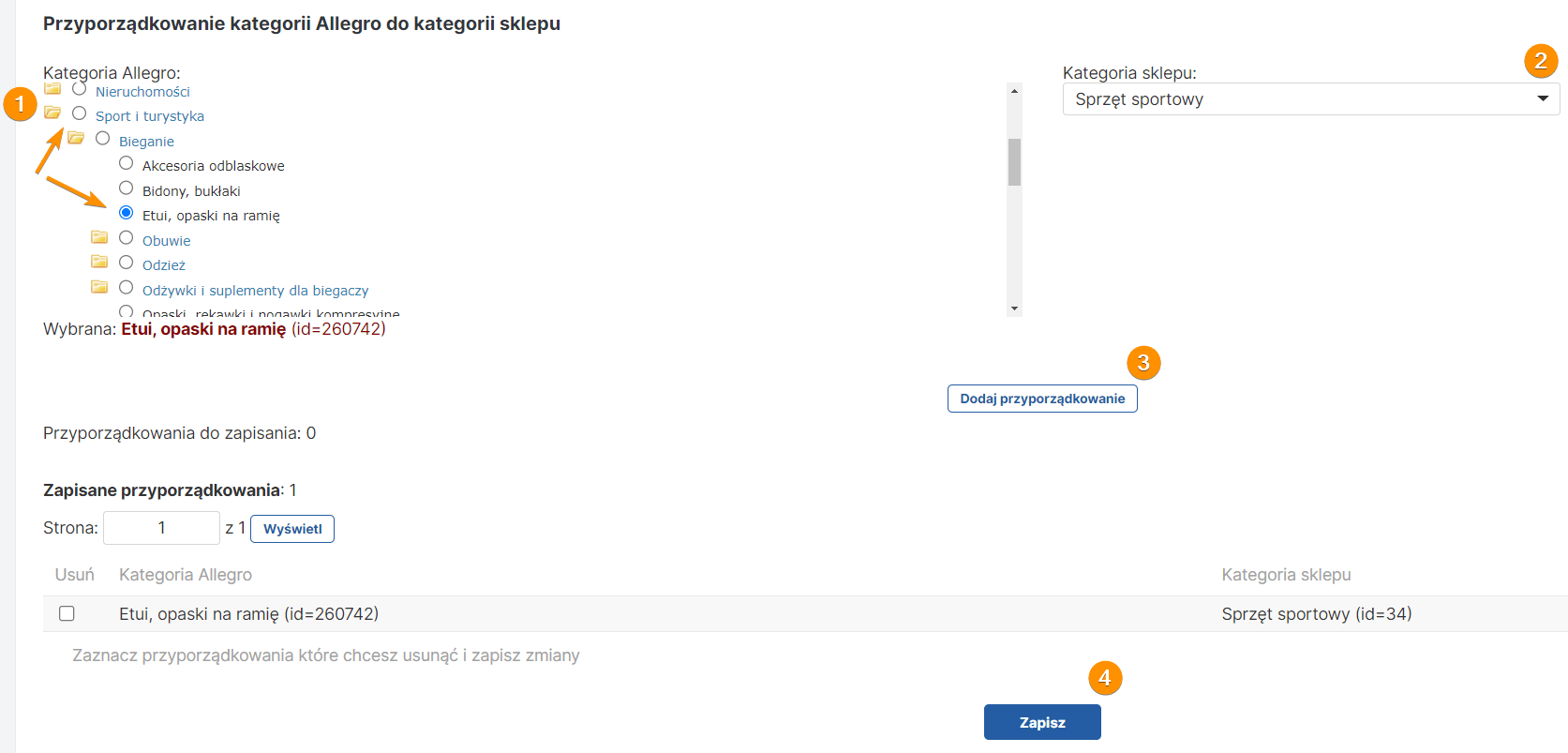
- Wybieramy kategorię allegro, którą chcemy zmapować z kategorią w naszym sklepie, powiedzmy, że nasze produkty na Allegro znajdują się w kategorii „Etui, opaski na ramię”. Pamiętajmy, aby dostatecznie rozwinąć drzewo kategorii i wybrać odpowiednią podkategorię produktów. Nie wystarczy w tym przypadku zaznaczenie i zmapowanie głównej kategorii Allegro „Sport i turystyka”.
- Wybieramy kategorię sklepu, do której trafią produkty pobrane z Allegro.
- Klikamy w przycisk „Dodaj przyporządkowanie”
- Zapisujemy
Jeśli błędnie zmapujemy powiązanie, możemy zaznaczyć na liście przyporządkowań checkbox „Usuń” dla konkretnego powiązania i kliknąć przycisk „Zapisz”. Przyporządkowanie zostanie usunięte.
–Minifikacja plików CSS to proces zmniejszenia rozmiaru pliku CSS poprzez usunięcie wszystkich niepotrzebnych znaków białych, komentarzy i innych niepotrzebnych elementów, które nie wpływają na stylowanie strony internetowej.
Jest to ważny krok podczas optymalizacji strony internetowej. Minifikacja ma na celu zmniejszenie rozmiaru pliku CSS, co przyspiesza czas ładowania strony i zmniejsza zużycie przepustowości sieciowej. Mniejszy rozmiar pliku CSS również ułatwia jego przesyłanie i renderowanie przez przeglądarki internetowe.
Jak włączyć Minifikacje plików CSS?
Minifikajce plików CSS włączamy w zakładce Wygląd i treści / Edytor szablonów. Przechodzimy do podstawowych szablonów stron, zaznaczamy checkbox „Włącz minifikacje plików CSS” i zapisujemy.

Aby moduł mógł poprawnie działać, należy w każdym pliku podstawowych szablon stron ( D01 – D07) usunąć sztywne wywołanie plików style.css, custom.css i w zamian wstawienie zmiennej {#HTML_HEAD_CSS#}.
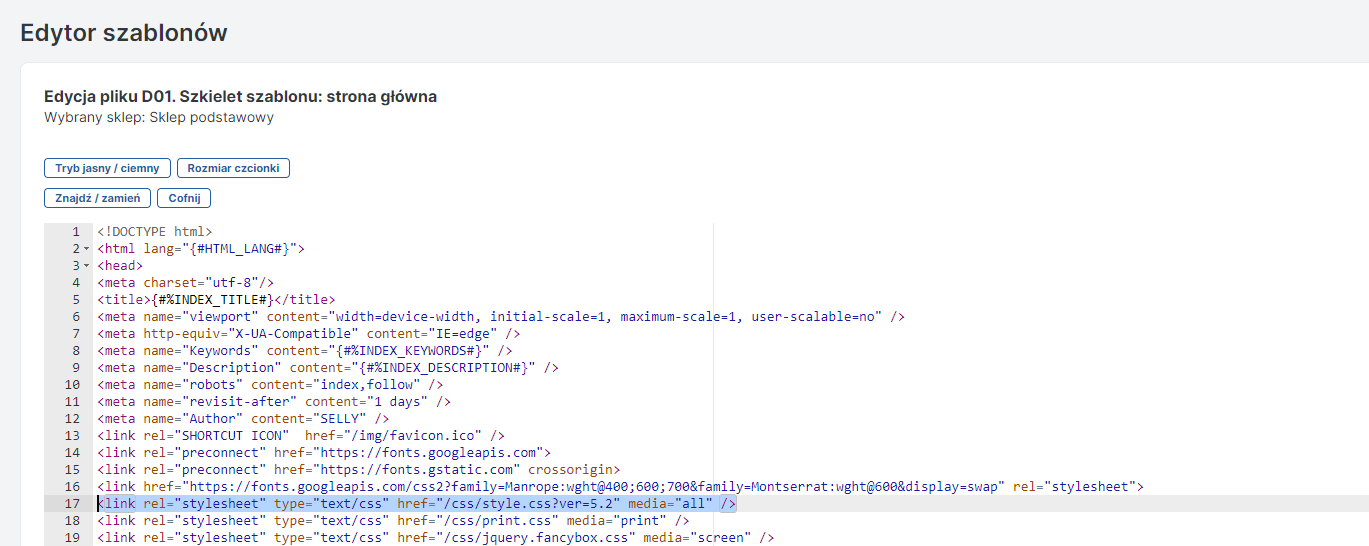
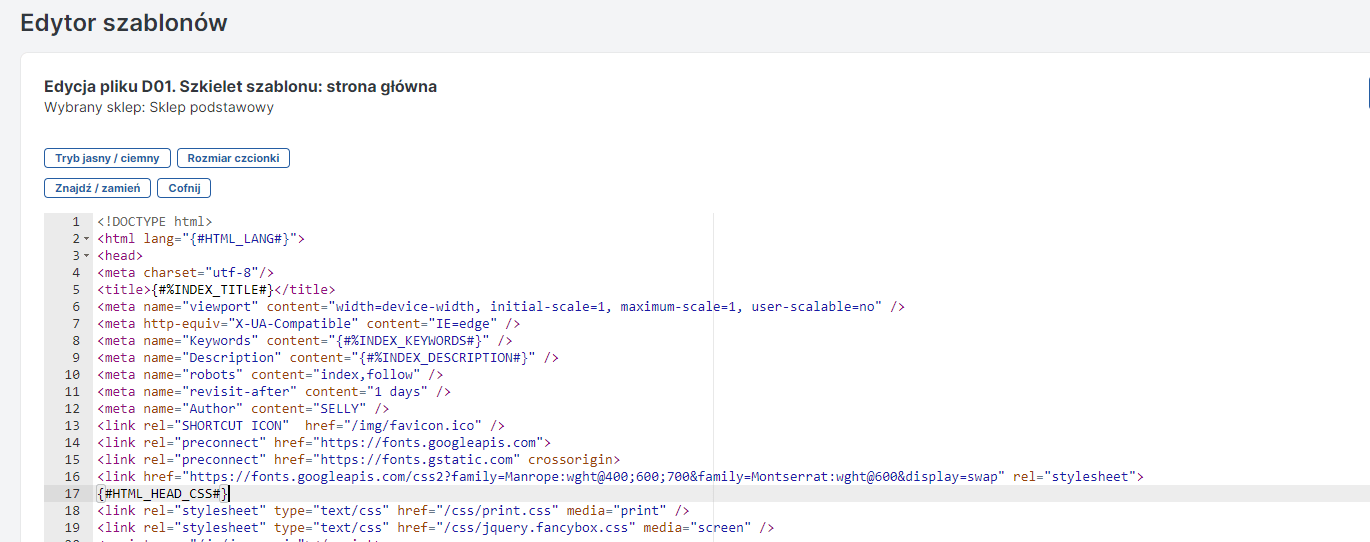
Przykład edycji pliku D01
– Odnajdujemy sztywne wywołanie plików CSS (przeważnie 17 wiersz) <link rel=”stylesheet” type=”text/css” href=”/css/style.css?ver=5.2″ media=”all” /> i podmieniamy go znacznikiem {#HTML_HEAD_CSS#}
Po podmianie zapisujemy plik niebieskim przyciskiem „Zapisz” na dole strony. Identyczną operację przeprowadzamy w pozostałych podstawowych plikach szablonów stron.
W module Konfiguracja/Konfiguracja Allegro w zakładce Import aukcji z Allegro dodaliśmy checkbox „Przypisz aukcje do istniejących produktów w sklepie wg mapowania identyfikatorów”, który po wcześniejszym zmapowaniu umożliwia przypisanie aukcji importowanej z Allegro do produktu w sklepie.

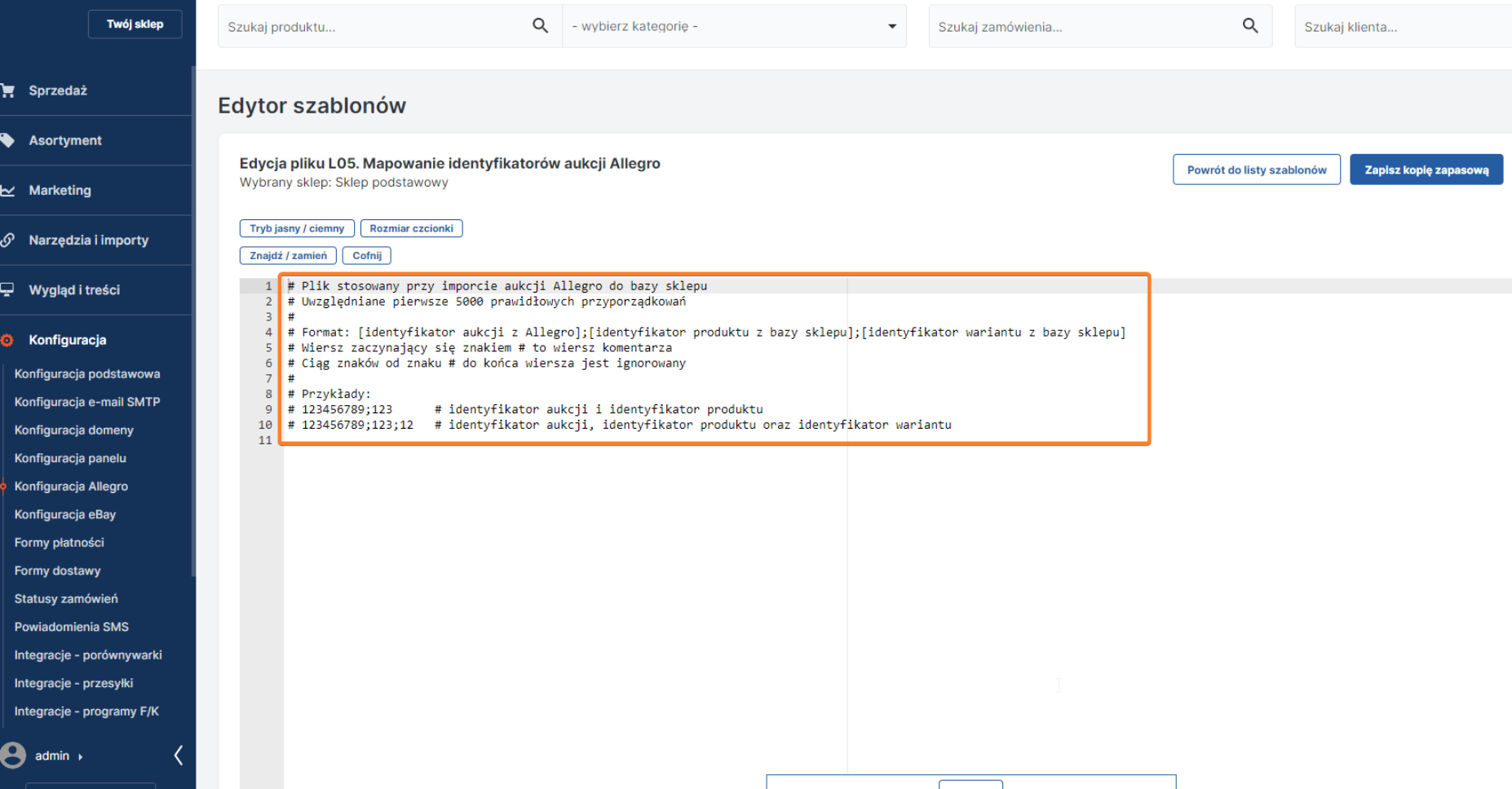
Mapowanie aukcji możemy wykonać w module Wygląd i treści/Edytor szablonów w szablonie L05. Mapowanie identyfikatorów aukcji Allegro.
Sposób działania jest bardzo prosty, wpisujemy numer aukcji np. 123456789, oddzielamy go średnikiem i po średniku zapisujemy ID produktu, wygląda to następująco: 123456789;345
Można również powiązać aukcję z danym wariantem, działa w ten sam sposób natomiast po ID produktu, należy wpisać również oddzielony średnikiem ID wariantu: 123456789;345;12.
Integracja z PragmaGo jest dostępna we wszystkich planach abonamentowych. Funkcjonalność odroczonej płatności dotyczy klientów firmowych w sklepie.
W celu włączenia integracji przechodzimy w panelu do Konfiguracja/Integracje dodatkowe, następnie w górnej zakładce klikamy w ikonę Pragmago.

Wypełniamy wymagane dane właściciela sklepu (oznaczone kolorem czerwonym). Ważne, aby wartości wpisywane były bez spacji, myślników itp. Możemy skorzystać z przycisku „Wstaw dane firmy”, zostaną pobrane dane z konfiguracji podstawowej.
Jeśli sklep sprzedaję również w walucie EURO należy wpisać IBAN oraz Kod SWIFT dla tego konta.
Dodatkowo możemy definiować ilości dni odroczonej płatności oraz ilości rat, zaznaczając lub odznaczając checkboxy.
Jeśli posiadamy dodatkowy sklep, analogicznie wypełniamy dane dla tego sklepu.
Ostatni krok, to aktywowanie płatności w zakładce Konfiguracja/Formy płatności
Odnajdujemy formy płatności PragmaGO i zaznaczamy odpowiednio checkboxy dla odroczonej płatności oraz dla rat. Następnie klikamy w przycisk „Zapisz”.

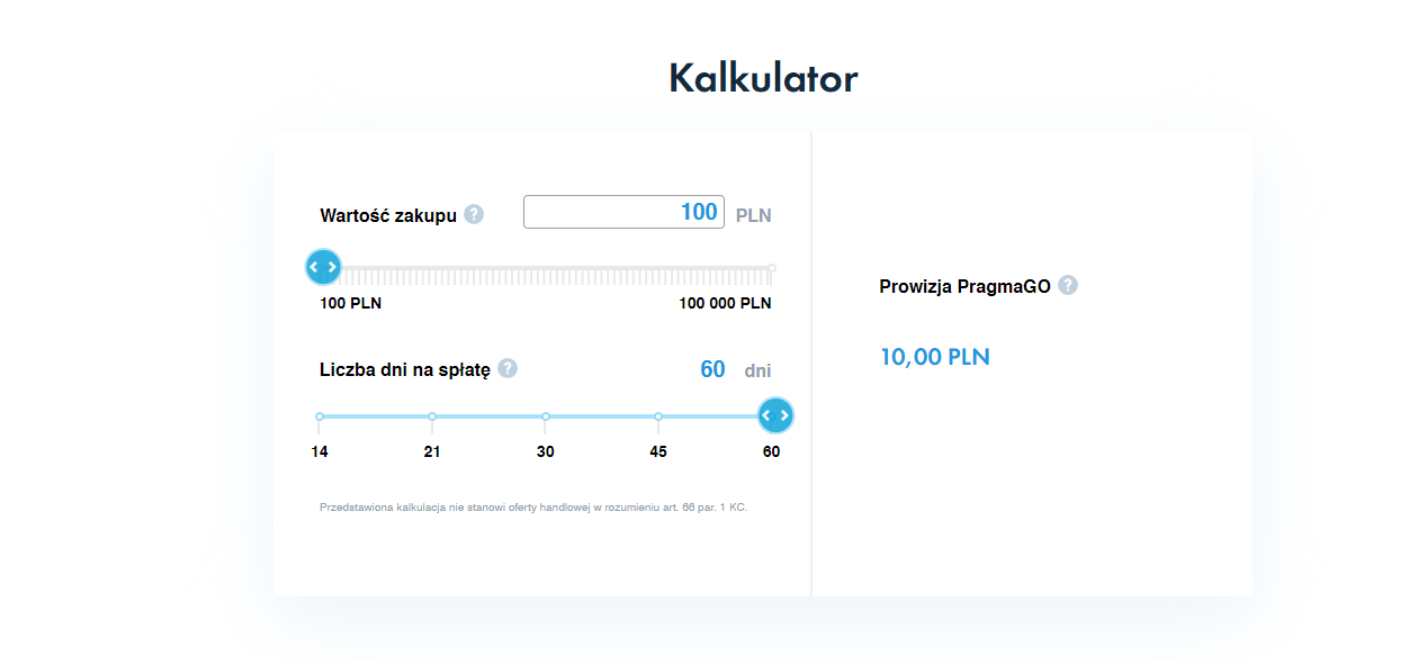
Kalkulator PragmaGo
Po aktywacji płatności klienci na karcie produktu będą mogli skorzystać z kalkulatora odroczonej płatności oraz rat klikając w przycisk „Kalkulator”.

W module Narzędzia i importy/Blokada IP możemy zablokować wybrany adres IP użytkownika lub za pomocą klasy adresacji rozszerzyć tę blokadę
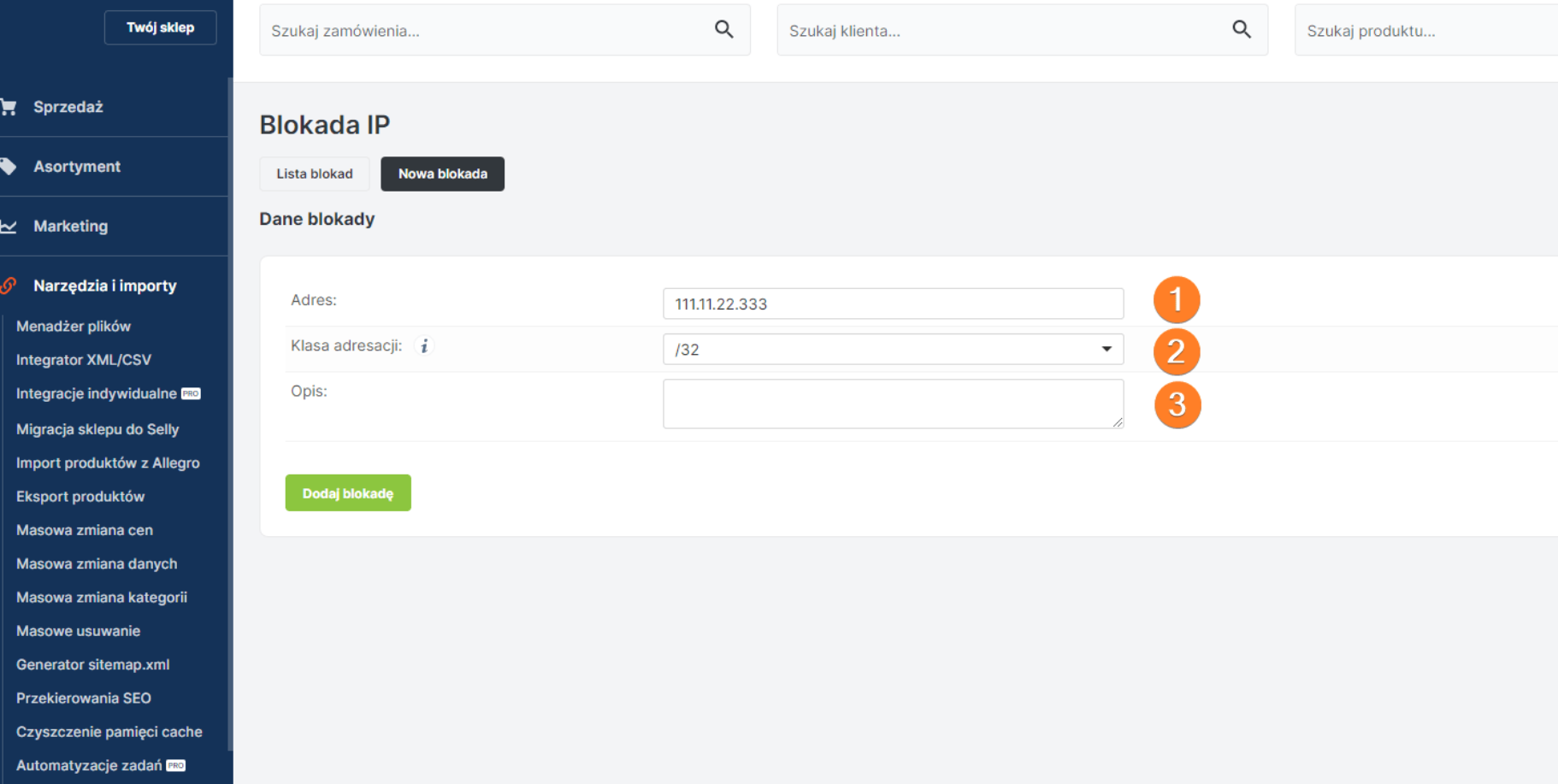
- Adres: w tym polu należy podać adres IP, który ma zostać zablokowany.
- Klasa adresacji: Umożliwia blokadę szerszego zakresu adresów za pomocą jednego wpisu. Domyslnie zaznaczona klasa /32 nałoży blokadę tylko na wskazany adres IP. Pozostałe klasy zablokują kolejno wszystkie adresy powyżej podanego:
/24 – 255 adresów
/25 – 128 adresów
/26 – 64 adresy
/27 – 32 adresy
/28 – 16 adresów
/29 – 8 adresów
/30 – 4 adresy
/31 – 2 adresy
- Opis: Opis danej blokady