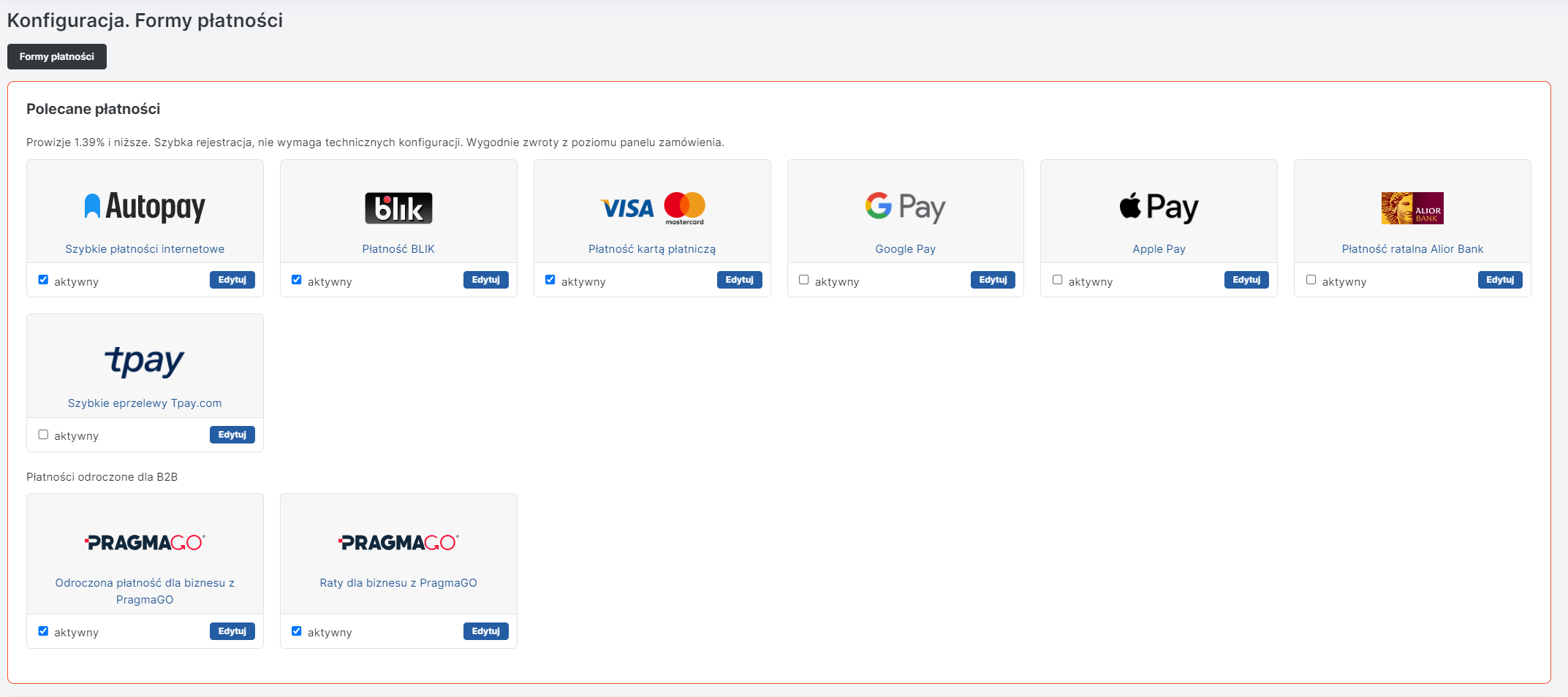
Integracja płatności Paypal Express Checkout

  1. Załóż konto -> https://www.paypal.com/bizsignup/ i potwierdź swój adres e-mail
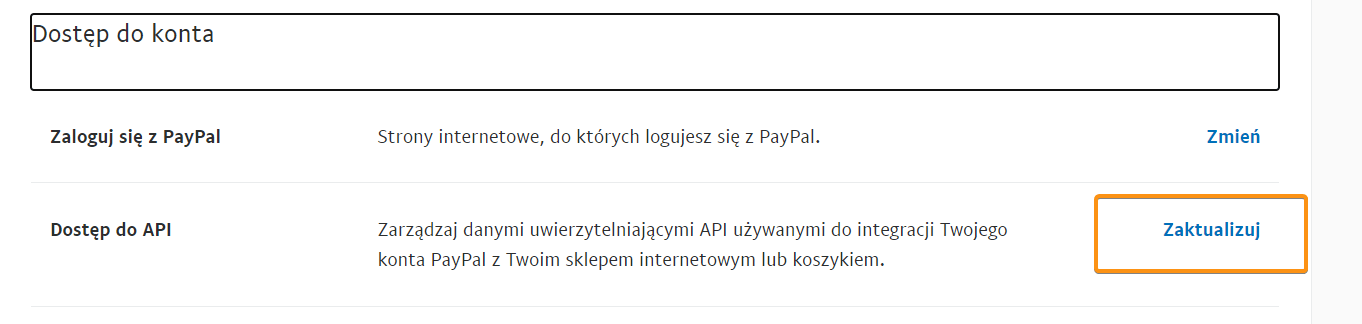
  2. Zaloguj się na swoje konto i w prawym górnym menu wybierz Ustawienia konta
  3.  W zakładce Dostęp do API Klikamy Zaktualizuj
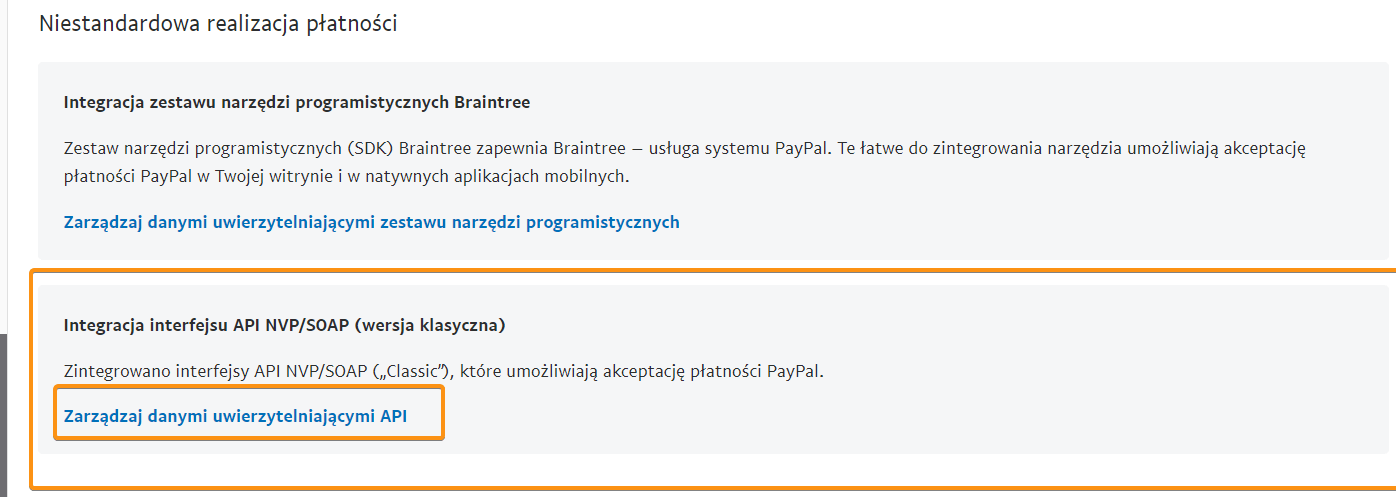
  4. Zjedź w dół do opcji : Integracja interfejsu API NVP/SOAP (wersja klasyczna) i kliknij w link Zarządzaj danymi uwierzytelniającymi API
     

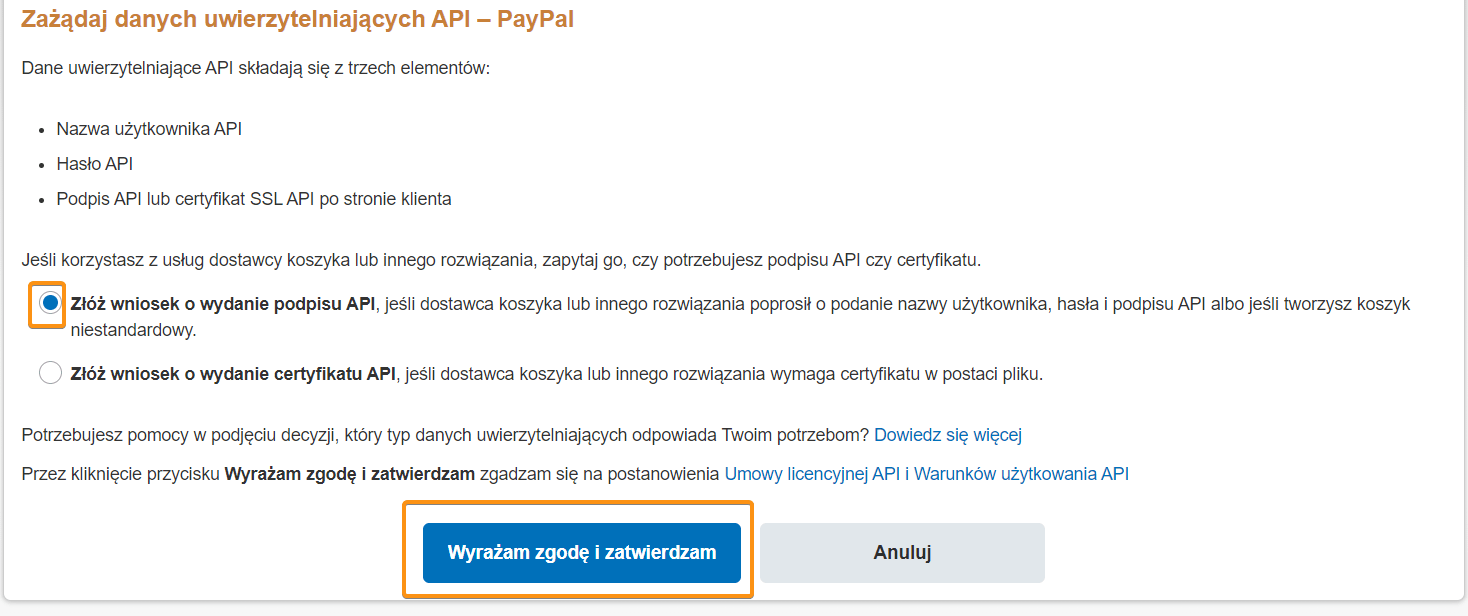
  5. Wyrażamy zgodę
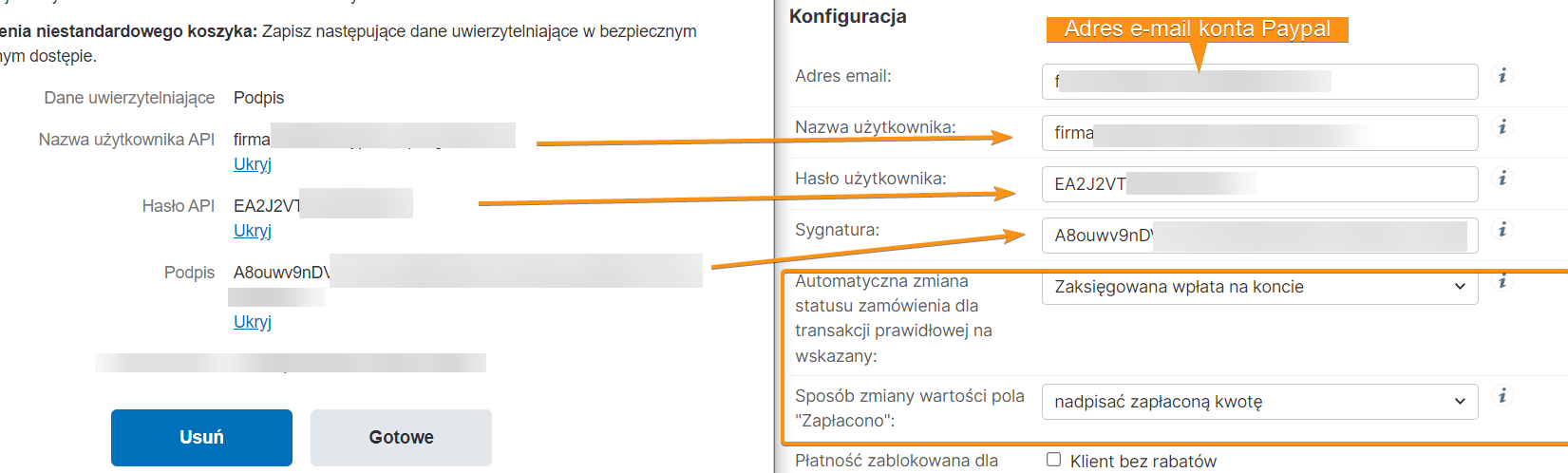
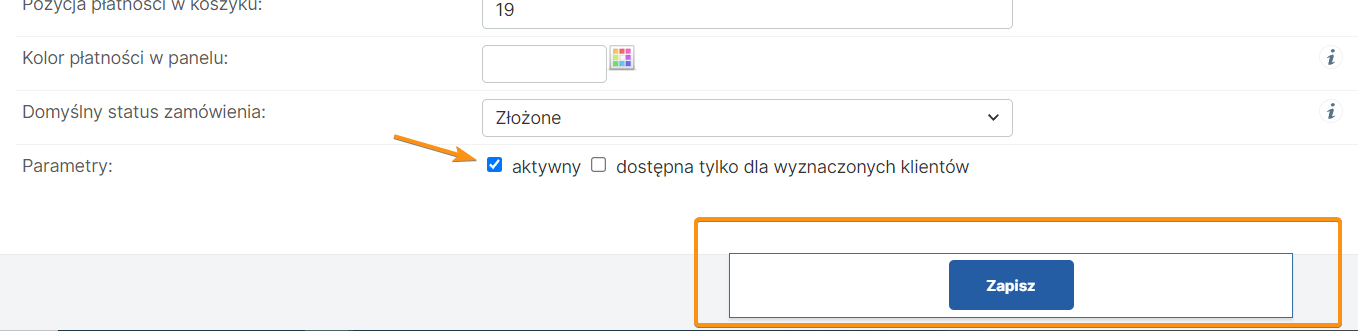
  6. Odczytujemy dane klikając linki Pokaż i kopiujemy dane do sklepu, operacji dokonujemy w edycji formy płatności. Zakładka Konfiguracja -> Formy płatności -> Płatność PayPal Express Checkout. Po skopiowaniu danych, definiujemy jeszcze Automatyczną zmianę statusów oraz sposób zmiany wartości pola „Zapłacono”.  Aktywujemy formę płatności klikając checkbox aktywny i zapisujemy.


Jak wyczyścić pamięć cache w sklepie

Jeśli dokonujesz zmian konfiguracyjnych w sklepie i po odświeżeniu strony zmiany nie są widoczne, należy skorzystać z opcji czyszczenia pamięci cache – spowoduje to usunięcie informacji z pamięci podręcznej sklepu.

Niektóre elementy sklepu są odświeżane z opóźnieniem (średnio co 10min do 3 godzin)

Czyszczenie pamięci cache w sklepie:

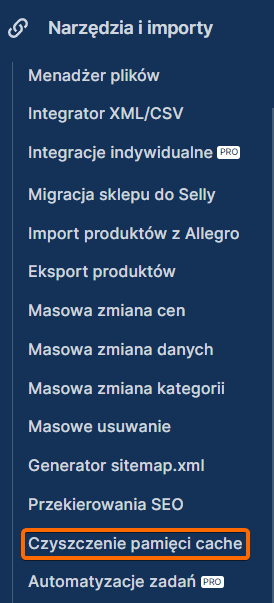
1. Wybierz zakładkę Narzędzia i importy > czyszczenie pamięci cache:


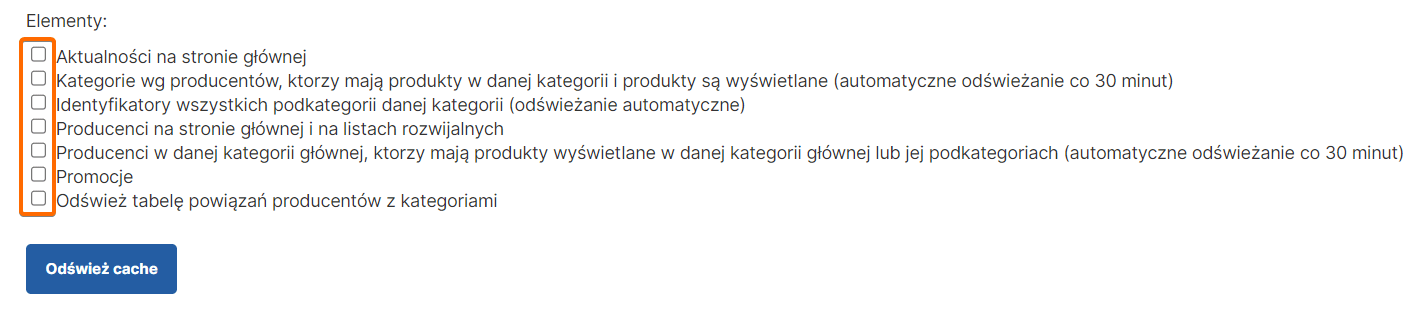
2. Zaznacz konkretne opcje i zatwierdź wyczyść/odśwież cache:


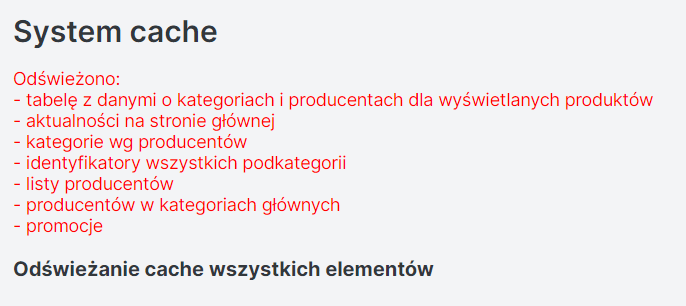
3. Po wykonaniu operacji pojawi się komunikat:

Jeżeli powyższa metoda nie przyniesie skutku i nie zobaczysz zmian w sklepie należy wyczyścić cache swojej przeglądarki.


Czyszczenie pamięci przeglądarki:

Poniżej instrukcja dla Chrome:

1. W prawym górnym rogu wybierz Więcej narzędzi:


2. Wybierz Wyczyść dane przeglądania:


3. Określ jaki typ danych i zakres czasu jaki chcesz usunąć:


Znaki wodne

Jak dodać znak wodny na zdjęciach produktów?

Obrazki znaków wodnych należy umieścić w podkatalogu 'watermarks’ przez menadżer plików: narzędzia i importy> menadżer plików.

Dopuszczony format pliku znaku wodnego to PNG z obsługą przezroczystości. 

Możliwe jest zdefiniowanie trzech znaków wodnych w zależności od przeznaczenia:
shop.png – znak nakładany na zdjęcia w kartach produktów (maksymalny rozmiar: 500×500 px)
shop_max.png – znak nakładany na powiększenia zdjęć (maksymalny rozmiar: 2000×2000 px)
auctions.png – znak nakładany na zdjęcia produktów wystawianych do serwisów aukcyjnych (maksymalny rozmiar: 500×500 px)


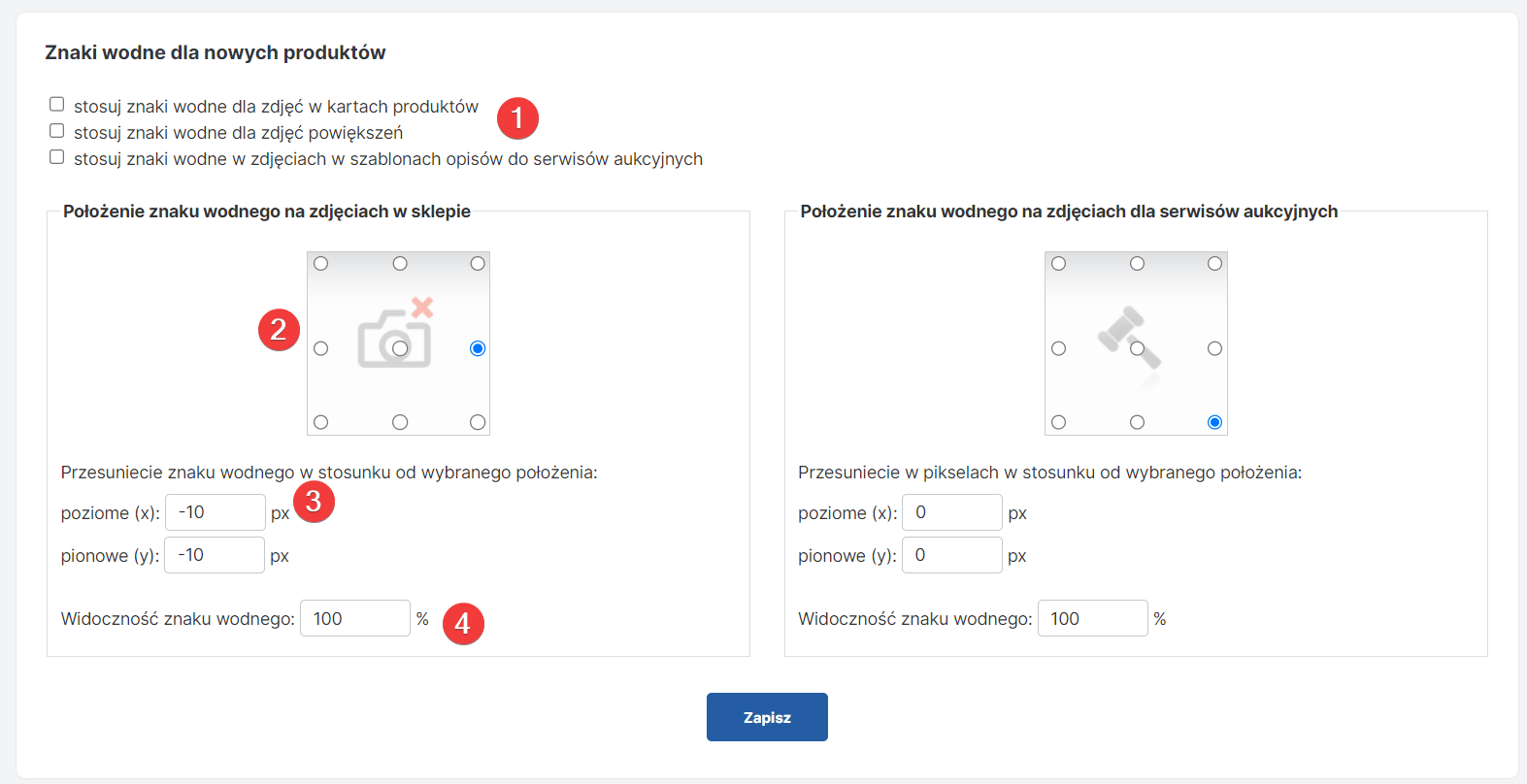
W zakładce Konfiguracja> znaki wodne – możesz zdefiniować sposób wyświetlania znaków wodnych dla:


  • nowych produktów:


1 – wybór sposobu wyświetlania;

2 – miejsce położenia znaku wodnego na zdjęciu;

3 – dodatkowe ustawienie zmiany położenia w stosunku do wybranego miejsca;

4 – widoczność (rozmycie) znaku wodnego


 Analogiczne ustawienia dla już istniejących zdjęć produktów.


Przed zapisaniem zmian zalecamy wykonać test:

w polu Test znaku wodnego na wybranym produkcie przed masowym zapisaniem zdjęć – wprowadź identyfikator produktu wpisujemy id produktu dla którego chcemy przetestować widoczność znaku wodnego 

wybieramy testuj > w osobnym oknie pojawi się podgląd zmian.

Zatwierdzamy zmiany.


Jak usunąć znaki wodne ze zdjęć?

W zakładce Nakładanie znaków wodnych na istniejące zdjęcia produktów  definiujemy, dla jakich zdjęć chcemy usunąć znaki wodne.
Następnie w polu Widoczność znaku wodnego ustawiamy:  0 

Możemy przeprowadzić test oraz przetworzyć zdjęcia.


Jak zmienić kolejność bloków na stronie głównej ?

❗ Przed rozpoczęciem zmian warto zrobić kopię zapasową szablonu.

– Aby zmienić kolejność wyświetlanych bloków na stronie głównej należy:

  1. Przejść do zakładki Wygląd i treści> edytor szablonów:

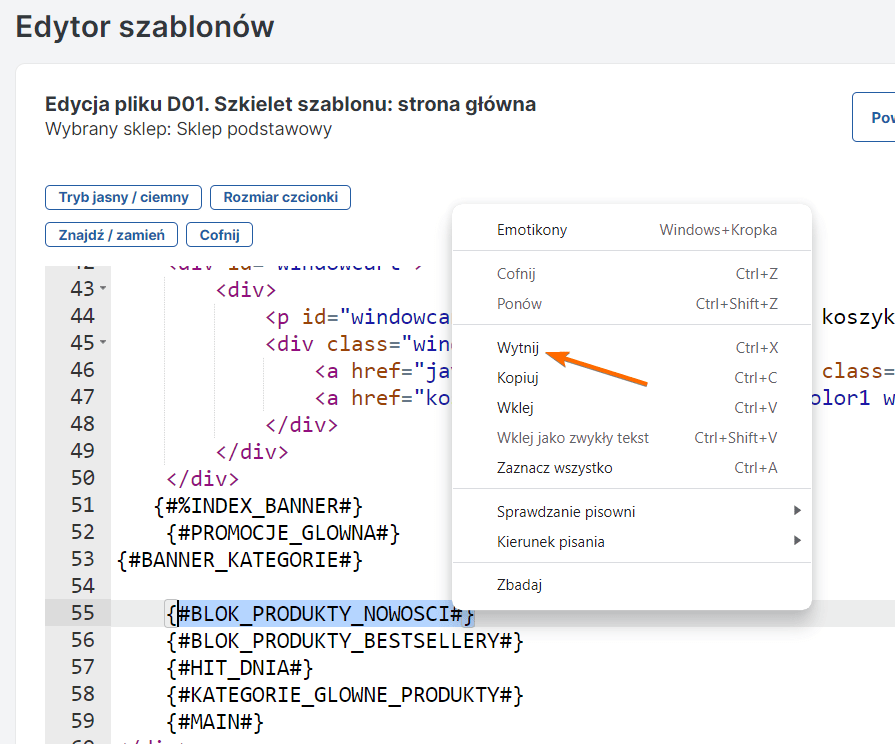
  2.  Wyciąć znacznik bloku, który chcemy przenieść:

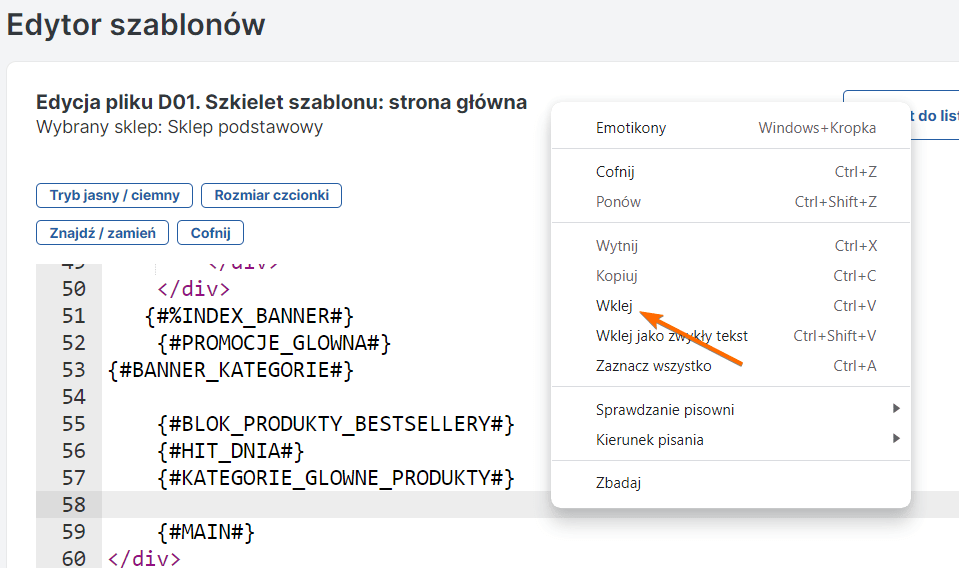
  3. Wkleić w odpowiedni wiersz:


  4.  Zapisać zmiany.

Jak ustawić kolejność wyświetlanych produktów w bloku Promocje?

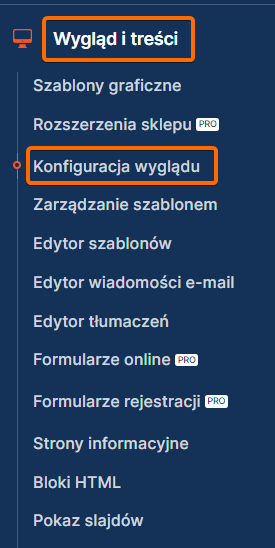
–  Wejdź do zakładki Wygląd i treści> konfiguracja wyglądu:


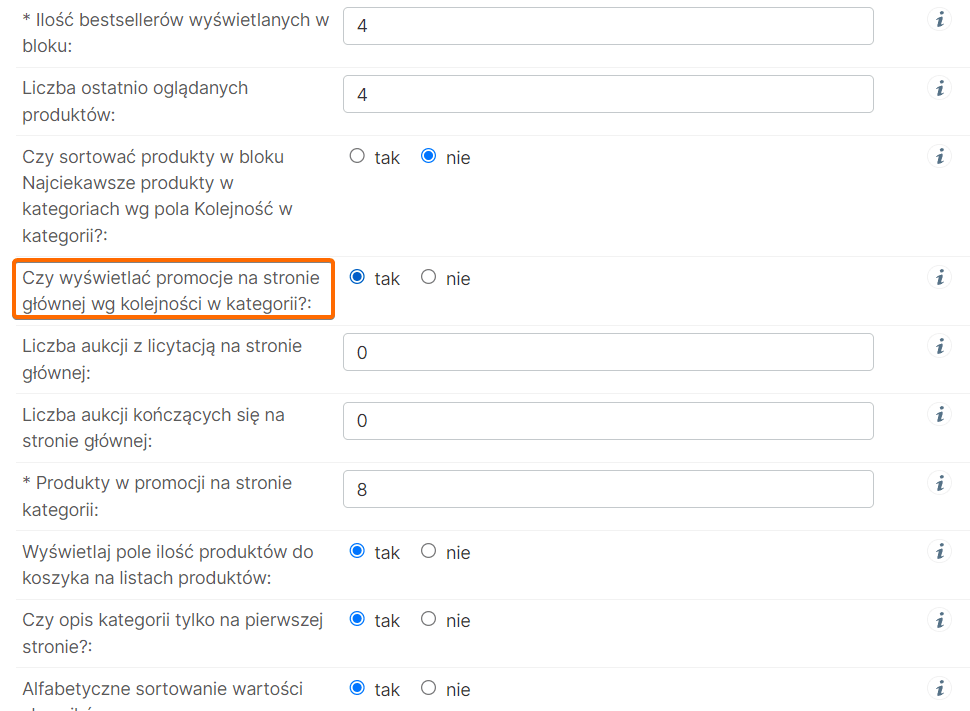
– Odnajdź pole Czy wyświetlać promocje na stronie głównej wg kolejności w kategorii?  i wybierz tak:


–  W edycji produktu oznaczonego promocja na głównej:

– W polu kolejność w kategorii  ustal pozycję (liczbę) na której produkt będzie wyświetlał się w bloku „promocje” na stronie głównej:


– Zapisz zmiany.


Integracja z Orlen Paczką

– Do połączenia sklepu  z Orlen Paczką konieczne jest założenie konta na stronie rejestracji https://nadaj.orlenpaczka.pl/  i podpisanie umowy z przewoźnikiem.

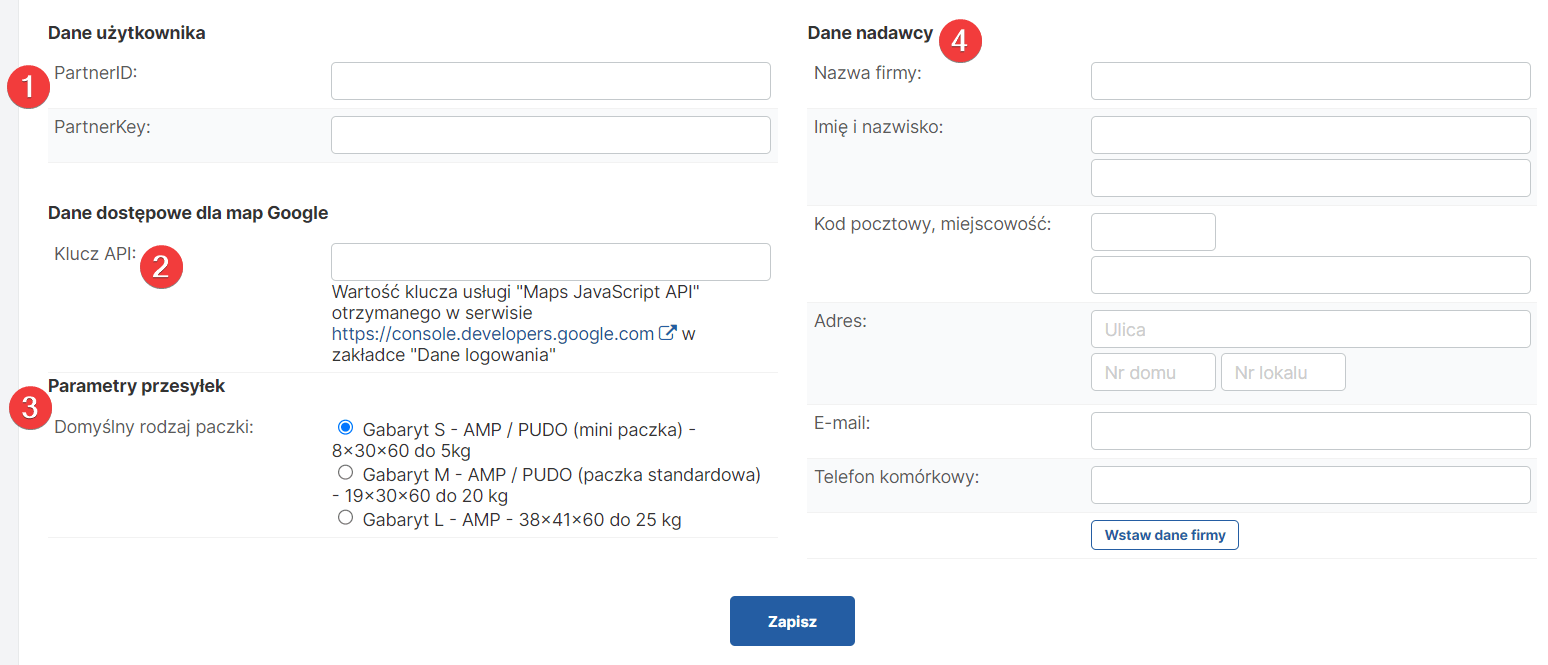
– Po nawiązaniu współpracy zostaną udostępnione dane dostępowe do API, które należy wpisać w zakładce Konfiguracja> Integracje – przesyłki:

– Uzupełnić pola:


  1. PartnerID oraz PartnerKey udostępnione przez Orlen Paczkę; 
  2. Wartość klucza usługi „Maps JavaScript API” otrzymanego w serwisie https://console.developers.google.com  w zakładce „Dane logowania”;
  3. Domyślny rodzaj przesyłki
  4. Dane nadawcy (można zaciągnąć z danych ogólnych wybierając Wstaw dane firmy)
  5. Zapisać

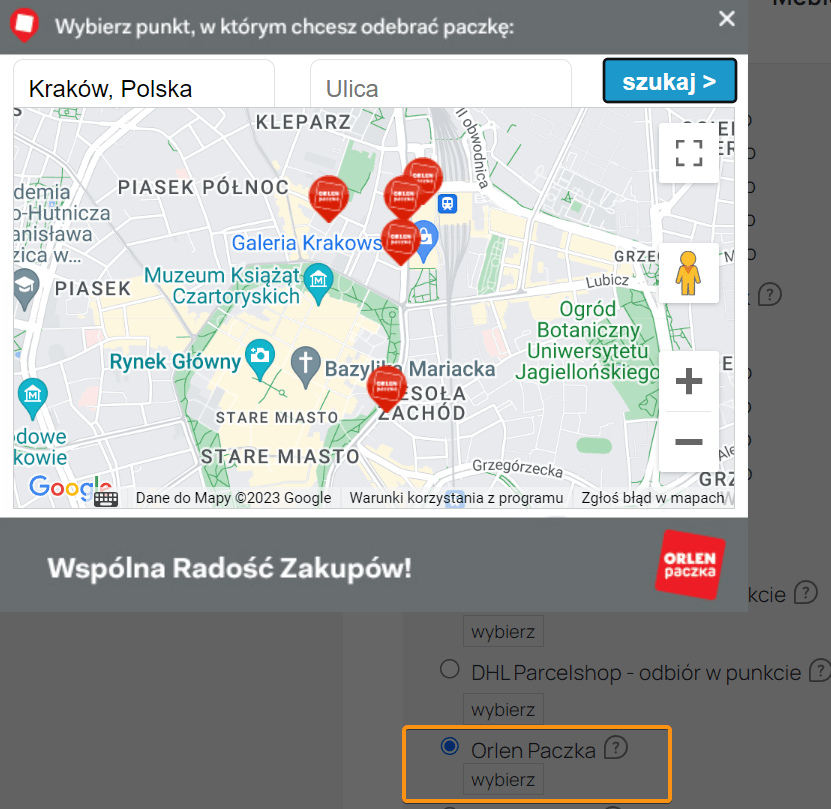
– Następnie w zakładce Konfiguracja> formy dostawy należy aktywować usługę. Klienci będą od teraz mogli skorzystać z tej formy dostawy oraz wybrać punkt odbioru w koszyku. W zamówieniach w zakładce Utwórz przesyłkę pokaże się opcja utworzenia przesyłki przez Orlen Paczka.


Baselinker – Eksport produktów do sklepu

Spis treści:


Konfiguracja

W celu wyeksportowania produktów do sklepu, konieczne jest poprawne podłączenie integracji opisane w tym artykule: Integracja z Baselinker

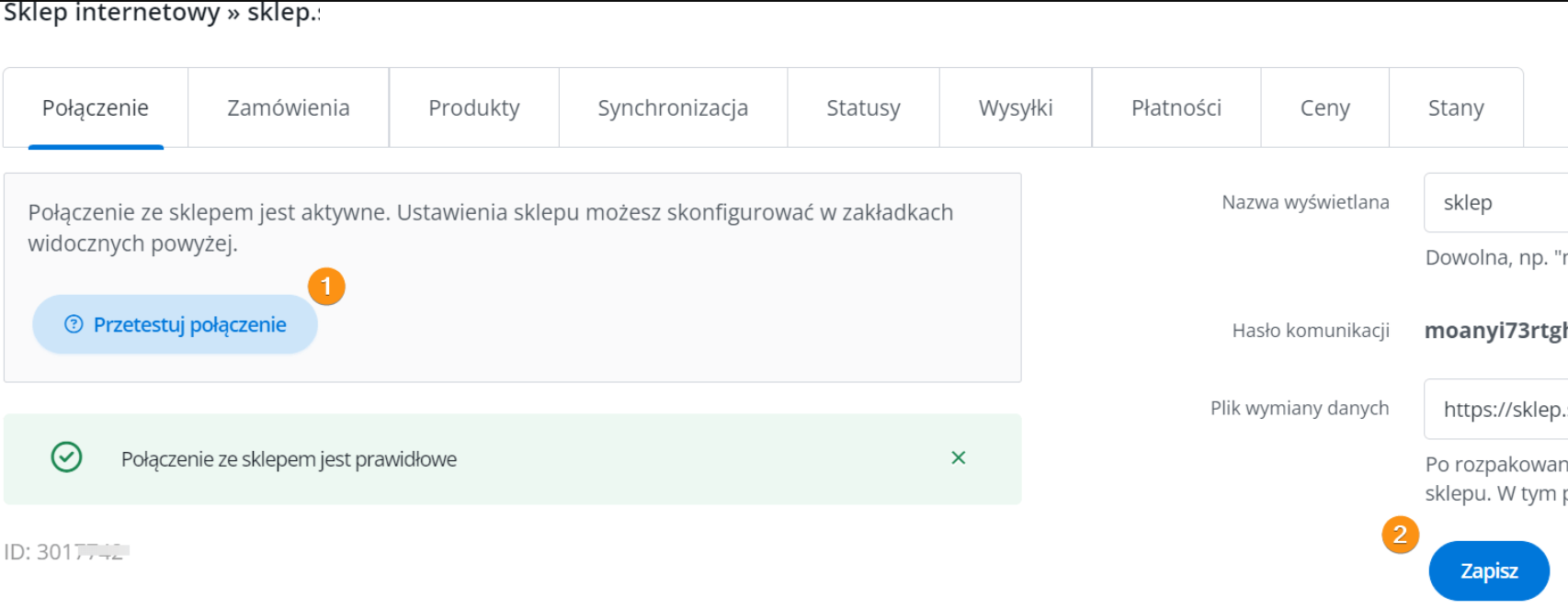
Jeśli połączenie z Baselinker zostało przeprowadzone już wcześniej (przed datą aktualizacji 30.06.2023), należy wejść w zakładkę Połączenie. Kliknąć przycisk Przetestuj połączenie i zapisać.


Dodawanie nowych produktów

Aby dodać nowe produkty z magazynu Baselinker do sklepu, kierujemy się do zakładki  Produkty -> Lista produktów. Zaznaczamy wybrane produkty do eksportu, klikamy w OPERACJE -> Utwórz produkty w sklepie internetowym

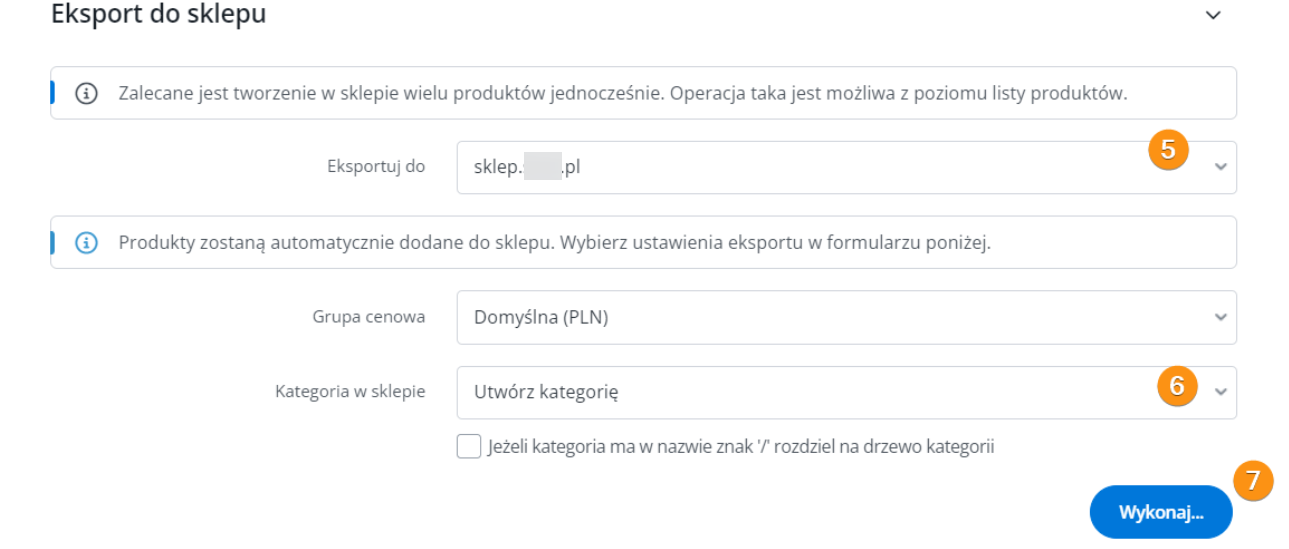
Pojawi się nowe okno Eksport do sklepu. Wybieramy sklep, do którego ma być wykonany eksport oraz kategorię. W tym przypadku utworzymy kategorie, której nie ma jeszcze w sklepie.


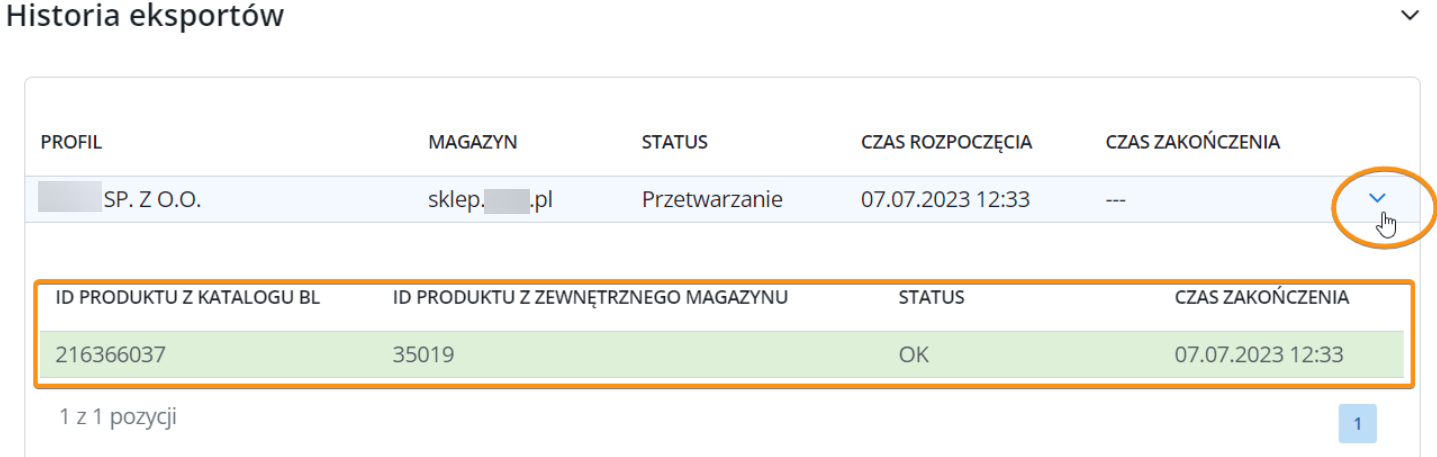
Po wykonaniu eksportu możemy podejrzeć jego status. Jak widać eksport produktu 216366037 z Baselinker został wykonany  prawidłowo.
 

Widok utworzonego produktu ID 35019 w panelu sklepu:


Aktualizacja powiązanych produktów

Proces aktualizacji dla powiązanych już produktów, odbywa się analogicznie jak w przypadku eksportu produktów do sklepu. Kierujemy się do zakładki w Baselinker  Produkty -> Lista produktów. Zaznaczamy wybrane produkty do aktualizacji i klikamy w OPERACJE -> Utwórz produkty w sklepie internetowym. Po wykonaniu operacji produkty w sklepie zostaną zaktualizowane danymi z Baselinkera. UWAGA: Należy pamiętać, że aktualizacja dotyczy wszystkich pól produktu, więc pola typu: nazwa, kategoria, opis zostaną nadpisane w sklepie.


Mapowanie / powiązanie produktów

W sytuacji gdy istnieje taki sam produktu w magazynie Baselinker oraz w sklepie i nie posiada powiązania, to aby uniknąć jego duplikacji należy skorzystać z mapowania. Mapowanie produktów wykonujemy z poziomu panelu Baselinkera. Zakładka Produkty -> Lista produktów.  Klikamy w OPERACJE -> Powiąż z produktami ze sklepu/hurtowni
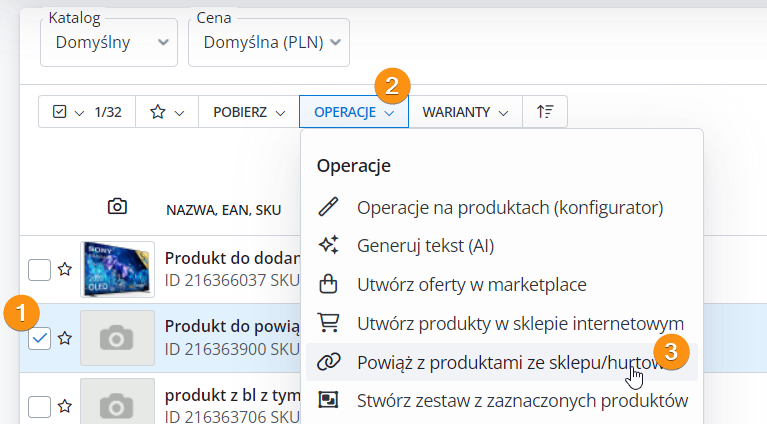

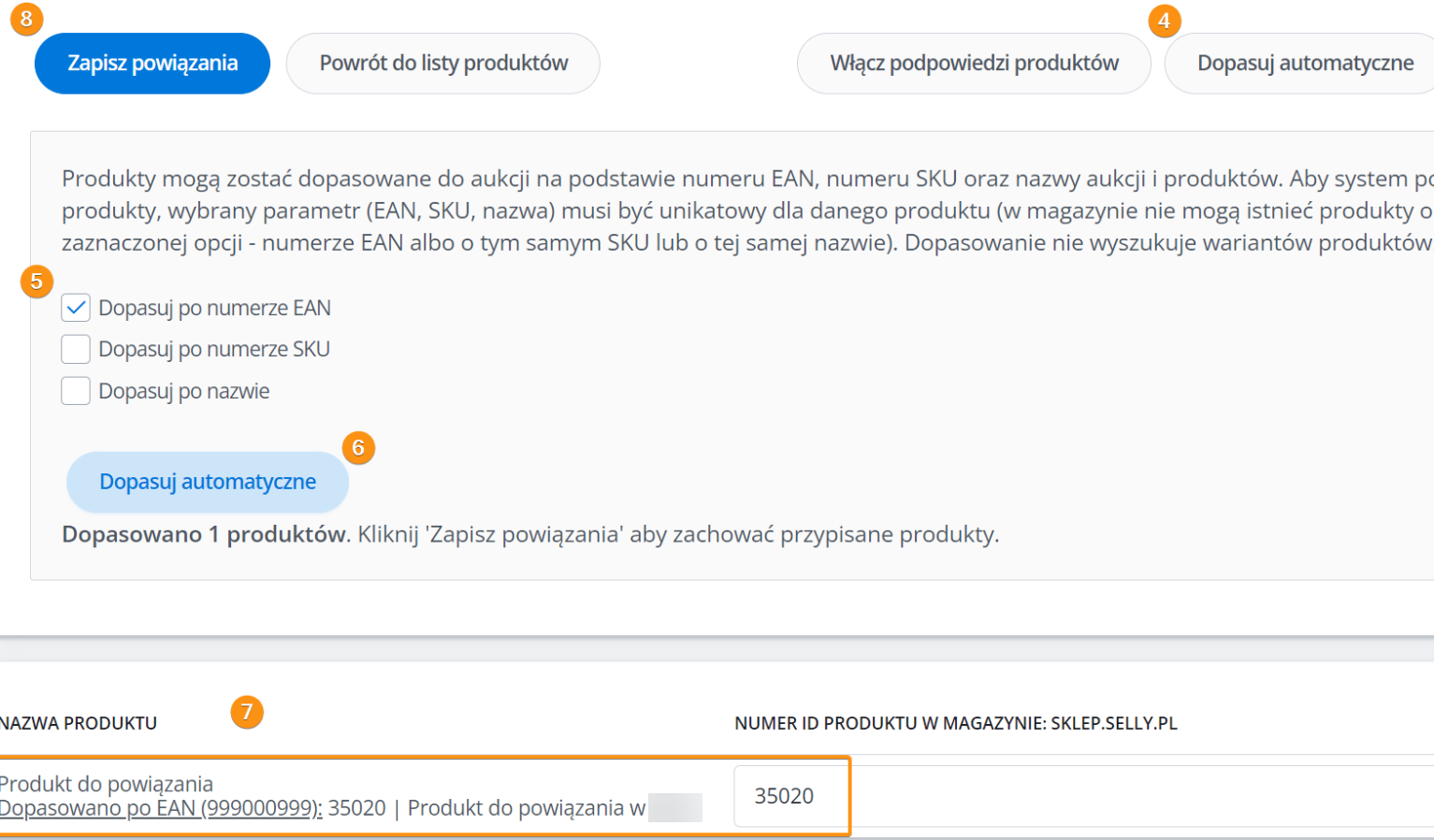
Jeśli nasz produkt ma identyczny kod EAN w sklepie oraz w magazynie Baselinker jak w tym przypadku, możemy automatycznie go zmapować. Możemy również skorzystać z automatycznego mapowania poprzez SKU ( kod producenta w sklepie).

Włączamy podpowiedzi produktów i zaznaczamy chechbox Dopasuj po numerze EAN, następnie klikamy w przycisk Dopasuj automatycznie. Sprawdzamy poniżej poprawność powiązania, jak widać na obrazku poprawnie dopasowano nasz produkt z Baselinker – Produkt do powiązania z produktem ze sklepu- Produkt do powiązania w sklepie, więc możemy zapisać powiązanie przyciskiem Zapisz powiązania.
 

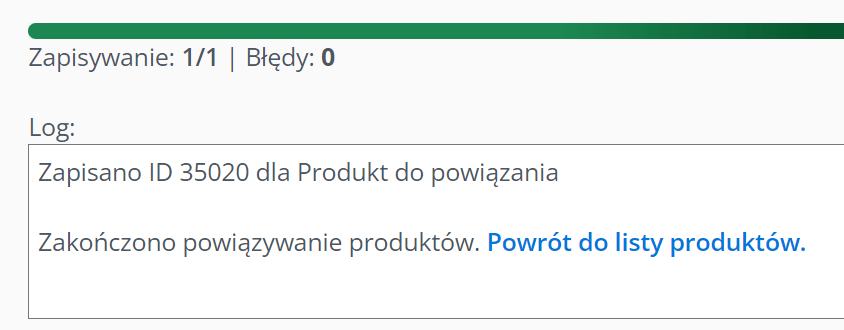
  Komunikat po poprawnym powiązaniu produktów
Powiązania również są widoczne na liście produktów w Baselinker. Jeśli widzimy ikonę naszego sklepu oznacza to, że produkt jest już powiązany. Od tego momentu można wykonywać jego aktualizacje poprzez akcję Utwórz produkty w sklepie internetowym.


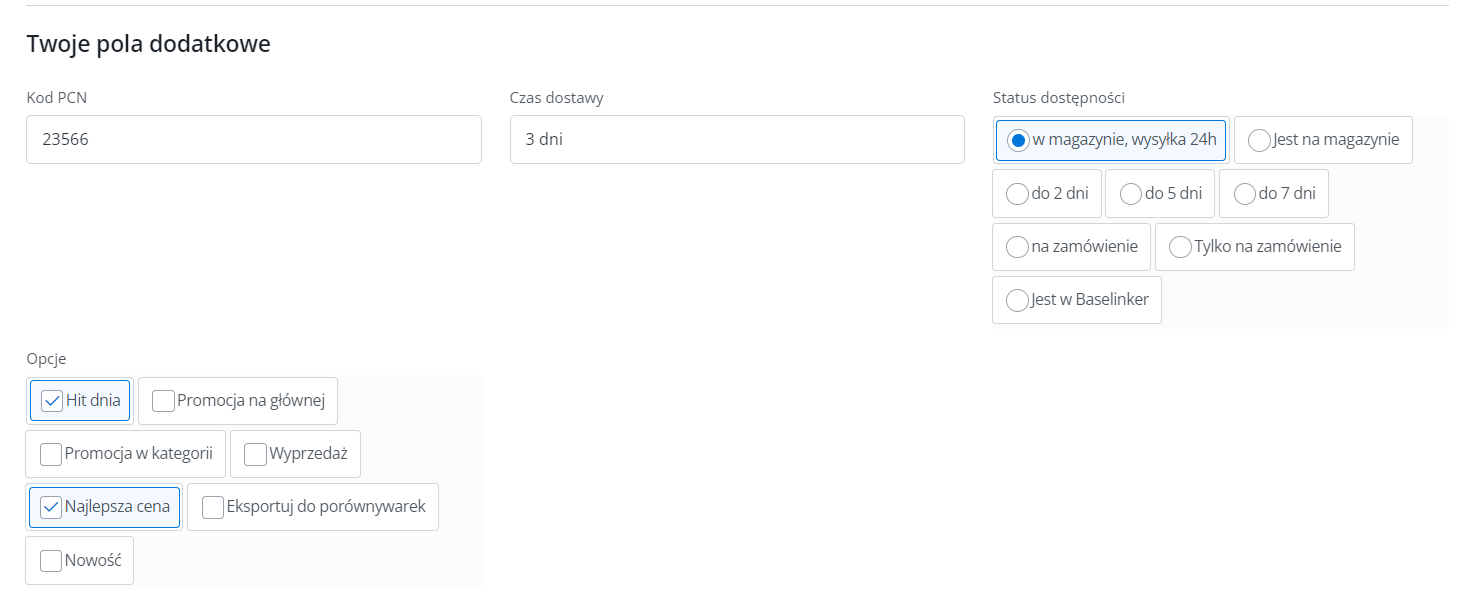
Dodawanie i mapowanie pól dodatkowych

W celu dodania dodatkowych pól do eksportu, kierujemy się do zakładki Produkty -> Ustawienia -> Pola dodatkowe. Dodajemy poniżej widoczne pola dodatkowe klikając przycisk Dodaj pole dodatkowe. Podczas dodawania nowego pola pamiętajmy, aby wybrać odpowiedni typ dla poszczególnych pól.
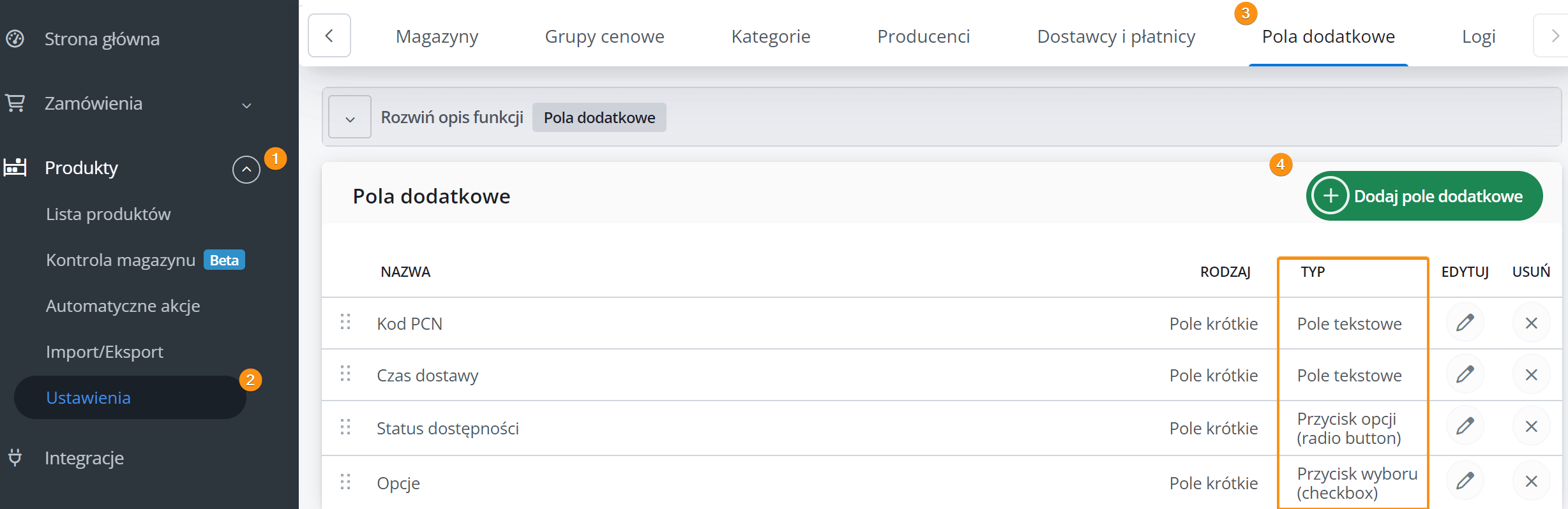
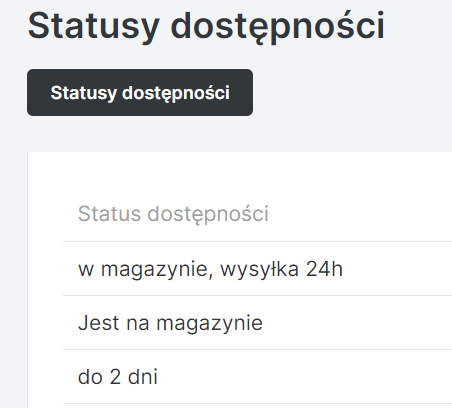
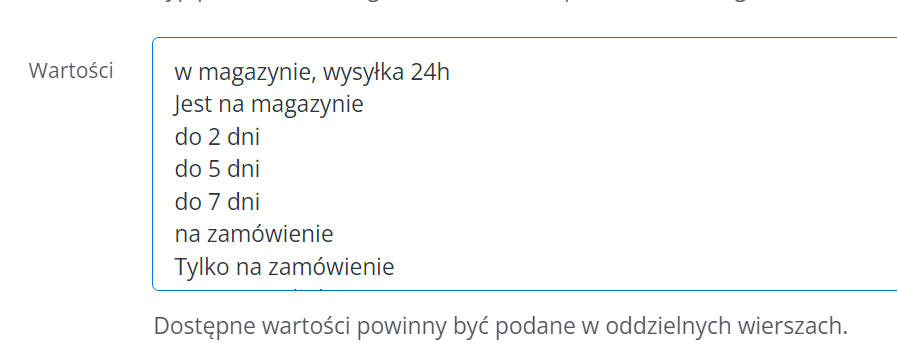
W przypadku dodawania pola Status dostępności wpisujemy wartości w nowym wierszu zgodnie z nazwami w panelu sklepu w zakładce Asortyment/Statusy dostępności.  Ustawienie statusów działa dla statusów, które nie mają zdefiniowanej minimalnej ilości. (statusy nieautomatyczne)

Widok w sklepie:
Widok w Baselinker:
Dla pola dodatkowego Opcje, w polu wartości kopiujemy i wklejamy następujące wartości:

Hit dnia
Promocja na głównej
Promocja w kategorii
Wyprzedaż
Najlepsza cena
Eksportuj do porównywarek
Nowość

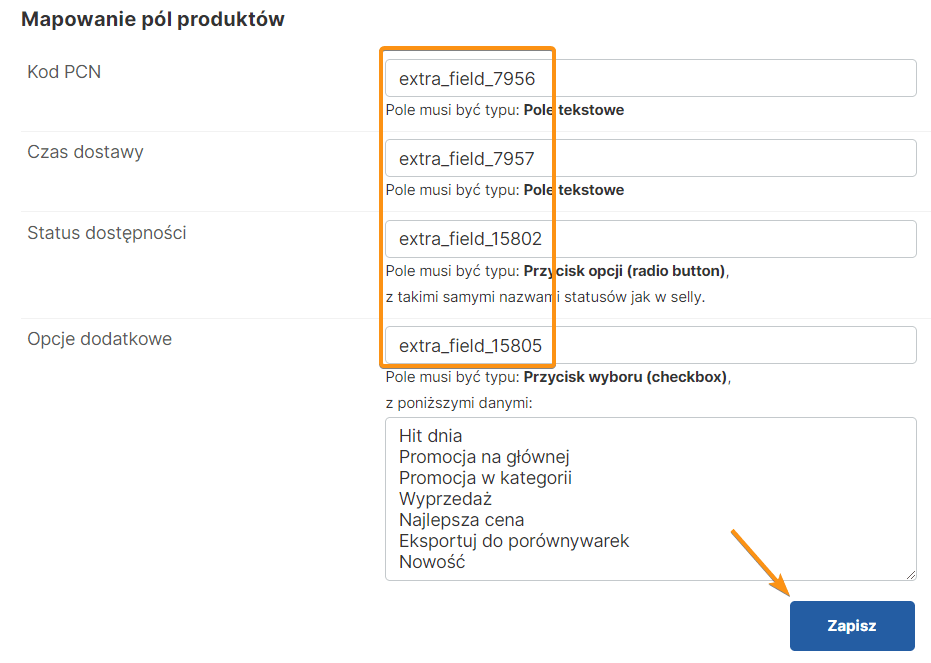
Po dodaniu wszystkich czterech pól dodatkowych przechodzimy do panelu sklepu Integracje/Integracje dodatkowe/ Baselinker. Klikamy w przycisk mapowanie pól produktu


Teraz należy skopiować z Baselinker ID pól dodatkowych i wkleić je do panelu. W tym celu wracamy do panelu Baselinker do zakładki Pola dodatkowe.  Aby podejrzeć ID pola dodatkowego klikamy przycisk Edytuj.

 

Kopiujemy jego ID  (lewy dolny róg)

Wklejamy wartość do panelu sklepu. Operacje powtarzamy dla wszystkich pól dodatkowych.
Po zapisaniu, w edycji produktu w Baelinkerze pojawiły nam się dodatkowe pola, wartości te będą eksportowane oraz importowane.

Dodawanie opisów zaawansowanych

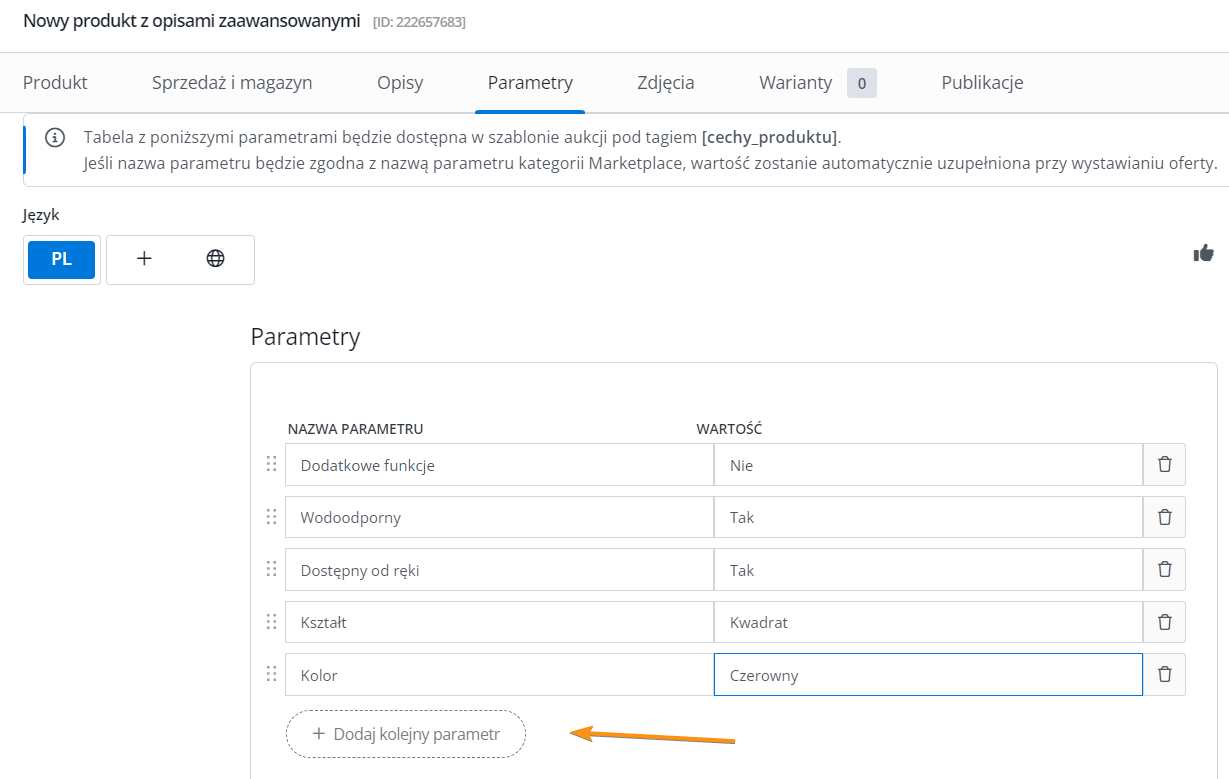
W edycji produktu w panelu Baselinker przechodzimy do zakładki Parametry. Dodajemy nazwy parametrów oraz ich wartości. Po ukończeniu prac zapisujemy i dodajemy produkt do  naszego sklepu.
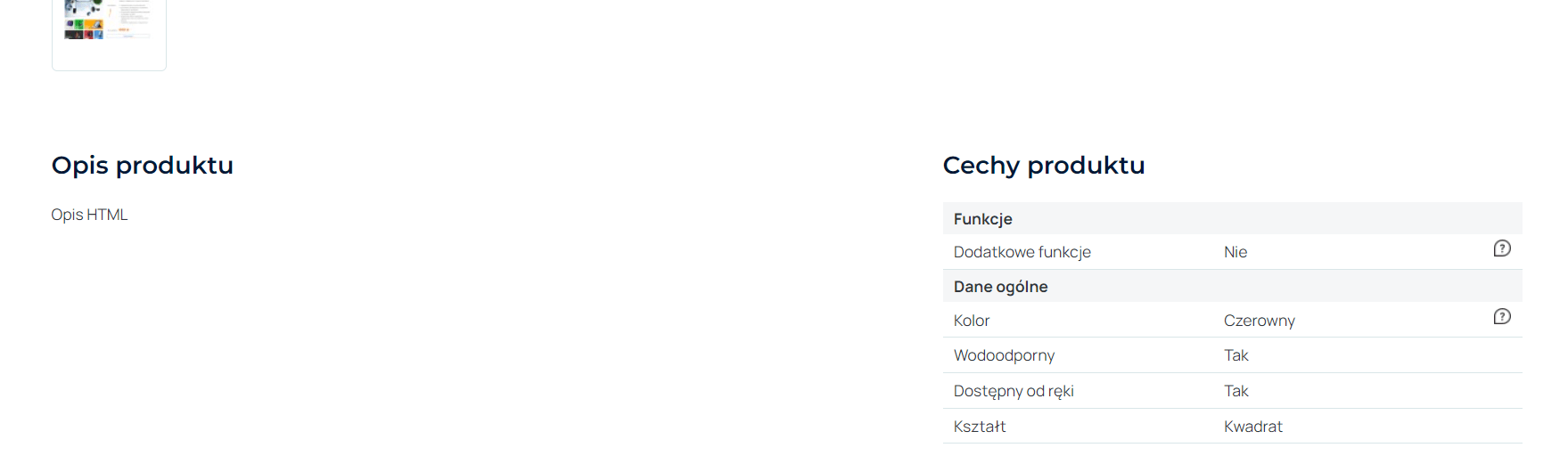
Produkt został poprawnie dodany. Przechodzimy do edycji kategorii, w której produkt się znajduję. Widzimy poniżej, że słownik Dodatkowe funkcje został dopisany do grupy opisów Funkcje, grupa ta przed dodaniem produktu już istniała w bazie. Odnośnie parametrów: Kolor, Wodoodporny, Dostępny od ręki, Kształt w systemie nie mieliśmy stworzonych takich grup opisów, więc przypisane one zostały domyślnie do grupy Dane Ogólne.


Widok na karcie produktu:


Jakie dane dodawane są do produktów Baselinker -> Sklep

Pola:

• Nazwa produktu
• Kategoria
• Cena
• Producent
• SKU – kod producenta
• EAN
• Waga
• Wysokość, Szerokość, Długość
• Opisy
• Opisy zaawansowane

• Zdjęcia

Pola dodatkowe dostępne po zmapowaniu:

Opcje promocji ( hit dnia, promocja na głównej, promocja w kategorii, wyprzedaż, najlepsza
cena, eksportuj do porównywarek, nowość)
• Czas dostawy
• Kod PCN
• Statusy dostępności
• Tekst promocyjny
• Kod powiązania
• Tag meta DESCRIPTION z rozróżnieniem na sklep główny i sklepy dodatkowe
• Tag meta TITLE z rozróżnieniem na sklep główny i sklepy dodatkowe


Obecnie tylko powyższe pola dodatkowe są obsługiwane przez integracje.


Najczęściej zadawane pytania

  1.  Chcielibyśmy, aby aktualizacja poprzez OPERACJE -> Utwórz produkty w sklepie internetowym nie nadpisywała opisów produktów w sklepie . Czy jest możliwość, aby zablokować aktualizacje opisów z Baselinker do sklepu? Tak, można zablokować aktualizacje opisów.  W edycji produktu w sklepie należy ustawić blokadę danych produktów. W poniższej konfiguracji zablokujemy aktualizacje opisów, pozostałe dane jak ceny i ilości będą aktualizowane.

  2.  Jak działa dodawanie kategorii, czy po aktualizacji nie zostanie nadpisana kategoria ustawiona w sklepie?
    Możemy utworzyć kategorię w sklepie na podstawie kategorii w Baselinkerze, jeśli nazwy kategorii będą identycznie w Baselinker oraz w sklepie to integracja nie zdubluję kategorii, tylko przypiszę produkt do istniejącej już w sklepie.
    Po pierwszym eksporcie produktów do sklepu, aktualizacja poprzez OPERACJE -> Utwórz produkty w sklepie internetowym nie nadpisze kategorii ustawionej w sklepie.



Integracja wfirma.pl – weryfikacja i autoryzacja aplikacji

Do dnia 30 czerwca 2023 wymagane jest przejście na nową autoryzację w systemie wfirma.pl.

Po 1 lipca 2023 przestanie działać integracja z wfirma.pl przy korzystaniu z autoryzacji przez email i hasło. Przygotowaliśmy więc opcję wcześniejszego przełączenia się na nową autoryzacji OAuth 2.0.
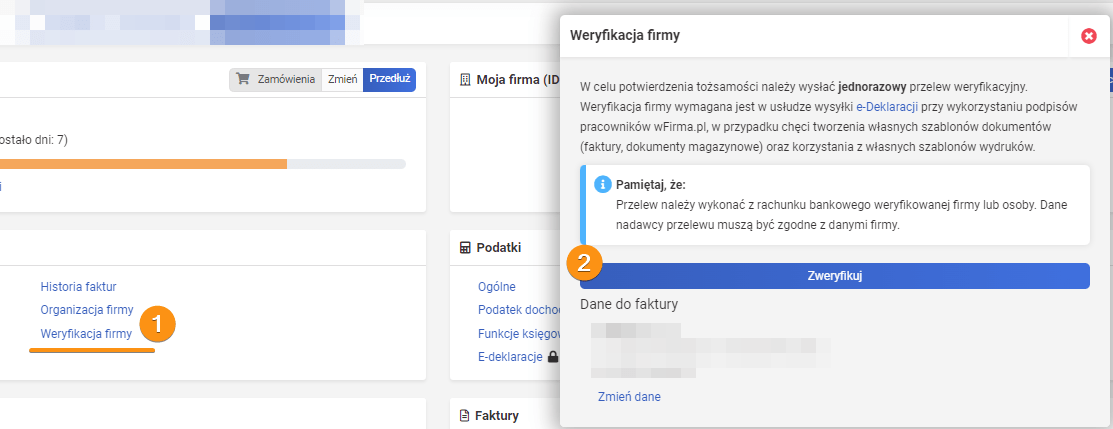
W panelu wfirma.pl należy dokonać weryfikacji firmy, co odblokuje możliwość autoryzacji aplikacji. Postępuj zgodnie z poniższymi krokami:


KROK 1: Weryfikacja firmy

Zaloguj się do panelu wFirma, skieruj się do zakładki Ustawienia. W sekcji Dane podstawowe, kliknij w link Weryfikacja firmy pojawi się nowe okno. Aby dokonać weryfikacji kliknij w przycisk Zweryfikuj

Jeśli Twoja firma została już zweryfikowana otrzymasz odpowiedni komunikat i możesz przejść do Kroku 2.  


KROK 2: Autoryzacja aplikacji

Zaloguj się do systemu wFirma następnie przejdź do zakładki Ustawienia -> Bezpieczeństwo -> Aplikacje.

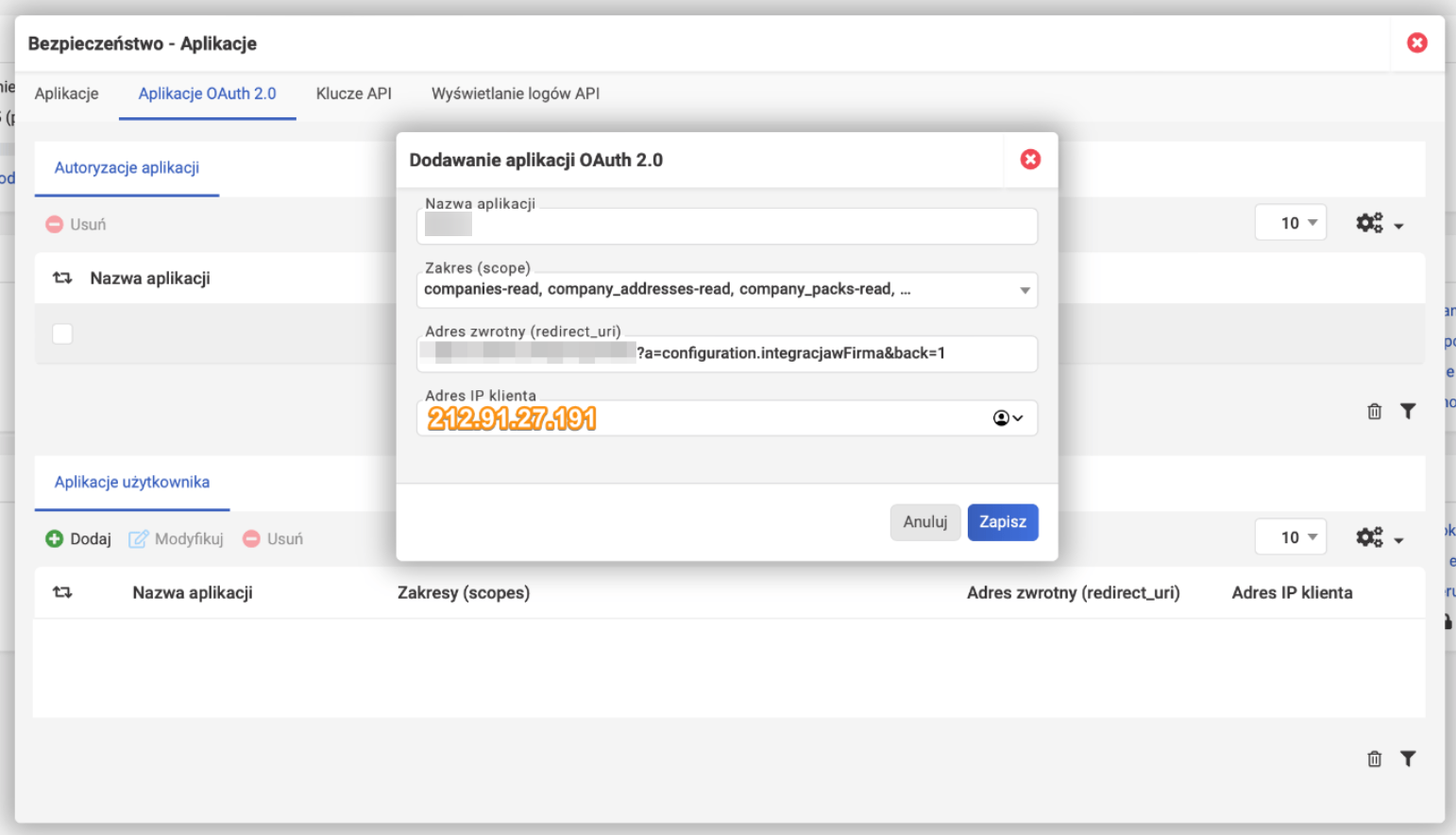
Kliknij w zakładkę Aplikacje OAuth 2.0 i utwórz nową aplikację użytkownika klikając w zielony przycisk Dodaj. Pojawi nam się okno:

W powyższym oknie dodawania aplikacji należy wkleić dane z panelu swojego sklepu.


Przejdź w tym celu do menu Konfiguracja/ Integracje – Programy F/K. W zakładce Integracja z wFirma kliknij w przycisk Autoryzuj aplikacje wfirma.pl. Pojawią się poniższe dane do skopiowania:


Skopiuj nazwę aplikacji, adres zwrotny, adres IP klienta z panelu administracyjnego sklepu i wklej je do okna dodawania aplikacji wfirma.pl.

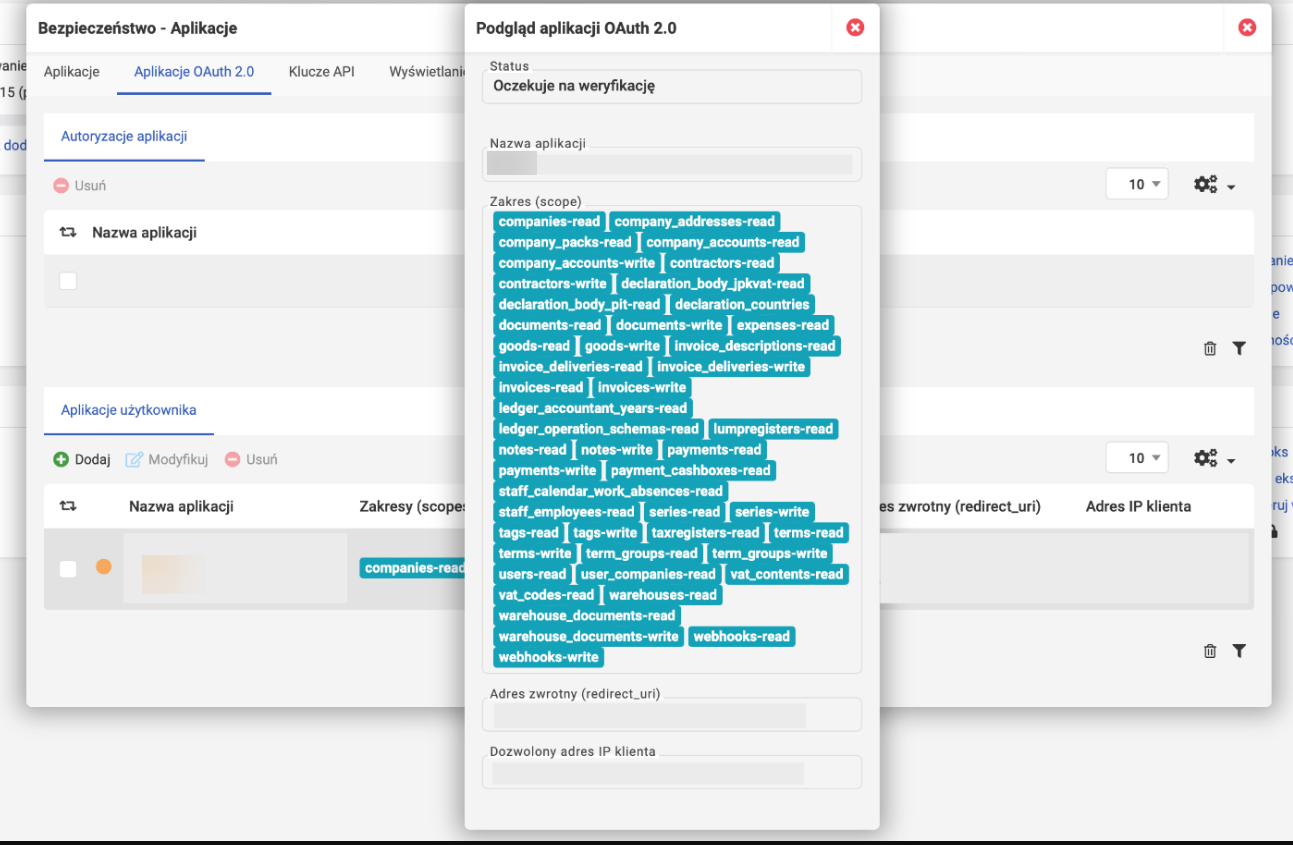
W polu „Zakres” (scope) zaznacz najlepiej wszystkie pola – obecnie minimalnie wymagane są zakresy: contractors-read, contractors-write, goods-read, goods-write, invoice_descriptions-read, invoice_deliveries-read, invoice_deliveries-write, invoices-read, invoices-write, series-read, series-write, vat_codes-read, warehouses-read.  Zapisujemy ustawienia przyciskiem „Zapisz”.


Widok po zapisaniu konfiguracji:


Oczekuj na aktywację ze strony wfirma.pl – czas tej nie jest zależny od nas, należy kontaktować się z obsługą wfirma.

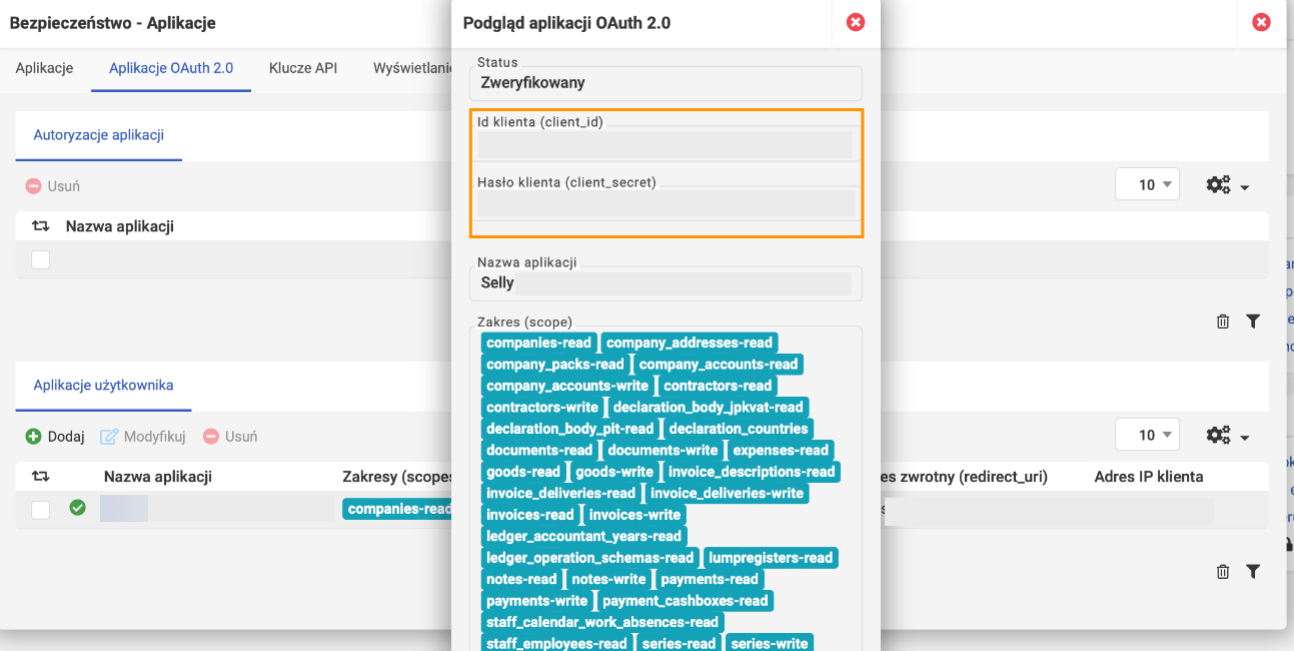
Po udanej weryfikacji widocznej w panelu wFirma zostaną nadane indywidualne dane:  id klienta oraz hasło klienta. Dane należy skopiować:

Przejdź do panelu sklepu, uzupełnij dwa pola id klienta oraz hasło klienta i kliknij niebieski przycisk Rozpocznij proces autoryzacji.


Integracja Opinie z OPINEO

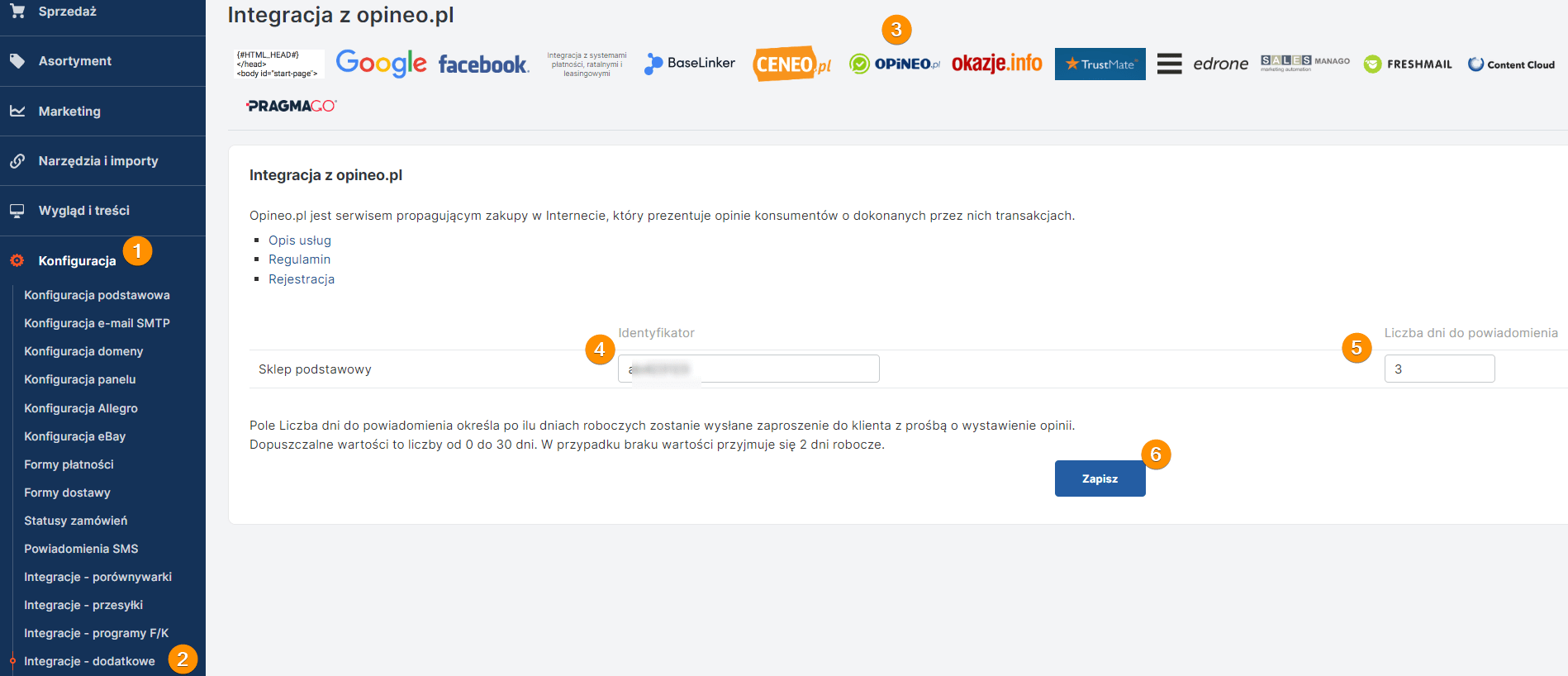
Przejdź do zakładki Konfiguracja / Integracje dodatkowe, następnie kliknij w logo Opineo.pl. 

Zaloguj się do panelu sprzedawcy w Opineo. Odczytaj i skopiuj swój identyfikator publiczny oraz wklej go do pola identyfikator. Dodatkowo wpisz liczbę dni, po jakich zostanie wysłane zaproszenie z prośbą o wystawienie opinii i zapisz.


Dodawanie produktów do sklepu

Dodawanie produktów do sklepu  jest bardzo intuicyjne. Aby dodać produkty w sklepie przejdź do zakładki Asortyment > Produkty. Następnie wybierz przycisk po prawej stronie „Dodaj produkt”:


Możesz również masowo dodawać produkty z plików CSV lub XML w menu Narzędzia i importy / Integrator CSV/XML