Edycja zawartości nagłówka i stopki

Jak edytować elementy nagłówka i stopki?

Nagłówek:

Edycja oznaczonych elementów:

  1. menu: Wygląd i treści> Bloki HTML – edytuj element: LINKI_TOP
  2. menu: Konfiguracja> języki i waluty – włącz elementy: „Wyświetlaj wybór wersji językowych w nagłówkach stron”,  „Wyświetlaj wybór kraju dostawy w nagłówkach stron”.
  3. menu: Wygląd i treści> konfiguracja wyglądu –  wgraj logo 
  4. menu: Asortyment> Kategorie: dodaj kategorie produktów.

Newsletter oraz stopka:

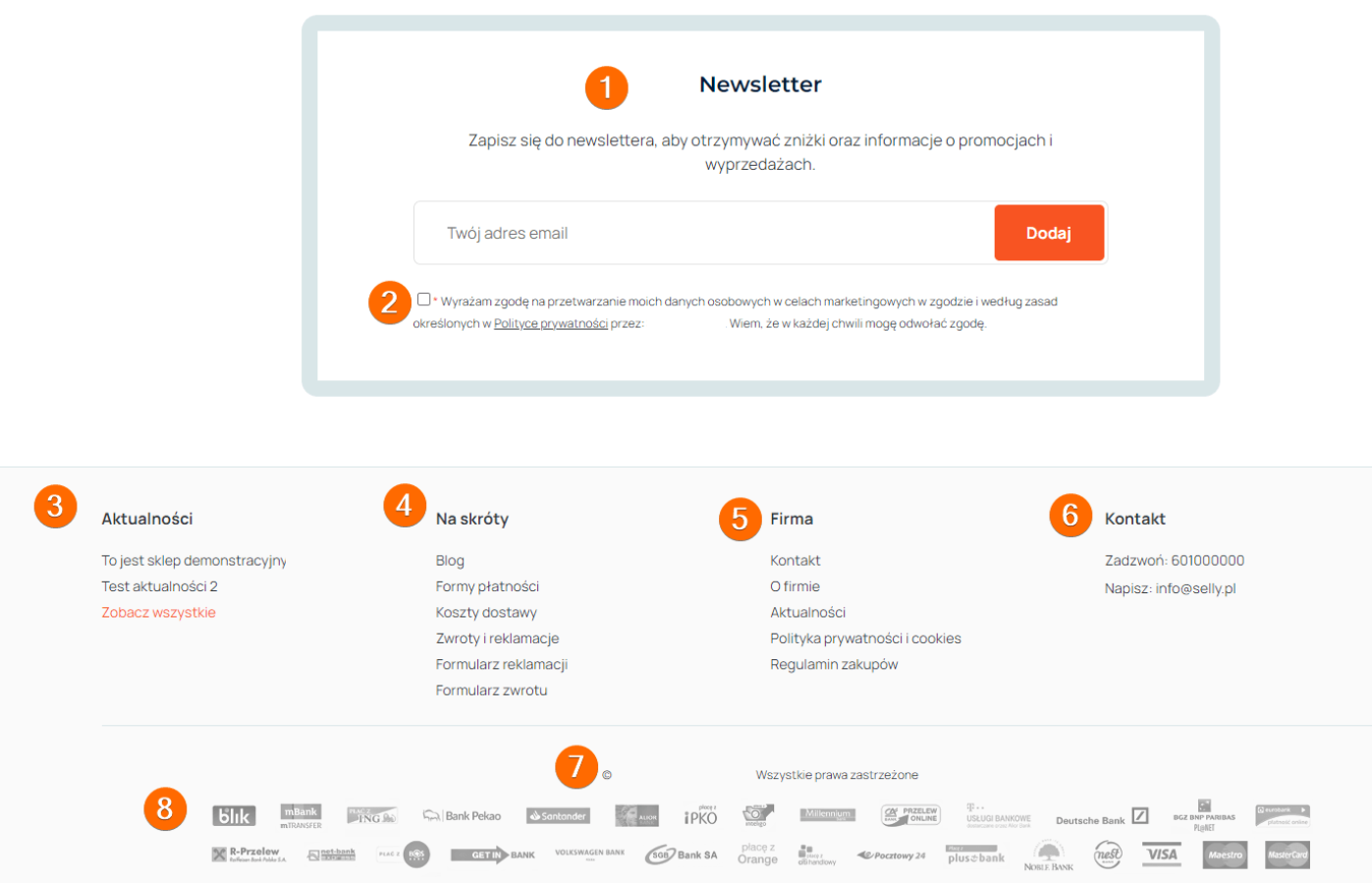
Edycja oznaczonych elementów:

  1. menu: Wygląd i treści> Edytor szablonów – edytuj szablon nr F09.
  2. menu: Wygląd i treści> Bloki HTML – edytuj element KLAUZULA_NEWSLETTER_ZGODA
  3. menu: Wygląd i treści> Aktualności – dodając aktualność edytuj ustawienia wpisu i oznacz widoczność na stronie głównej.
  4. menu: Wygląd i treści> Bloki HTML – edytuj element BOX_NA_SKROTY
    v=n283ZogutZ8[/embedyt]
  5. menu: Wygląd i treści> Bloki HTML – edytuj element BOX_FIRMA
  6. menu: Wygląd i treści>Bloki HTML – edytuj element SZYBKI_KONTAKT
  7. menu: Wygląd i treści> Bloki HTML – edytuj element STOPKA
  8. menu: Narzędzia i importy> Menadżer plików – przejdź do podkatalogu layout i wgraj plik o nazwie „platnosci-loga.png”, aby zastąpić obecną grafikę z logotypami banków.

Edycja zawartości strony głównej

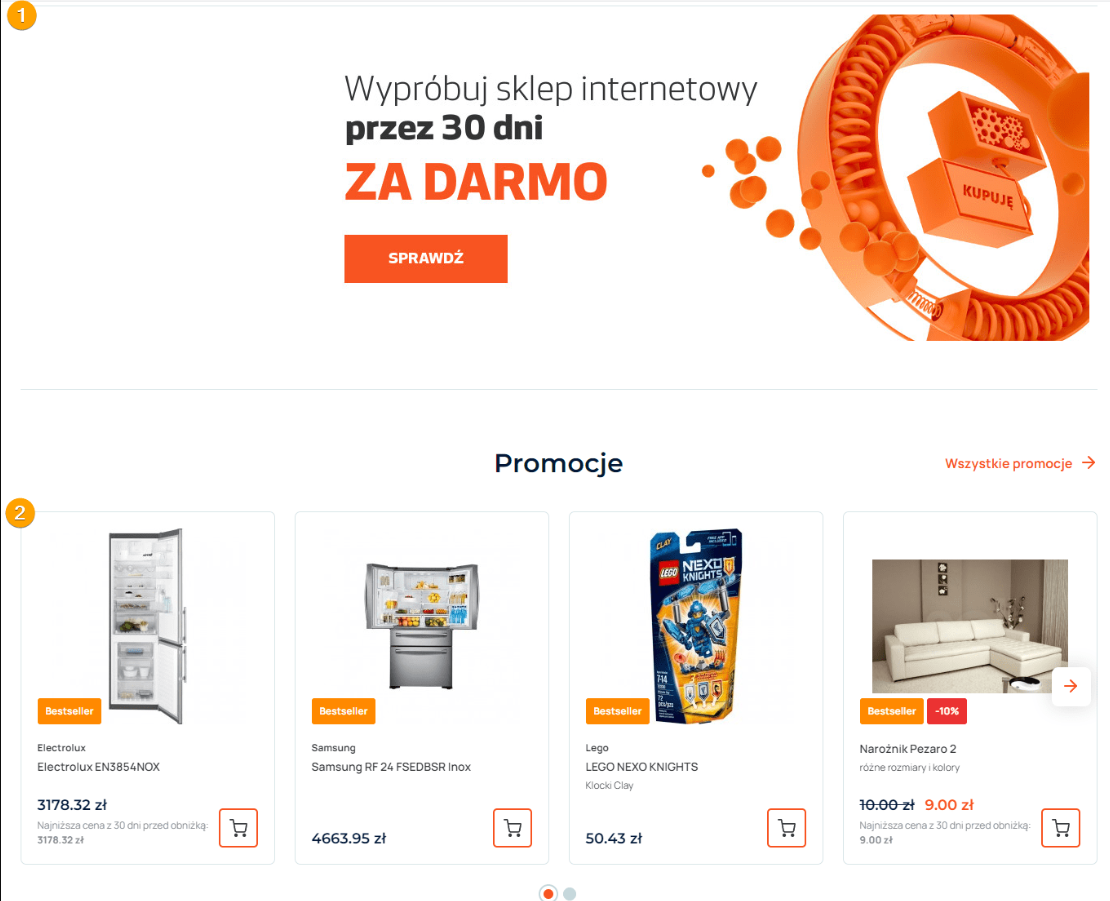
Instrukcja graficzna: 

  1. SLAJDER: graficzne bannery rotujące – konfiguracja w menu TREŚCI / Pokaz slajdów: dodaj bannery i zdefiniuj linki, na które mają kierować po kliknięciu.
  2. PROMOCJE: produkty oznaczone jako „Promocja na stronie głównej”, ilość definiowana jest w zakładce Wygląd i treści> Konfiguracja wyglądu – pole: Produkty w promocji na stronie głównej.

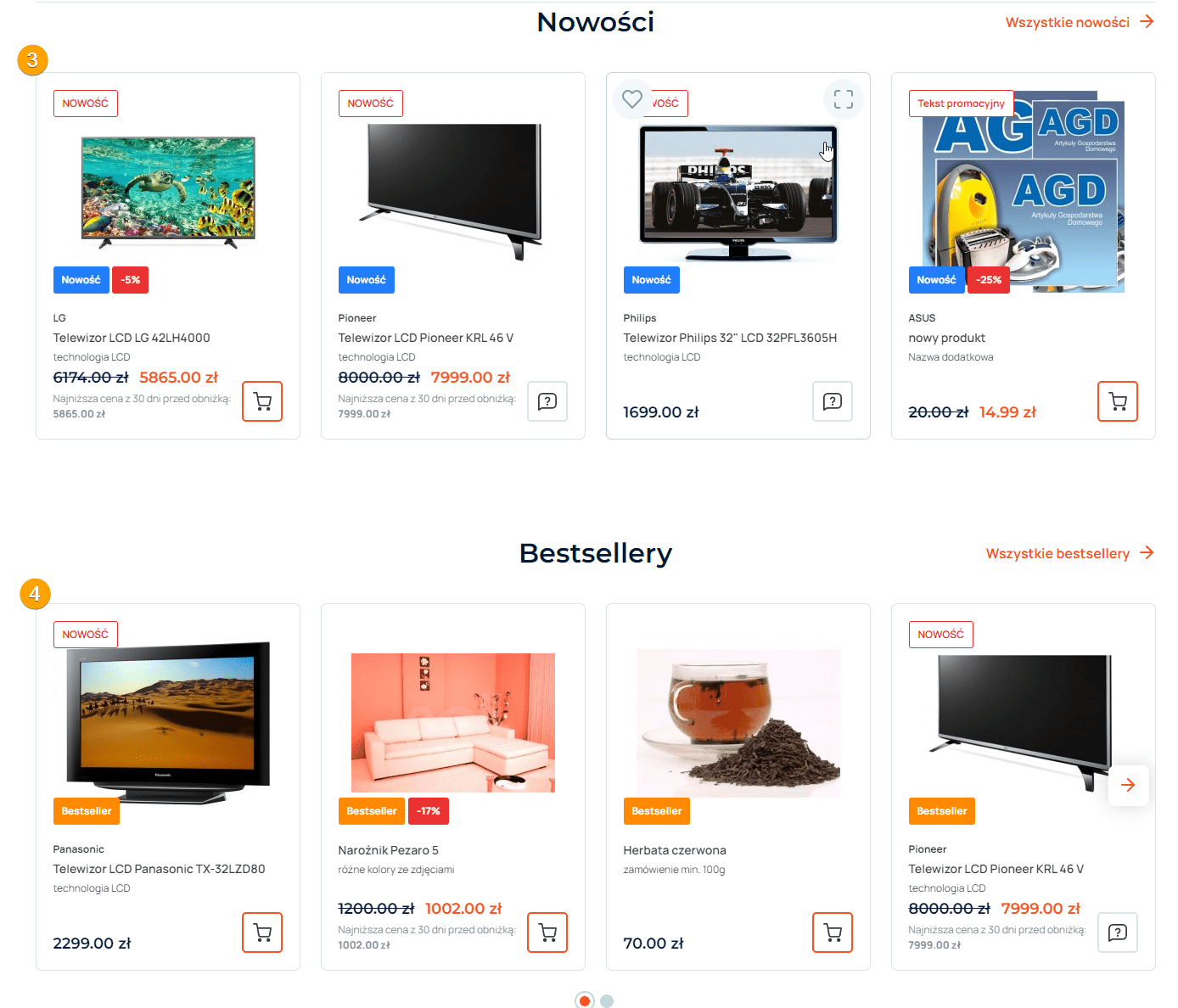
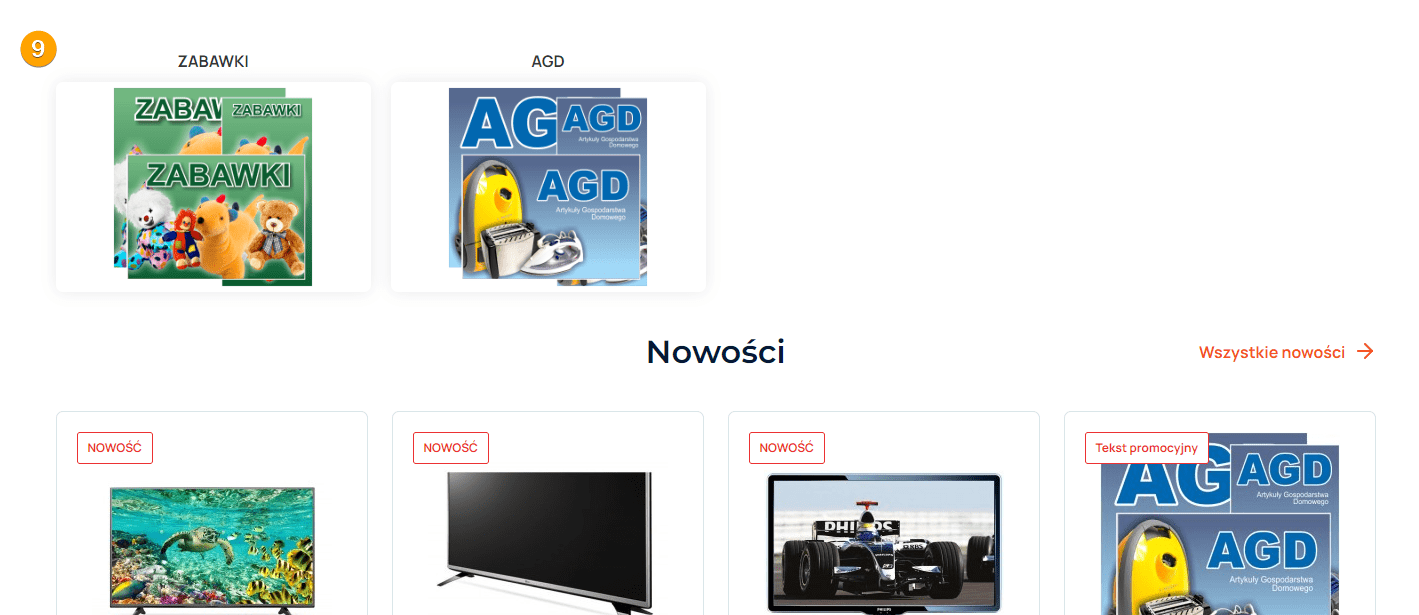
  3. NOWOŚCI: produkty ostatnio dodane, ilość definiowana w menu Wygląd i treści>Konfiguracja wyglądu – pole: „Ilość nowości wyświetlanych w bloku”.
  4. BESTSELLERY: produkty o ilości sprzedanych sztuk powyżej ustalonej  granicy w menu Wygląd i treści>Konfiguracja wyglądu – pole: „Bestseller – liczba sprzedanych”,  ilość definiowana w polu: „Ilość bestsellerów wyświetlanych w bloku”.
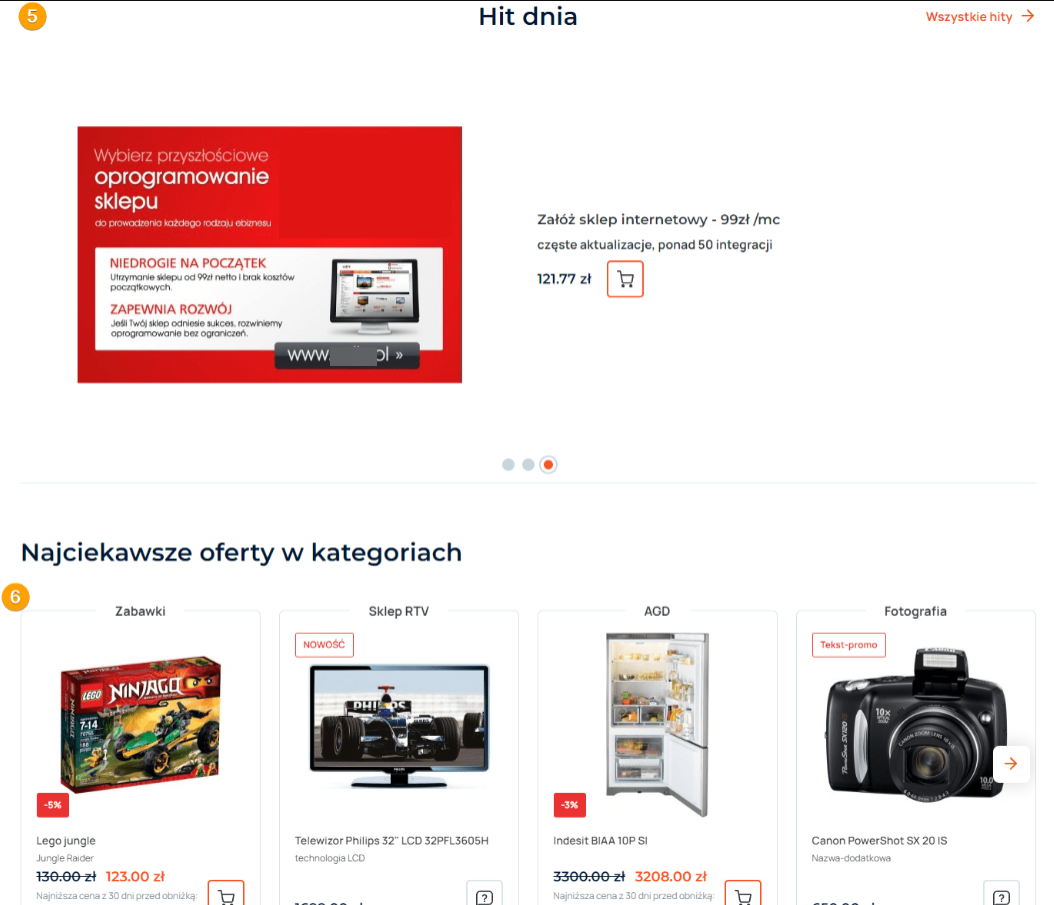
  5. HIT DNIA: produkty oznaczone jako „Hit dnia”, ilość definiowana w menu Wygląd i treści>Konfiguracja wyglądu – pole: „Liczba hitów”.
  6. NAJCIEKAWSZE OFERTY W KATEGORIACH: produkty oznaczone jako „Promocja na stronie głównej”.

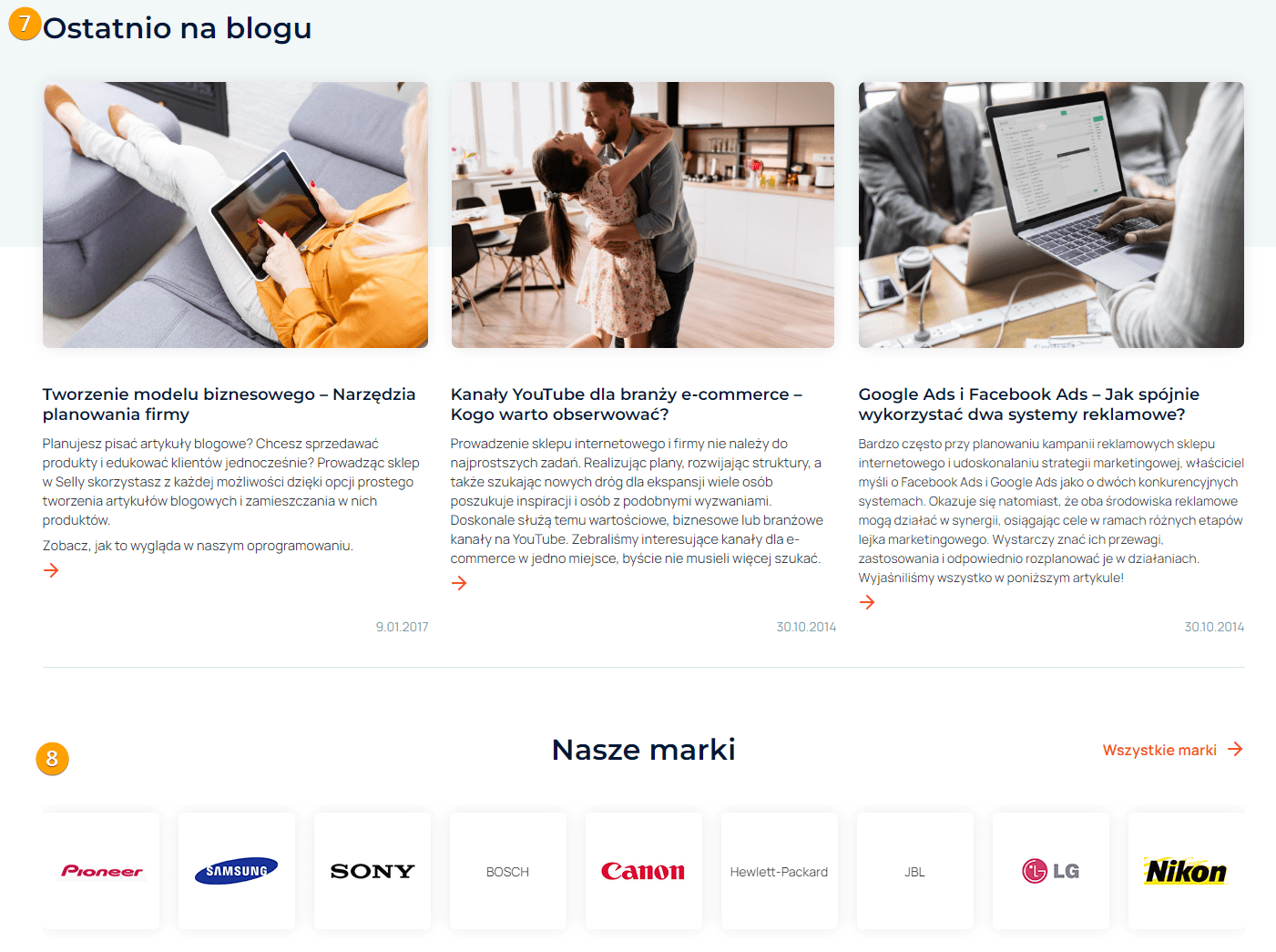
  7. BLOG : zakładka Wygląd i treści>Blog – dodaj wpisy do bloga oraz w zakładce Wygląd i treści>Konfiguracja wyglądu  zdefiniuj pole „liczba wyświetlanych wpisów z bloga na stronie głównej:”
  8. PRODUCENCI: zakładka Asortyment>Producenci – dodaj producentów i oznacz wybranych jako „WYŚWIETLAJ NA STRONIE GŁÓWNEJ”.

  9. BANERY KATEGORII zakładka Asortyment>Kategorie – edytuj kategorie, dla której chcesz dodać baner. Baner dodajemy w polu „Baner kategorii:


Edycja zawartości listy produktów

Listy produktów można wzbogacić o dodatkowe możliwości, które zostały opisane poniżej:

Edycja oznaczonych elementów:

  1. Mapa podkategorii: menu ASORTYMENT / Kategorie – edytuj kategorię, przejdź do sekcji „Mapa podkategorii” i włącz wyświetlanie.
  2. Opis kategorii: menu ASORTYMENT / Kategorie – edytuj kategorię, przejdź do sekcji „Opis nad listą produktów” i wpisz treść.
  3. Promocje w kategorii: menu ASORTYMENT / Produkty – edytuj produkty i zaznacz pole „promocja w kategorii”.
  4. Tagi: menu ASORTYMENT / Tagi – w module tym dodaj tagi a następnie w edycji produktu w zakładce „Tagi” przypisz je do produktu.
  5. Opcje przeglądania: filtr zakresu cen, podkategorii, producentów jest tworzony automatycznie. 

Edycja zawartości karty produktu

Najczęściej używane opcje widoczne w karcie produktu:

Edycja oznaczonych elementów:

  1. Zdjęcie produktu i galeria – menu ASORTYMENT / Produkty: edytuj produkt, aby dodać dowolną ilość zdjęć
  2. Nazwa produktu – menu ASORTYMENT / Produkty: edytuj produkt
  3. Nazwa dodatkowa – menu ASORTYMENT / Produkty: edytuj produkt
  4. Nazwa producenta – menu ASORTYMENT / Producenci: zdefiniuj producentów, aby później w edycji produktu przypisać danego producenta
  5. Logo producenta – menu ASORTYMENT / Producenci: edytuj producenta, aby dodać jego logo.
  6. Cena poprzednia – menu ASORTYMENT / Produkty: edytuj produkt
  7. Cena aktualna – menu ASORTYMENT / Produkty: edytuj produkt
  8. Koszty dostawy – moduł tworzony automatycznie na podstawie zdefiniowanych form dostaw
  9. Prezentacja WIDEO – menu ASORTYMENT / Produkty: edytuj produkt, w polu „Filmy” możesz wkleić kod wygenerowany np. w YouTube z filem danego produktu.
  10. Opis produktu – menu ASORTYMENT / Produkty: edytuj produkt, pole Opis HTML
  11. Opis zaawansowany – menu ASORTYMENT / Produkty: edytuj produkt, zakładka Opis zaawansowany
  12. Produkty polecane – menu ASORTYMENT / Produkty: edytuj produkt, zakładka „Polecane”
  13. Produkty podobne – moduł automatycznie generujący losowo inne produkty z danej podkategorii.

Edycja zawartości koszyka

W koszyku możesz ustawić dodatkowe opcje zwiększające sprzedaż:

Edycja zaznaczonych elementów:

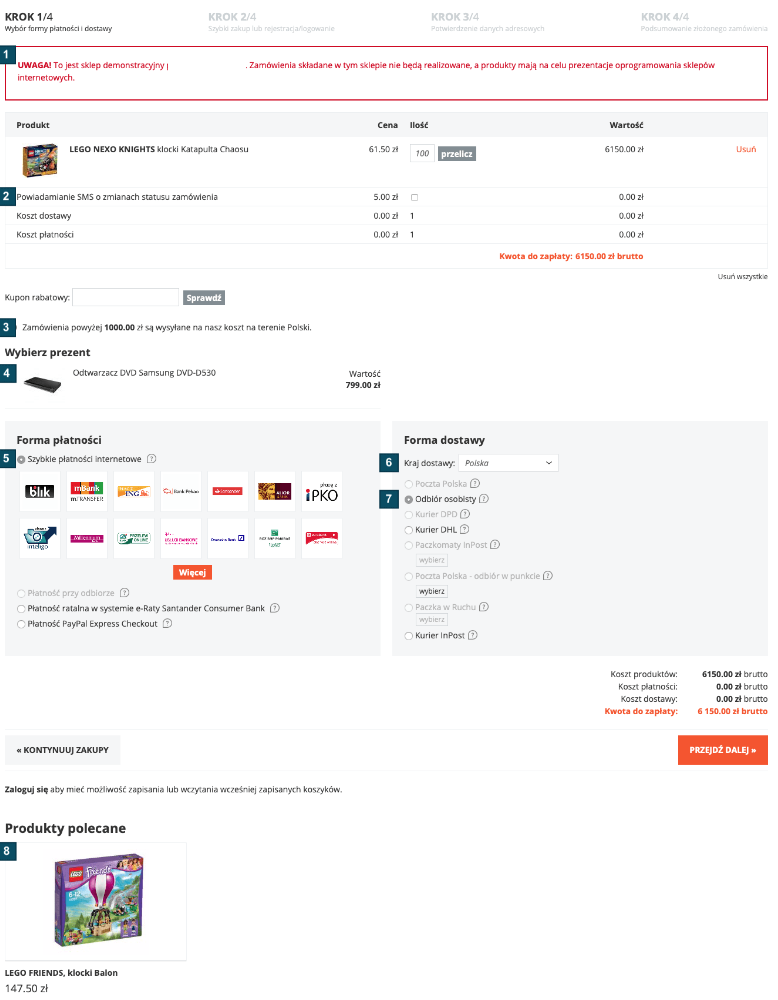
  1. Komunikat w koszyku: menu TREŚCI / Bloki HTML / edytuj element: KOSZYK_INFO i oznacz pole „blok widoczny na stronie”
  2. Powiadomienia SMS: menu KONFIGURACJA / Powiadomienia SMS:
  3. Informacja o darmowej dostawie: menu KONFIGURACJA / Formy dostawy.
    Napis pojawi się w przypadku, gdy ostatni przedział kosztów dostaw ma wartość 0. Edycja treści napisu znajduje się w menu WYGLĄD / Edytor szablonów / szablon: K01, blok o nazwie: free_delivery.
  4. Prezenty do zamówienia: menu ASORTYMENT / Produkty: w edycji produktu w polu „Produkt jako prezent” wpisz kwotę jaką musi przekroczyć wartość koszyka, aby edytowany produkt pojawił się jako prezent.
  5. Formy płatności: menu KONFIGURACJA / Formy płatności. Skonfiguruj i aktywuj wybrane formy płatności.
  6. Kraj dostawy: menu KONFIGURACJA / Formy dostaw. Jeśli w edycji form dostaw zaznaczyłeś pola w sekcji „Dostępne kraje” to ten element pojawi się automatycznie.
  7. Formy dostawy: menu KONFIGURACJA / Formy dostaw. Skonfiguruj i aktywuj wybrane formy dostaw.
  8. Produkty polecane: menu ASORTYMENT / Produkty: edytuj produkt, przejdź do zakładki „Produkty dodatkowe” i przypisz inne produkty.

Podłączenie domeny sklepu

Każdy sklep internetowy na platformie otrzymuje tymczasową domenę techniczną.

Domeny techniczne mogą być używane na czas testowania sklepu, więc przed jego finalnym uruchomieniem należy odpowiednio przekierować swoją domenę.

Przed uruchomieniem sklepu należy podłączyć domenę na docelową:

1. W panelu sklepu menu Konfiguracja>konfiguracja domeny kliknij przycisk „Zmień domenę”, a następnie w formularzu zmiany domeny wprowadź nazwę nowej domeny bez protokołu htttp/https.
Jeżeli twoja domena główna jest używana z prefiksem „www” zaznacz checkbox: „domena główna używana z prefiksem „www”.
2. Kliknij „Sprawdź domenę”, jeżeli rekordy domeny będą prawidłowo skonfigurowane pojawi się przycisk „Dodaj domenę do sklepu” po kliknięciu, którego rozpocznie się proces dodawania domeny.
3. Następnie wybierz: „Przełącz sklep na nową domenę” i domena sklepu zostaje zmieniona.

Jeśli proces dodawania domeny nie zostanie poprawnie zakończony (proces zawiesi się na przetwarzaniu domeny) – skontaktuj się z nami.


! Przed podłączeniem domeny do sklepu, musimy ją odpowiednio skonfigurować. Konfigurujemy domenę w panelu zarządzania domeną u dostawcy usług internetowych (rejestratora) gdzie jest utrzymywana domena (np. Home, Nazwa, OVH itp).


Są dwa sposoby konfiguracji domeny:

1. Zmiana DNS domeny w celu korzystania z usługi Pakiet poczta e-mail 10GB hostowanej na naszych serwerach :

Zamów usługę Poczta e-mail 10GB  w menu Dodatki i usługi>Usługi dodatkowe  Po otrzymaniu potwierdzenia założenia serwera poczty od obsługi platformy przejdź do dalszych instrukcji.

W panelu zarządzania domeną odszukaj konfigurację serwerów DNS i wpisujemy następujące nazwy:

  • dns1.selly.pl
  • dns2.selly.pl

U niektórych rejestratorów domen konieczne jest wcześniejsze dodanie obsługi domeny w DNSach platformy przed wykonaniem zmiany delegacji domeny. Należy wtedy wysłać zgłoszenie do obsługi platformyz podaniem domeny docelowej. Po skonfigurowaniu obsługi domeny na serwerach, wysłane zostaną na email kontaktowy dane dostępowe do panelu zarządzania kontami e-mail.

W przypadku trudności przy zmianie DNS domeny należy skontaktować się z rejestratorem domeny.

Po kilku godzinach od zmiany delegacji domeny zacznie działać panel do zarządzania kontami e-mail w domenie sklepu.


2. Przekierowanie rekordu A domeny w celu pozostawienia obsługi poczty poza serwerami 

Istnieje możliwość podłączenia domeny sklepu z pozostawieniem obsługi poczty na dowolym zewnętrznym serwerze. W takim przypadku w ustawieniach domeny należy zmienić tylko rekord A na numer IP: 212.91.26.121 u dostawców usług internetowych proszę pamiętać, aby dodać ten numer IP przy rekordzie A “www” jak i bezwww”.

W przypadku trudności przy zmianie rekordu A domeny należy skontaktować się z rejestratorem domeny przekazując mu powyższe instrukcje lub skontaktować się z obsługą.

* Lista kontrolna uruchomienia sklepu

1.Wypełnij konfigurację podstawową: menu KONFIGURACJA / Konfiguracja podstawowa.

Najważniejsze sekcje to:

    • Dane firmy – podaj dane rejestrowe firmy.
    • Dane kontaktowe – podaj główny email i numer telefonu.
    • Konfiguracja faktur VAT – podaj dane rejestrowe firmy.

2.Podłącz swoje konto e-mail: menu KONFIGURACJA / Konfiguracja e-mail SMTP dodaj parametry.

Parametry e-mail (SMTP) – podłącz swoje konto email do wysyłania wiadomości z panelu. Jeśli nie masz konta polecamy zamówić usługę Pakiet Poczta e-mail 10 GB.
Po podłączeniu konta email zweryfikuj poprawność konfiguracji klikając przycisk „Sprawdź połączenie SMTP”.

3.Wyczyść bazę danych testowych w sklepie.

Przed dodawaniem nowych kategorii i produktów możesz wyczyścić bazę danych sklepu, przechodząc do modułu Narzędzia/Czyszczenie bazy danych. (Narzędzie dostępne wyłącznie w sklepie testowym)

4.Podłącz domenę: menu KONFIGURACJA / Konfiguracja domeny.
Zobacz instrukcje  podłączenia domeny

5.Zdefiniuj kategorie: menu ASORTYMENT / Kategorie.
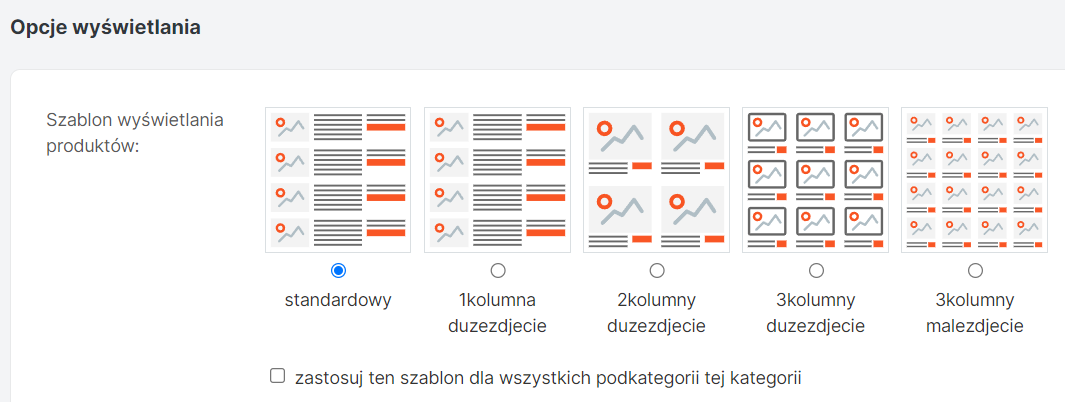
W tym module możesz metodą 'złap i upuść’ dowolnie przenosić kategorie na drzewie kategorii. W edycji kategorii możesz wybrać szablon wyświetlania produktów w sklepie w danej kategorii:
W polu Domyślna kolejność produktów wg: wybierz sposób sortowania listy produktów w kategorii:

W sekcji Opcje płatności i dostawy możesz włączyć/ wyłączyć formy dostaw i płatności dla konkretnej kategorii.

6.Dodaj produkty: menu ASORTYMENT / Produkty:

Możesz również masowo dodawać produkty z plików CSV lub XML w menu Narzędzia i importy / Integrator CSV/XML.

7.Zmień logo sklepu: aby dokonać zmiany loga sklepu, przejdź do modułu Wygląd/Konfiguracja wyglądu.

Optymalny wymiar pliku z logotypem powinien wynosić ok. 185x 65 px.

8.Zmień bannery na stronie głównej sklepu:
Zmiany bannerów wyświetlanych na stronie głównej sklepu, można dokonać w module Treści/Pokaz slajdów.
Zobacz instrukcję 

9.Zamów regulamin sklepu i dokumentację RODO:
Przejdź do strony naszego Partnera Legal Geek i zamów pakiet e-sprzedawcy składający się z niezbędnych dokumentów do uruchomienia sklepu. Zobacz instrukcję generowania regulaminu

10.Skonfiguruj formy płatności: menu KONFIGURACJA / Formy płatności.
Integracja automatyczna po wykonaniu rejestracji. Zobacz instrukcję.

11.Zdefiniuj formy i koszty dostaw oraz zintegruj się z kurierami: menu KONFIGURACJA / Formy dostaw.
Zobacz instrukcję form dostaw. Nadawaj tanio przesyłki za pomocą integracji z Furgonetka.pl. Zobacz instrukcję integracji.

12.Wprowadź wymagane strony informacyjne: menu TREŚCI / Strony informacyjne. Najważniejsze podstrony to:

    • Kontakt – strona wstępnie przygotowana, większość treści zbuduje się automatycznie, możesz je zmodyfikować
    • O firmie – opisz w kilku zdaniach czym zajmuje się Twoja firma, zbuduj zaufanie u Klientów.
    • Regulamin sklepu i Polityka prywatności .
    • Formy dostaw – opisz dostępne formy transportu w sklepie, możesz zaprezentować cennik.
    • Formy płatności – wymień dostępne sposoby płatności w sklepie.
    • Zwroty i reklamacje – umieść regulamin zwrotów i reklamacji, udostępnij do pobrania formularz odstąpienia od umowy, podaj adres do zwrotnych przesyłek.

13.Skonfiguruj statusy zamówień: menu KONFIGURACJA / Statusy zamówień.
Włącz odpowiednie statusy zamówień wg potrzeb. Dołącz do statusu zamówienia „Złożone” wysyłanie regulaminu i formularza zwrotu.

14.Wykonaj testowe zamówienia.
Przejdź na swój sklep i dokonaj próbnych zamówień, aby sprawdzić poprawność konfiguracji produktów i koszyka.

Dodatkowo

  • Edytuj wygląd nagłówka i stopki: zobacz opis edycji elementów nagłówka i stopki.
  • Pozycjonowanie – zdefiniuj nagłówki META, aby wyszukiwarki dobrze prezentowały Twój sklep.