Integracja płatności Autopay

Zintegrowane płatności Autopay w kilku słowach to przede wszystkim bezpieczeństwo, automatyzacja, bardzo niska prowizja, brak papierowych umów i technicznych konfiguracji.
Z wszystkimi zaletami płatności Autopay zapoznaj się na naszej stronie.
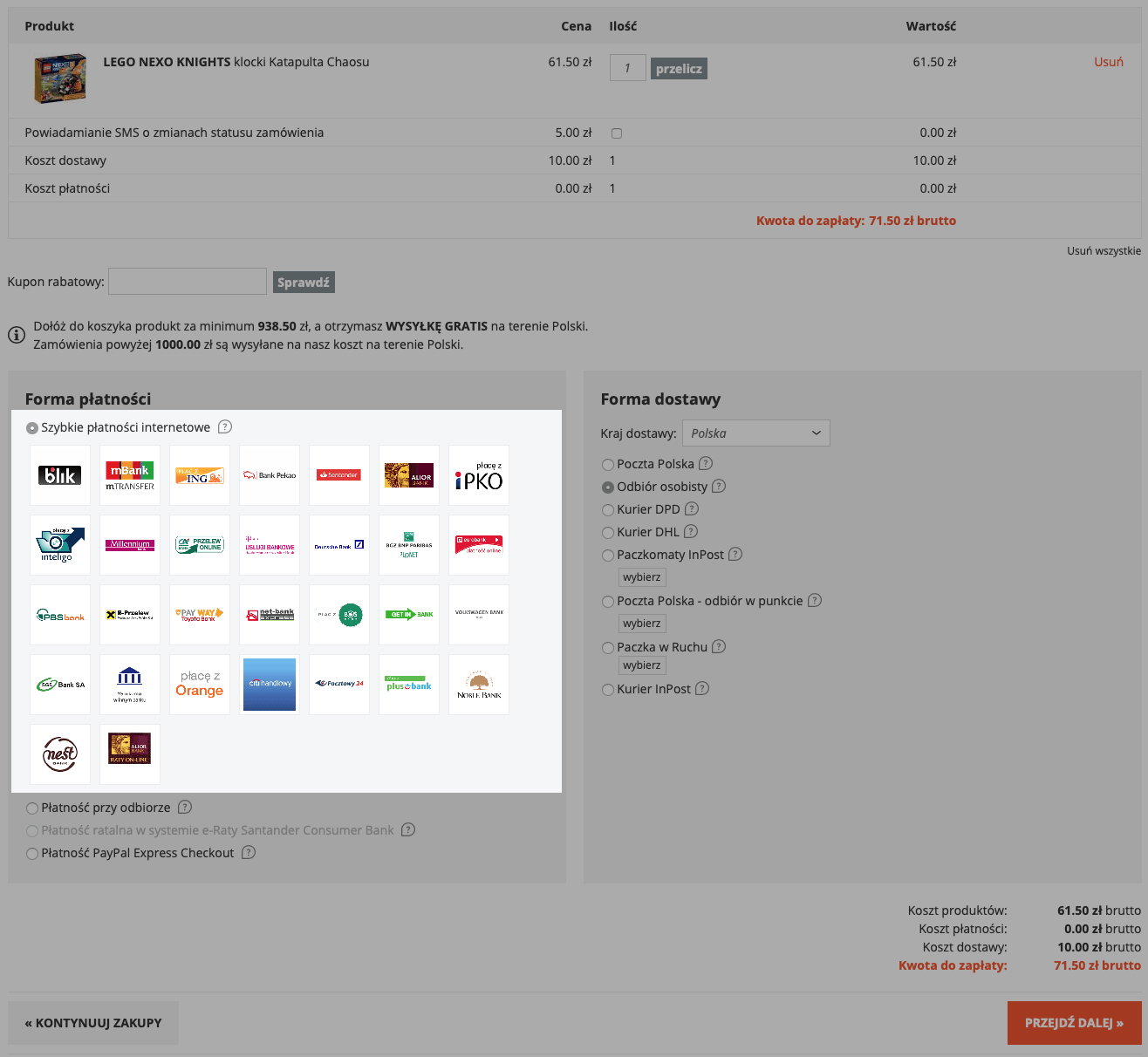
Jak uruchomić płatności Autopay?

  1. Zarejestruj serwis. W panelu sklepu w menu KONFIGURACJA / Formy płatności wejdź do edycji płatności „Szybkie płatności internetowe” (id=29). W sekcji KONFIGURACJA wybierz link „Rejestracja serwisu”. Większość pól będziesz miał już wypełnione.
  2. Wykonaj przelew weryfikacyjny. Przelew z konta  firmowego wykonasz przez Płatności Online Autopay od razu po wysłaniu formularza rejestracji.
  3. Dodaj w regulaminie sklepu punkt: Podmiotem świadczącym obsługę płatności online jest Autopay S.A.
  4. Dodaj logo Autopay. Na podstronie informacyjnej „Formy płatności” dodaj logo: img/layout/payments/payment_logo_29.png. Logo umieścić przed edytor wizualny klikając w ikonkę „Wstaw obrazek”.
  5. Aktywuj kanały płatności. Po otrzymaniu akceptacji rejestracji powróć do edycji płatności i wejdź do menu „Kanały płatności”. Domyślnie aktywowane zostaną wszystkie kanały. Możesz wyłączyć wybrane kanały lub zmienić im kolejność. Aktywuj główną formę płatności w sklepie


Czy mogę uruchomić płatności w okresie testowym?

Zalecamy uruchomić płatności Płatności Autopay po podłączeniu domeny docelowej i certyfikatu SSL. Weryfikacja firmy trwa do 3 godzin


Jak aktywować płatności po podłączeniu domeny docelowej lub zmianie domeny?

Po podłączeniu domeny docelowej zmień adres serwisu na nową domenę. W tym celu przejdź do menu KONFIGURACJA / Formy płatności / edytuj płatność Autopay i w sekcji Konfiguracja kliknij na link: Zmiana danych:


W otwartym formularzu zmień pole Adres URL serwisu.

Zapisz zmiany i w komunikacie na górze strony kliknij link WERYFIKACJA, aby wykonać przelew weryfikacyjny:


Jeśli nie uda się wykonać przelewu od razu, kliknij później w zielony button WERYFIKACJA ZMIANY DANYCH SERWISU, który jest widoczny nad sekcją „Dane serwisu” (po prawej stronie).


Najczęściej zadawane pytania:

  • Ile trwa aktywacja płatności?
    Po wykonaniu przelewu weryfikacyjnego przeważnie Autopay aktywuje płatności w 3 godziny. Aktywacja kanału płatności kartą kredytową trwa nieco dłużej – do kilkunastu dni.
  • Dlaczego nie mogę uruchomić płatności w sklepie?
    Jeśli otrzymałeś maila z pozytywną weryfikacją Autopay zaloguj się ponownie do panelu, wybierz edycję formy płatności Autopay i wejdź do menu „Kanały płatności”. Domyślnie zaznaczone zostaną wszystkie kanały. Teraz będziesz mógł włączyć główną formę płatności w sklepie.
  • Podczas rejestracji nie wiem co wpisać do sekcji „Beneficjent”.
    Beneficjent to osoba reprezentująca firmę. Prowadząc jednoosobową działalność gospodarczą wybierz „Właściciel” i podaj dane osobowe na kogo zarejestrowana jest firma.
  • Z kim kontaktować się w sprawie aktywacji lub późniejszej obsługi?
    Autopay przyjmuje od Państwa zgłoszenia pod adresem:
  • Jak uruchomić dodatkowe kanały płatności?
    Aby uruchomić dodatkowe kanały płatności np. płatności kartami płatniczymi lub Smartney (płatności odroczone) prosimy o kontakt  bezpośrednio z Autopay –  


Definiowanie kosztów dostaw na różne kraje

W panelu administracyjnym w menu Konfiguracja>Formy dostawy można dodawać dowolną ilość form dostaw na różne kraje lub całe regiony (grupę krajów).

Po utworzeniu nowej formy dostawy i zdefiniowaniu cennika przejdź do sekcji „Dostępne kraje” i wybierz  region lub poszczególne kraje, dla których dana forma będzie obowiązywać:


Ustawienia cen dostaw dla każdego kraju są domyślne dla waluty głównej –  w większości sklepów jest to PLN.

Ważne: należy edytować  istniejące formy dostaw dla Polski i  zaznaczyć  kraj Polska w sekcji „Dostępne kraje”.


W menu Konfiguracja>Języki i waluty włącz opcję:

  • Wyświetlaj wybór kraju dostawy w nagłówkach stron: TAK
  • Wyświetlaj wybór waluty: zaznaczyć potrzebne waluty


Indywidualne i automatyczne integracje XML/CSV

Wybierz KONFIGURACJA / Integracje produktów XML.

Kliknij Definiuj dystrybutorów, a w wierszu Ceneo XML wybierz EDYTUJ
Ceneo XML

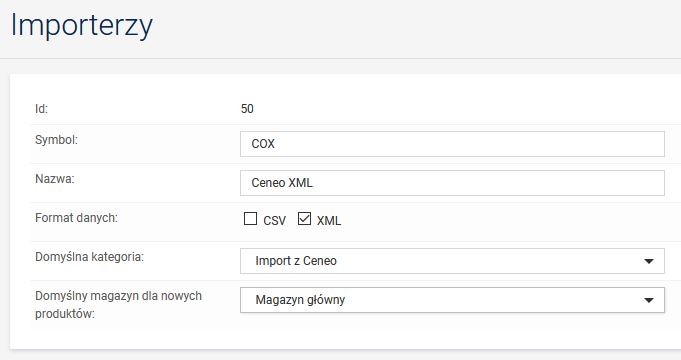
W sekcji Importerzy wybierz kategorię „Domyślna kategoria:” oraz „Domyślny magazyn dla nowych produktów:”
Ceneo XML

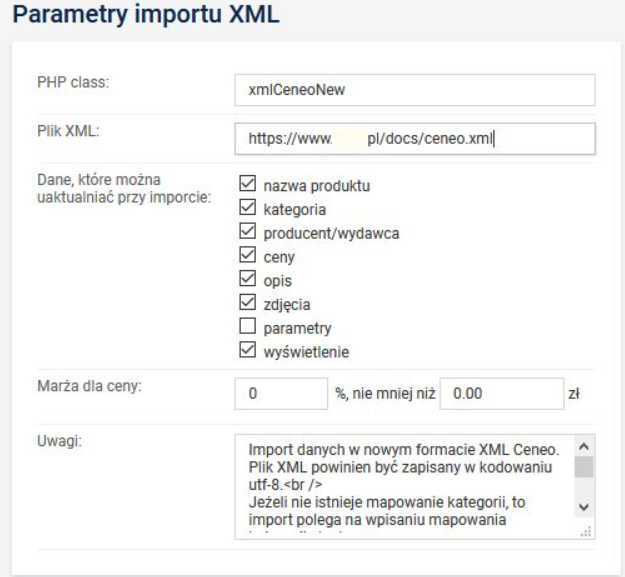
W Sekcji Parametry importu XML należy w polu „Plik XML:” podać URL do pliku XML np.

Wybierz KONFIGURACJA / Integracje produktów XML, wybierz dystrybutora i wykonaj import kategorii Ceneo.

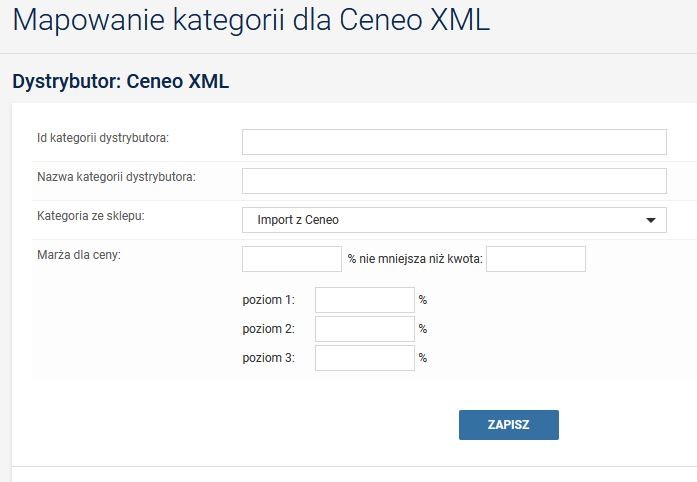
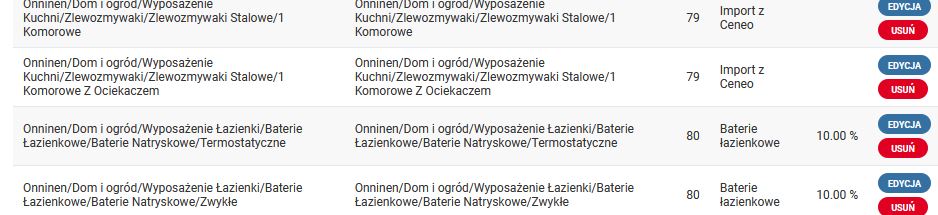
Wybierz dystrybutora Ceneo i kliknij „MAPOWANIE KATEGORII”, a w wierszu „Kategoria ze sklepu:” wybierz kategorię i zapisz, tu możesz dodać „Marża dla ceny:” dla wszystkich kategorii.
Ceneo XML

Na listingu mapowanych kategorii za pomocą przycisku „Edycja” możesz mapować poszczególne kategorie oraz ustalić indywidualną marżę.

Ceneo XML
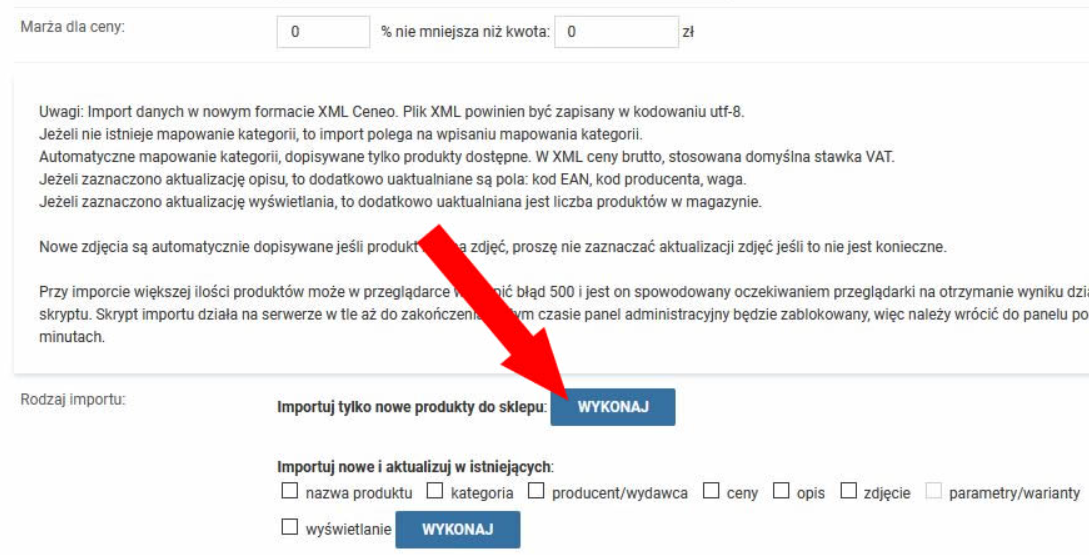
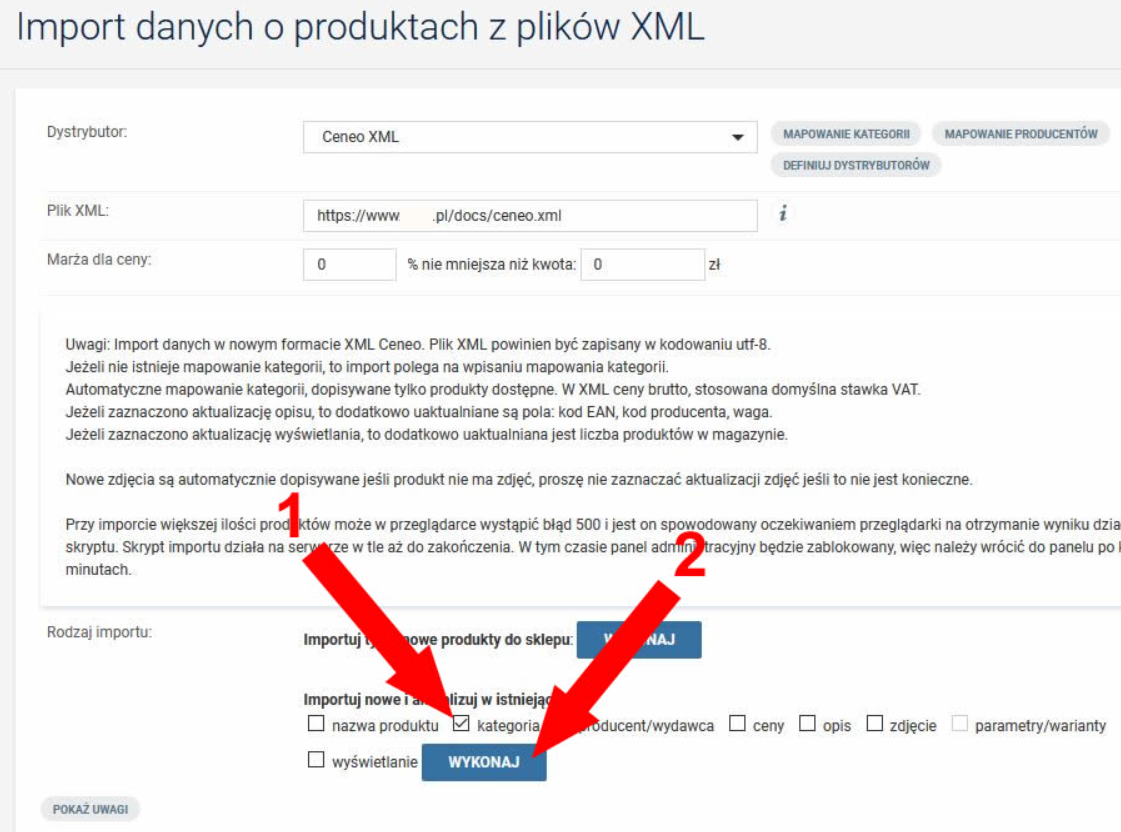
Wybierz KONFIGURACJA / Integracje produktów XML, wybierz dystrybutora i wykonaj import produktów Ceneo.
Taki import może potrwać kilka minut.

UWAGAMapowanie kategorii służy do powiązania kategorii Ceneo z tymi ze sklepu, po imporcie produkty trafią do powiązanej kategorii w sklepie.
Jeśli zmienisz mapowanie kategorii to po tej operacji trzeba wykonać import ponownie.

Opisy zaawansowane i filtry

Sklepy posiadają bardzo duże możliwości tworzenia usystematyzowanych opisów technicznych i na ich podstawie różnych typów filtrów produktów w kategoriach.


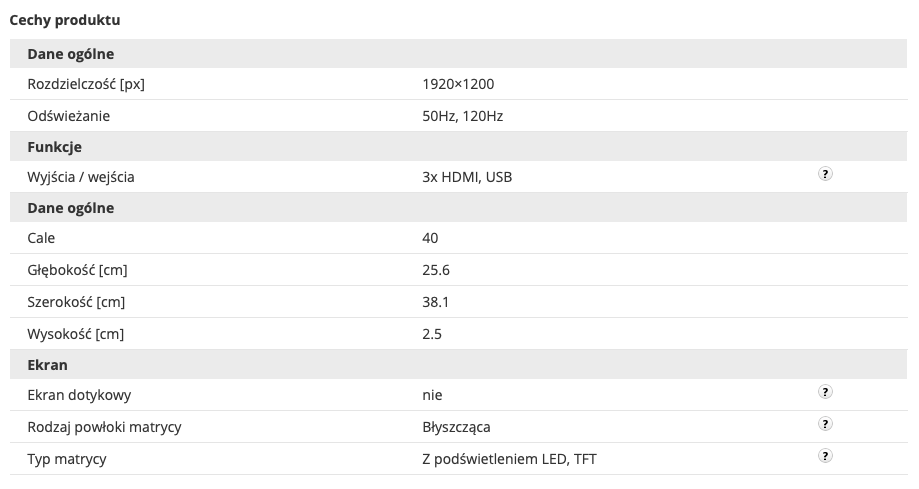
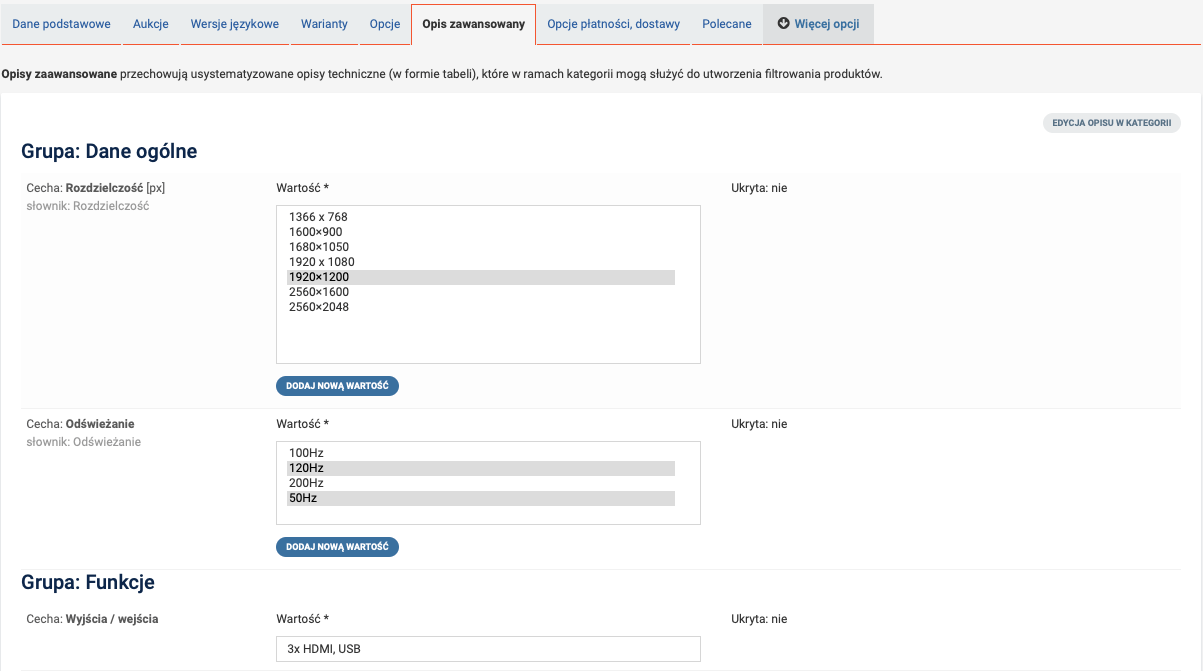
 Przykładowy opis zaawansowany:


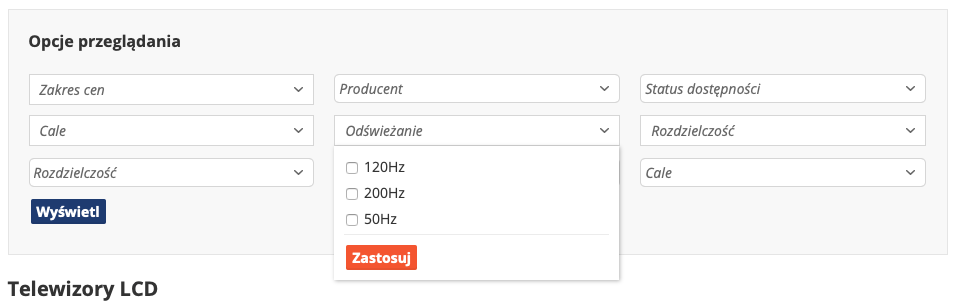
Przykładowy zestaw filtrów w kategorii:


Instrukcja graficzna

 KROK 1Przygotowanie opisu

  1. Menu ASORTYMENT / Elementy opisów zaawansowanych
    W tej sekcji przygotowujemy dane do późniejszego korzystania.

    • zakładka Słowniki i wartości:
      Definiujemy parametry produktów, np: kolory, pojemności, wagi, rozmiary. Nie musimy definiować wszystkich wartości słowników od razu, będzie można je później rozbudowywać podczas dodawania ich w edycji produktów.
    • zakładka Grupy opisów
      Definiujemy sekcje grupujące podobne parametry opisów, np: grupa wymiarów i cech fizycznych, grupa opisująca funkcje produktów.
    • zakładka Cechy produktów
      Tworzymy schemat opisu produktów, na podstawie którego później powstaną dane techniczne z dopisanymi wartościami.
  2. Menu ASORTYMENT / KATEGORIE
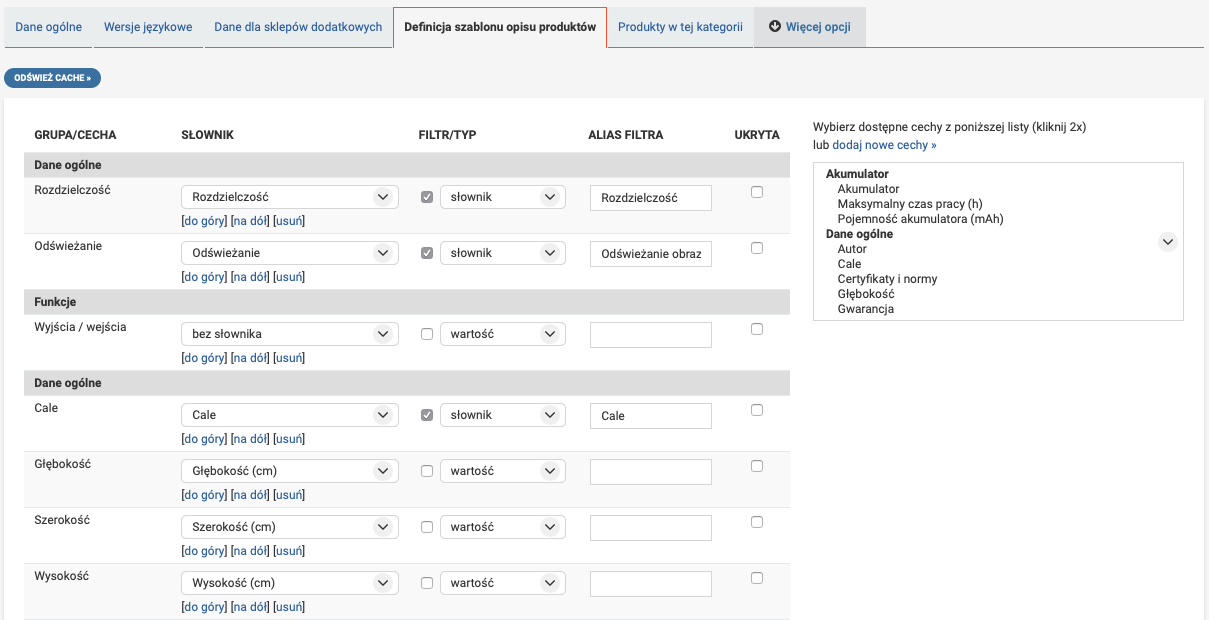
    • zakładka Definicja szablonu opisu produktów
      W tej zakładce przypisujemy jakimi cechami będziemy opisywać produkty w tej podkategorii. Klikając dwukrotnie myszką wybrane elementy z prawej strony przeniosą się do głównej tabeli po lewej stronie.
  3. Menu ASORTYMENT / PRODUKTY
    • zakładka Opis zaawansowanyW tym miejscu przypisujemy konkretne wartości do stworzonego schematu opisu.

KROK 2 Włączenie filtrowania – dostępne dwa sposoby

  1. Każda podkategoria posiada własny zestaw filtrów.
    Przechodzimy do menu ASORTYMENT / KATEGORIE

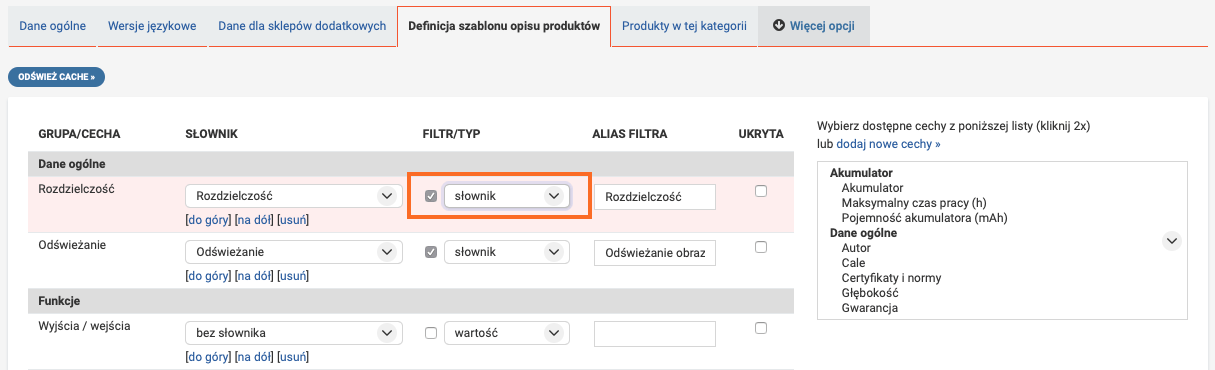
    • zakładka Definicja szablonu opisu produktów:
      W kolumnie Filtr/Typ zaznaczamy pole checkbox przy danych, które chcemy używać do filtrowania:
       Obok zaznaczonego checkboxa wybieramy sposób prezentacji filtrowania na listach produktów:
      – słownik -> lista rozwijana z wartościami
      – wartość -> pole tekstowe do wpisania wartości
      – zakres -> pole liczbowe.
  2. We wszystkich kategoriach filtrowanie wg tych samych słowników (np. kolorów, rozmiarów) o ile w danej kategorii występują.
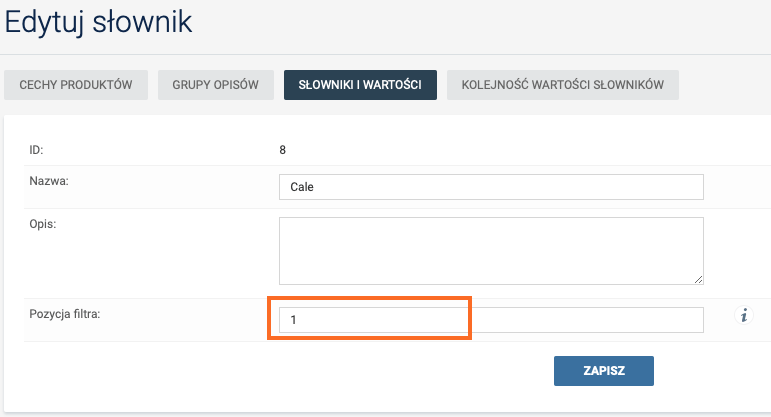
    Przechodzimy do menu  ASORTYMENT / Elementy opisów zaawansowanych

    • zakładka Słowniki i wartości
      a) włączamy opcję „Włącz lub wyłącz filtrowanie wg wartości słowników dla produktów wyświetlanych wg kategorii w sklepach”
      b) w edycji poszczególnych słowników ustawiamy pole „Pozycja filtra” na wartość większą od zera wpisując liczbę wg potrzebnej kolejności występowania filtrów.


Warianty i opcje produktów

W oprogramowaniu rozróżniamy zasadniczo dwa moduły różniące się funkcjonalnościami:

Moduł wariantów
Podstawowa cecha: warianty to kombinacje różnych atrybutów (np. kolor, rozmiar) i połączenie każdego atrybutu jest wariantem przechowującym informacje o jego cenie całkowitej, kodzie i ilości sztuk.

Moduł opcji
Podstawowa cecha: opcje to elementy definiowane jako obowiązkowe lub nieobowiązkowe do wyboru przez klienta. Opcje nie przechowują ilości, a jedynie możliwą dopłatę do ceny głównej produktu.


KROK 1Utworzenie grup atrybutów

Grupy atrybutów to zbiory parametrów, które klienci wybierają na karcie produktu, zanim umieszczą produkt w koszyku, np: kolor, rozmiary, elementy dodatkowe. Definiowanie grup atrybutów znajduje się w panelu w menu ASORTYMENT / Warianty i opcje produktów.


KROK 2APodłączenie wariantrów do produktów

Po dodaniu produktu przejdź do zakładki Warianty:

Najprostszą metodą na dodawanie wariantów jest opcja GENERATOR WARIANTÓW PRODUKTÓW. Po kliknięciu w ten przycisk możesz łatwo wybrać grupę atrybutów i wartości, zdefiniować cenę i ilości.


KROK 2BPodłączenie opcji do produktów

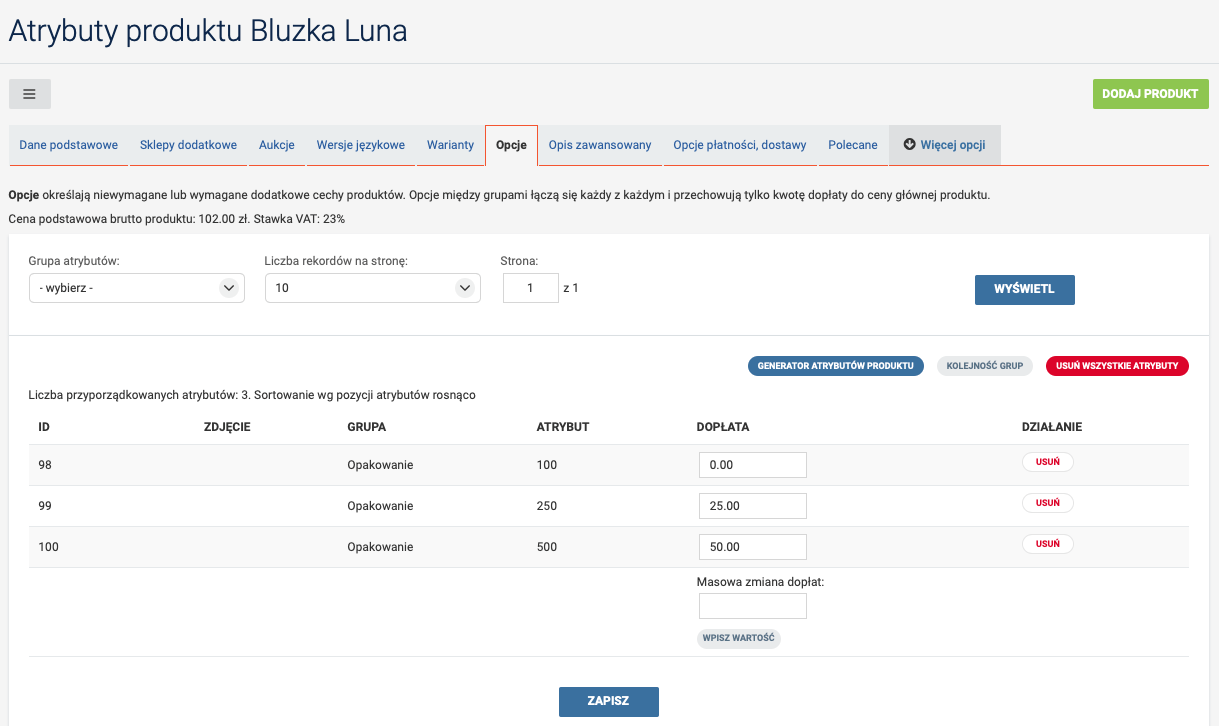
Po dodaniu produktu przejdź do zakładki Opcje:

Najprostszą metodą na dodawanie opcji jest funkcja GENERATOR ATRYBUTÓW PRODUKTÓW. Po kliknięciu w ten przycisk możesz łatwo wybrać grupę atrybutów i wartości, a następnie zdefiniować ewentualne dopłaty do ceny głównej produktu.

Moduł tagów

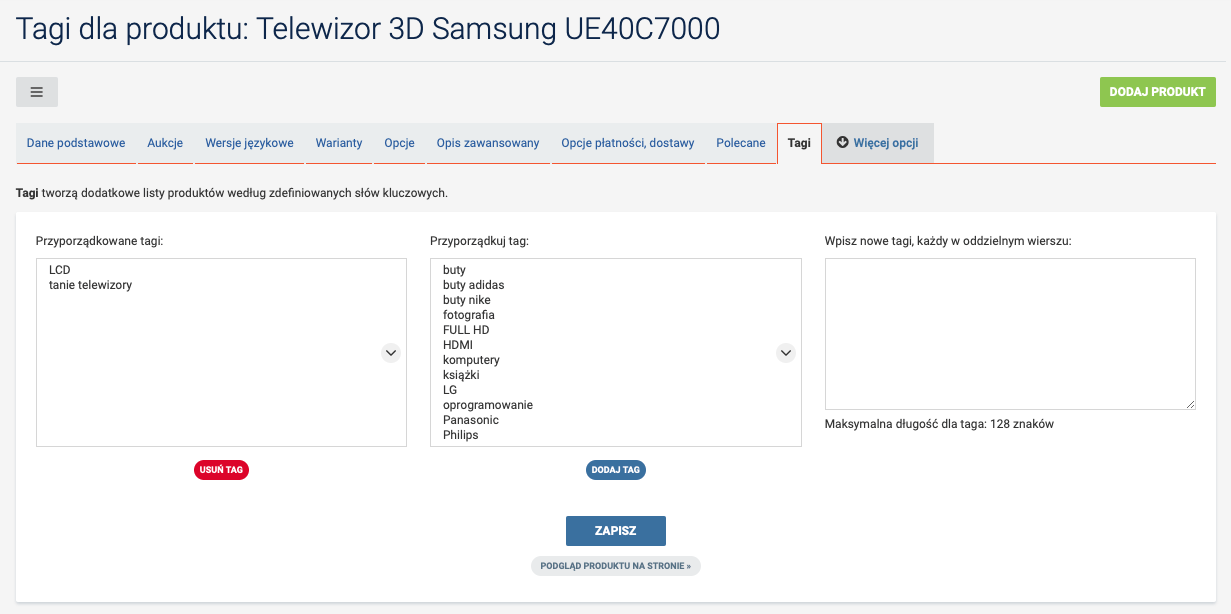
Tworzenie dodatkowych list produktów możliwe jest przy wykorzystaniu modułu tagów.

W edycji produktu wybierz zakładkę Tagi, dalej zdefiniuj nowe i przyporządkuj istniejące tagi do produktów.


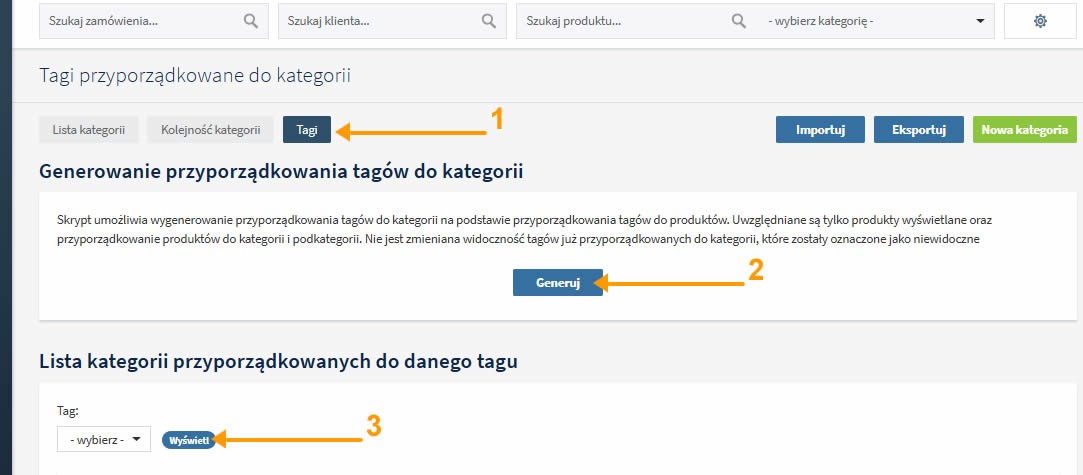
Dodatkowo w edycji kategorii w zakładce TAGI możesz generować automatycznie tagi wg przyporządkowanych produktów z danej kategorii. Istnieje także możliwość usunięcia przypisania.
Tagi w kategorii
W menu ASORTYMENT / Tagi zdefiniujesz nagłówki meta i dodatkowe treści do stron z listą produktów wg tagów. Dostępne są tam także linki, jakie mają podstrony z listą produktów danego tagu.

W sklepie domyślnie moduł jest wyświetlany w lewym menu jako chmura tagów. Odpowiednio edytując szablon dostępny w panelu można zmienić to w listę tagów. Edycja szablonu w menu WYGLĄD / Edytor szablonów – szablon F11.


Masowe zmiany cen

Tworzenie i przywracanie kopii zapasowej

W zakładce Narzędzia i importy> masowa zmiana cen  znajduje się sekcja „Tworzenie i przywracanie kopii zapasowej”.

Wybierz w pierwszej sekcji filtry dla produktów oczekujących na zmiany lub pozostaw filtry domyślnie ustawione, aby sklep wybrał wszystkie produkty.

Zalecamy wykonać kopię zapasową cen przed każdą masową zmianą aby potem szybko przywrócić dane dla kategorii lub całej bazy.
Nie archiwizujemy poprzednich kopii zapasowych możesz zachować jedną kopię cen, dlatego zalecamy wykonać kopię na całej bazie produktów bez użycia filtrów, a przywracanie cen możesz wykonać dla konkretnej grupy produktów wg ustawień filtrów.

Zmiana ceny aktualnej

Przejdź do menu Narzędzia i importy> masowa zmiana cen.

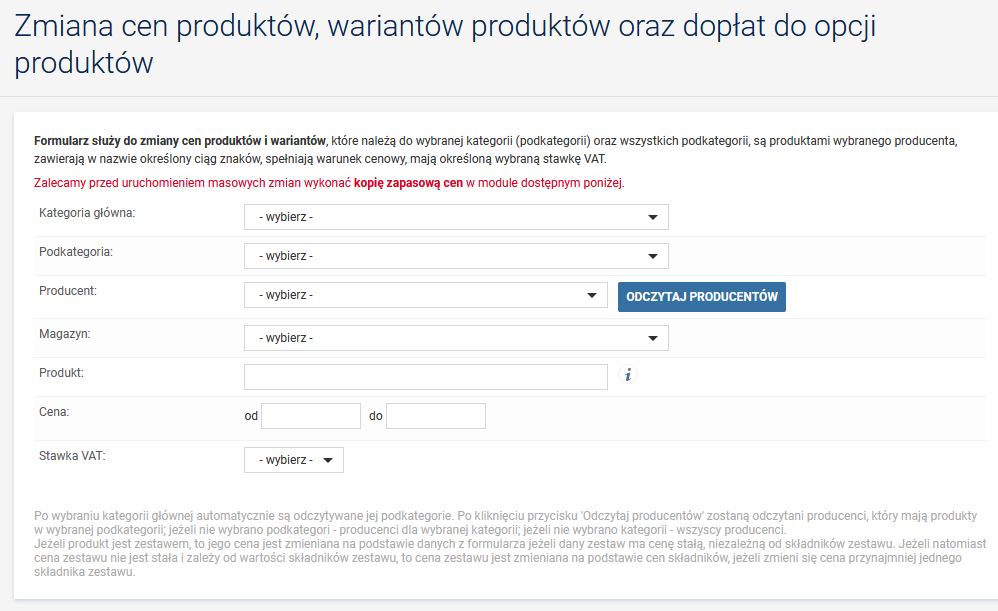
Pierwsza sekcja zawiera ważne filtry którymi wybieramy określone produkty i te ustawienia zostaną zastosowane do każdej sekcji na tej stronie.
Wybierz w pierwszej sekcji filtry dla produktów oczekujących na zmiany lub pozostaw filtry domyślnie ustawione aby sklep wybrał wszystkie produkty.


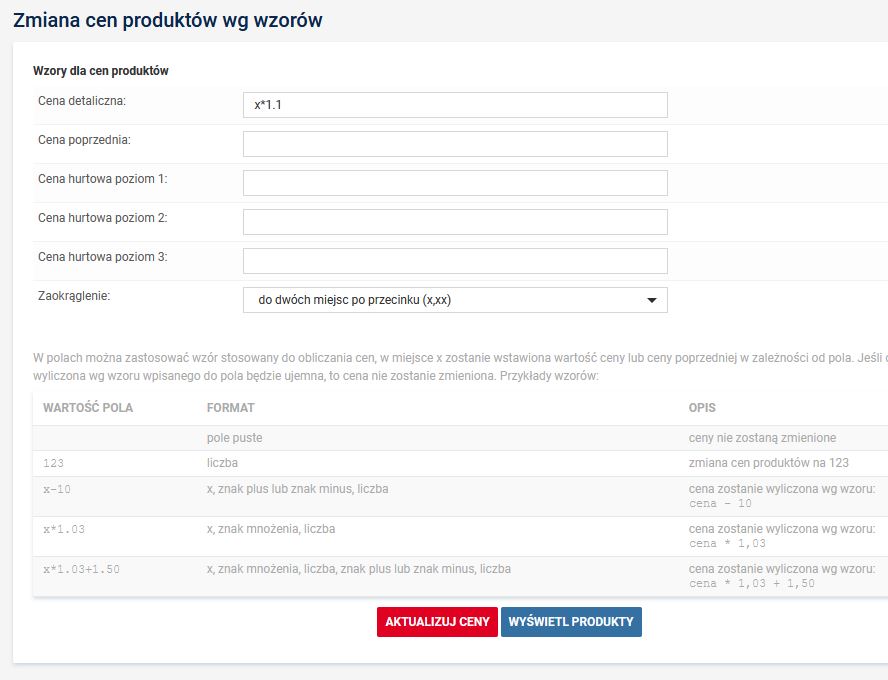
W sekcji „Zmiana cen produktów wg wzorów” możesz masowo i dla pojedynczych cen zmienić wartość wg wzorów np. x*0.9 obniża aktualną cenę brutto o 10%, a np. x*1.1 zwiększa cenę o 10%.
Za pomocą przycisku „AKTUALIZUJ CENY” zastosuj zmiany dla wartości wpisanych do tej sekcji lub użyj przycisku „WYŚWIETL PRODUKTY” aby sprawdzić lub zmienić szczegóły zaplanowanych zmian na produktach.

zmiana cen


3. Zmiana cen opcji produktu

Przejdź do menu Narzędzia i importy> Masowa zmiana cen.

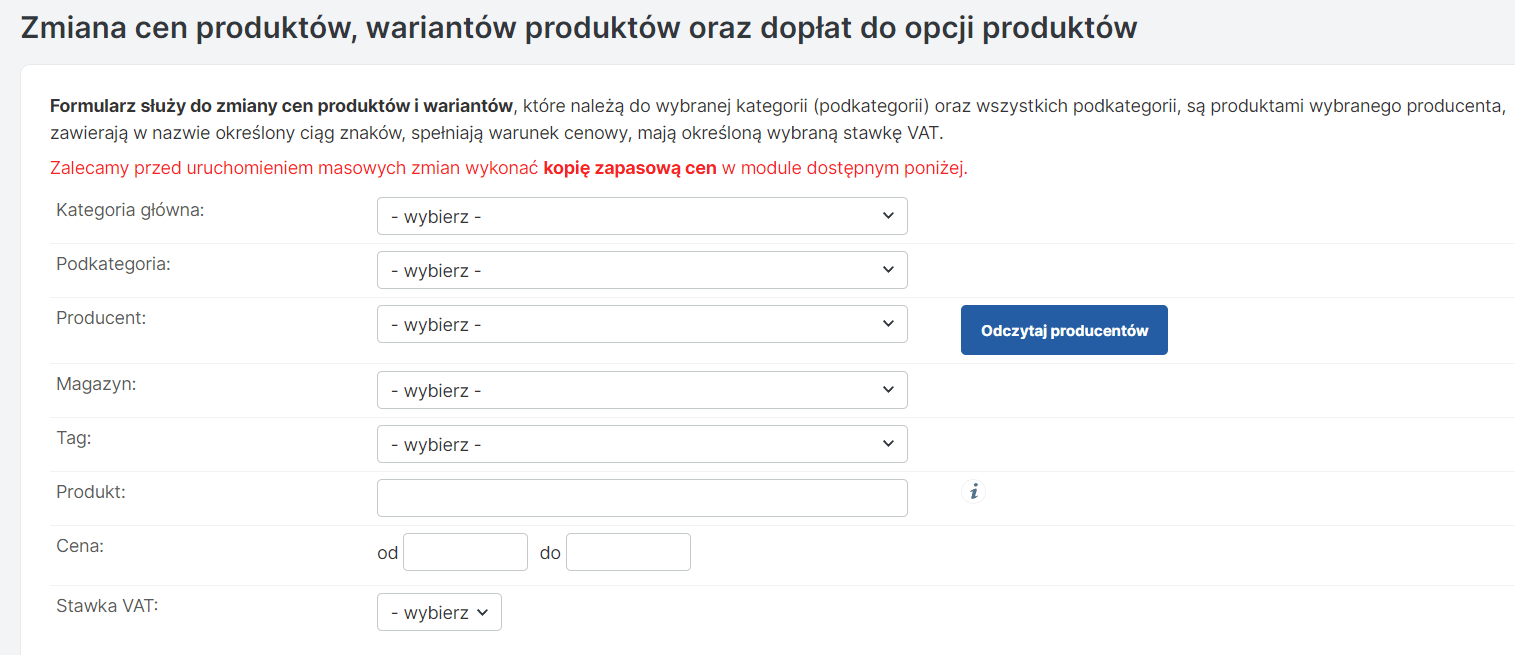
Pierwsza sekcja zawiera ważne filtry którymi wybieramy określone produkty i te ustawienia zostaną zastosowane do każdej sekcji na tej stronie.
Wybierz w pierwszej sekcji filtry dla produktów oczekujących na zmiany lub pozostaw filtry domyślnie ustawione aby sklep wybrał wszystkie produkty.

filtry produktów
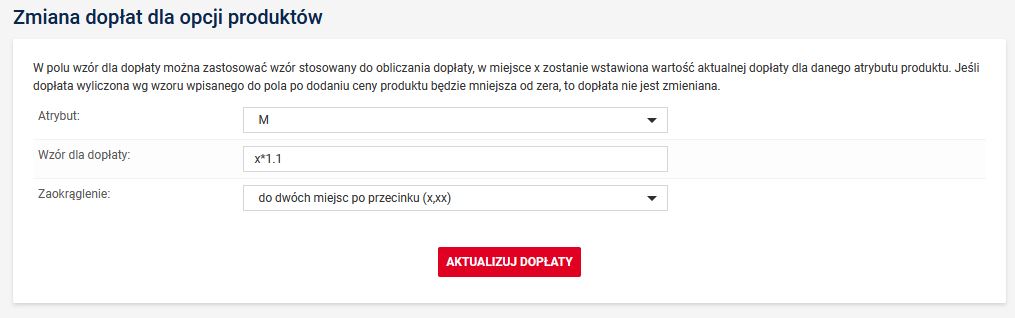
Aby zmienić ceny opcji przewiń stronę do sekcji „Zmiana dopłat dla opcji produktów”.
W polu „Wzór dla dopłaty:” wprowadź wzór np. x*1.1 który zwiększa o 10% kwotę brutto opcji lub odejmij np. x-0.2 który zmniejszy kwotę o 20 groszy.
Za pomocą przycisku „AKTUALIZUJ DOPŁATY” zostaną zmienione ceny opcji.

zmiana cen opcji


4. Zmiana cen wariantów produktów

Przejdź do menu Narzędzia i importy>masowa zmiana cen.

Pierwsza sekcja zawiera ważne filtry którymi wybieramy określone produkty i te ustawienia zostaną zastosowane do każdej sekcji na tej stronie.
Wybierz w pierwszej sekcji filtry dla produktów oczekujących na zmiany lub pozostaw filtry domyślnie ustawione aby sklep wybrał wszystkie produkty.

filtry produktów
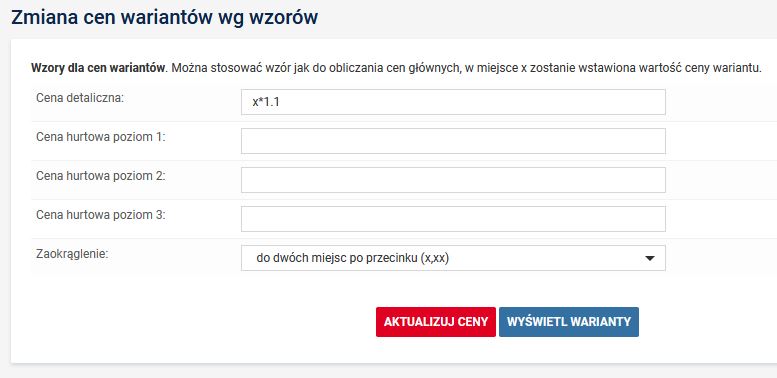
Aby zmienić ceny wariantów przewiń stronę do sekcji „Zmiana cen wariantów wg wzorów”.

W polu „Cena detaliczna:” wprowadź wzór np. x*1.1 który zwiększa o 10% kwotę brutto wariantu lub dodaj kwotę kwotę np. 20 groszy za pomocą wzoru x+0.2
Za pomocą przycisku „AKTUALIZUJ CENY” zastosuj zmiany dla wartości wpisanych do tej sekcji lub użyj przycisku „WYŚWIETL WARIANTY” aby sprawdzić lub zmienić szczegóły zaplanowanych zmian na wariantach produktów.

zmiana cen wariantów

Sprzedaż plików i treści cyfrowych

Sprzedawaj pliki cyfrowe

 Sklep wyposażony jest w moduł wspierający sprzedaż plików cyfrowych w dowolnym formacie. Umożliwia dostarczanie Klientom treści elektronicznych takich jak ebooki, audiobooki a nawet duże programy komputerowe. Za pomocą przydatnych opcji konfiguracyjnych można dopasować sprzedaż plików cyfrowych do własnych potrzeb i całkowicie zautomatyzować sprzedaż produktów cyfrowych w sklepie internetowym.

Przykładowe sposoby wykorzystania modułu:

  • Sprzedaż plików PDF zabezpieczonych indywidualnymi znakami wodnymi
  • Sprzedaż ebooków, audiobooków i plików MP3
  • Sprzedaż dużych plików, np. programów komputerowych
  • Dostarczanie aktualizacji programów przez określony czas
  • Dostarczanie do zakupionych towarów instrukcji obsługi w formie elektronicznej

Funkcjonalność modułu produktów cyfrowych dla sklepów internetowych

  • Wgrywanie na serwer pliku do bezpiecznego katalogu
  • Tworzenie powiązań pliku na serwerze z produktem w bazie z możliwymi opcjami:
    • maksymalna liczba ilości pobrań pliku w ramach jednego zamówienia przez jednego Klienta
    • maksymalna liczba dni umożlilwiająca ponowne pobieranie pliku przez jednego Klienta
  • Ustalanie statusów zamówień, dla których dopuszczone jest pobieranie pliku
  • Dostęp do zamówionych plików w historii zamówienia w panelu Klienta
  • Wysłanie na adres email listu z wygenerowanym linkiem do zamówionego pliku
  • Opcjonalnie wysyłanie pliku w formie załącznika email do Klienta
  • Zapis historii ilości poprawnych pobrań plików w poglądzie zamówienia w panelu administracyjnym
  • Możliwość użycia programu wspierającego pobieranie dużych plików
  • Możliwość wgrywania plików na serwer przez programy FTP (usługa zamawiana dodatkowo).
  • Szereg zabezpieczeń przeciwko nieuprawnionym pobraniom plików

Konfiguracja modułu sprzedaży plików w sklepie internetowym:

Wgrywanie plików przeznaczonych do sprzedaży obywa się przez panel administracyjny. 
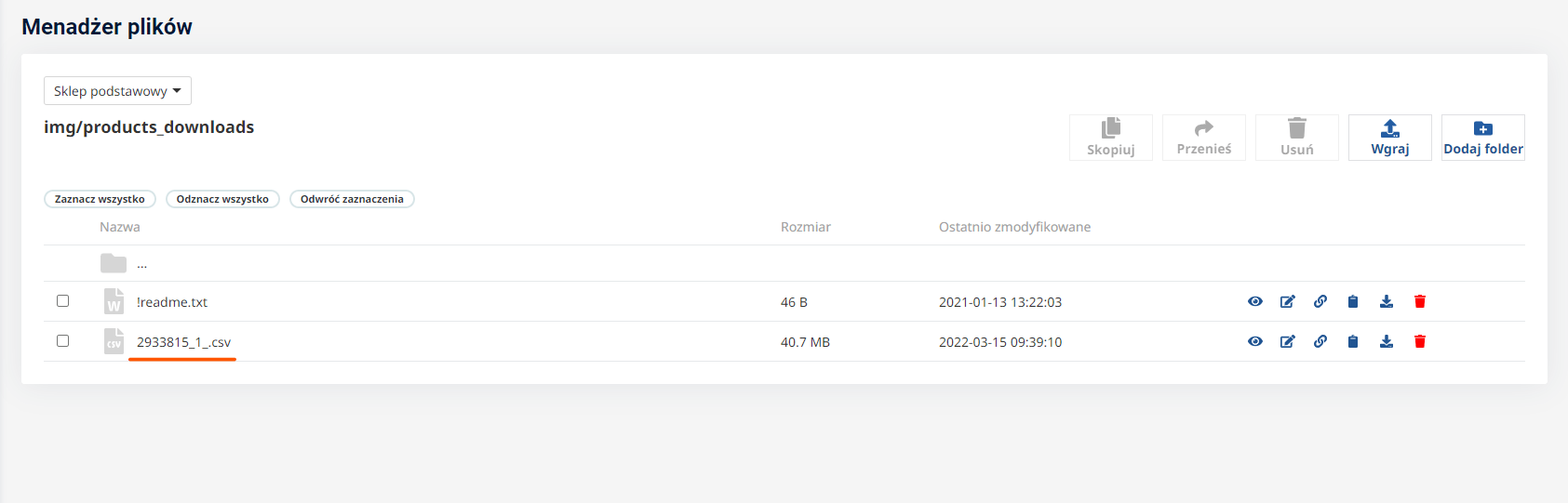
W menu NARZĘDZIA / Menadżer plików  wybieramy katalog products_downloads. Tu należy wgrać pliki służące do sprzedaży. 
Do masowego wgrania plików polecamy założyć dostęp przez FTP (na życzenie, koszt 100zł netto).
W panelu administratora sklepu, możliwe jest wgranie pliku, którego rozmiar wynosi maksymalnie 100MB, większe pliki wgrywać można za pomocą FTP.
Przykładowo wgrany plik do sprzedaży:

Dodawanie produktów odbywa się w menu ASORTYMENT / Produkty.
Klikając button DODAJ PRODUKT otworzy się formularz w którym należy zdefiniować:
  • nazwa produktu
  • kategoria
  • cena
  • nazwa dodatkowa
  • zdjęcia → okładka
  • opis HTML → opis produktu
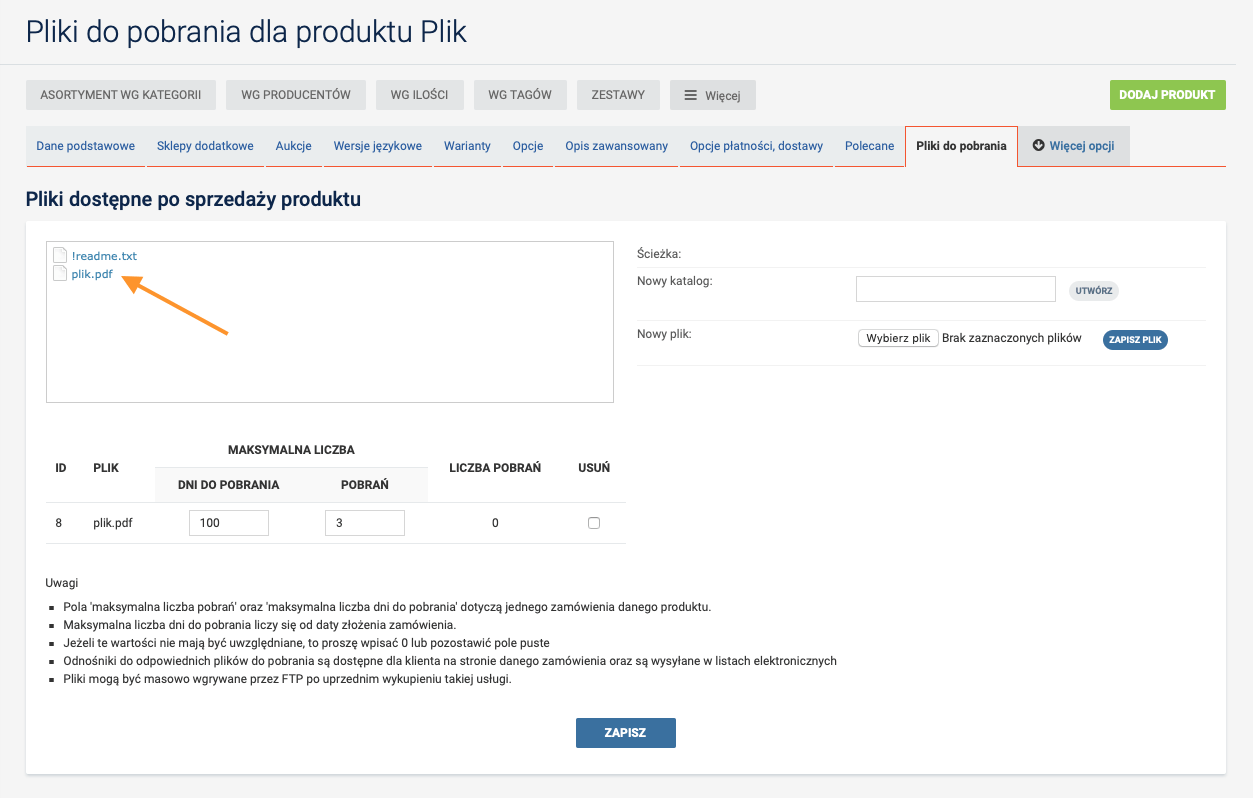
Po zapisaniu produktu należy ponownie wejść w edycję produktu i przełączyć się na zakładkę PLIKI DO POBRANIA:

W sekcji Pliki dostępne po sprzedaży produktu” klikamy na nazwę wgranego pliku, który ma zostać wysłany klientowi po zakupie i poprawnej płatności. W. tym miejscu można wgrać nowe pliki do sprzedaży:
 
Kolejnym krokiem jest zdefiniowanie w menu Konfiguracja > Statusy zamówień ustawień przy których statusach zamówień możliwe jest pobieranie plików. W celu zablokowania możliwości pobierania pliku przez klienta w początkowych fazach zamówienia (np. tuż po złożeniu zamówienia) należy dopilnować, aby były odznaczone pola „dozwolone pobieranie plików” przy tych statusach.
Jeśli chcemy zautomatyzować proces wysyłki plików dokonujemy integracji płatności elektronicznych z automatycznym księgowaniem wpłaty, np. Autopay.W edycji zdefiniowanej płatności definiujemy status, na który ma zostać zmienione zamówienie po otrzymaniu płatności.

Jak sprzedawać produkty cyfrowe w swoim sklepie internetowym?

Produkty cyfrowe charakteryzują się szczególną specyfiką i wymaganiami, które sprzedawcy powinni bezwzględnie zawrzeć w swojej strategii sprzedaży. Bardzo ważne okazuje się zwrócenie uwagi na preferencje klientów, automatyzację procesu sprzedaży, dopracowany i intuicyjny sklep internetowy.

Możesz sprzedawać booki lub jakiekolwiek inne produkty w formie cyfrowe.


Dodawanie i zarządzanie administratorami

Panel administracyjny posiada ogromne możliwości zarządzania kontami administratorów, przydzielania ich do odpowiednich grup i dodatkowo nadawania im dowolnych uprawnień do poruszania się po panelu administracyjnym. Praktycznie do każdego klinięcia w panelu w dowolnym module można przypisać prawa dla użytkowników. 

KROK 1: Dodawanie administratorów

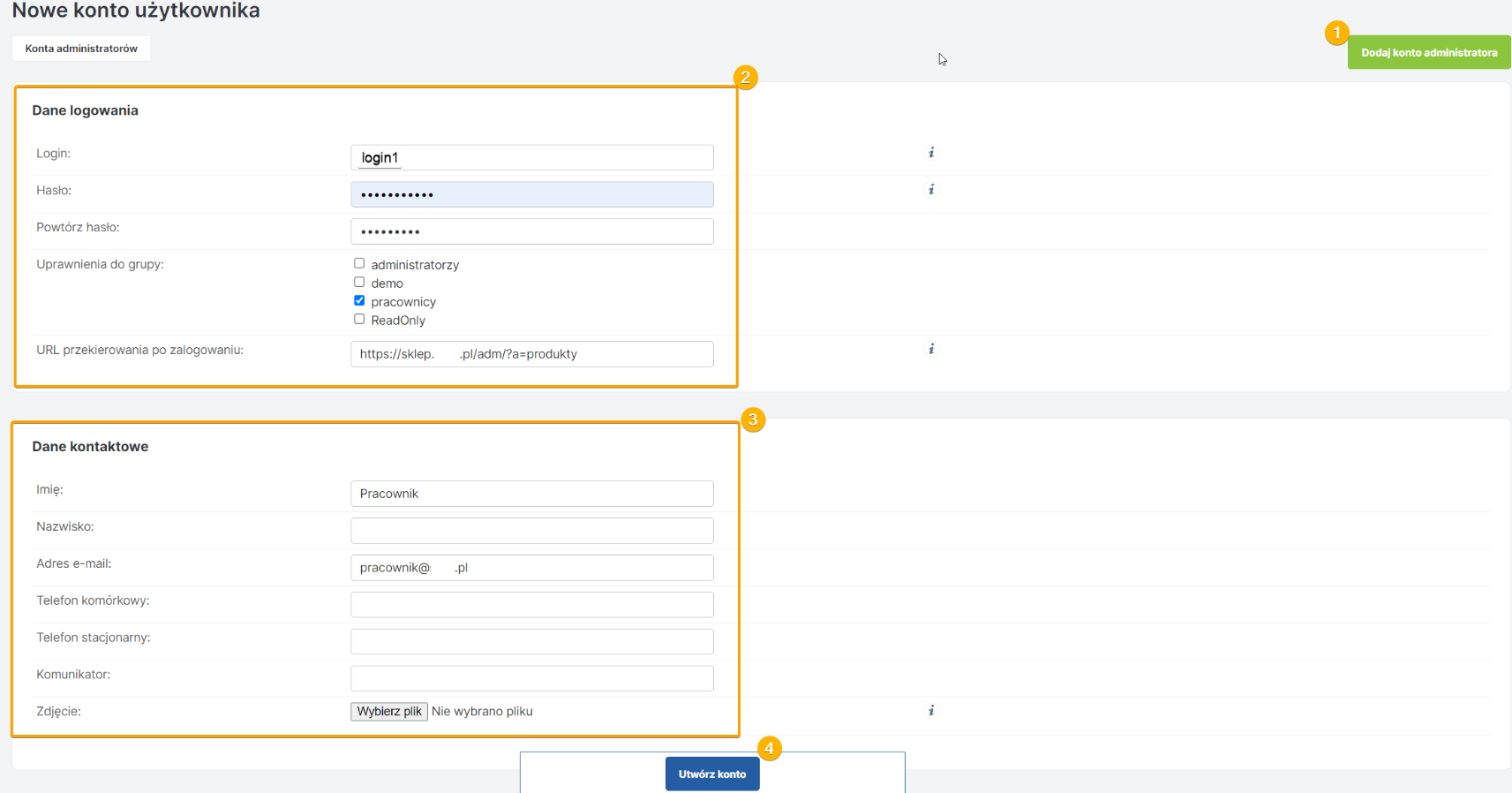
Aby utworzyć nowe konto administratora przechodzimy do zakładki Konto > Konta administratorów. Klikając link Dodaj konto administratora przechodzimy do zdefiniowania jego danych dostępowych. Po zakończeniu klikamy Utwórz konto. Login i hasło muszą mieć co najmniej sześć znaków. Edytując konto użytkownika można wpisać dodatkowe dane użytkownika, a także zdefiniować startowy adres w panelu sklepu, na jaki zostanie przekierowany dany login po poprawnym zalogowaniu, po zalogowaniu dany login zostanie skierowany na listę produktów z pominięciem strony głównej panelu.

KROK 2: Przypisanie administratora do określonej grupy użytkowników

Aby przypisać nowo powstały login do określonej grupy użytkowników przechodzimy do zakładki Konto > Grupy użytkowników. Przypisanie nowego administratora do wybranej grupy odbywa się przez kliknięcie linku dodaj użytkownika do tej grupy. Użytkownik może należeć tylko do jednej grupy. Zmieniając mu przypisanie do innej grupy, należy go usunąć z grupy administratorzy. Utworzenie nowej grupy odbywa się przez kliknięcie linku Dodaj nową grupę. Zarządzanie Uprawnieniami administratorów Przechodząc do zakładki Konto > Zarządzanie uprawnieniami mamy możliwość nadania indywidualnych uprawnień każdej grupie administratorów poprzez kliknięcie na linku przy nazwie grupy Edytuj uprawnienia. Edytując poszczególne moduły i zmieniając parametry nadajemy bądź zabieramy prawa do poruszania się po panelu administracyjnym.   


Jak nadawać prawidłowo prawa dostępu

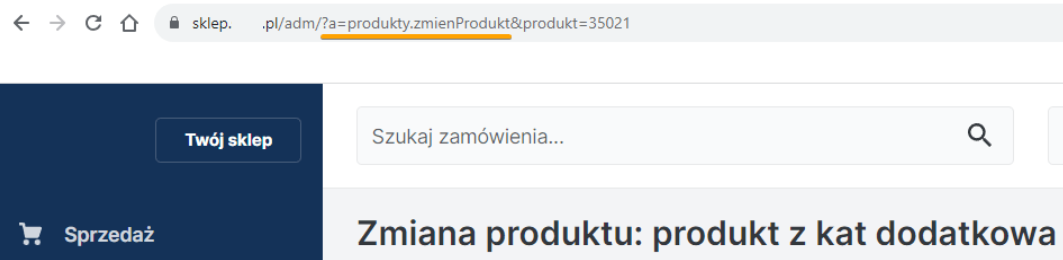
W edycji uprawnień zarządzanie dostępem podzielone jest na moduły i akcje, które są szczegółowo opisane słownie, czego dotyczą. Dodatkowo każdy moduł i każda akcja w panelu administracyjnym posiada ustalony adres w pasku przeglądarki.

Przykład 1: Edycja produktu posiada adres typu: …/?a=produkty.zmienProdukt&… Oznacza to, że nadanie uprawnień do tego ekranu wymaga odnalezienia modułu „produkty” i akcji „produkty.zmienProdukt„.

Przykład 2: Podgląd zamówienia posiada adres typu: …/?a=zamowienia.view&… Oznacza to, że nadanie uprawnień do tego ekranu wymaga odnalezienia modułu „zamowienia” i akcji „zamowienia.view„.  


Jak nadać uprawnienia administratorowi bez dostępu do strony startowej panelu administracyjnego

Po poprawnym dodaniu dostępu dla nowego konta administratora należy wykonać dwie czynności:

  • w edycji konta administratora (menu Konto -> Konta administratorów -> edycja konta), w polu „URL po zalogowaniu” należy wkleić pełny adres URL do wybranej podstrony panelu, np. do listy produktów, np: http://sklep.pl/adm/?a=produkty
  • w edycji uprawnień danej grupy administratorów (menu Konto -> Zarządzanie uprawnieniami -> Edytuj uprawnienia) należy w module „main” wyłączyć uprawnienia do akcji o nazwie „main.startPage” (przełącznik na NIE).

Po zalogowaniu dany użytkownik zostanie skierowany na wskazana podstronę panelu i nie będzie miał dostępu do strony startowej. Jak odebrać uprawnienia do modułu Jeśli trzeba odebrać uprawnienie to w pasku adresu znajduje się nazwa modułu który działa aktualnie, poniżej to będzie users jakasdomena.pl/adm/?a=users

<!–
W menu NARZĘDZIE / Zarządzanie uprawnieniami klikamy EDYTUJ UPRAWNIENIA i zaznaczamy dla modułu users NIE w kolumnie Uprawnienia.

–>


Sklepy dodatkowe – zasada działania

Oprogramowanie sklepu pozwala uruchamiać dodatkowe sklepy obsługiwane przez jeden panel administracyjny. Sklepy dodatkowe działają w innych domenach (subdomenach), mogą mieć inną szatę graficzną oraz wiele osobnych ustawień.

Poniżej przedstawiamy ogólne założenia, różnice i wspólne moduły w sklepach zarządzanych z jednego panelu administracyjnego.

Osobno możemy zarządzać:

  • produktami : poprzez panel administracyjny Asortyment>Produkty możemy mieć wpływ na to czy dany produkt będzie widoczny do sprzedaży w sklepie głównym czy dodatkowym lub też jednocześnie w obu tych sklepach. Przechodząc do „Danych podstawowych” o produkcie możemy w polu „Opcje sprzedaży” w miejscu „Przyporządkowany do sklepów” oznaczając odpowiedni checkbox zadecydować gdzie będzie dostępny dany produkt . Dodatkowo w zakładce Asortyment>Produkty  możemy klikając na zakładce  „wg sklepów”  wybierać z jakiego sklepu asortyment  ma zostać wyświetlany.
  • kategoriami: wybierając Asortyment > Kategorie możemy również zdecydować z jakiego sklepu mają się wyświetlić kategorie poprzez menu rozwijane „Sklep:”. Edytując wybraną  kategorię w sklepie głównym w zakładce „Dane ogólne” pod nazwą kategorii możemy oznaczając checkbox zadecydować czy dana katagoria będzie wyświetlana w sklepie. Natomiast na dole strony oznaczając checkbox przy nazwie sklepu dodatkowego decydujemy czy dana kategoria ma również być dostępna w sklepie dodatkowym. Potwierdzając kliknięciem przycisk „Zapisz” zatwierdzamy wprowadzone zmiany.Po udostępnieniu kategorii sklepu głównego do sklepu dodatkowego wybieramy z listy rozwijanej sklep dodatkowy. Oznaczając odpowiedni checkbox w rubryce „Wyświetlanie w wybranym sklepie” decydujemy czy dana kategoria będzie w nim wyświetlana. Po oznaczeniu kategorii i zatwierdzeniu przez przycisk „Zapisz” . Przyporządkować produkty do kategorii możemy ręcznie poprzez edycję danego produktu i wybór sklepu w którym będzie wyświetlany lub w sposób mechaniczny klikając w sklepie dodatkowym przy edycji kategorii „przyporządkuj produkty”
  • konfiguracja podstawowa: wybierając panel administracyjny Konfiguracja > Konfiguracja podstawowa  rozwijane pole wyboru „Konfiguracja dla sklepu” możemy indywidualnie edytować i konfigurować niezależne dane dla wybranego sklepu. Kliknięcie „Zapisz konfigurację” powoduje zapisanie wprowadzonych zmian.
  • menadżer plików:  używając menadżera plików w panelu administracyjnym możemy poprzez wybór sklepu dokonywać niezależnych operacji na plikach w obrębie wybranego sklepu.
  • definiowane bloki html: wybierając w panelu administracyjnym Treści>Definiowane bloki HTML  z listy rozwijanej „Sklep:” sklep podstawowy lub dodatkowy możemy dokonywać odrębnych zmian wpływających na wygląd i treść wyświetlaną na stronie wybranego sklepu. Dostępne znaczniki możemy edytować, zmieniać zawartość bądź też wpływać na wyświetlanie lub ukrywanie bloku w wybranym sklepie.
  • edytor szablonów: w panelu administracyjnym Konfiguracja> Edycja szablonów możemy poprzez wybór sklepu z rozwijanej listy „Sklep:”  dokonywać zmian w szablonach czy stylach CSS. Wszystkie dokonane zmiany zależy potwierdzić przyciskiem „Zapisz”.
  • newsletter: posiadając kilka sklepów możemy również indywidualnie dla każdego sklepu poprzez panel administracyjny Narzędzia>Newsletter dokonywać zmian w formie wyglądu  Newslettera jak również wyboru klientów do których zostanie wysłany.
  • strony informacyjne w panelu administracyjnym Treści> Strony informacyjne definiujemy, dla jakiego sklepu jest dana strona. wspólne dla wszystkich sklepów. Dokonując zmian w którejś ze stron wpływamy na ich wygląd we wszystkich sklepach.
  • elementy takie jak: zamówienia, baza klientów, faktury VAT, formy płatności formy dostawy, statusy zamówień, są wspólnymi elementami dla wszystkich sklepów.

Posiadając kilka sklepów w szybki sposób możemy również zarządzać produktami w naszych sklepach poprzez jeden panel administracyjny.
Wybierając zakładkę Asortyment > Produkty w panelu administracyjnym klikając zakładkę „wg  sklepów” z listy rozwijanej „Sklep:” zaznaczamy interesujący nas sklep, powodujemy wyświetlenie produktów przypisanych do danego sklepu gdzie możemy je w dowolny sposób modyfikować.

Istnieje możliwość zarządzania dostępnością tej samej kategorii w wielu innych sklepach dodatkowych.
W każdej chwili można włączać lub ukrywać wybrane kategorie.
Aby np. udostępnić kategorię ze sklepu głównego w sklepie dodatkowym należy  poprze panel administracyjny przejść do Asortyment > Kategorie wybrać z listy rozwijanej „Sklep:”  nazwę sklepu dodatkowego na liście wyświetlanych kategorii odszukać wybraną kategorię i kliknąć zaznaczając checkbox  przy tej kategorii w rubryce „Wyświetlanie w wybranym sklepie”. Po tej operacji wybrana kategoria będzie dostępna zarówno w sklepie głównym i dodatkowym.

Przy tworzeniu nowych kategorii możemy już na początku określić do jakich sklepów będzie ona przypisana.
Pod nazwą kategorii którą podajemy widnieje checkbox „Wyświetlanie”, domyślnie jest zaznaczony co oznacza że nowo tworzona kategoria będzie wyświetlana w sklepie głównym.
Odznaczając go powodujemy iż będzie ukryta dla sklepu głównego, aby nowo tworzona kategoria była dostępna dla sklepu dodatkowego przechodzimy w karcie nowo tworzonej kategorii na sam dół  i w polu „Wyświetlana w sklepach:” zaznaczamy checkbox przy wybranym sklepie dodatkowym.
Pozostawienie zaznaczonego checkboxu pod nazwą nowo tworzonej kategorii i zaznaczenie checkboxu na samym dole przy wybranym sklepie dodatkowym „Wyświetlana w sklepach:” spowoduje automatyczne wyświetlanie nowej kategorii w sklepie głównym i dodatkowym.