Integracja z porównywarkami

Oprogramowanie dostarcza niezbędne narzędzia do integracji z większością porównywarek w Polsce. Oprogramowanie generuje pliki wymiany danych z produktami sklepu. Zadanie każdego sklepu jest zgłoszenie się do porównywarki, podpisanie umowy i przekazanie adresu pliku XML.

Adresy plików z eksportami produktów są w panelu administracyjnym w Konfiguracja > Integracje – porównywarki w zakładce Adresy stron.
Skopiowany link należy wkleić w odpowiednim miejscu panelu w porównywarce.

Dla zachowania poufności przesyłanych plików XML należy w menu Konfiguracja > Integracje – porównywarki  zakładka Konfiguracja zdefiniować unikalne hasło zabezpieczające (sekcja „Parametr wywołania stron przy eksporcie”) przed dostępem do plików tylko dla wybranych przez siebie porównywarek. W tej samej zakładce należy włączyć jedną z dostępnych opcji eksportów: wszystkie produkty, wybrane lub żadne.


Przygotowanie plików XML dla formatów Ceneo Rozszerzony lub Okazje.info dla specjalistycznych branż:

W menu Konfiguracja > Integracje – porównywarki zakładka Opcje eksportów dostępne są narzędzia przyporządkowania wybranych cech produktów do odpowiednich pól plików XML. Wskazówki do poprawnego skonfigurowania produktów:

  • produkty posiadające warianty takie jak kolor czy rozmiar muszą mieć przypisane warianty dostępne w edycji produktów w zakładce „Warianty„. Słowniki wariantów definiowane są w menu Asortyment > Warianty i opcje produktów.
  • produkty z cechami jak wymiary, dane techniczne, autor, materiał produktu, muszą mieć przypisane wartości w w edycji produktów w zakładce „Opis zaawansowany.
  • dla szybszej integracji należy wypełniać pola z nazwą producenta, kodem EAN i/lub kodem producenta,
  • dla poprawnego prezentowania kosztów dostaw należy definiować wagę produktu.


Integracja z Google Merchant

Integracja z usługą Google Shopping składa się z kilku etapów:

a) rejestracja sklepu w Google Merchant Center: http://www.google.com/merchants/

b) odczytanie linku z bazą produktów w menu panelu administracyjnym: Konfiguracja -> Integracje – porównywarki i pasaże -> zakładka „Adresy stron”. Link znajduje się w wierszu Google Zakupy i ma format, np: http://demo.pl/xml-porownywarki/googleshopping/?hash=haslo

c) edycja kategorii sklepu (menu Asortyment -> Kategorie) i przypisanie im kategorii Google w sekcji „Kategoria Google Zakupy”.

d) zdefiniowanie linku z bazą w Google Merchant Center w menu „Pliki danych”. Jako nazwę pliku należy podać: googleshopping.rss a w kolumnie „Przesyłanie” zdefiniować URL do pliku z danymi odczytany w punkcie b.

Integracja serwera SMTP z EmailLabs do wysłki newslettera

Do skutecznej wysyłki newslettera z poziomu panelu administracyjnego sklepu zalecamy założyć i skonfigurować konto w EmailLabs https://emaillabs.pl.
Jest to darmowa bramka SMTP, która pozwala wysyłać masowo maile z możliwie największą dostarczalnością.

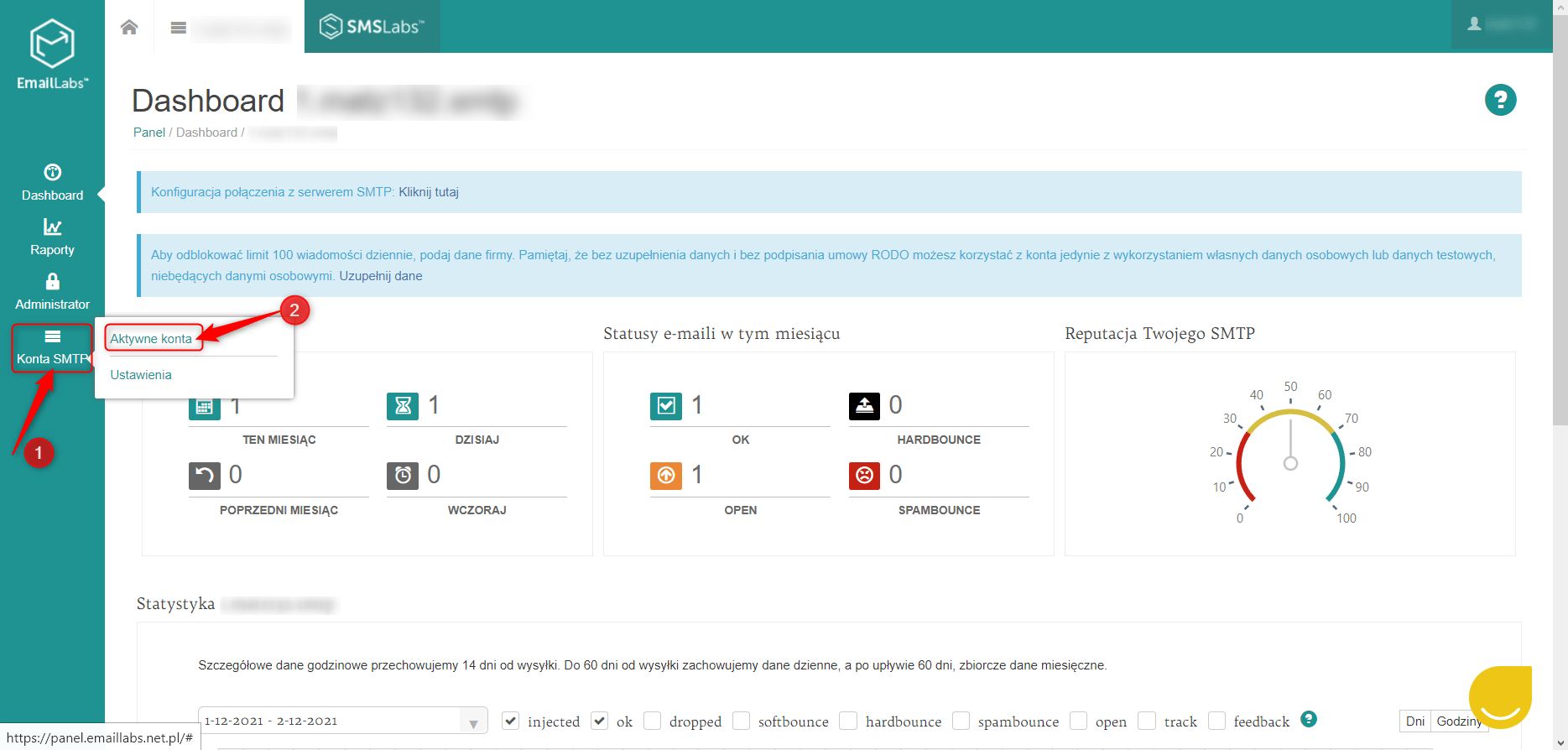
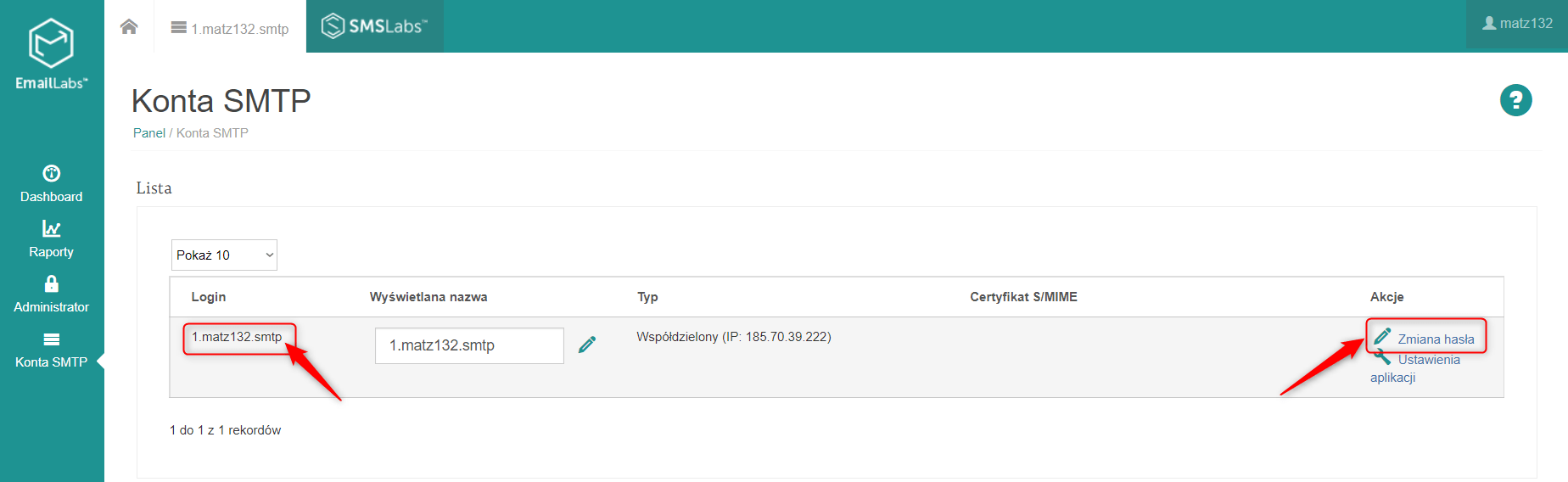
Po założeniu konta w panelu emaillabs.pl w menu: Konta SMTP -> Aktywne konta należy odczytać login oraz zdefiniować hasło.

Warto zauważyć, że jako adres e-mail nadawcy należy podać e-mail, który użyliśmy do stworzenia Konta EmailLabs.

Jeżeli chcesz wysyłać maile z innego adresu, autoryzuj go w zakładce Administrator > Autoryzacja nadawcy.

Więcej informacji na temat parametrów znajduje się pod linkiem: https://docs.emaillabs.pl/wprowadzenie/start-1/


W panelu sklepu w menu Konfiguracja podstawowa w sekcji „Parametry wysyłki newslettera (SMTP)” należy wpisać dane:

  • Adres email nadawcy: {adres email nadawcy}
  • Nazwa nadawcy: {Nazwa wyświetlana}
  • Serwer SMTP: smtp.emaillabs.net.pl
  • Port serwera SMTP: 465
  • Użytkownik: 1.{nazwakonta}.smtp
  • Hasło: {zdefiniowane w EmailLabs}

Skąd można pobrać dane do konfiguracji:

  • Adres e-mail nadawcy :W tym miejscu podajemy adres e-mail, z którego będzie wysyłana wiadomość. Także na ten podany adres e-mail będą przychodzić odpowiedzi na wiadomości newsletter.
  • Nazwa nadawcy: Jest to nazwa, pod jaką będzie wyświetlał się nadawca danej wiadomości. Polecamy ustawić tutaj adres sklepu, albo samą nazwę sklepu.
  • Serwer SMTP i Port serwera: Te informacje można sprawdzić na stronie dostawcy rozwiązania.
  • Użytkownik: To pole uzupełniamy użytkownikiem z konta  EmailLabs, najłatwiej to sprawdzić przechodząc do zakładki Konta SMTP / Aktywne Konta  (np. 1.nazwakonta.smtp).

  • Gdy już przejdziemy do zakładki Aktywne konta, to pokaże nam się lista z kontami SMTP, kopiujemy nazwę konta, które nas interesuje.
  • Hasło: Tutaj wprowadzamy hasło do konta SMTP, jeżeli hasło nie było zmienione po utworzenia konta, to zalecam zapoznać się z instrukcją jak zmienić Hasło do integracji SMTP, i je zmienić: http://docs.emaillabs.pl/faq/jak-zmienic-haslo-do-integracji-smtp

WAŻNA INFORMACJA: Usługa jest często zablokowana ze względu na konieczność weryfikacji. Aby ją umożliwić, prosimy o uzupełnienie danych firmowych na Państwa koncie, w panelu EmailLabs w zakładce Administrator > Mój profil .

W razie problemów z aktywacją konta prosimy o kontakt na adres e-mail: sales@emaillabs.pl

Integracja Paczkomaty i Kurier InPost

Wszystkie sklepy na platformie posiadają możliwość wygodnego tworzenia przesyłek nadawanych przez Paczkomaty InPost oraz Kurier InPost.
Paczkomaty to system kilkuset skrytek pocztowych, służący do odbierania paczek 24 godziny na dobę przez 7 dni w tygodniu.
Kurier Inpost do przesyłki do 50kg w 48 godzin bezpośrednio pod adres odbiorcy. W panelu sklepu można tworzyć przesyłki z poziomu edcji zamówienia, które następnie są natychmiast widoczne w panelu manager.paczkomaty.pl

Konfiguracja integracji InPost

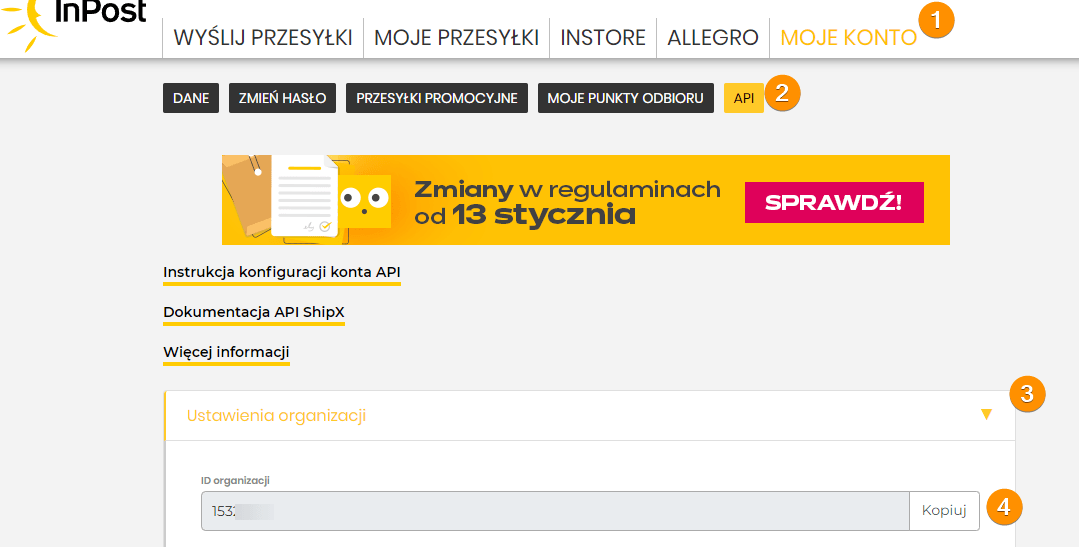
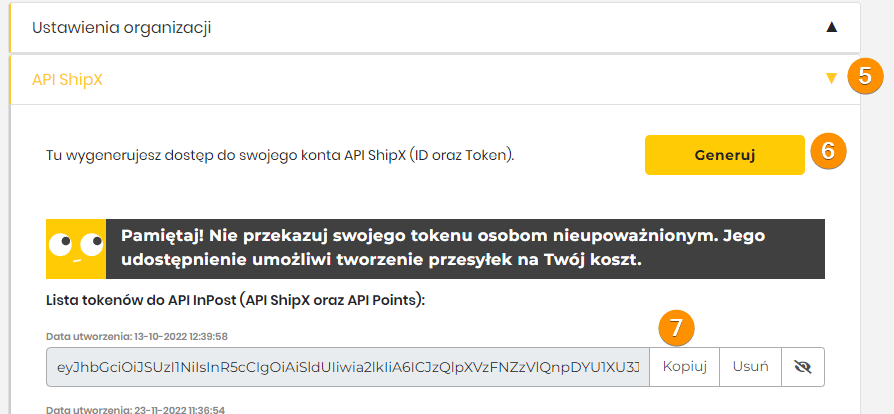
Założenie konta w InPost na stronie manager.paczkomaty.pl i uzyskanie od opiekuna handlowego klucza autoryzacyjnego i identyfikatora organizacji.

Identyfikator organizacji
Klucz

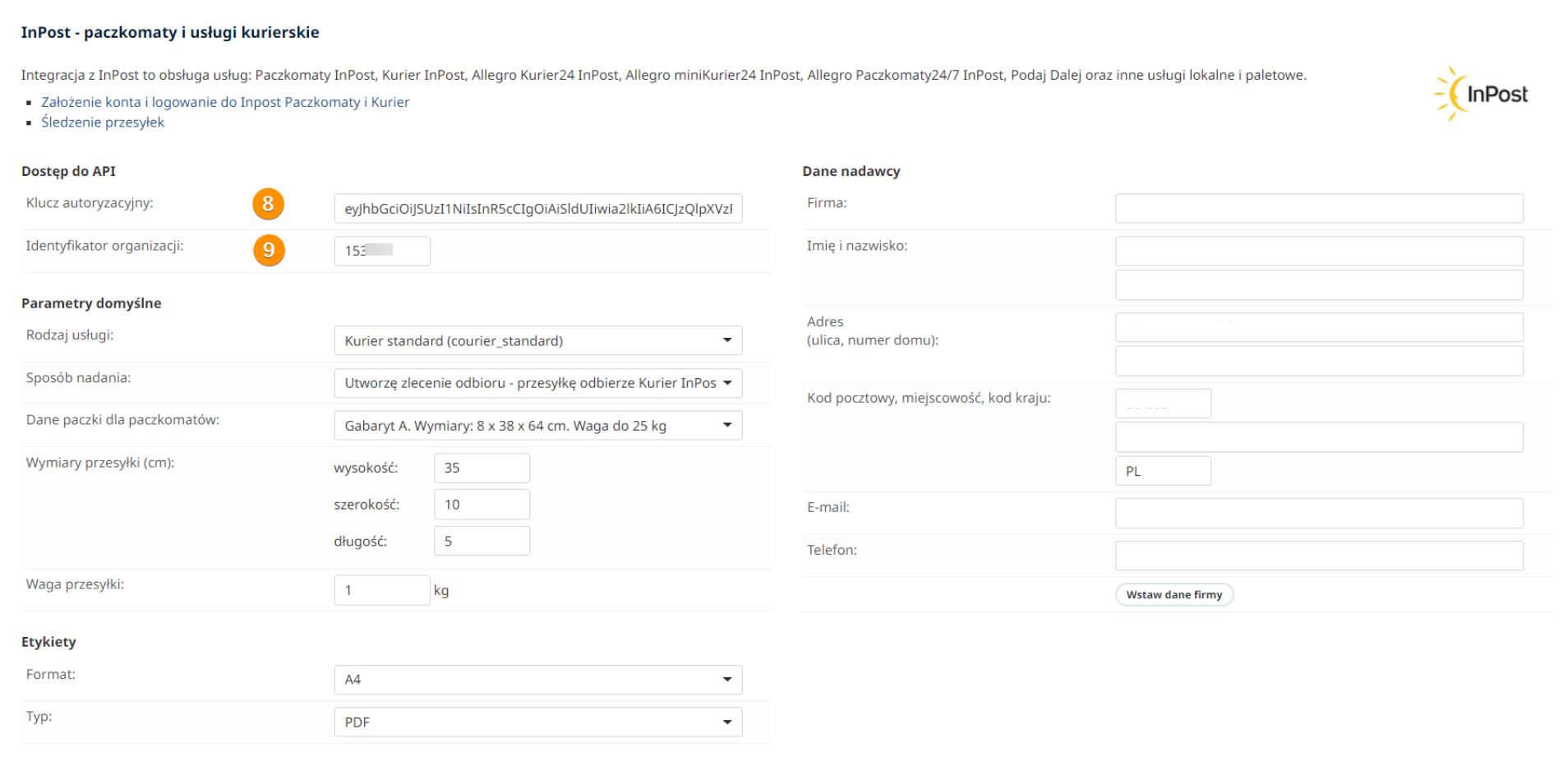
W panelu administracyjnym sklepu zdefiniowanie parametrów w menu KONFIGURACJA -> Integracje – przesyłki / sekcja: InPost – paczkomaty i usługi kurierskie oraz wypełnienie danych:


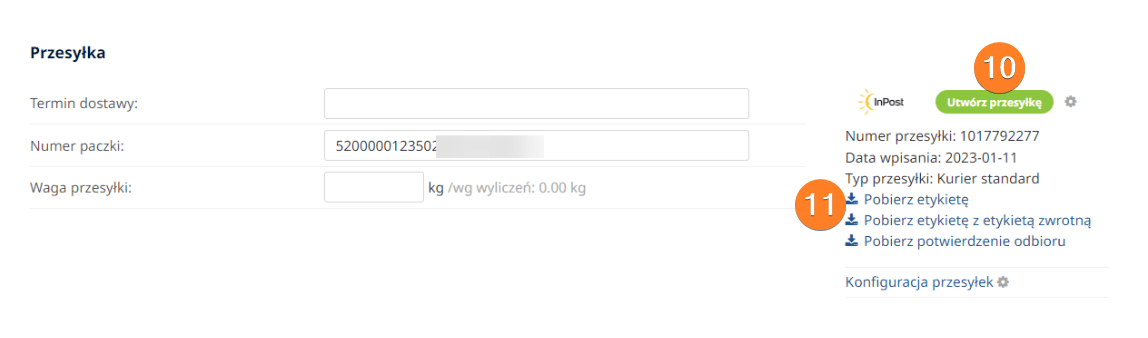
W edycji zamówienia tworzenie przesyłek przez kliknięcie UTWÓRZ PRZESYŁKĘ obok logo InPost. Utworzone etykiety można pobrać w panelu i wydrukować.

Jak działąją Paczkomaty InPost?
Osoba robiąca zakupy przez Internet, po zamówieniu przesyłki do Paczkomatu InPost, otrzyma SMS i e-mail z kodem odbioru.
Aby odebrać przesyłkę wystarczy wpisać na panelu Paczkomatu InPost numer telefonu komórkowego oraz otrzymany kod odbioru, a skrytka z oczekiwaną przesyłką otworzy się.
W ciągu 2 dni roboczych od momentu nadania paczki, przesyłka znajdzie się w paczkomacie.
Odbiór paczki jest możliwy o dowolnej porze dnia czy nocy. Jeśli Klient nie odbierze przesyłki w ciągu 3 dni, zostanie ona przewieziona do najbliższego Oddziału InPost.
O adresie, pod którym paczka będzie czekać do odbioru Klient zostanie poinformowany SMS-em i e-mailem.
W przypadku nieodebrania przesyłki w ciagu 14 dni od momentu doręczenia jej do Paczkomatu InPost, InPost zwróci przesyłkę Nadawcy na jego koszt, pobierając opłatę równą kwocie nadania tej przesyłki.

Jak działa Kurier InPost?
W InPost możesz skorzystać także ze standardowej usługi kurierskiej na polskim rynku.
Kurier Standard to usługa dla przesyłek w serwisie krajowym w szczególności dla odbiorców indywidualnych, akceptujących dostawy również w późnych godzinach wieczornych.
Twoi Klienci mogą skorzystać z wielu unikalnych opcji dodatkowych.
Za przesyłki pobraniowe zapłacą kartą, a gdy w danym momencie nie mogą odebrać paczki pod wskazanym adresem, skorzystają z opcji przekierowania paczki do Paczkomatu, Punktu Odbioru Paczek lub do sąsiada.

Funkcjonalność modułu przesyłek przez Paczkomaty 

  • tworzenie przesyłki z poziomu edycji zamówienia
  • definiowanie wielkości skrytki, ewentualnej kwoty pobrania / ubezpieczenia
  • obsługa usług Paczkomaty, Kurier Inpost, Allegro Kurier24 Inpost, Allegro miniKurier24 Inpost, Allegro Paczkomaty24/7 Inpost, Podaj Dalej oraz inne usługi lokalne i paletowe.

Przebieg zamówienia z użyciem Paczkomatów

  • wybranie w koszyku formy dostawy „Paczkomaty InPost” i w automatycznie otwartym oknie z mapą Polski wybranie odpowiedniego paczkomatu odbioru.
  • rejestracja lub logowanie
  • finalizacja zamówienia
  • śledzenie statusu przesyłki w panelu klienta (dostępne dla zarejestrowanych Klientów).

Przykład konfiguracji opłaty za pobranie

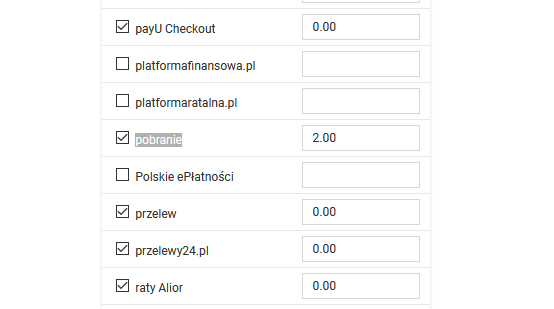
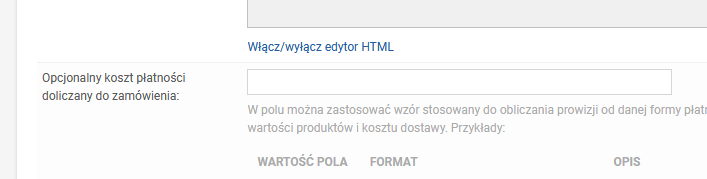
Dla formy płatności przy odbiorze można dodać kwotę pobrania w KONFIGURACJA / formy dostawy edytuj np. Paczkomaty InPost, a następnie w sekcji „Dostępne płatności:” wprowadź kwotę. Pobranie W menu KONFIGURACJA / Formy płatności edytuj „Płatność przy odbiorze”, a w polu „Opcjonalny koszt płatności doliczany do zamówienia:” podaj kwotę która zostanie doliczona do kwoty pobrania z formy dostawy. Pobranie Tymi dwoma sposobami możesz stosować zamiennie naliczanie kosztu pobrania.

Integracja z Subiekt GT / nexo

Subiekt GT to system sprzedaży stworzony z myślą o firmach, które poszukują sprawnego narzędzia wspomagającego obsługę działu handlowego sklepu. Jest to jeden z najbardziej popularnych systemów sprzedażowych, dlatego z przyjemnością bezpłatnie udostępniamy wszystkim sklepom na platformie możliwość integracji z systemem Subiekt GT. Jedynym ponoszonym kosztem są opłaty licencyjne dla twórców programu s2s, firmy e-mo.pl.

Funkcjonalność integracji sklepu z systemem Subiekt GT

  • Integracja produktów (dwustronna wymiana danych Sklep<->Subiekt)
    • Nazwy produktów
    • Opisy
    • Zdjęcia
    • Ceny
    • Dostępność i stany magazynowe
    • Kolory i rozmiary
    • Przypisanie do kategorii
  • Integracja zamówień (dwustronna wymiana danych Sklep<->Subiekt)
    • Statusy
    • Adres wysyłki
    • Rezerwacja towaru
  • Integracja Klientów (wymiana danych Sklep->Subiekt)
    • Adresy Klientów

Dokonując integracji sklepu z Subiektem GT oszczędzasz 690 złotych netto, ponieważ integracja ta nie wymaga zakupu dodatku Sfera dla Subiekta GT.Integracja potrafi obsługiwać kilka sklepów internetowych o różnym asortymencie z jednej bazy programu Subiekt GT.

Ważne linki:

Integracja WF-Mag

WF-Mag to jeden z najpopularniejszych programów magazynowych, istniejący od 15 lat na polskim rynku. Sklepy internetowe na platformie  mogą skorzystać z integracji w celu synchronizacji baz produktów między programem WF-Mag a bazą sklepu. Dodatkową zaletą integracji jest automatyzacja procesów synchronizacji baz produktów w ustalonych interwałach czasowych.


Funkcjonalność integracji sklepu z systemem WF-Mag

  • Integracja produktów (na wymiana danych WF-Mag->Sklep)
    • nazwa produktu
    • stawka VAT
    • cena netto, brutto
    • kategoria wielopoziomowa
    • indeks katalogowy
    • indeks handlowy
    • pola dodatkowe
    • stan magazynowy
    • producent
    • uwagi
    • opis
    • waga
    • wysokość, szerokość, głębokość (dopisywane do opisu produktu)
  • Do sklepu internetowego przenoszone są tylko artykuły, które w programie WF-Mag mają zaznaczoną opcję „Artykuł aktywny w systemach zewnętrznych”. Program integratora umożliwia cykliczne automatyczne eksportowanie aktualizacji baz produktów z WF-Mag do sklepu internetowego.
  • Synchronizacja kategorii (wymiana danych WF-Mag->Sklep)
    • Automatyczne zakładanie kategorii w sklepie internetowym wg ustawień kategorii w WF-Mag.
  • Integracja zamówień (wymiana danych Sklep->WF-Mag)
    • Ze sklepu internetowego można importować zamówienia oraz decydować, czy zamówienie ma trafić do realizacji czy czekać w buforze aż obsługa programu WF-MAG-u je zaakceptuje. Razem z importem zamówienia importowani są także dane Klientów ze sklepu internetowego
  • Synchronizacja statusów zamówień (wymiana danych WF-Mag->Sklep)
    • automatyczne aktualizacje statusów WF-Mag -> Sklep oraz opcjonalne wysłanie maila do klienta po zmianie statusu. W panelu sklepu w menu KONFIGURACJA / Integracje – programy F/K w sekcji „Integracja z programem WF-Mag” należy zdefiniować mapowanie statusów WF-Mag do odpowiednich statusów w sklepie.

Koszt integracji z programem WF-Mag wynosi 800zł netto jednorazowo z rocznym wsparciem technicznym i aktualizacjami.

Ważne linki:

  • możliwości oprogramowania WF-Mag: http://www.wf-mag.com.pl/index.php?action=31
  • informacje i zamówienie integratora sklepu  z WF-Mag: https://wf-mag.com.pl/?action=80

Integracja z Siemens SimplyLease

Konfiguracja integracji z systemem leasingowym Siemens SimplyLease:

W panelu administracyjnym w menu KONFIGURACJA / Integracje – opcje dodatkowe w sekcji „Integracja z systemami ratalnymi i leasingowymi” zdefiniuj otrzymane od opiekuna leasingu dane:

  • CLIENT ID
  • TOKEN

Możesz zdefiniować domyślną kategorię produktów, jeśli cały lub większość asortymentu w sklepie należy do jednej grupy.

Jeżeli nie posiadasz umowy SimplyLease z Siemens Finance oraz w celu pozyskania CLIENT ID i TOKENU – skontaktuj się z Siemens Finance pod adresem https://simplylease.pl/#partners

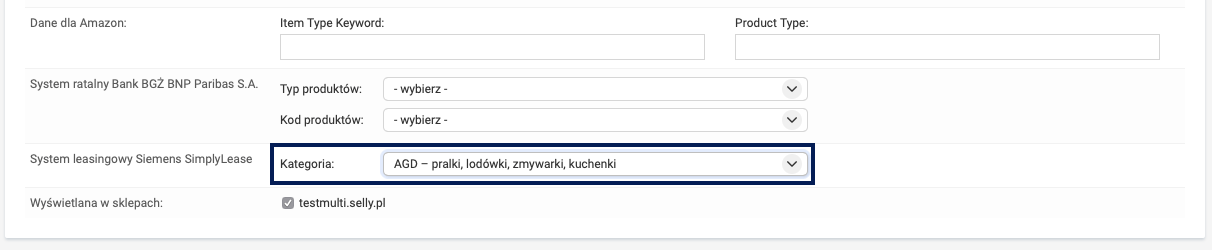
W edycji kategorii w sekcji „Opcje płatności i dostawy” wybierz odpowiednią kategorię produktową dla leasingu Siemens. Ustawienie to jest nadrzędne do domyślnej kategorii ustawionej w konfiguracji leasingu.

W menu KONFIGURACJA / Formy płatności aktywuj płatność o numerze ID=37: Leasing Siemens SimplyLease.

W regulaminie sklepu zamieść potrzebną klauzulę:

„Wyrażam zgodę na udostępnienie moich danych osobowych Siemens Finance Sp. z o.o. z siedzibą w Warszawie przy ul. Żupniczej 11, w następujących celach związanych z zawarciem, wykonaniem lub statusem umowy leasingu: (i) złożenie wniosku o zawarcie umowy (ii) dokonywanie oceny ryzyka (iii) przeprowadzanie procedur kredytowania, (iv) dokonywanie operacji rachunkowych, (v) monitorowanie, (vi) raportowanie danych. Zostałem pouczony o dobrowolności podania danych oraz prawie dostępu do treści moich danych i możliwości ich poprawiania. Jestem świadomy, że zgodnie z przepisami ustawy z dnia 10 maja 2018r. o ochronie danych osobowych, moja zgoda może być odwołana w każdym czasie.”

W sklepie na karcie produktu oraz w koszyku pojawi się przycisk do wybrania parametrów leasingu:

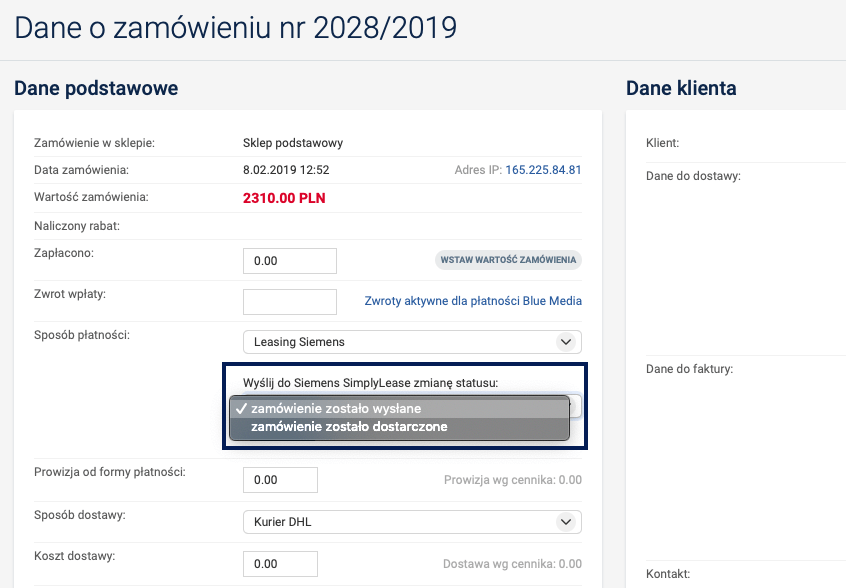
Po złożeniu zamówienia, system automatycznie wysyła wszystkie potrzebne dane do systemu leasingowego, a zadaniem obsługi sklepu jest w późniejszym etapie poinformować leasing o zmianie statusu zamówienia przez poniższe opcje:

Szczegółowe informacje o Siemens SimplyLease na stronie: https://new.siemens.com/pl/pl/produkty/finansowanie/simply-pay/simply-lease.html


Integracja sklepu z Allegro

Oprogramowanie sklepu pozwala wystawiać produkty w koncie Allegro bezpośrednio w panelu administracyjnym sklepu internetowego. Udostępnione funkcje pozwalają także pobierać automatycznie zamówienia z Allegro do panelu sklepu internetowego w celu dalszej obsługi sprzedaży.


Główne zalety modułu integracji z Allegro:

  • Pobierania aukcji Allegro do sklepu internetowego z jednoczesnym utworzeniem bazy produktów w sklepie.
  • Obsługa nowych zasad opisów produktów przez wizualny edytor.
  • Tworzenie szablonów do nowych opisów, np. stały nagłówek i stopka.
  • Automatyczne pobieranie zamówień z Allegro do panelu sklepu.
  • Automatyczne aktualizacje cen i ilości na aukcjach trwających.
  • Automatyczne zamykanie aukcji Allegro z produktami, które wyczerpały się w sklepie.
  • Automatyczne wznawianie aukcji z produktami, które stały się dostępne w sklepie.
  • Ręczne kończenie i wznawianie aukcji z poziomu panelu sklepu.
  • Obsługa wielu kont Allegro jednocześnie.
  • Obsługa wielu cenników dostaw.
  • Szczegółowy dziennik zdarzeń przechowujący informacje o zmianach w aukcjach.

Uruchomienie integracji sklepu internetowego z Allegro:

1. Zaloguj się w koncie Allegro:
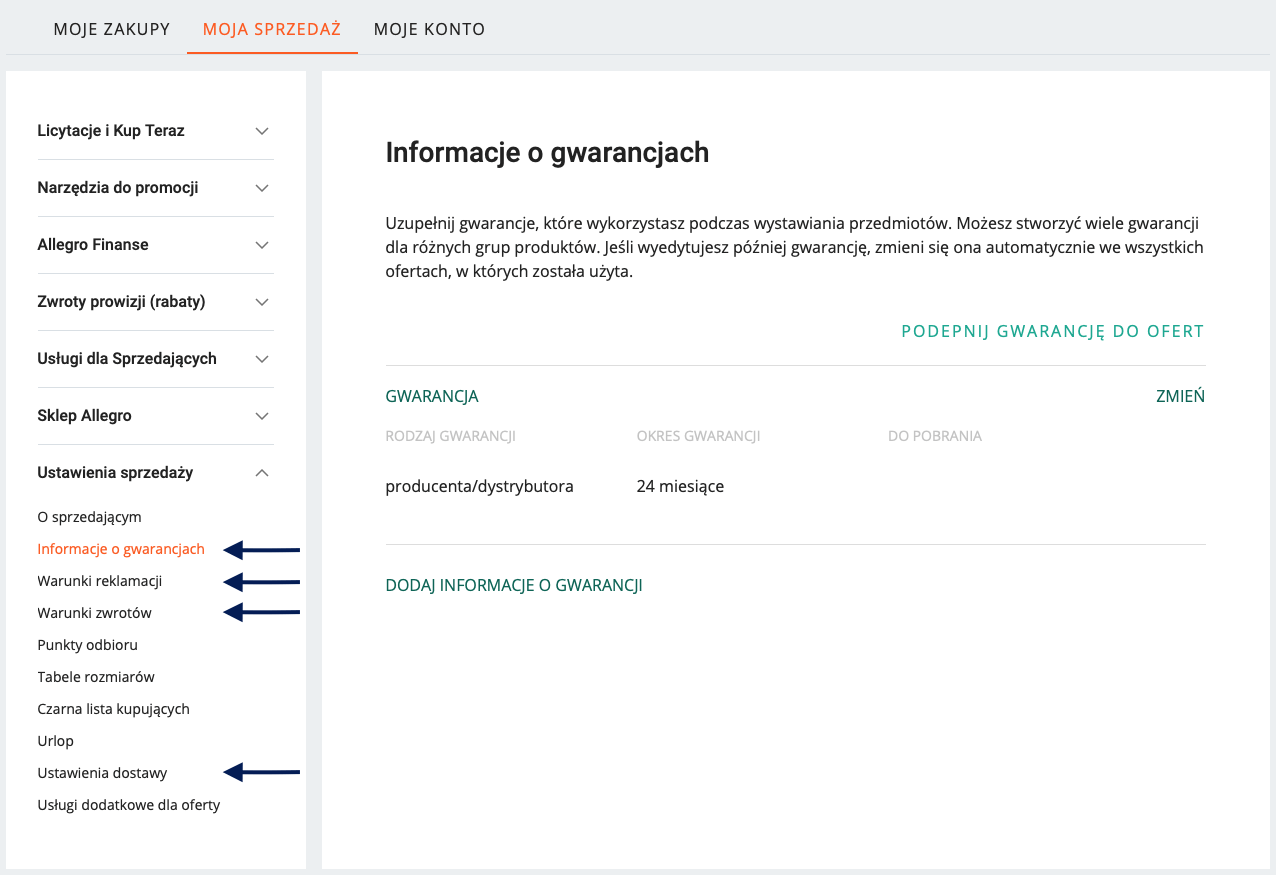
a) uzupełnij w menu MOJA SPRZEDAŻ sekcje: Informacje o gwarancjach, Warunki reklamacji, Warunki zwrotów i Ustawienia dostawy (cenniki dostaw).

2. Przejdź do menu Konfiguracja> konfiguracja Allegro, a w „Dane ogólne” kliknij
„Generowanie Client ID oraz Client Secret ”.
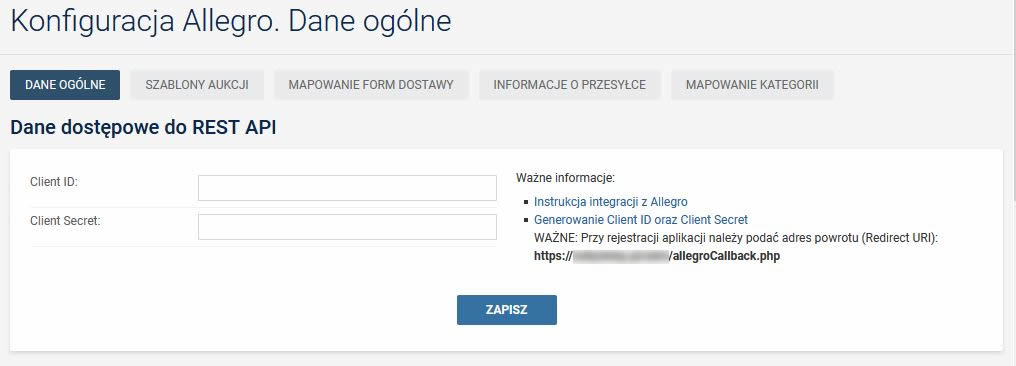
Integracja z Allegro
Zostaniesz przeniesiony do strony Allegro, zaloguj się i kliknij „Zarejestruj nową aplikację”.
Na kolejnej stronie Allegro w polu „Nazwa aplikacji ” wpisz nazwę Twojego sklepu internetowego np. TEST, kolejne pole „Opis aplikacji” nie jest obowiązkowe.

W sekcji „Wybierz rodzaj aplikacji” wybierz:
„Aplikacja będzie posiadać dostęp do przeglądarki, za pomocą której użytkownik będzie się logował do Allegro (np. aplikacja na serwerze albo plik wykonywalny)
Aplikacja otrzyma OAuth grant-type: authorization_code”

W polu „Adres URI do przekierowania” należy podać adres, który znajdziesz w KONFIGURACJA / Konfiguracja Allegro

W sekcji „Dane dostępowe do REST API” znajdziesz adres Twojej domeny np. https://***/allegroCallback.php
skopiowany adres wklejamy do pola „Adres URI do przekierowania”.

Po zapoznaniu z regulaminami Allegro zaznacz „Zapoznałem się i akceptuję regulaminy WebAPI oraz REST API Allegro.” i kliknij przycisk „Dodaj”

Zaznacz najlepiej wszystkie zgody dla połączenia API.


3. Na Kolejnej stronie Allegro wygeneruje dane.
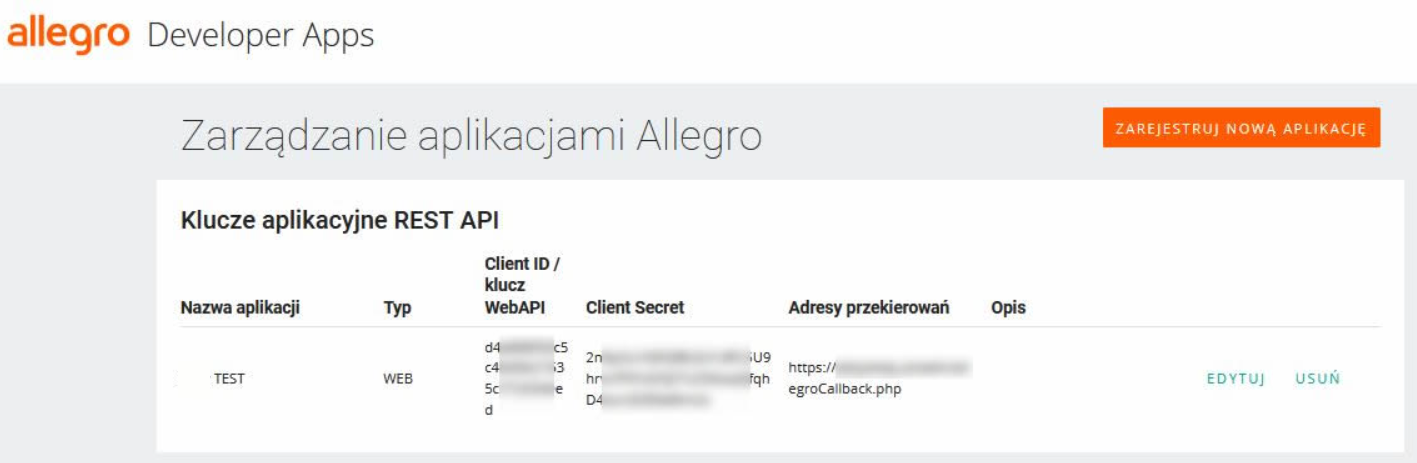
Client ID / klucz WebAPI, który kopiujesz i wklejasz do pola w menu Konfiguracja>konfiguracja Allegro → „Dane ogólne: w polu Klucz WebAPI: oraz Client Secret: i zapisz.
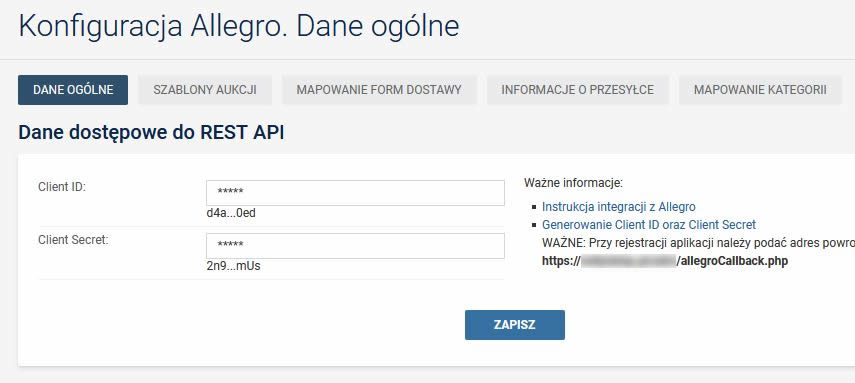
Integracja z Allegro
4. W sekcji „Dane logowania” wpisz login Allegro i zapisz. Następnie kliknij przycisk „Autoryzacja”.
Zostaniesz przeniesiony do strony Allegro, na której będzie trzeba potwierdzić powiązanie.


Jeśli wystąpi błąd w autoryzacji upewnij się, że podałeś prawidłowy login (wielkość liter ma znaczenie). Możesz również spróbować wylogować się ze swojego konta allegro i spróbować autoryzować konto w trybie incognito przeglądarki (często cache jest powodem niepowodzenia).


5. W „Dane ogólne” w sekcji Parametry synchronizacji, możesz włączyć „Automatyczna synchronizacja” która co 30min będzie przetwarzać dane.
I tu kolejno dwie pierwsze opcje „aktualizuj ceny ” będą aktualizowane ceny w allegro na podstawie cen ze sklepu
Trzecia opcja aktualizuj ilości w allegro na podstawie ilości ze sklepu, a 4 i 5 opcje zakańczają aukcje, dla których produktów już nie ma w sklepie.
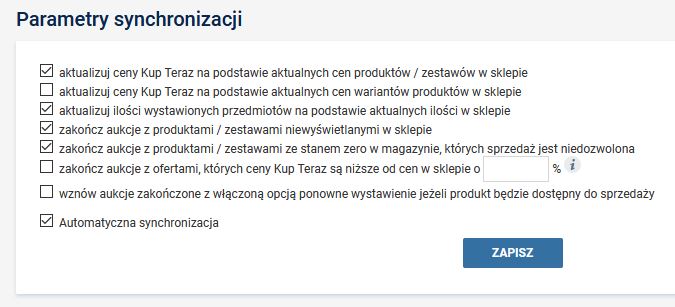
Integracja z Allegro


6. Należy także skonfigurować pozostałe zakładki z menu KONFIGURACJA ALLEGRO:
– Mapowanie form dostawy – wybrane formy dostaw w allegro zostaną w pobranych zamówieniach przypisane do wskazanych form dostaw sklepu
– Przyporządkowania kategorii – należy zmapować kategorie sklepu do najgłębszego poziomu kategorii w Allegro


7. Wystawianie aukcji odbywa się na kilka sposobów:
– w edycji produktu z zakładki „AUKCJE” klikając w button „Wystaw na Allegro”
– z list produktów klikając na link „Wystaw na Allegro”
– ponowne wystawienia można też realizować z poziomu menu  SPRZEDAŻ -> Aukcje w serwisie Allegro linkami „Wystaw podobną aukcję” czy „Kolejna aukcja tego przedmiotu”.

Przy pierwszym wystawieniu produktów należy zalogować się do serwisu Allegro. Po sprawdzeniu wszystkich danych w formularzu szczególnie wymaganych danych oznaczonych czerwoną gwiazdką, klikamy przycisk „ZAPISZ„, aby wystawić aukcję.


8. Pobieranie zamówień z Allegro realizujemy na dwa sposoby:
– automatycznie (zalecane): po włączeniu automatycznych synchronizacji w menu KONFIGURACJA > Konfiguracja Allegro -> Logowanie i synchronizacja przez ustawienia checkboxów w sekcji „Parametry synchronizacji”. System samodzielnie będzie pobieral zamówienia i synchronizował wybrane opcje. Tak możemy pobrać aukcje.

– ręcznie poprzez menu  Sprzedaż -> Aukcje w Allegro przyciskiem „Synchronizuj Aukcje” (przycisk pojawi się jeśli będą wyłączone automatyczne synchronizacje). Aukcje z ofertami kupna zostaną pobrane do panelu sklepu jako nowe zamówienia (ważne: produkty w sklepie muszą być dostępne i wyświetlane).


9. Szablon aukcji w nowych zasad opisu produktów można edytować:
– każdorazowo podczas wystawiania pojedynczej aukcji w sekcji „Nowy opis oferty” przez dostępny czytelny edytor z możliwymi elementami do wstawienia
– w edycji produktów w zakładce „AUKCJE” – definiowany jest stały opis przez dostępny edytor
– w menu KONFIGURACJA > Konfiguracja Allegro -> SZABLONY AUKCJI – definiowanie szablonów ogólnych otaczających właściwy opis aukcji, np. graficzny/tekstowy nagłowek i stopka. Można tworzyć dowolną ilość szablonów.


10. Ponowne wystawienie zakończonych aukcji można masowo wywołać na liście aukcji zakończonych (ustawiony filtr Status aukcji: aukcje zakończone). Aukcje mogą także samodzielnie się wznawiać jeśli zostanie zaznaczona opcja: Wystaw ponownie po zakończeniu aukcji.


Integracja aukcji Allegro w sklepie internetowym – główne funkcje:

  • Wystawianie przedmiotów na aukcję:
    • definiowanie aukcji po kliknięciu na link z poziomu listy produktów
    • możliwość zmiany danych produktu pobranych z bazy sklepu
    • wybór zdjęć produktu dla aukcji
    • formularze dodatkowych opcji specyficznych dla kategorii Allegro
    • definiowanie cen na aukcjach z podpowiedzią ceny w sklepie
    • możliwość zdefiniowania dodatkowego lub osobnego opisu produktu tylko dla aukcji
    • pobieranie ilości sztuk produktów dostępnych na magazynie (jeśli zdefiniowano)
    • automatyczne wypełnianie ustawień zdefiniowanych w konfiguracji ogólnej
    • masowe ponowne wystawianie aukcji zakończonych z opcjami aktualizacji cen oraz usuwania z bazy archiwalnych aukcji, na
      podstawie których wystawiono nową aukcję
  • Pobieranie zamówień do sklepu z aukcji:
    • tworzenie nowych zamówień z trwających aukcji ze złożoną ofertą przez KUP TERAZ
    • tworzenie nowych zamówień z zakończonych licytacji lub z aukcji KUP TERAZ
    • zapis w zamówieniu szczegółów zakupu w Allegro
    • tworzenie nowego konta Klienta, jeśli adres e-mail nie został rozpoznany w bazie sklepu
    • przypisywanie zamówień do istniejących Klientów
    • szybki dostęp do pobierania zamówień z aukcji jednym kliknięciem
  • Lista wystawionych aukcji:
    • wyświetlanie listy przedmiotów wystawionych na aukcję
    • synchronizacja listy przedmiotów z aukcjami Allegro
    • szczegółowy podgląd danych w aukcji
    • wznawianie zakończonych aukcji
    • wystawianie podobnych aukcji
  • Moduł konfiguracji ogólnej:
    • domyślny czas trwania aukcji i ilości sztuk (jeśli nie zdefiniowano przy produkcie)
    • ustawienia lokalizacji sprzedającego
    • ustawienia płatnych opcji dodatkowych aukcji
    • definicje parametrów transportu
    • definicje form płatności, numerów rachunków bankowych
    • definicja cennika transportu
  • Mapowanie kategorii Allegro do kategorii sklepu:
    • wybór podkategorii Allegro i przypisanie jej do kategorii sklepu
    • opcjonalny wybór podkategorii Allegro dla serwisu testowego Allegro
    • automatyczne uzupełnianie kategorii przy wystawianiu produktów na aukcje
  • Pozostałe funkcje:
    • zapis danych dostępowych do kont Allegro w panelu (loginy i hasła przechowywane w zaszyfrowanej formie)
    • łatwe przełączanie się na zdefiniowane wcześniej konta Allegro
    • jednoczesne pobieranie zamówień i synchronizacje aukcji jednym kliknięciem z wielu konta Allegro
    • listowanie produktów wystawionych lub niewystawionych na aukcjach Allegro oraz listowanie produktów z zakończonych aukcji
    • zapis informacji przy zamówieniach o loginie Klienta z Allegro w celu łatwego zidentyfikowania wpłaty
    • wyszukiwarka Klientów rozbudowana o przeszukiwanie po loginach Allegro
    • aktualizacje ceny Kup Teraz na podstawie aktualnych cen w sklepie
    • aktualizacje ilości wystawionych przedmiotów na podstawie aktualnych ilości produktów w sklepie
    • zamykanie aukcji z produktami niewyświetlanymi w sklepie lub ze stanem zero w magazynie, których sprzedaż jest niedozwolona

Definiowanie kosztów dostaw

Sklep pozwala zdefiniować wiele form transportu z różnymi sposobami obliczania cen.
Koszty dostaw można naliczać wg wag / cen / ilości produktów.

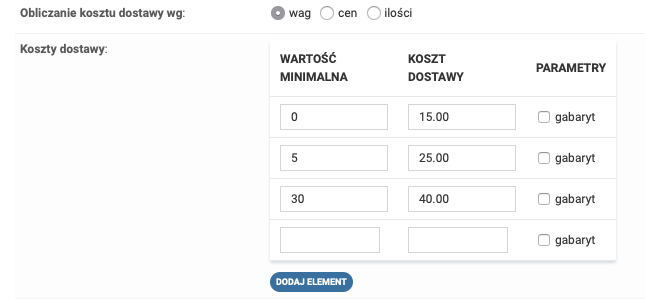
Przykładowe definiowanie kosztów wg wag:


Wg powyższego przykładu opłaty za produkty w koszyku będą następujące:

  • za zamówienie produktów o wadze od 0+ (bez zera) do 5 kg włącznie będzie pobierana opłata 15 zł
  • za zamówienie produktów o wadze od 5+ (bez 5.00) do 30 kg włącznie będzie pobierana opłata 25 zł
  • za zamówienie produktów o wadze powyżej 30 kg będzie pobierana opłata 40zł

Podobnie można zdefiniować koszty wg wartości koszyka lub ilości produktów w koszyku.


Przypisywanie form płatności dla form dostaw

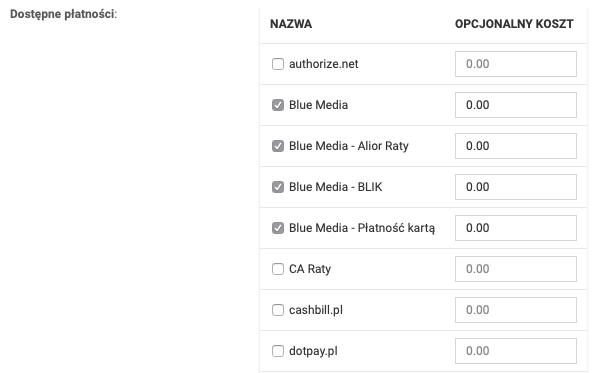
Do każdej formy dostawy konieczne jest zdefiniowanie sekcji Dostępne płatności. Po oznaczeniu odpowiednich form płatności, które będą obsługiwane w ramach danej formy dostawy zatwierdź wybór przyciskiem Zapisz.


! Częstym błędem klientów, jest tworzenie osobnych form dostaw dla płatności pobraniowych. Nie powinniśmy dublować form dostawy, ponieważ platforma posiada już metodę płatności za pobraniem w formach płatności

Zasady obliczania kosztów dostaw

Zapoznaj się z algorytmem obliczania kosztów dostaw od najniższego priorytetu:

  1. Na początek pierwszy i najniższy priorytet uwzględniane są ogólne cenniki obliczania kosztów dostawy zdefiniowane w menu Konfiguracja/Formy dostawy. Koszty te można zdefiniować wg wagi produktów, ilości produktów w koszyku lub wartości produktów.Jeżeli przy produkcie nie ma określonej wagi lub informacji o gabarycie, to te dane odczytywane są z kategorii.
    Jeżeli produkt jest określony jako gabaryt, to dla danej formy dostawy jest odczytywany koszt dostawy dla wagi produktu i mnożony przez ilość zamówionego produktu, a następnie dodawany do kosztu danej formy dostawy pozostałych produktów.
    Jeżeli produkt nie jest określony jako gabaryt, to waga takich produktów jest sumowana z uwzględnieniem ilości zamówionych produktów i jest odczytywany koszt dla tak obliczonej wagi.
    Wpisanie wagi przy produkcie jako 0 powoduje ustawienie mu kosztu dostawy bezpłatnie dla wszystkich form dostaw, które mają ustawiony cennik wg wag.
  2. Drugi priorytet w edycji kategorii w polu „Darmowy transport” można określić wartość progu darmowej dostawy powyżej wpisanej wartości produktów z danej kategorii i jeśli produkty spełnią tą wartość minimalną to nie będą one uwzględniane przy obliczaniu kosztów dostawy.
    W edycji kategorii w sekcji „Dostępne formy dostawy” można zablokować wybraną formę dostawy.
  3. Trzeci priorytet w edycji producentów w polu „Darmowy transport” można określić wartość progu darmowej dostawy powyżej wpisanej wartości produktów i jeśli produkty spełnią tą wartość minimalną to nie będą uwzględniane przy obliczaniu dalszych kosztów dostawy.
    W edycji producentów w sekcji „Dostępne formy dostawy” można zablokować wybraną formę dostawy.
  4. Czwarty priorytet w edycji produktów w zakładce „Opcje płatności, dostawy” można zdefiniować indywidualne koszty dostaw danego produktu. Koszty wpisane w tym miejscu są mnożone przez ilość produktów w koszyku i takie produkty nie są już uwzględniane przy dalszych obliczeniach kosztów dostawy.
  5. Piąty najwyższy priorytet w konfiguracji podstawowej w sekcji „Wartości standardowe, minimalne i maksymalne” w polach:
    – Minimalna wartość zamówienia, dla którego obowiązuje darmowa dostawa – klient bez rabatów
    – Minimalna wartość zamówienia, dla którego obowiązuje darmowa dostawa – klient z rabatami: poziom 1/2/3
    definiuje się globalną wartość zamówień powyżej, których zawsze koszt transportu dla wszystkich form dostaw zostanie ustawiony na wartość zerową.