W panelu administracyjnym w menu Wygląd > Edytor szablonów mamy narzędzie do edycji szablonów które odpowiednio modyfikowane pozwalają na zmianę wyglądu naszego sklepu.
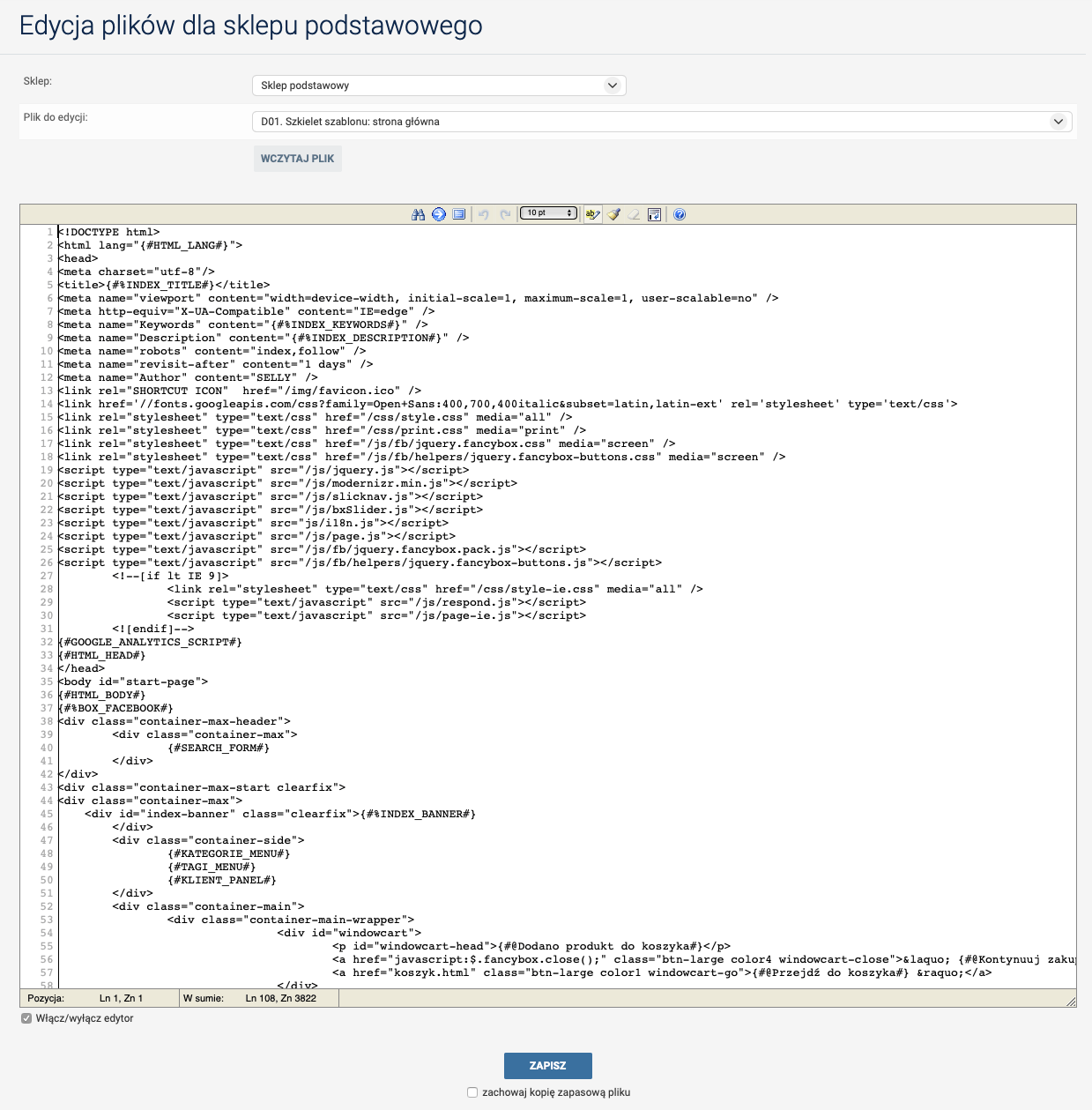
Szablony są podzielone na sekcje, najważniejsze z nich to:
- szablon stylów CSS (A01)
- szkieletu szablonów (D01-D07)
- szablony pozostałych elementów sklepu (sekcje E/F/G/J/K)
Edytor wymaga znajomości kodowania XHTML/CSS2.
Zalecanie jest wprowadzenie zmian z zaznaczeniem zachowania kopii zapasowej.
Funkcjonalność edytora
- Elementy sklepu, które można edytować:
- plik z definicją stylów CSS
- szablony aukcji
- szablony maili wysyłanych ze sklepu
- szkielety główne szablonów sklepu
- szablon karty produktu
- szablony widoków list produktów
- szablony sekcji koszyka
- szablony strefy klienta
- wiele różnych elementów strony głównej i podstron
- Dostępne opcje edytora:
- przyjazne podświetlanie składni HTML
- zapis kopii zapasowej edytowanego pliku
- możliwość udostępnienia osobom zewnętrznym (np. webdeveloperowi) ograniczonego dostępu w panelu administracyjnym tylko do edytora szablonów
- szukanie ciągu znaków w szablonie
- skok do wskazanej linii edytowanego pliku
- tryb pełnoekranowy
- funkcje cofnij i przywróć
- zmiana rozmiaru czcionki
- zawijanie wierszy
Szablony HTML
W szablonach HTML można umieszczać znaczniki typu {#%FIRMA_NAZWA#} ,{#%FIRMA_NIP#} których spis znajdują się w panelu administracyjnym Konfiguracja > Konfiguracja podstawowa.
W szablonach HTML można także umieszczać całe bloki zdefiniowane w menu Treści > Definiowane bloki HTML.
Bloki osadzamy przez znaczniki {#%NAZWA_BLOKU #}.
Menadżer plików
Zdjęcia umieszczamy przez Menadżer plików w zakładce Narzędzia w panelu administracyjnym.
Przeznaczenie dostępnych katalogów jest następujące:
- auction : grafiki używane do szablonów opisów produktów dla aukcji
- bannery: katalog zawiera bannery dla programu partnerskiego. Można tu umieszczać także inne bannery.
- categories : katalog zawiera wgrane obrazki prezentacyjne dla danej kategorii. Nie należy zmieniać nazw plików, ponieważ numer obrazka odpowiada identyfikatorowi kategorii. Obrazki wgrywać należy przez panel administracyjny w edycji kategorii.
- csv : do tego katalogu wgrywamy zdjęcia produktów używane przy module importów plików CSV
- documents: w tym katalogu można wgrywać wszelkie dokumenty dla stron sklepu internetowego.
- layout : katalog zawiera obrazki używane w szacie graficznej sklep.
- mail : katalog zawiera obrazki używane w szablonach maili oraz newslettera wysyłanego z poziomu panelu admina.
- producers : w tym katalogu przechowywane są logotypy producentów. Dodajemy je podczas edycji bądź tworzenia nowego producenta.
- products_downloads : katalog ten jest przeznaczony na pliki do sprzedaży. Katalog ten jest specjalnie zabezpieczonyprzed niepowołanym dostępem do plików tam umieszczonych.
- watermarks : katalog przechowuje obrazki nakładane na zdjęcia produktów przez skrypt znaków wodnych
(Konfiguracja > Znaki wodne). Umieszczane tam pliki muszą mieć takie same nazwy i rozszerzenia jak pliki umieszczone domyślnie.
Sklep umożliwia pełne spersonalizowanie szablonów email. W menu Wygląd i treści / Edytor wiadomości e-mail dostępny jest szereg szablonów listów wysyłanych do klientów.
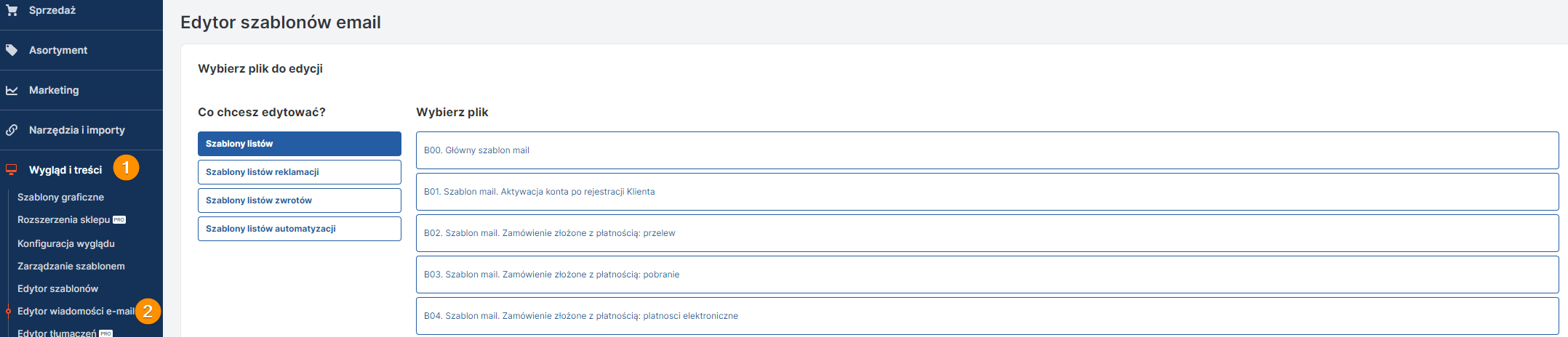
Szablony są podzielone na sekcje:
- B – szablony wysyłane w momencie złożenia zamówienia,
- C – szablony wysyłane na żądanie z panelu administracyjnego,
- R i Z – dodatkowe szablony modułów reklamacji i zwrotów.
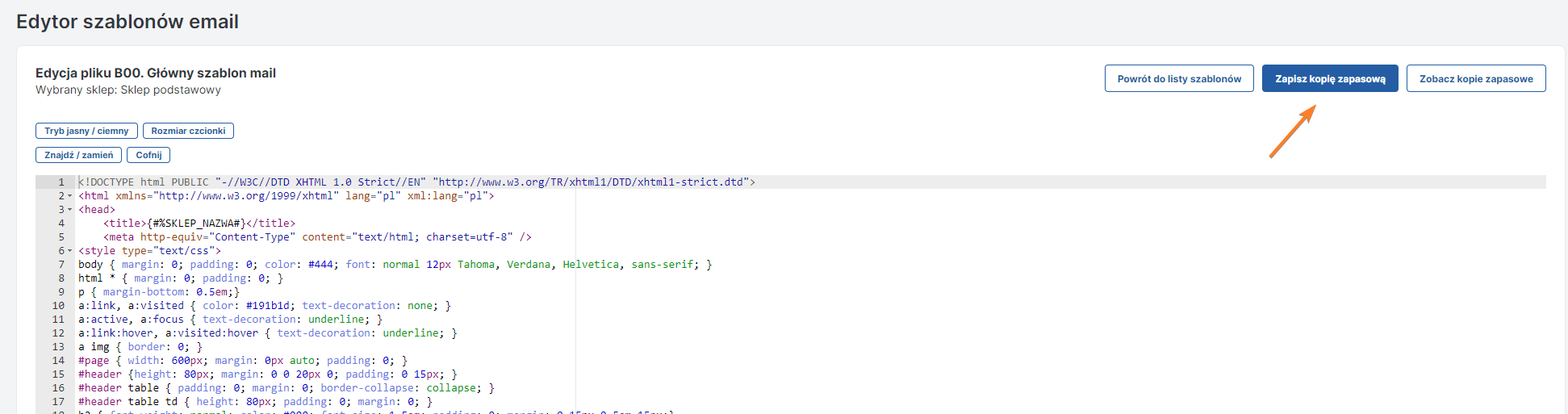
Plik B00. Główny szablon mail definiuje nagłówek, stopkę, arkusze stylów. Przed wprowadzeniem jakichkolwiek zmian w szablonach zalecamy zapisać kopię zapasową.
Dodawanie nowej strony informacyjnej
W zakładce Wygląd i treści> strony informacyjne możesz tworzyć dowolną ilość podstron informacyjnych, a następnie podłączyć je w dowolnym miejscu sklepu.
Standardowo preinstalowanych jest kilka najważniejszych podstron, które podlinkowane są w sklepie w stopce lub nagłówku.
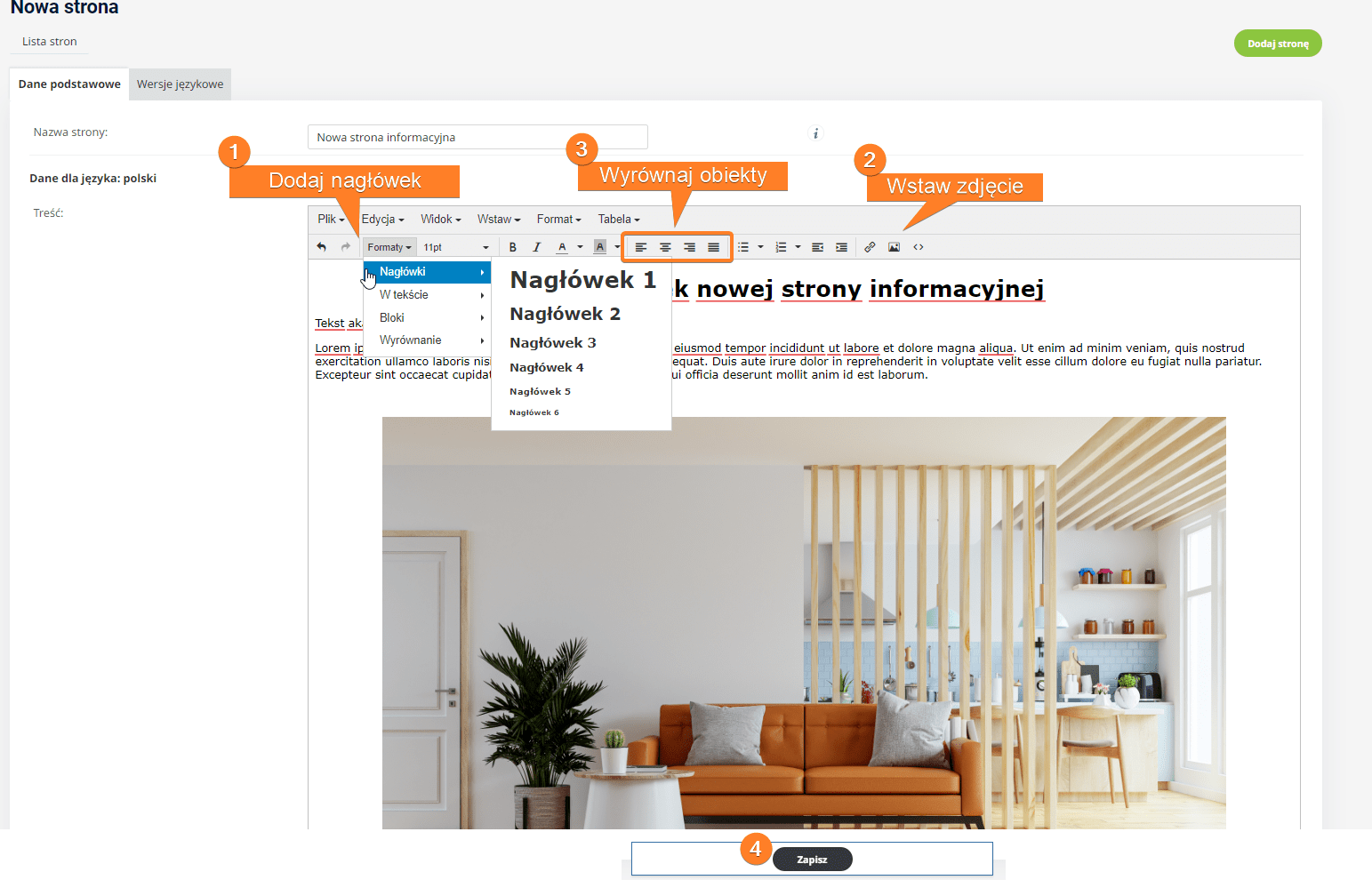
Aby, dodać nową stronę klikamy zielony przycisk (3).
Edycja strony informacyjnej
Edytor wizualny pozwala nam w łatwy sposób utworzyć i edytować stronę. Możemy w nim wstawiać między innymi różne wielkości nagłówków, teksty akapitowe oraz zdjęcia. Wszystkie obiekty możemy wyrównywać. Po ukończeniu edycji zapisujemy stronę.
Dodanie strony informacyjnej do stopki sklepu
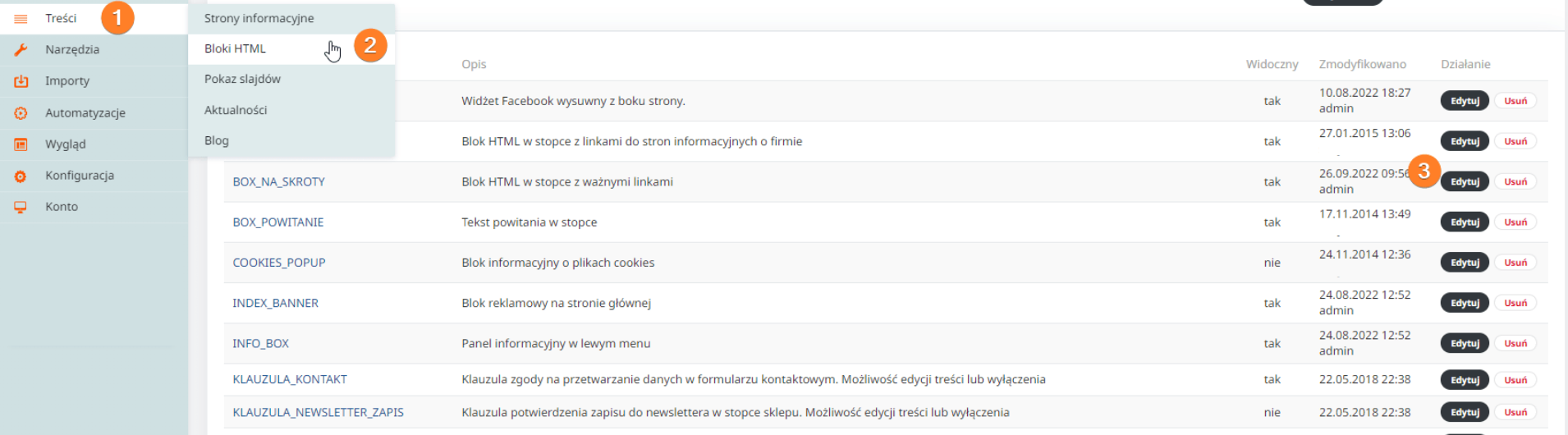
Nowo dodaną stronę informacyjną możemy dodać np. w stopce sklepu w bloku „Na Skróty”. W tym celu kierujemy się do modułu TREŚCI / Bloki HTML. Edytujemy blok „BOX_NA_SKRÓTY”
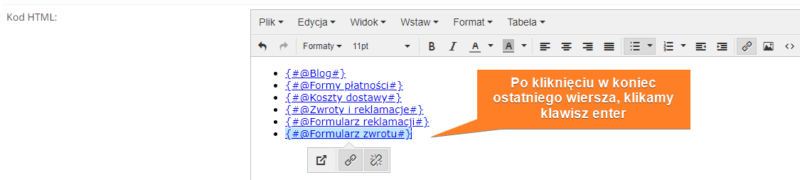
W edytorze tekstowym klikamy na koniec ostatniego wiersza i klikamy enter.
Następnie wpisujemy nazwę naszej strony ze specjalnymi znakami: {#@Nowa strona informacyjna#} oraz ją zaznaczamy. Po zaznaczeniu strony wklejamy do niej link i klikamy OK.
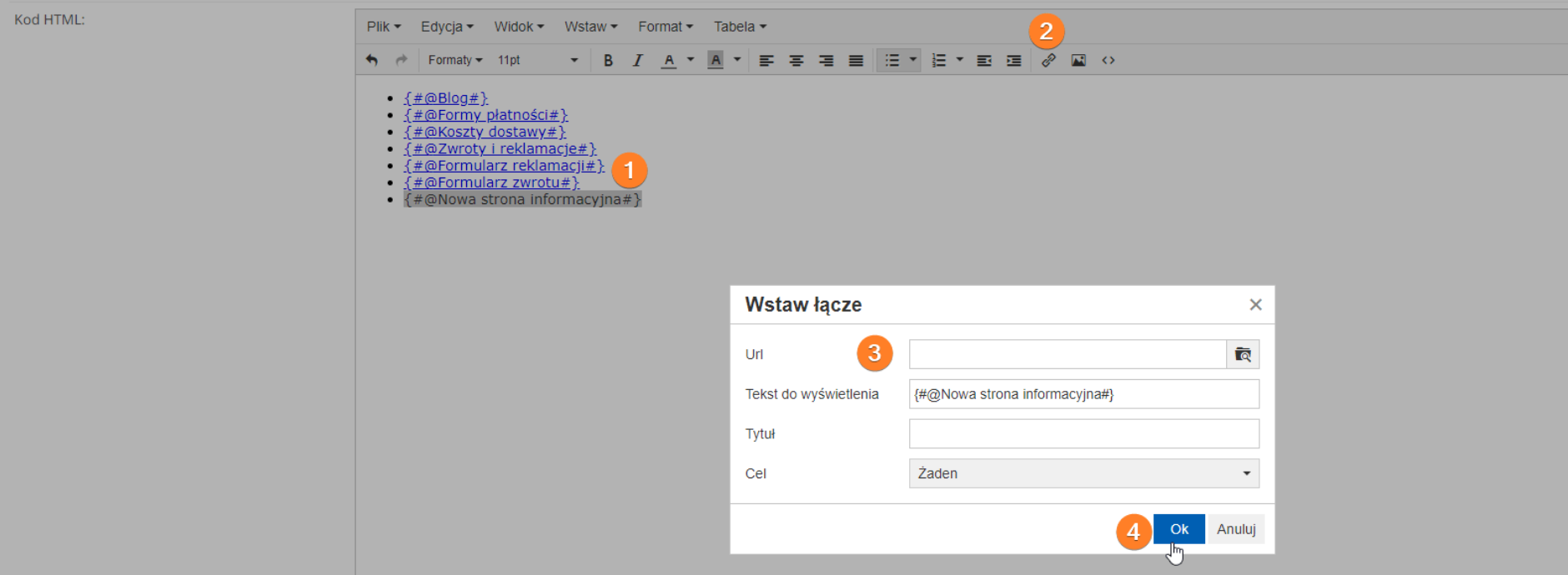
W powyższym przykładzie napis Nowa strona informacyjna jest w nawiasach klamrowych o budowie {#@Nowa strona informacyjna#} – oznacza to, że treść w tym nawiasie będzie tłumaczona na inne języki, o ile fraza taka znajduje się w edytorze tłumaczeń.
Aby uzyskać adres URL strony, należy wrócić do zakładki Wygląd i treści> strony informacyjne. Klikamy prawym przyciskiem myszy we flagę i kopiujemy adres linku.

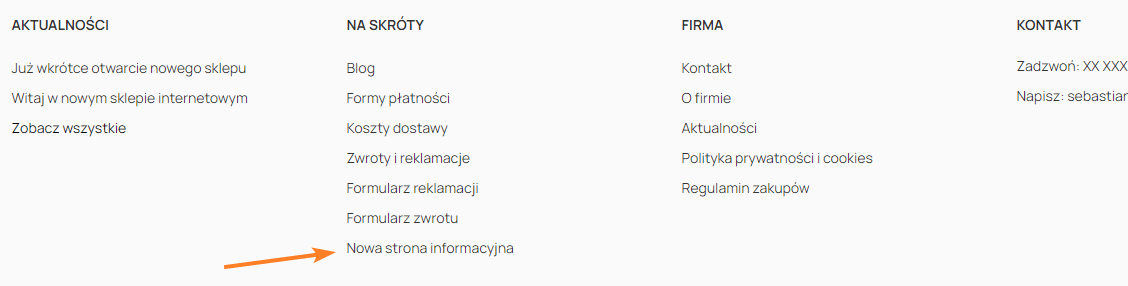
Na koniec sprawdzamy, czy nasza strona została dodana poprawnie do stopki.
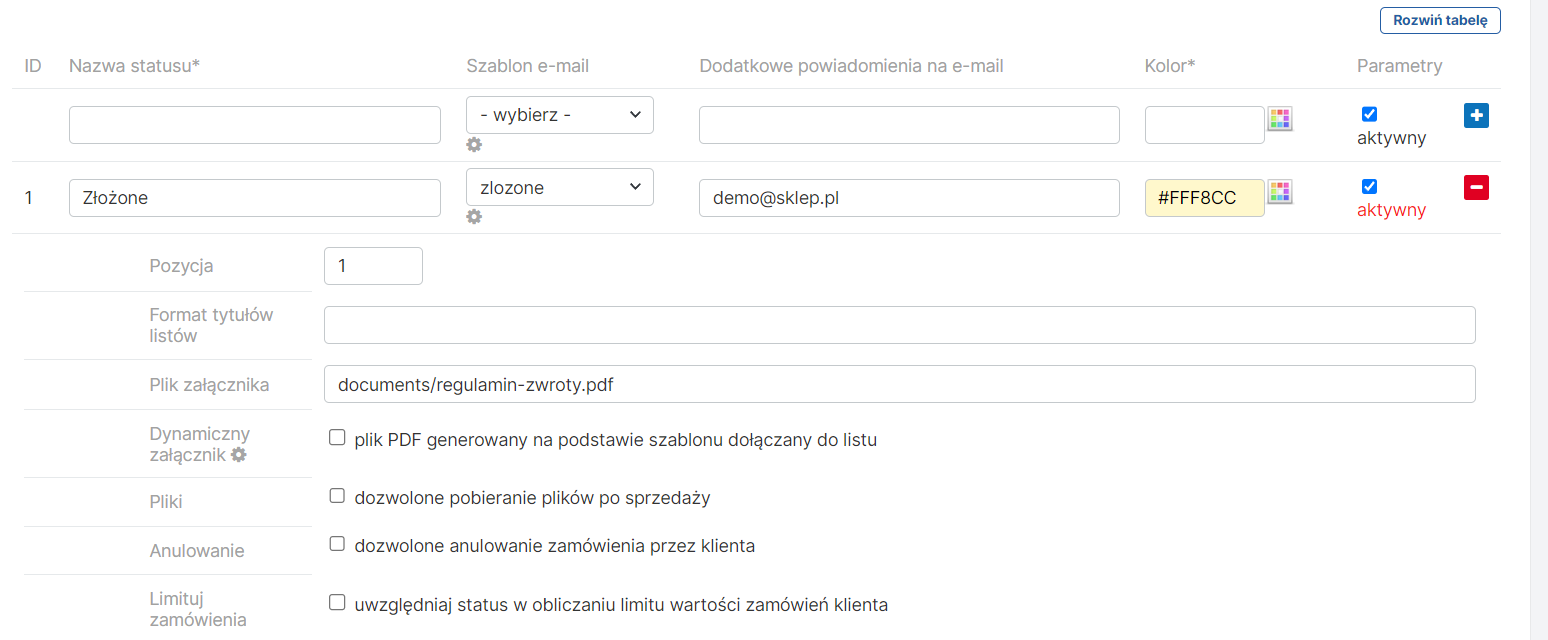
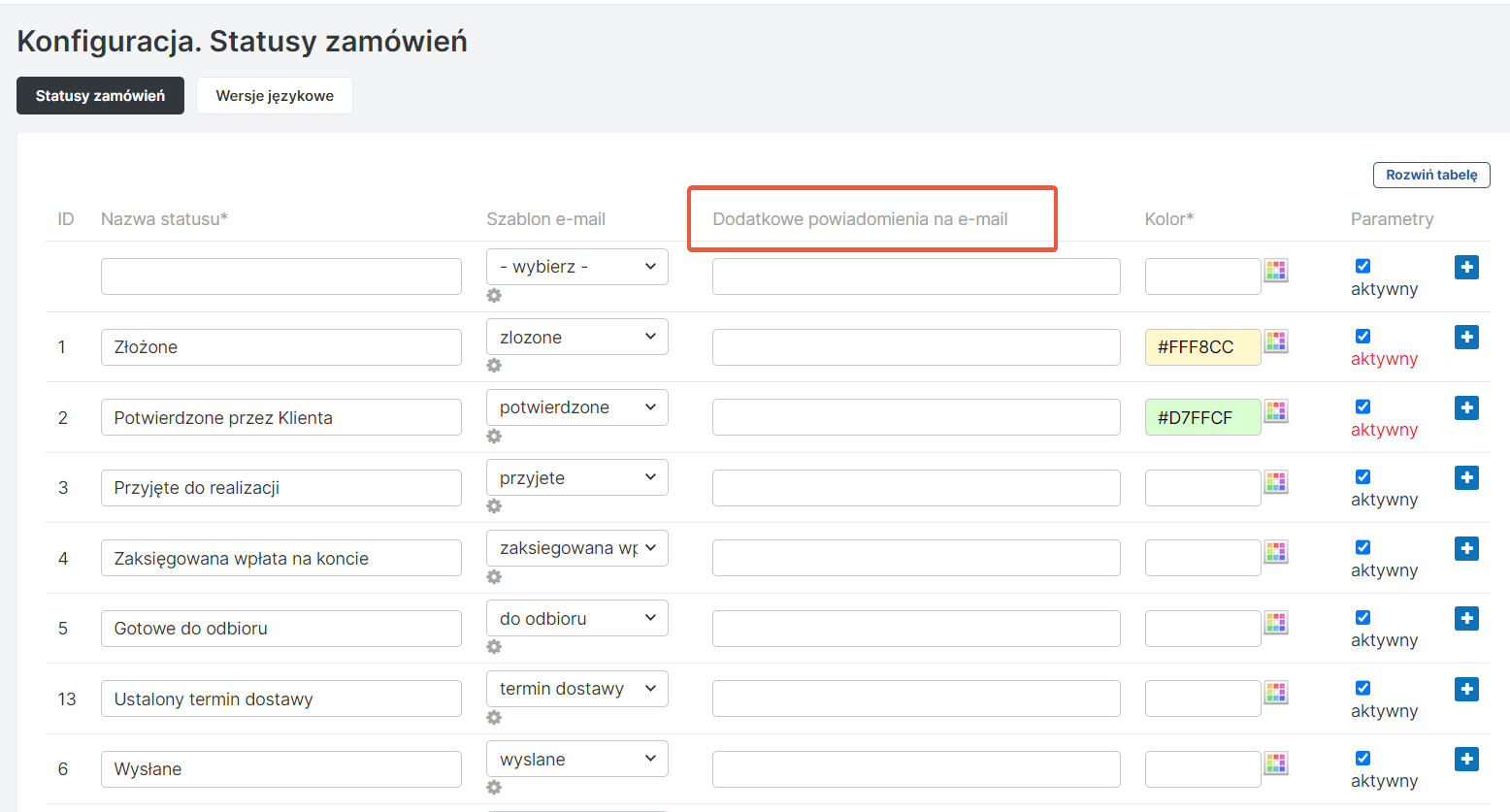
W panelu administracyjnym Konfiguracja > Statusy zamówień do każdego statusu możesz przypisać odpowiedni szablon e-mail w polu Szablon listu w liście rozwijanej.
Szablony e-mail są edytowane w panelu administracyjnym Wygląd i treści > Edytor wiadomości email.
Powiadomienia o statusie zamówienia na adres e-mail:
W panelu administracyjnym Konfiguracja > Statusy zamówień jest możliwość ustawienia adresu e-mail na które ma przyjść dodatkowe powiadomienie o zmianie statusu zamówienia.
Wpisując swój adres e-mail przy statusie złożone będziesz powiadamiany o wszystkich złożonych nowych zamówieniach:
W zakładce Treści > Definiowane bloki HTML w szablonie SZABLON_MAIL znajduje się skórka (nagłówek i stopka) wszystkich wysyłanych e-maili. Nie można usuwać znacznika {#MAIN#}.
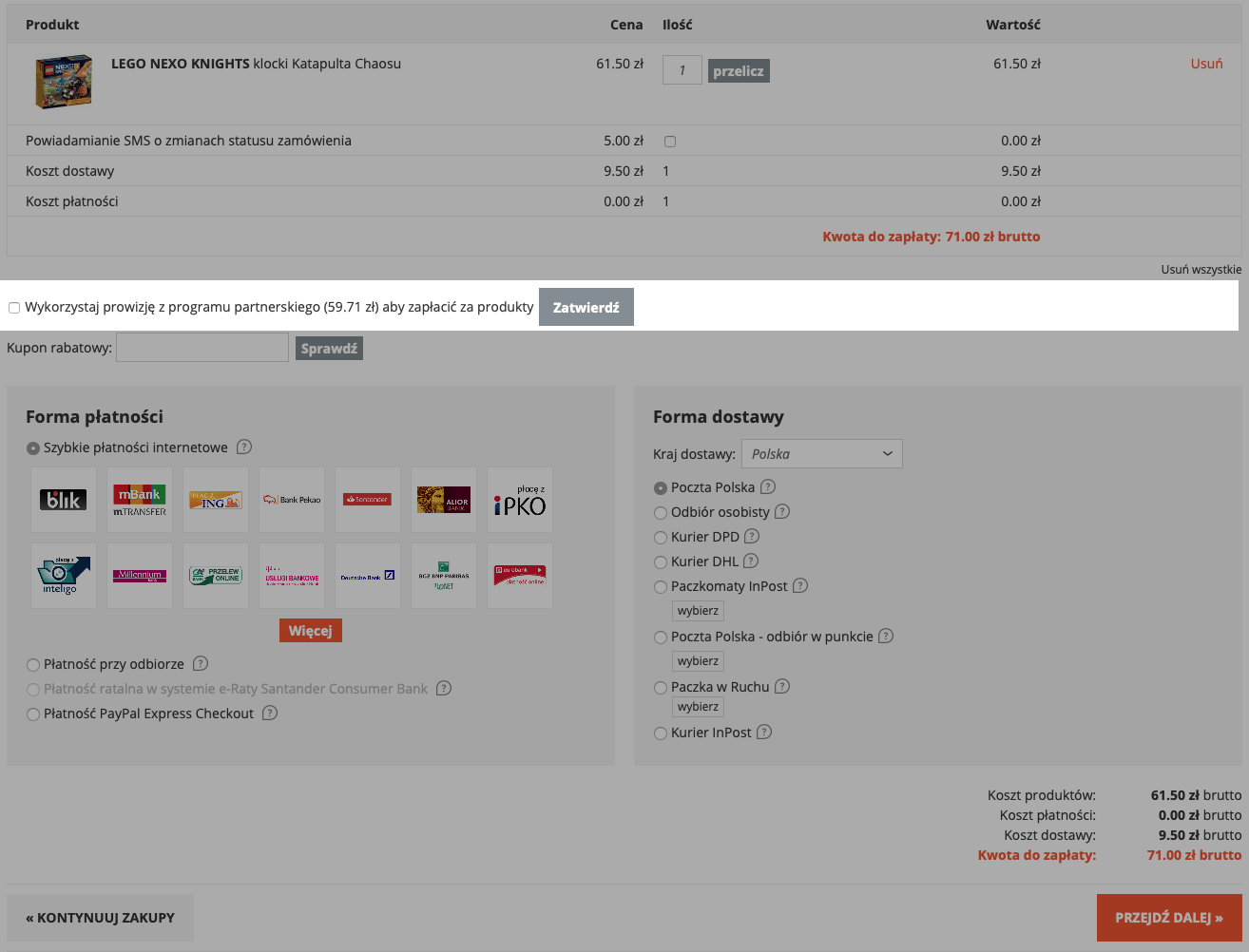
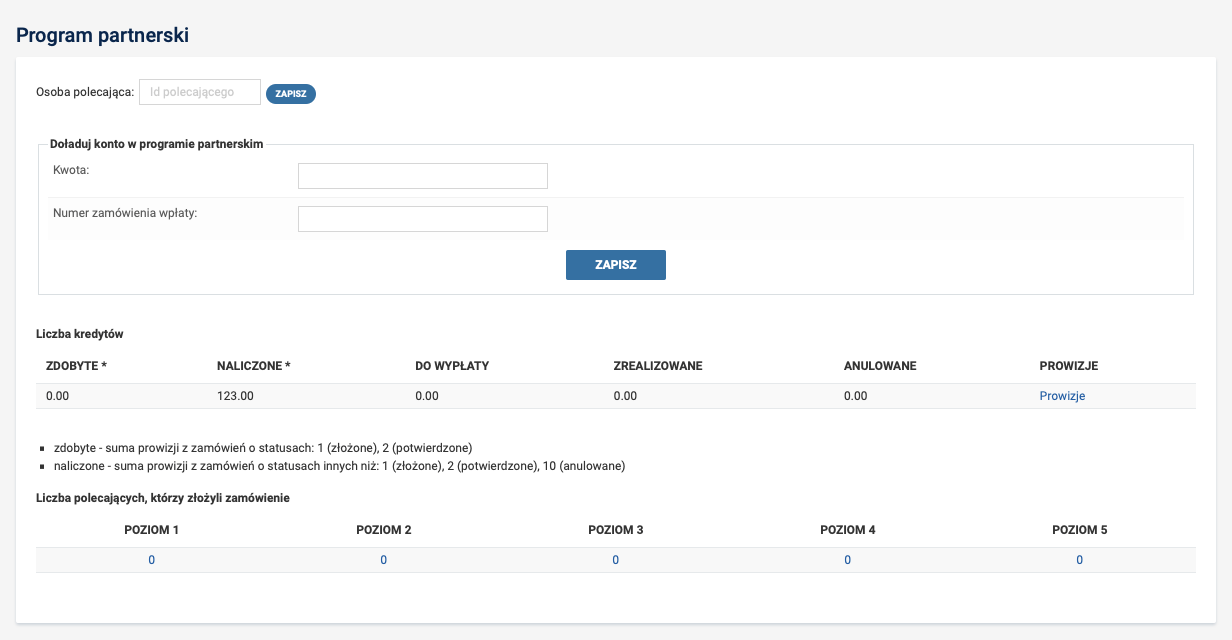
Oprogramowanie sklepu posiada funkcjonalność programu lojalnościowego pozwalającego gromadzić na kontach klientów ustalony procent wartości od dokonanych przez nich zakupów, a następnie realizować zakupy lub wypłacać zgromadzone środki na zlecenie.
– Ustawienia i kroki potrzebne do uruchomienia naliczania prowizji:
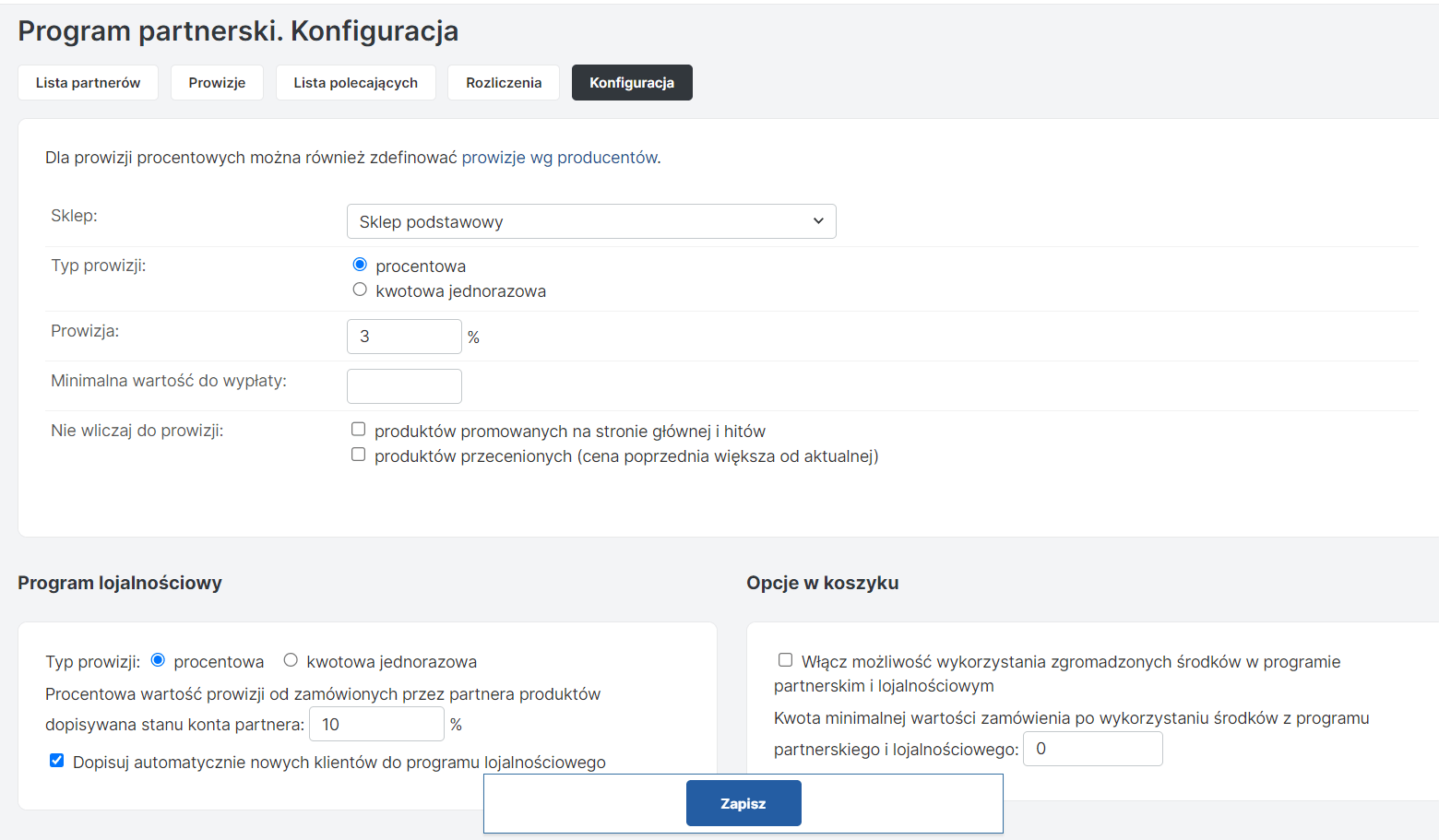
- W zakładce Marketing> program partnerski i lojalnościowy/ zakładka KONFIGURACJA:
– zdefiniuj wysokość prowizji w sekcji „Program lojalnościowy”,
– wedle uznania włącz możliwość wykorzystania zgromadzonych środków w koszyku na kolejne zakupy.
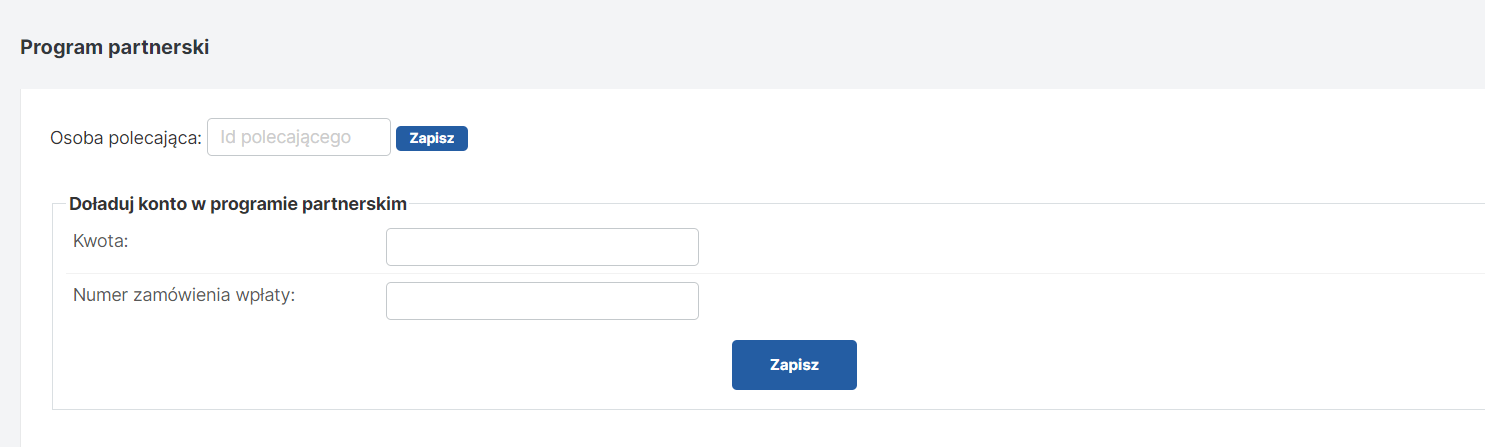
– W edycji konta klienta w sekcji „Program partnerski” w polu „Osoba polecająca” wpisz ID edytowanego klienta (można odczytać z paska adresu lub listy klientów)
– Podgląd na zebrane prowizje i ewentualne zlecenia wypłat widoczne są w Marketing > Program partnerski i lojalnościowy/ zakładka: PROWIZJE oraz ROZLICZENIA

–Prowizja zostanie naliczona dla zamówień o statusie innym niż złożone i anulowane.
–Przy włączonej możliwości wykorzystania zgromadzonych środków klienci w koszyku zobaczą sekcję nad formami dostaw i płatności o treści „Wykorzystaj prowizję z programu partnerskiego„, gdzie mogą opłacić zamówienie ze zgromadzonych środków.
Wszystkie sklepy posiadają możliwość prostego wysyłania wiadomości SMS bezpośrednio z panelu sklepu.
Wysyłanie wiadomości SMS może być realizowane automatycznie przy ustalonych zmianach statusów zamówień lub na żądanie w dowolnej chwili.
Ważną funkcjonalnością jest możliwość zamawiania przez kupujących płatnej usługi powiadomień SMS o zmianach statusów zamówień. Sklepy także mogą prowadzić kampanie SMS masowo wysyłając je do klientów.
Każdy sklep na platformie posiada możliwość bezpłatnego przetestowania usługi wysyłki SMS.
Funkcjonalność modułu powiadomień SMS
- Sposoby wysyłki wiadomości SMS:
- zautomatyzowane wysyłanie zdefiniowanych szablonów wiadomości dla wybranych statusów zamówień z poziomu listy zamówień
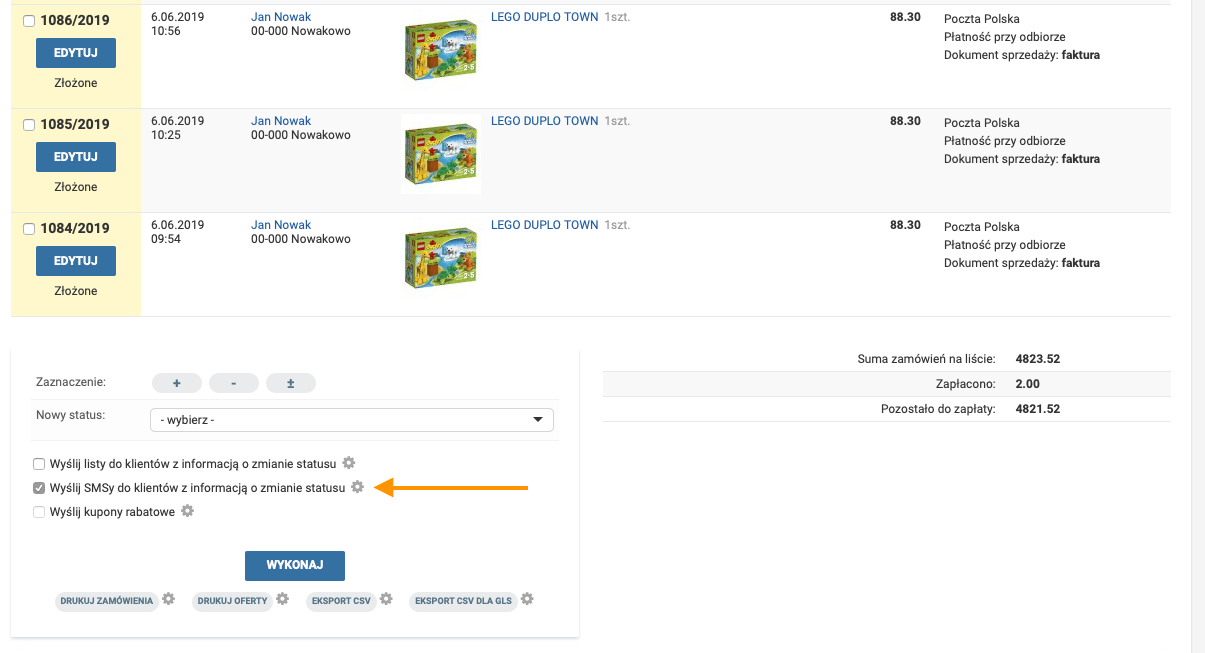
- ręczne wysyłanie wiadomości SMS przy edycji zamówienia

- Konfiguracja modułu SMS > Marketing > Kampania SMS
- definiowanie nazwy nadawcy (nagłówka) SMS lub zarejestrowanie indywidualnej nazwy (np. nazwa sklepu, opcja dodatkowo płatna)
- włączanie i wyłączanie opcji zamawiania powiadomień SMS w koszyku
- definiowanie szablonów treści SMS podstawianych do statusów zamówień
- Zamawianie powiadomień SMS przez kupujących:
- możliwość włączenia w koszyku zamówienia odpłatnego (koszt pokrywa kupujący) otrzymywania powiadomień o zmianach w zamówieniu
- definicja kosztu doliczanego do zamówienia oraz ilości SMSów w ramach usługi
- informacja w zamówieniu o ilości pozostałych SMSów do wysłania w ramach usługiTworzy to dodatkową zaletę oferowanego przez nas rozwiązania – możliwość przerzucenia kosztów wysyłki SMSów na kupującego, oferując mu w koszyku opcję zamówienia usługi powiadomień SMS o zmianach statusów zamówień. Właściciel sklepu definiuje koszt tej usługi oraz ilość wysyłanych SMSów w ramach zamówienia. Uruchamiając tą usługę z przykładową kwotą 2zł za 2 wiadomości SMS sklep generuje dodatkowy przychód z tej usługi.
Funkcjonalność modułu Kampanie SMS
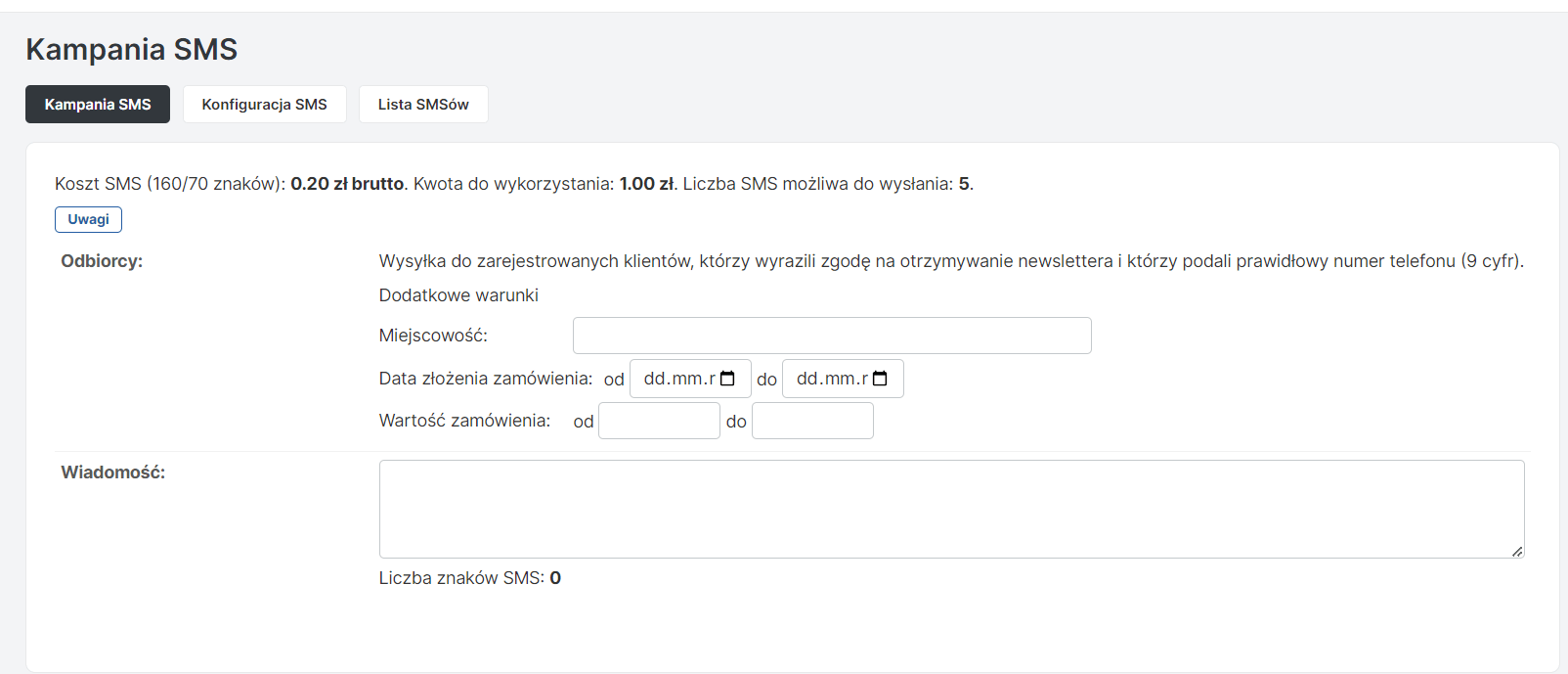
- Masowe wyłanie SMSów do zarejestrowanych w bazie sklepu klientów, którzy wyrazili zgodę na otrzymywanie newslettera
- Możliwość filtrowania klientów wg różnych kryteriów: miejscowość, zakres czasowy złożenia zamówienia czy wartości zamówienia.
Jak doładować konto?
W celu doładowania konta kwotą na SMSy należy zamówić taką usługę w zakładce Dodatki i usługi> usługi dodatkowe > Doładowanie konta SMS
Do wiadomości email wysyłanej po złożeniu zamówienia należy dodać plik załącznika z regulaminem sklepu i formularzem odstąpienia od umowy. Do jednego statusu zamówienia można załączyć jeden plik, należy więc w takim pliku złączyć regulamin z formularzem zwrotu oraz ewentualnie innymi dokumentami.
Plik załącznika należy wgrać w menu NARZĘDZIA / Menadżer plików. Przechodząc na przykład do podkatalogu „documents/” należy wgrać plik PDF:
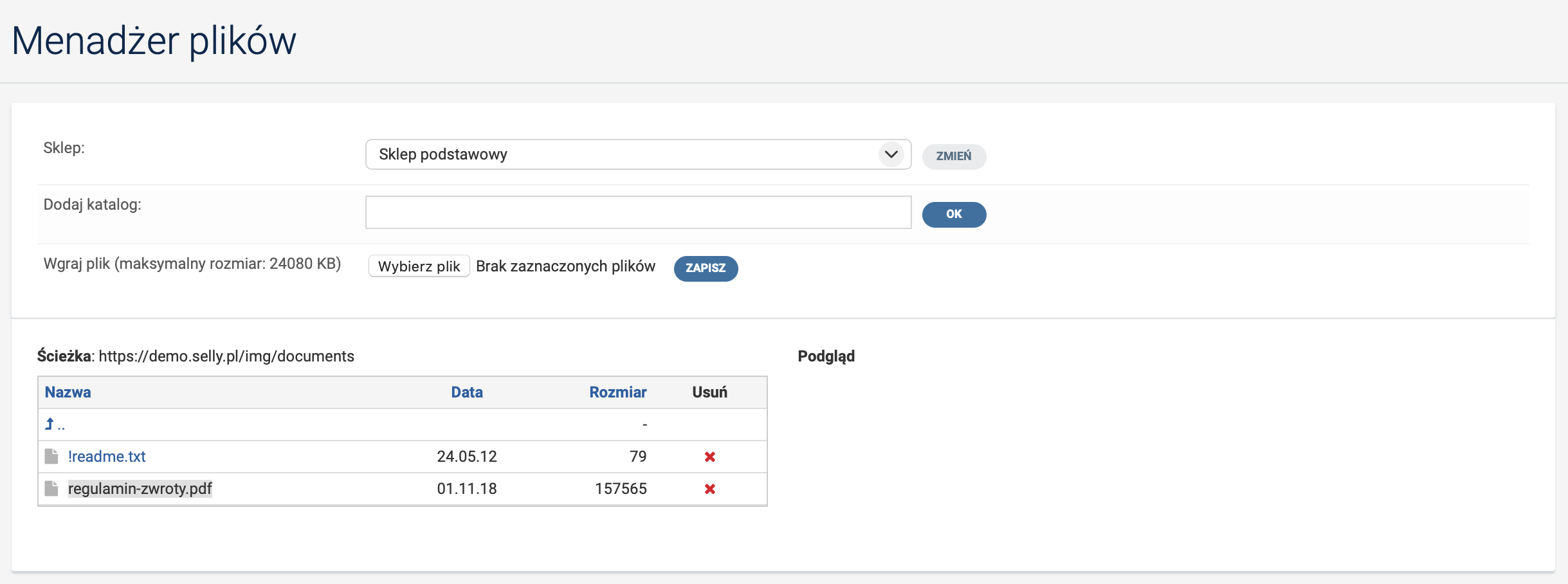
Następnie w menu KONFIGURACJA / Statusy zamówień należy wskazać odpowiedni plik załącznika do statusu. Kliknij w ikonkę „+” przy statusie „Złożone”, aby zobaczyć dodatkowe opcje. W polu „Załącznik” należy wpisać ścieżkę do umieszczonego wcześniej pliku, np: documents/regulamin-zwroty.pdf
Sprzedaż hurtowa
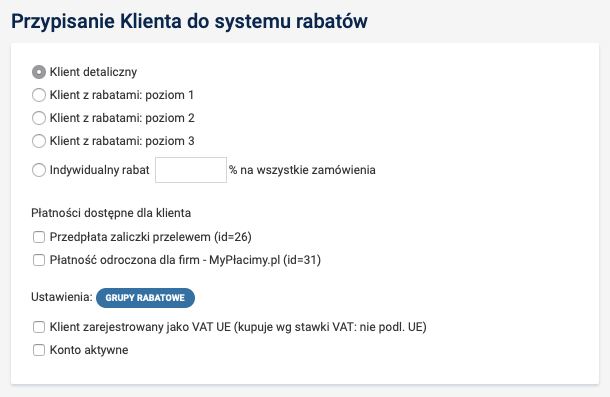
Przypisywanie sposobu rabatowania klienta:
- klient detaliczny
- klient hurtowy na poziomie 1,2 lub 3
- globalny rabat procentowy na wszystkie produkty
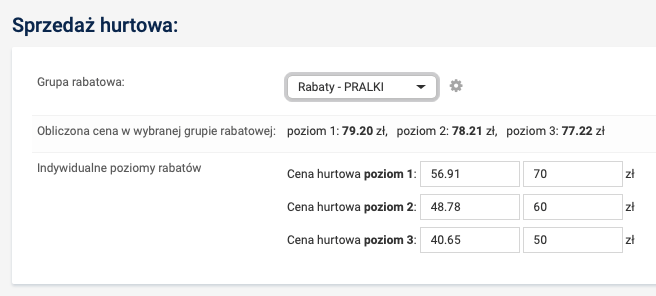
Tworzenie cen hurtowych:
- przez grupy rabatowe w celu masowego zarządzania upustami od ceny detalicznej
- przez zdefiniowanie cen w trzech poziomach hurtowych, które są nadrzędne wobec grup rabatowych.
Opcjonalne włączenie dla zalogowanego klienta ogólnie niedostępnej formy płatności, np: płatność odroczona.
Klient hurtowy po zalogowaniu w sklepie widzi ceny detaliczne i hurtowe obliczone dla jego poziomu. Koszyk i zamówienia zapisywane są w cenach hurtowych.
Możliwość załadowania konta klienta kwotą, którą może przeznaczyć na zamówienia. Po każdym zamówieniu kwota zostaje pomniejszona o wartość zamówienia.
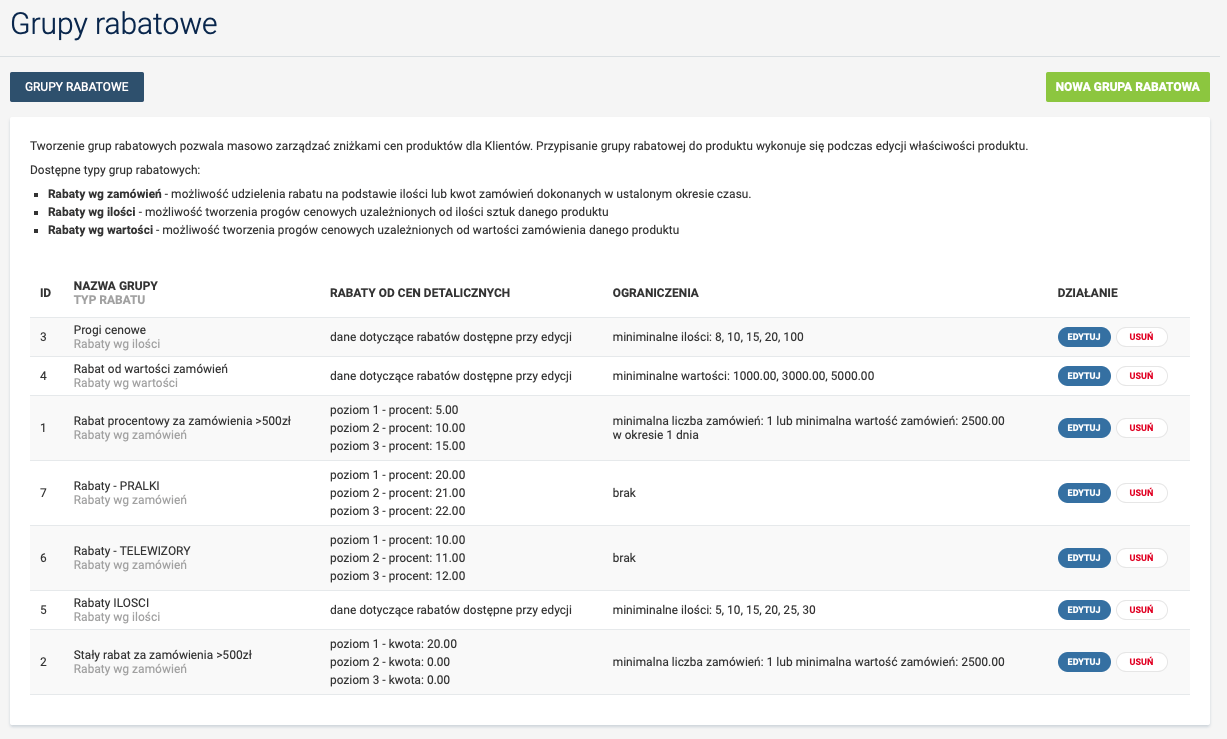
Grupa rabatowa dla klientów detalicznych i hurtowych:
- grupy rabatowe przydzielane do produktów
- jeden produkt może należeć do jednej grupy
- grupy rabatowe definiują reguły obniżki ceny detalicznej produktów
- przydzielanie reguły do produktu pojedynczo lub masowo
- rabat kwotowy lub procentowy
- rabat definiowany osobno na każdy z trzech poziomów hurtowych
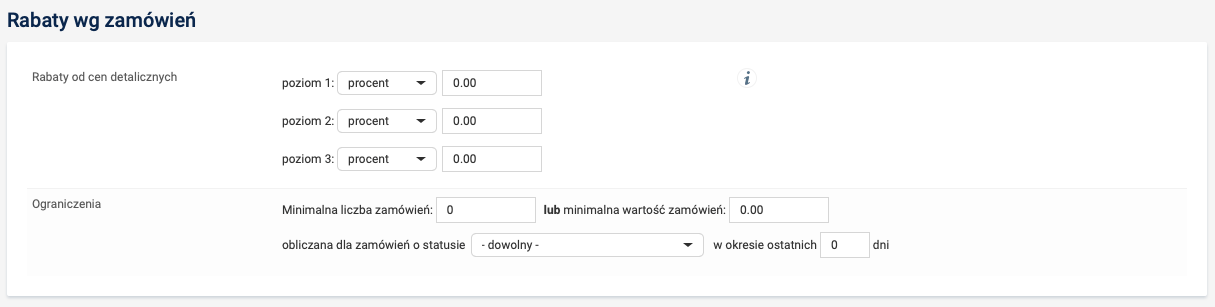
Warunki obniżenia ceny w koszyku:
–Opcja 1:
- rabat na minimalną wartość zamówienia lub minimalną ilość zamówień
- opcjonalny warunek przekroczenia minimalnej ilości zamówień lub wartości zamówień w ostatnich X dniach i/lub posiadania zamówień o określonym statusie, np. tylko zrealizowane zamówienia
–Opcja 2:
- rabat wg ilości sztuk lub wartości produktów w koszyku
- definiowanie progów powyżej których zostanie naliczony rabat procentowy lub kwotowy
- ilość progów rabatowych bez ograniczeń
- możliwość wyświetlenia na karcie produktu tabelki z systemem rabatów (próg ilości/wartości, wartość rabatu, kwota rabatu, zysk na jeden produkt)
Limit kredytowy
Wykorzystanie modułu programu lojalnościowego do realizacji funkcji limitu kredytowego.
W panelu administracyjnym na karcie klienta można “doładować” konto kwotą przyznanego limitu kredytowego.
Zdefiniowaną kwotę można przeznaczyć na kolejne zakupy, przez kliknięcie w przycisk opłacenia zamówienia z tej kwoty.
Każde złożone zamówienie obniża wartość limitu kredytowego.
Można także zlecić wypłatę pozostałej kwoty.
Przykład obliczeń:
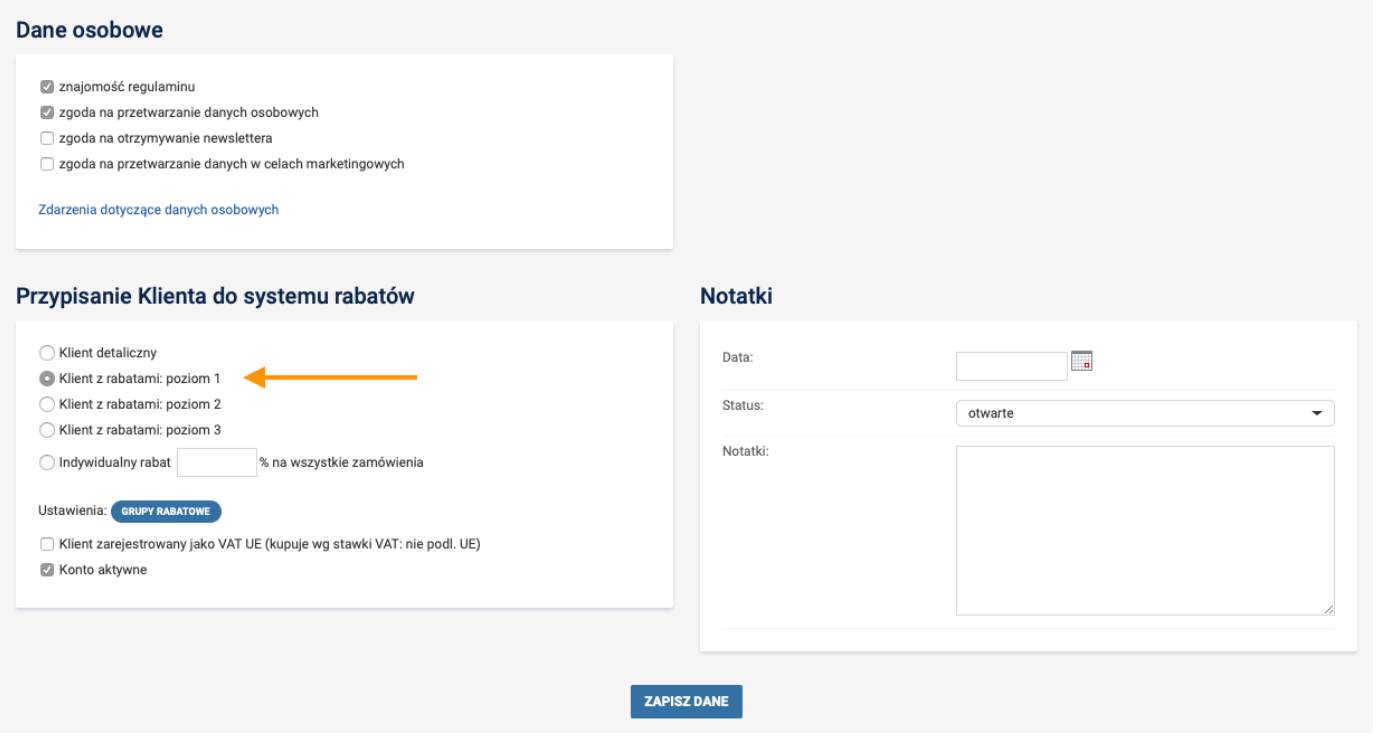
Klient należy do grupy hurtowej nr 1 – opcja przypisania w edycji karty klienta:
Klient po zalogowaniu do sklepu będzie widział ceny detaliczne i jego hurtowe z poziom 1.
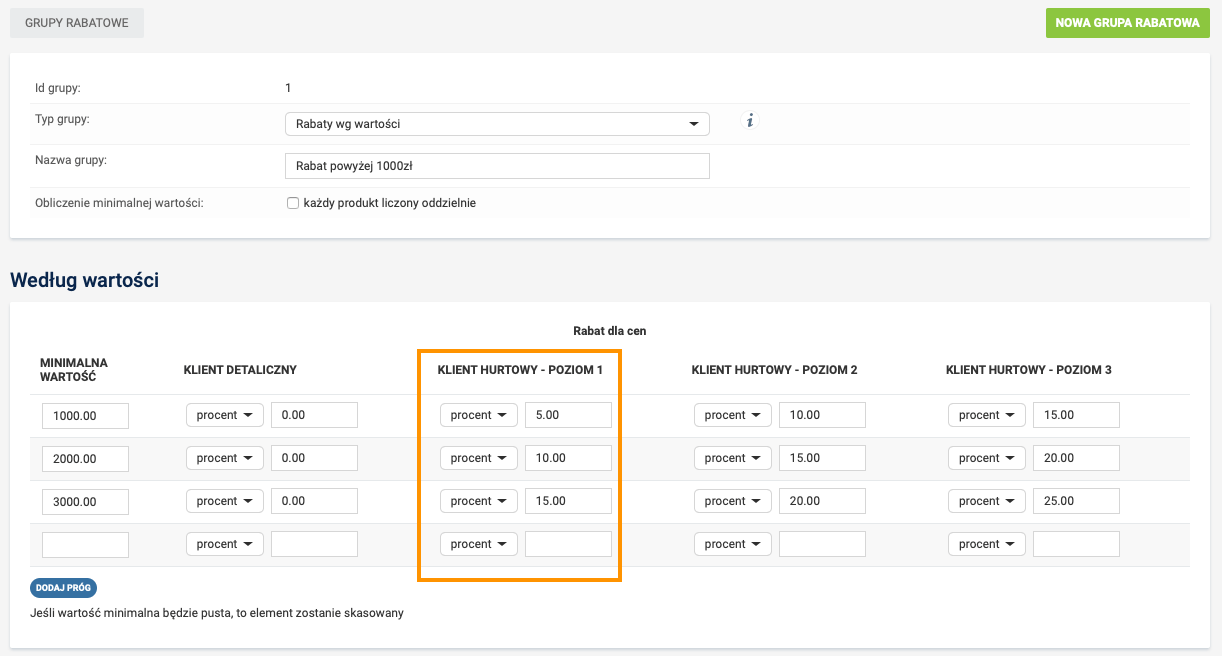
Przykładowo zdefiniowana grupa progów obniżek wg wartości zamówienia:
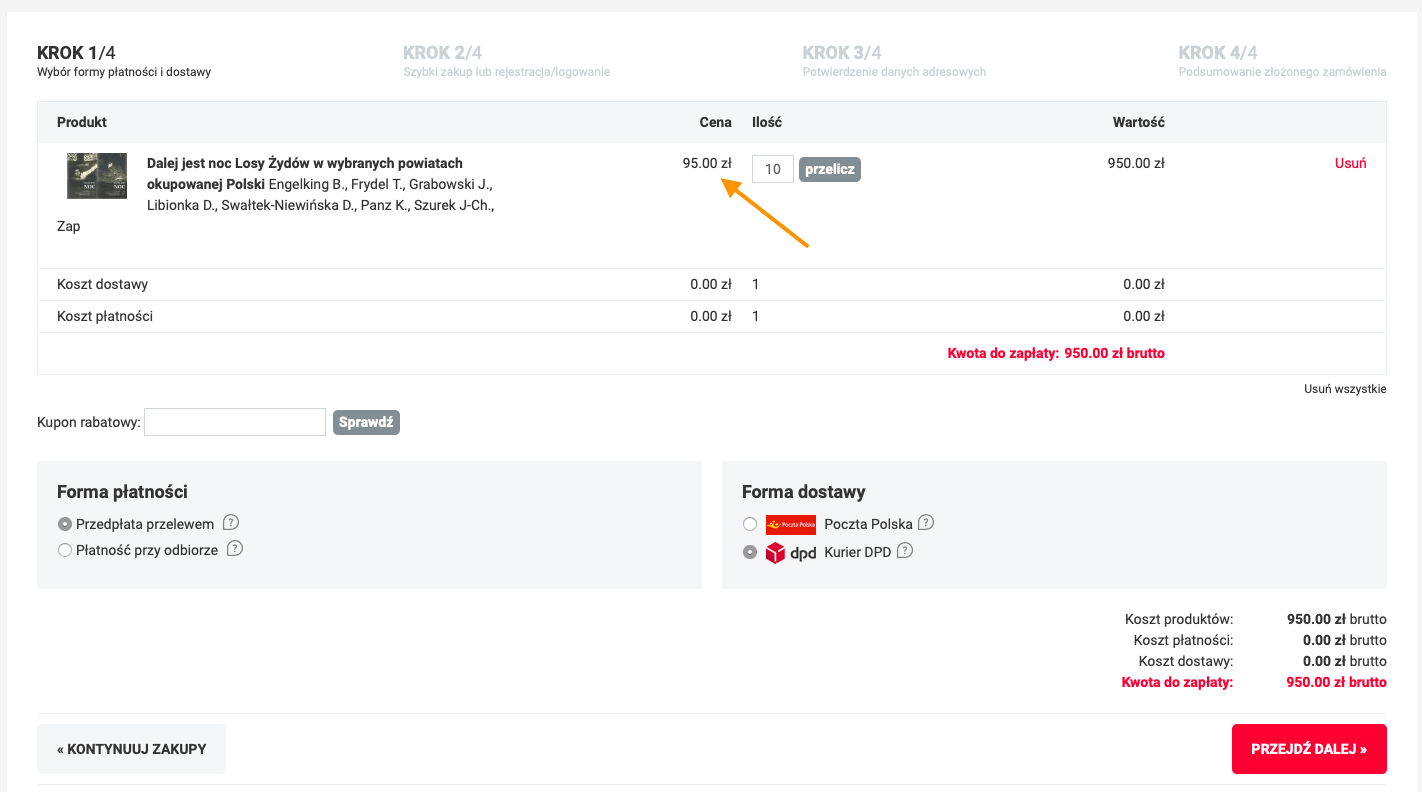
Klient dostanie 5% rabatu po przekroczeniu pierwszego progu 1000zł od ceny detalicznej.
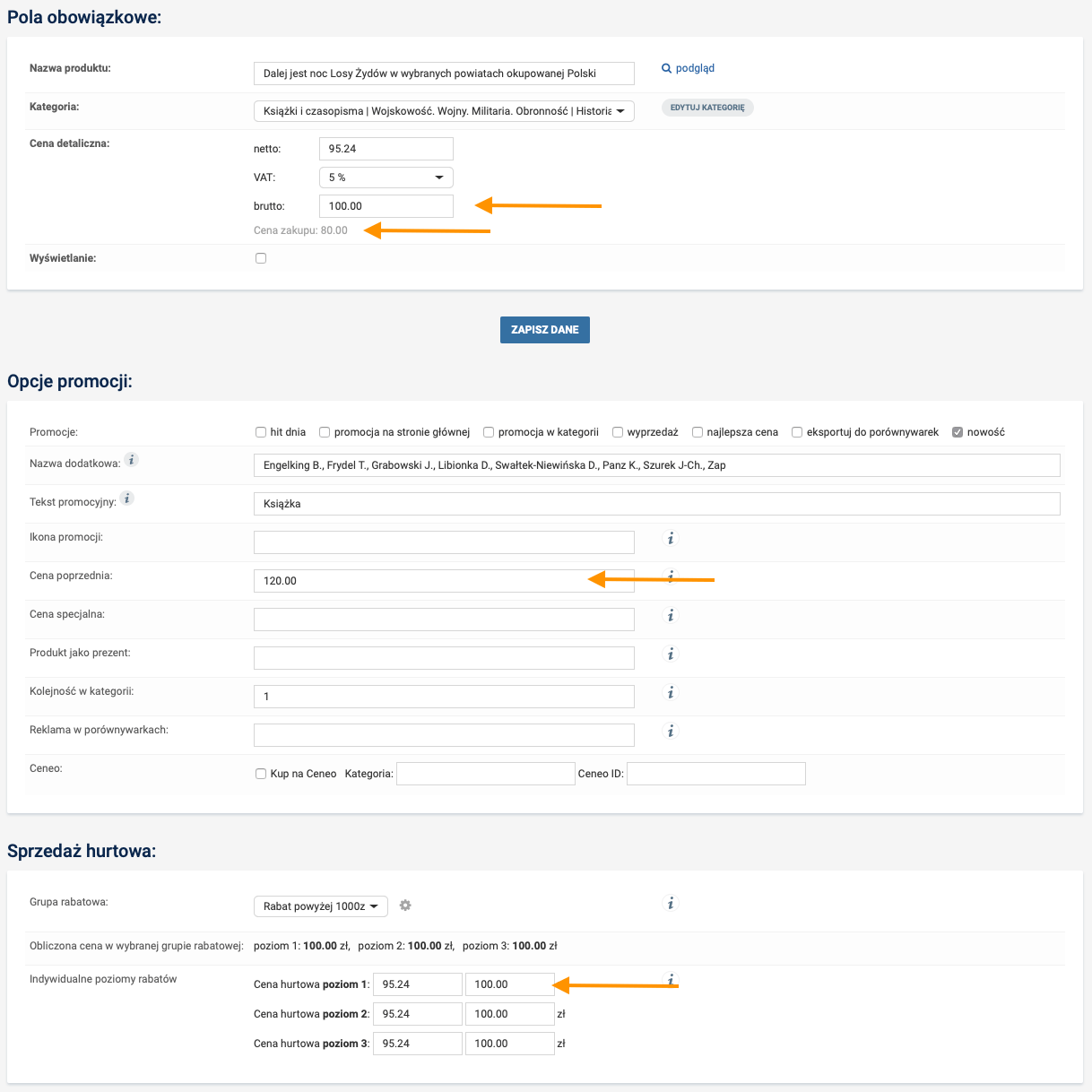
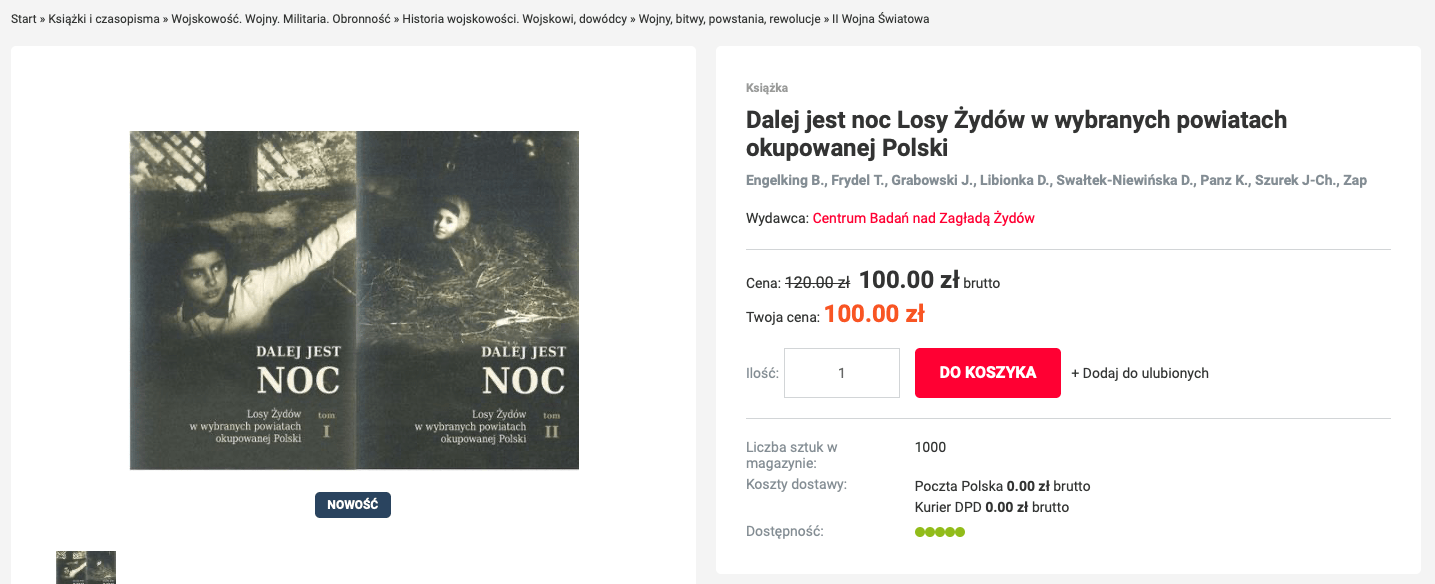
Przykładowy produkt z importu:
Cena detaliczna 100zł brutto + rabaty po przekroczeniu wartości zamówień na dane produkty.
Cena poprzednia (przekreślona): 120zł brutto
Cena poziom hurtowy 1: 100zł – to stała niższa cena niezależna od grup rabatowych.
Na sklepie wygląda to następująco:
W koszyku po przekroczeniu progu wartości 1000zł widać niższa cenę o 5% od detalicznej:
Ceny wyjściowe (hurtowe zakupu) już z rabatem podstawowym wg spotkania wgrywamy do cen detalicznych i po tych cenach w minimalnych ilościach klienci kupują.
Po przekroczeniu progów wartości dojdą kolejne rabaty. W cenach poprzednich widoczne będą ceny katalogowe (detaliczne).
Sklep posiada kilka modułów do wysyłania kuponów rabatowych w sposób ręczny jak i zautomatyzowany. W menu MARKETING / Kupony rabatowe dostępne są opcje:
- wysyłki newslettera z wygenerowanym kuponem rabatowym
- ustawienia reguł automatycznego generowania kuponu rabatowego
- podgląd na wygenerowane kupony rabatowe.
W zakładce „Wyślij kupony rabatowe” można jednorazowo wysłać do klientów wg ustalonych kryteriów kupony rabatowe.
W zakładce „Automatyczna wysyłka kuponów rabatowych” można zdefiniować zasady wysyłki kuponów rabatowych w zależności od akcji w sklepie:
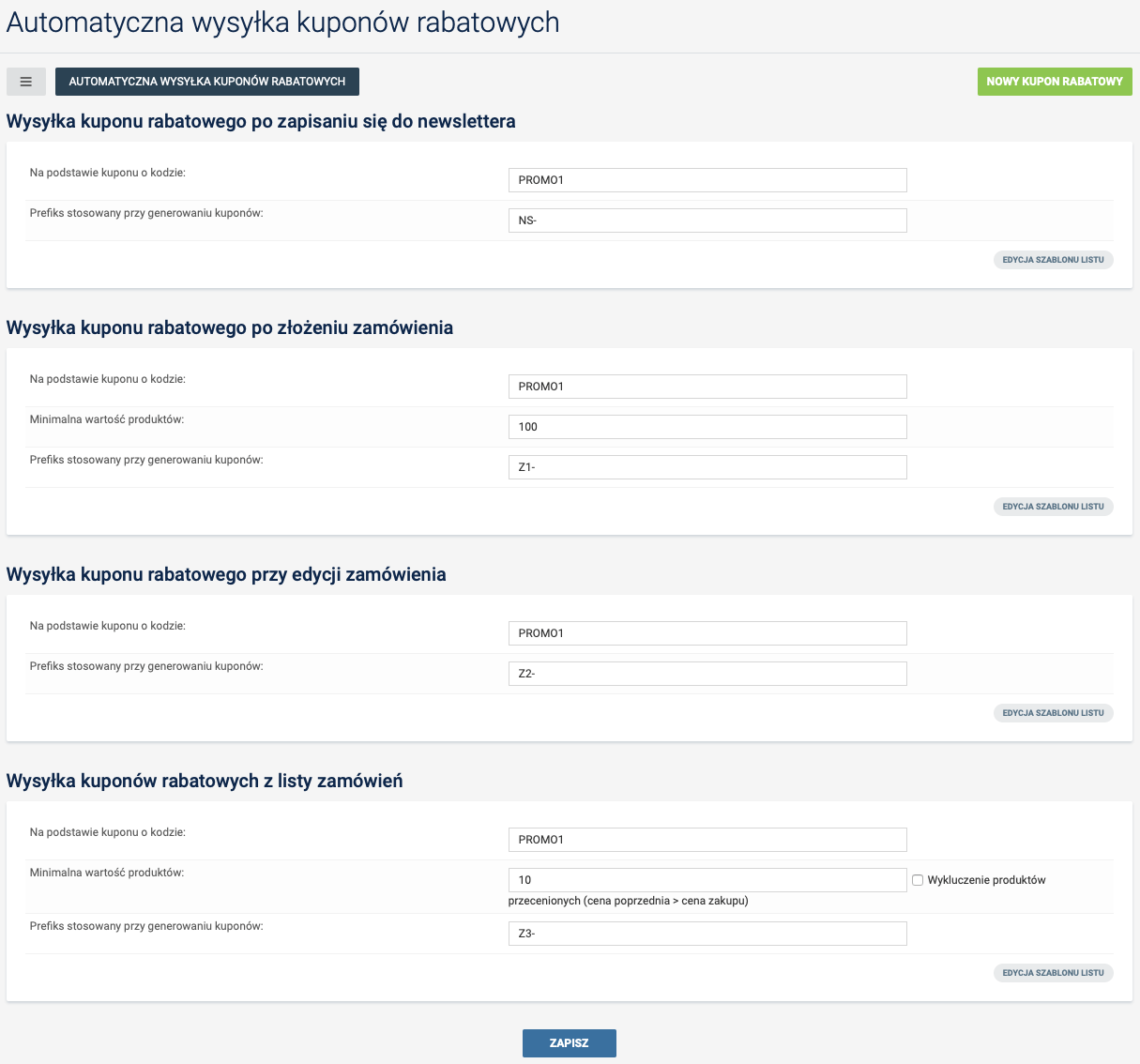
Sposób konfiguracji na przykładzie sekcji „Wysyłka kuponu rabatowego po zapisaniu się do newslettera„.
–KROK 1 – Utworzenie kuponu wzorcowego
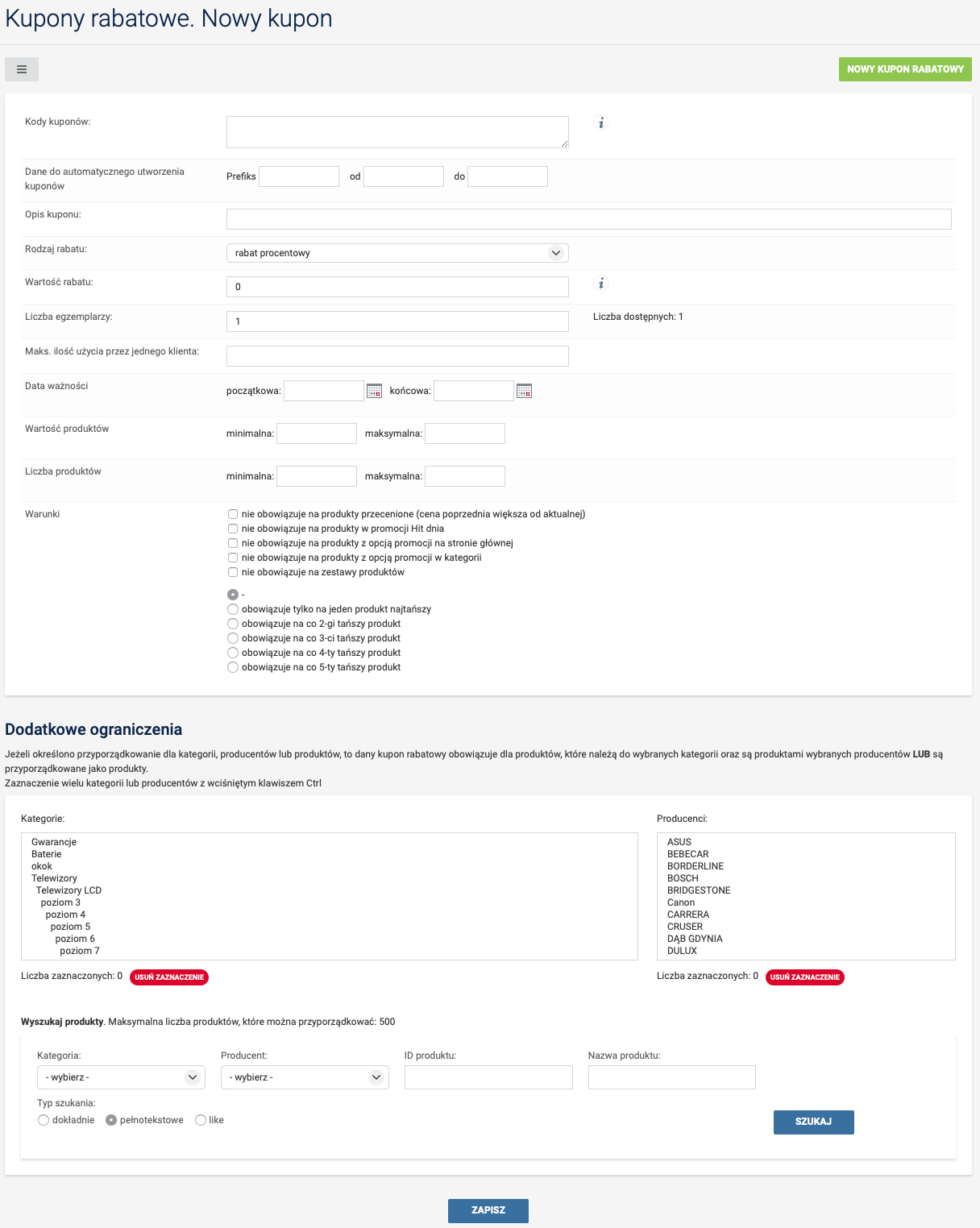
W zakładce „Kupony rabatowe” tworzymy jeden kupon o nazwie np. PROMO1. Ten kupon będzie służył do utworzenia nowych indywidualnych kuponów w późniejszym procesie.
–KROK 2 – Utworzenie kuponu wzorcowego
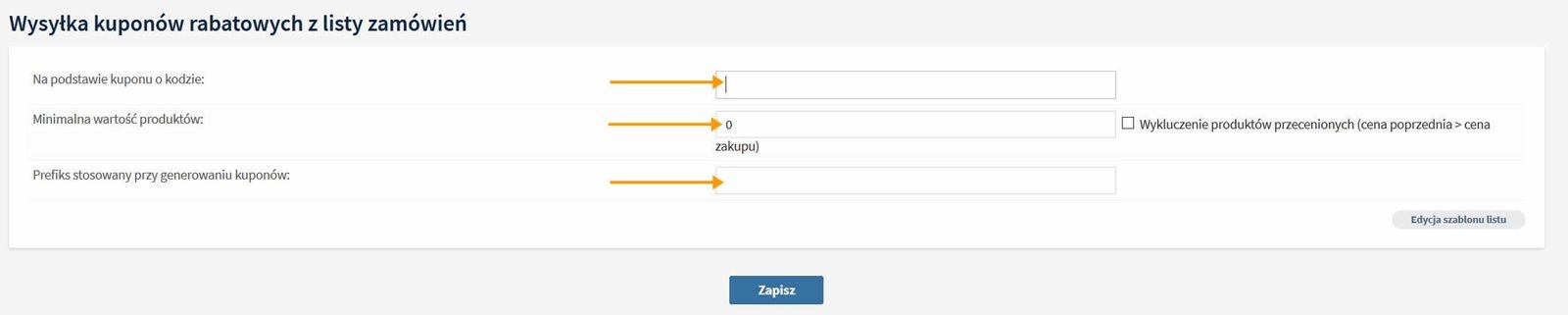
W zakładce „Automatyczna wysyłka kuponów rabatowych” w sekcji „Wysyłka kuponu rabatowego po zapisaniu się do newslettera” w polu „Na podstawie kuponu o kodzie” wpisujemy wczesniej wygenerowaną nazwę kodu, tu: PROMO1.
W polu „Prefiks stosowany przy generowaniu kuponów” definiujemy 2-3 literową nazwę, która będzie początkową nazwą później wygenerowanego indywidualnego kodu wysłanego do klienta.
–KROK 3 – Utworzenie szablonu email do wysyłki kuponów
Pod linkiem „Edycja szablonu listu” można przejść do edycji wiadomości, która zostanie wysłana do klienta z kuponem. Nie wolno usuwać znacznika {#KUPON_RABATOWY#} ponieważ on zawierać będzie wygenerowany kupon. Poza tym cała wiadomość warto ładnie zaprojektować, aby przyciągała uwagę klienta.
FAQ
Jak wysłać kupony rabatowe z listy zamówień ?
Wypełnij wymagane pola i zapisz.
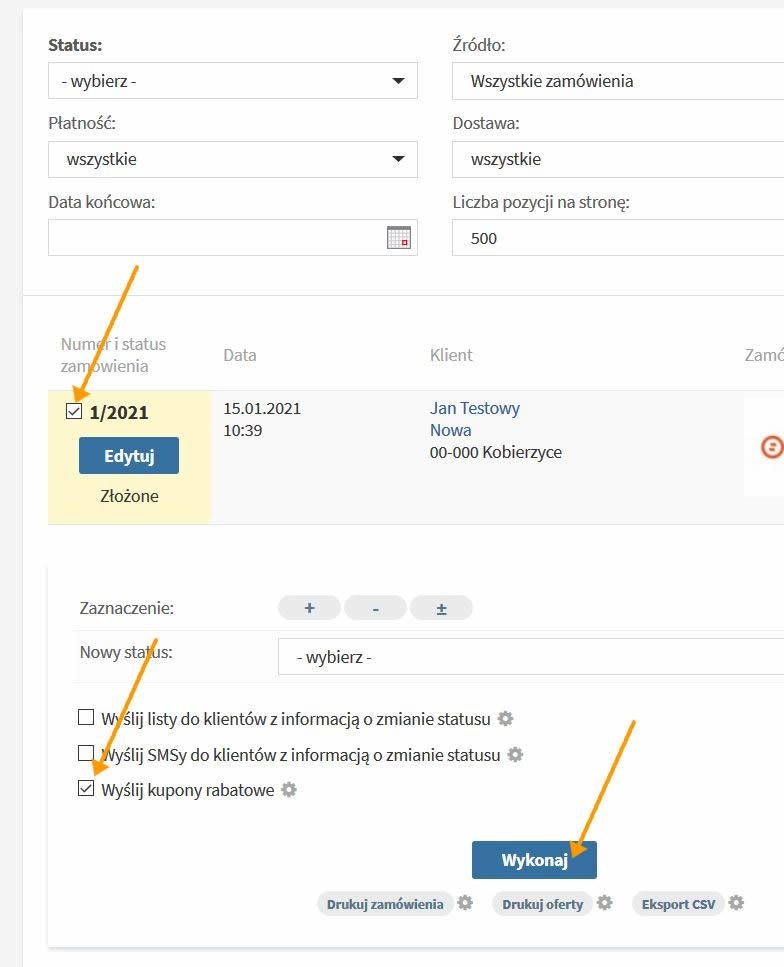
W menu SPRZEDAŻ / zamówienia na liście zamówień zaznacz zamówienia i prześlij (wykonaj).
Oprogramowanie posiada funkcje tworzenia dowolnej ilości grup cenowych i rabatowych, aby masowo zarządzać zniżkami cen produktów dla Klientów kupujących na ustalonych zasadach.
W menu ASORTYMENT / Grupy cenowe/rabatowe dostępne są trzy rodzaje rabatów:
- rabaty wg zamówień – możliwość udzielenia rabatu na podstawie ilości lub kwot zamówień dokonanych w ustalonym okresie czasu.
- rabaty wg ilości – możliwość tworzenia progów cenowych uzależnionych od ilości sztuk danego produktu
- rabaty wg wartości – możliwość tworzenia progów cenowych uzależnionych od wartości zamówienia danego produktu
Przykładowa grupa rabatowa dla zamówień w kilku przedziałach wartości:
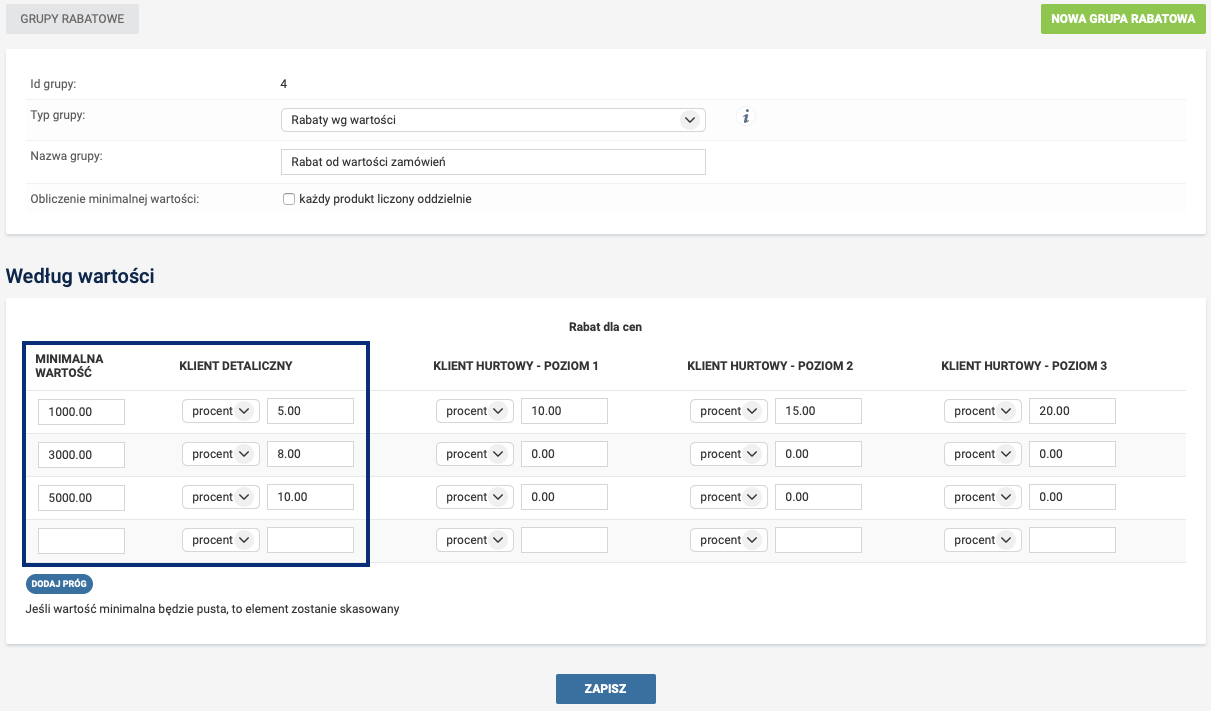
Wg zdefiniowanej powyżej tabeli klient detaliczny otrzyma rabat 5% za zamówienie powyżej 1000zł, 8% za zamówienie powyżej 3000zł i 10% rabatu za zamówienie powyżej 5000zł.
Stworzoną grupę rabatową należy przypisać do produktów w edycji produktu w sekcji Sprzedaż hurtowa:
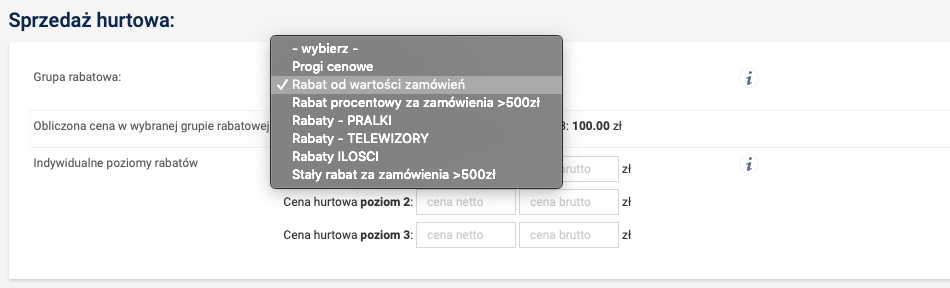
Przypisanie grupy rabatowej do produktów można wykonać także masowo w menu NARZĘDZIA / Masowa zmiana danych: