– W celu tymczasowej blokady aktualizacji produktów we wdrożonych automatycznych synchronizacjach z hurtowniami należy w module IMPORTY / Integracje produktów XML (CSV) przejść do definicji dystrybutorów poprzez link:
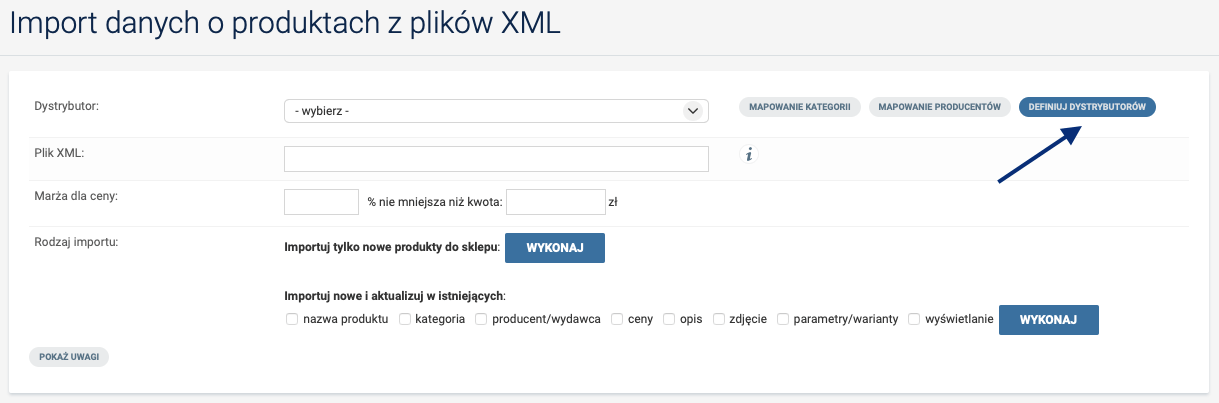
–Następnie edytując wybranego dystrybutora zmienić nazwę w polu PHP class dopisując „ZABLOKOWANY„:
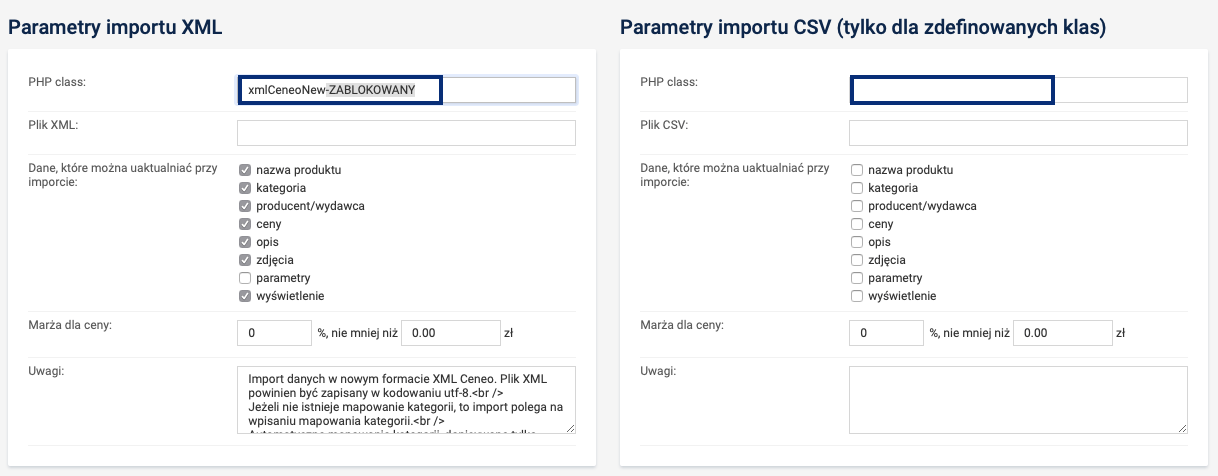
– Do wznowienia synchronizacji wystarczy usunąć dopisaną frazę.
Są dwa sposoby na dodanie do zamówienia dodatkowej opcji prezentu:
–Jeśli opcja ma być darmowa dla Klientów dla zamówień powyżej konkretnej kwoty, można dodać produkt o nazwie „Prezent” lub „Zapakuj jako prezent” z ustawioną opcją Produkt jako prezent dostępną w edycji produktu:
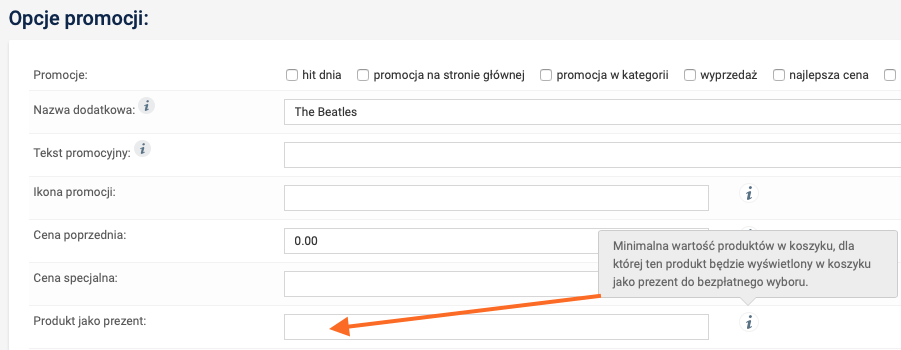
Wpisanie w tym polu kwoty np. 10zł spowoduje pokazanie tego produktu w koszyku w sekcji darmowych dodatków: 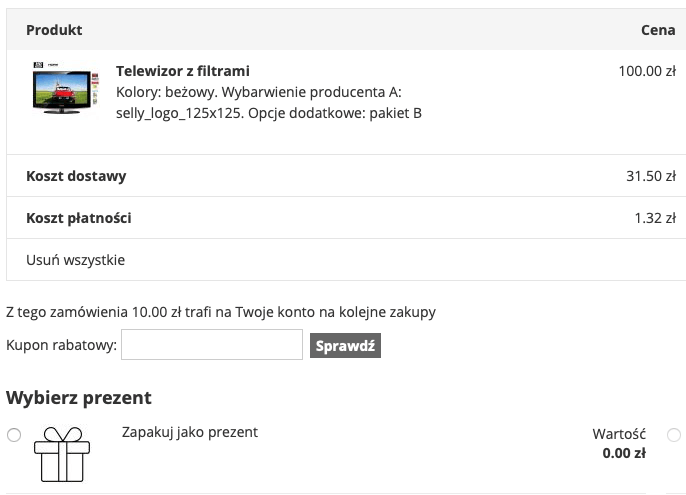
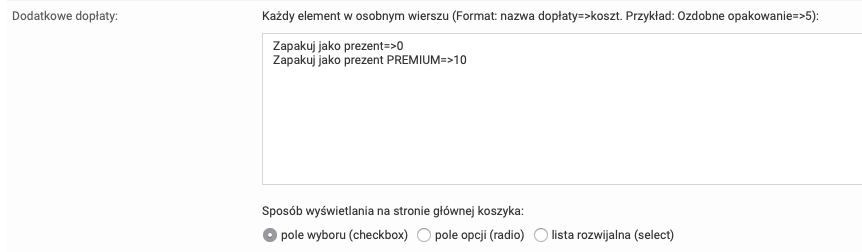
–Jeśli opcja ma być dodatkowo płatna w edycji formy dostawy wykorzystaj pole „Dodatkowe dopłaty„:
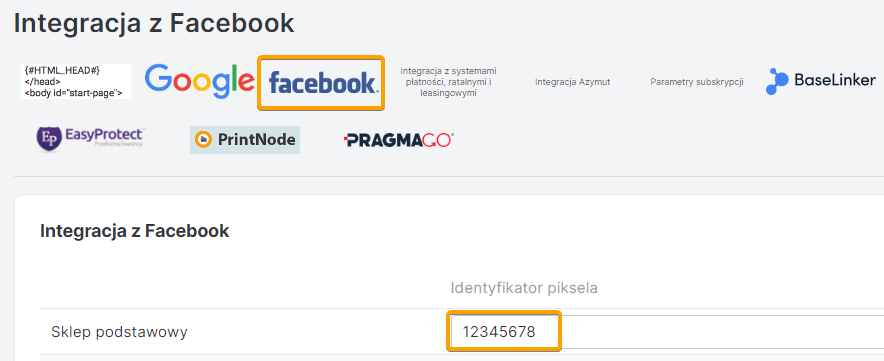
– Przejdź do zakładki Konfiguracja> Integracje – integracje dodatkowe. W sekcji „Integracja z Facebook” uzupełnij pole „IDENTYFIKATOR PIKSELA” wpisując tylko numer piksela (nie cały kod wygenerowany na Facebooku) i zapisz. Sklep wygeneruje wszystkie kody trackingowe automatycznie.
– Ze względu na zachowanie poprawnej widoczności sklepu w wyszukiwarkach sklep może działać tylko pod jedną domeną. Główną domenę podłączamy pod sklep. Jeśli posiadasz dodatkowe domeny skieruj je u swojego rejestratora przekierowaniem typu 301 na domenę główną.
– Jeśli natomiast planujesz prowadzić sprzedaż w kolejnym sklepie, możesz utworzyć sklep dodatkowy i podłączyć do niego kolejną domenę.
W celu stworzenia własnej ikonki tzw favicon w pasku adresu przeglądarki zapisujemy wybraną grafikę (np. logo) w rozmiarze 16x16px lub 32x32px jako plik formacie PNG lub GIF.
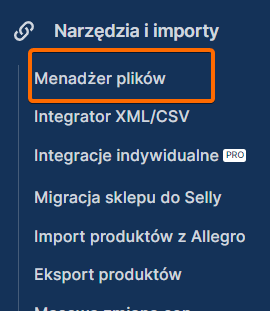
Następnie zmieniamy nazwę pliku na favicon.ico i wgrywamy przez panel administracyjny, a dokładniej przez menadżer plików :
do katalogu głównego img/ :
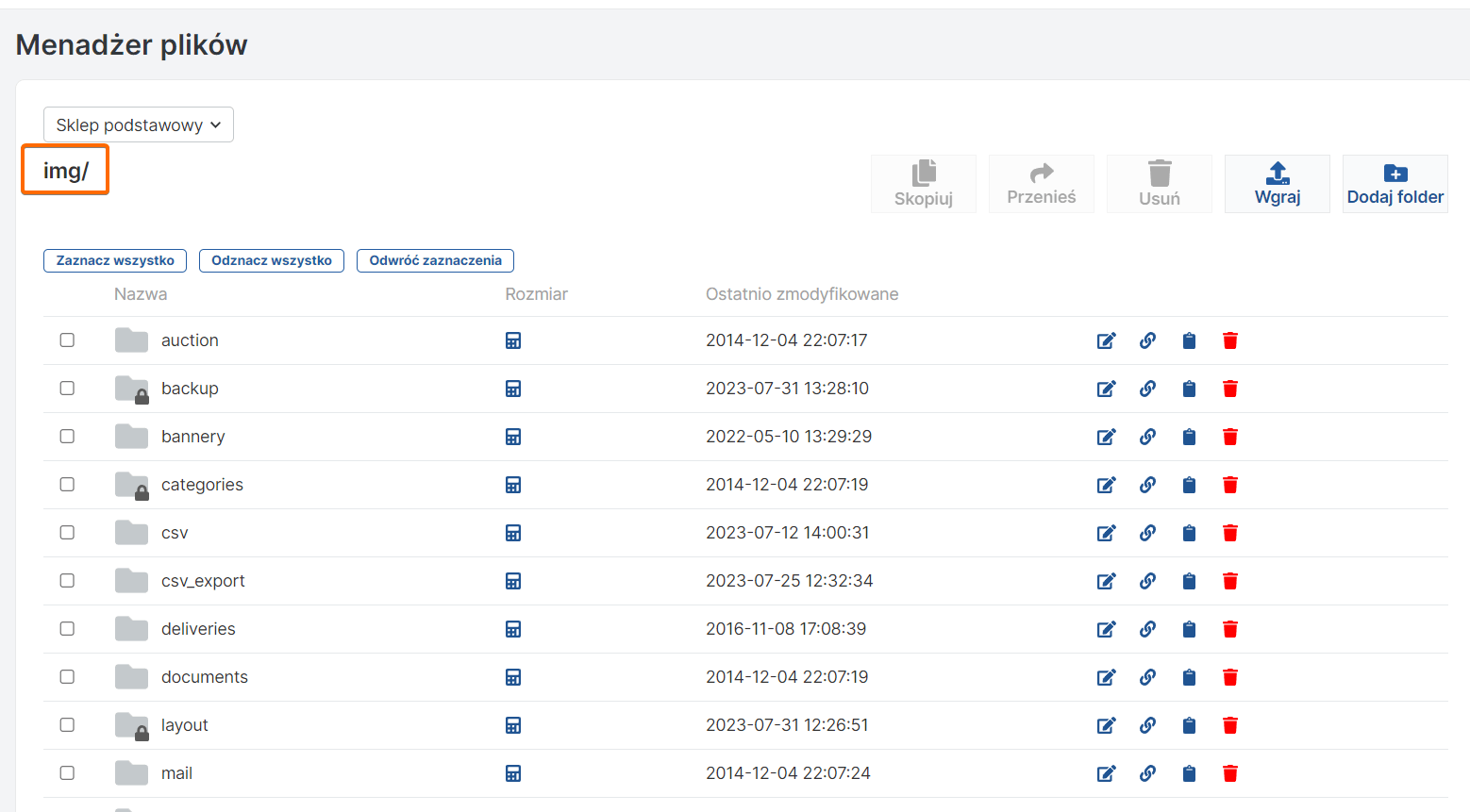
Jeśli istnieje już w katalogu plik o nazwie favicon.ico należy go usunąć przed wgraniem nowego pliku o tej samej nazwie.
Aby zmiana pojawiła się w przeglądarce, należy wyczyścić cache przeglądarki i załadować ponownie stronę.
W panelu administracyjnym w menu KONFIGURACJA / Statusy zamówień istnieje możliwość ustawienia adresu e-mail, na które ma przyjść powiadomienie o zmianie statusu zamówienia.
Wpisując swój adres e-mail przy statusie „złożone” będziemy powiadamiani o wszystkich złożonych nowych zamówieniach.
– Produkty można usuwać o ile nie zostały zakupione, ponieważ klienci mają dostęp do historii zamówień z tymi produktami, mogą złożyć reklamację lub ponownie opłacić zamówienie.
– Można usuwać kategorie, które nie zawierają podkategorii oraz produktów. Kategorie, które służą do integracji przy integracjach XML lub CSV nie można usunąć, zanim nie usuniemy ich z mapowania kategorii.
– Zamówienia można usunąć po wpisaniu ilości „0” we wszystkich pozycjach zamówionych produktów. Pamiętaj, że zamówienie na stale zostanie usunięte z bazy danych, Twoi klienci nie będą mieli już do niego wglądu.
Na podstronie „Kontakt” należy umieścić mapę dojazdu do firmy lub lokalizacji biura.
W tym celu w Mapach Google: https://www.google.com/maps odszukujemy położenie firmy. Po kliknięciu na wybrany punkt mapy otworzy się lewe menu:
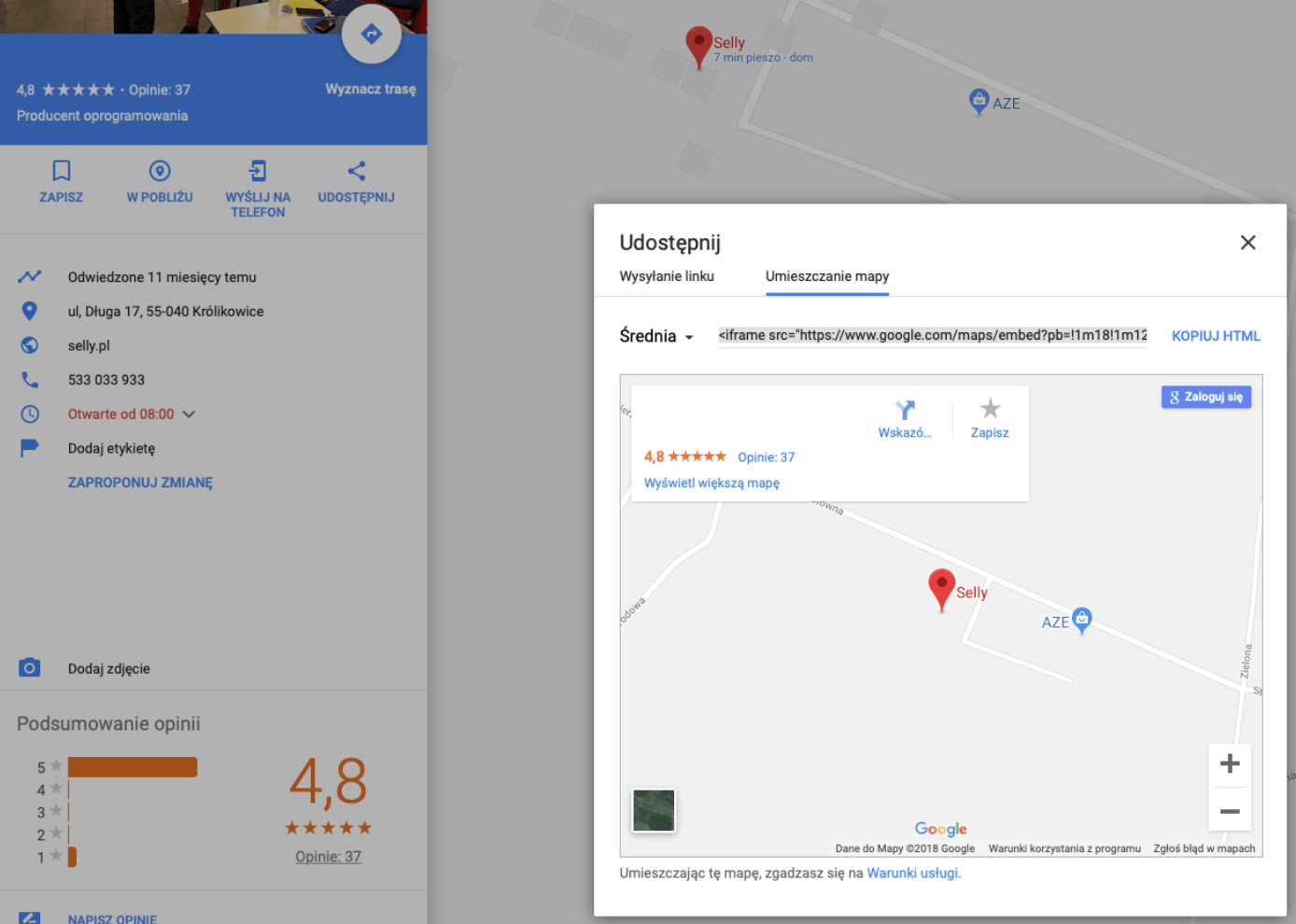
Należy kliknąć w ikonę UDOSTĘPNIJ i w nowo otwartym oknie przełączyć się na zakładkę „Umieszczanie mapy„. Następnie klikamy „Kopiuj HTML” (kod mapy zostanie zapisany w schowku).
W panelu administracyjnym należy wkleić ten kod w menu KONFIGURACJA / Konfiguracja podstawowa / pole: Mapa dojazdu do firmy.
Aby uzyskać cenę przekreśloną w stosunku do aktualnej należy wykonać 2 kroki:
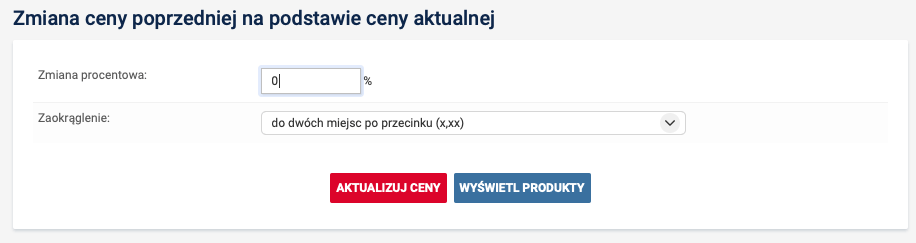
- W zakładce Narzędzia i importy>Masowa zmiana cen w sekcji „Zmiana ceny poprzedniej na podstawie ceny aktualnej” wpisz w polu „Zmiana procentowa” wartość 0 i aktualizuj ceny. Operacja ta spowoduje wpisanie obecnej ceny do pola ceny poprzedniej.
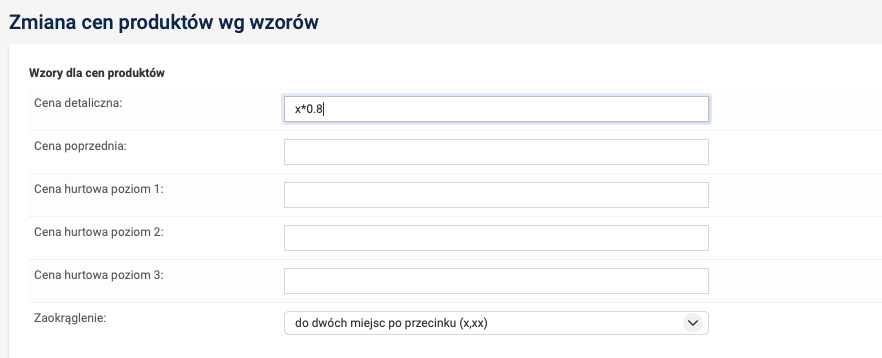
- Następnie w module „Zmiana cen produktów wg wzorów” można obniżyć cenę aktualną. Wpisując wzór np. x*0.8 obniżymy cenę aktualną o 20%.
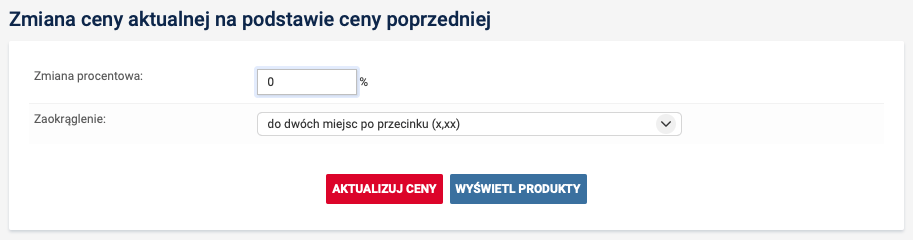
Można też łatwo przywrócić cenę sprzed obniżki, korzystając z sekcji „Zmiana ceny aktualnej na podstawie ceny poprzedniej„. Spowoduje to przepisanie cen przed obniżą do ceny aktualnej.
Koniecznie przed każdą masową zmianą należy wykonać kopię zapasową cen w sekcji „Tworzenie i przywracanie kopii zapasowej cen produktów oraz wariantów„. Za pomocą tej opcji można będzie samodzielnie szybko przywrócić ceny bez konieczności zamawiania usługi odtworzenia kopii zapasowej (usługa odpłatna).
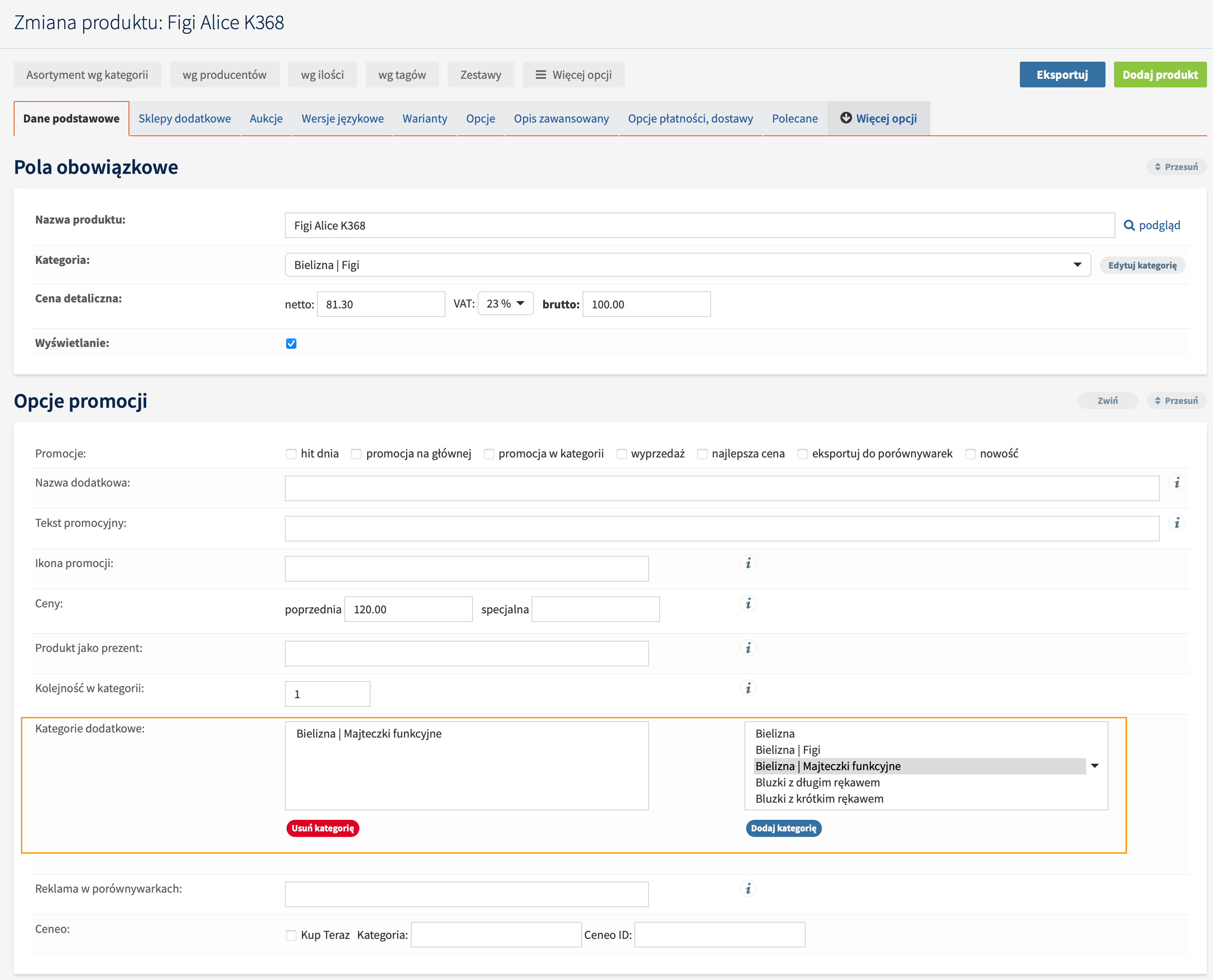
– Oprogramowanie sklepu umożliwia przyporządkowanie jednego produktu jak i zestawu produktów do wielu kategorii.
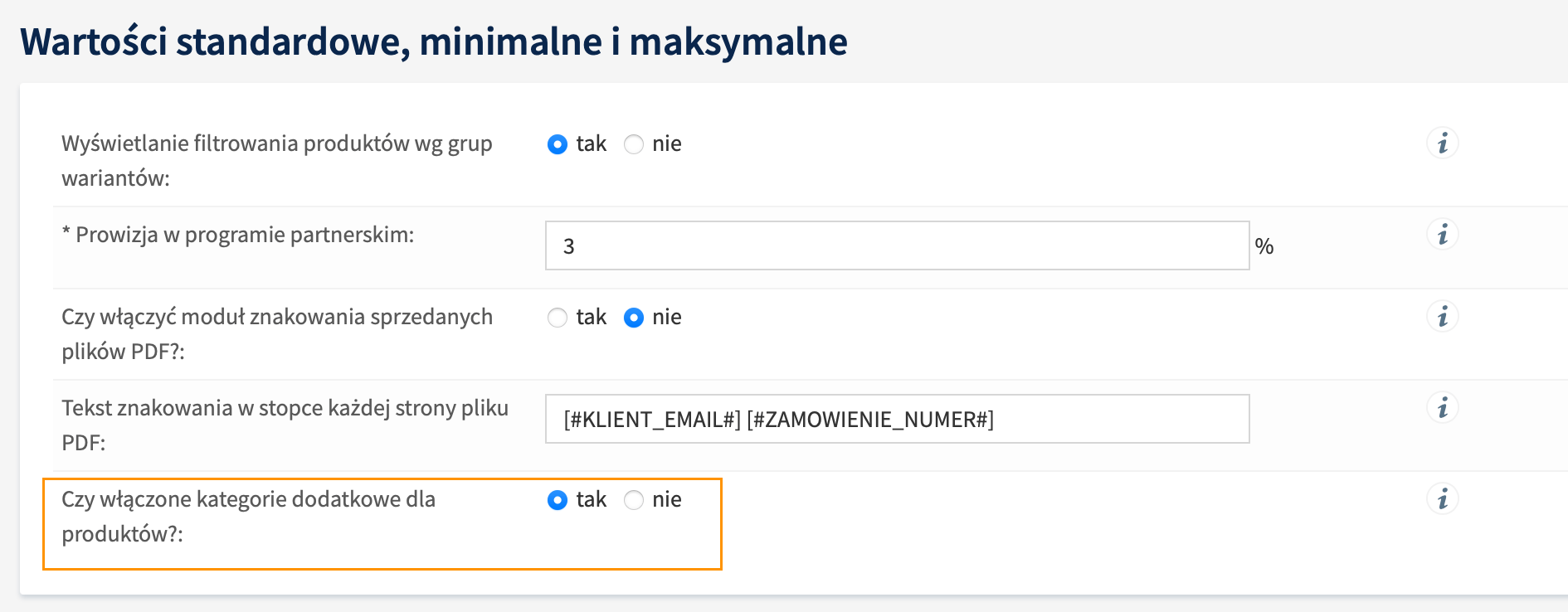
Włączenie tej opcji odbywa się w menu KONFIGURACJA / Konfiguracja podstawowa w sekcji „Wartości standardowe, minimalne i maksymalne” – ustawienie:
- Czy włączone kategorie dodatkowe dla produktów?: TAK
– Po włączeniu tej opcji uwidocznione zostanie w edycji produktu pole:
– Przy włączonej opcji produktów w wielu kategoriach automatycznie włącza się cache’owanie menu kategorii z interwałem odświeżania co 1 godzinę.
– Innymi opcjami na umieszczenie produktu w innym listingu jest:
- utworzenie kopii produktu w innej kategorii,
- zdefiniowanie w innej kategorii zestawu produktów składającego się z jednego produktu (taki zestaw będzie miał automatycznie aktualizowaną dostępność i cenę)
- wykorzystanie modułu tagów, dzięki któremu w lewym menu pod spisem kategorii sklepowych mogą powstać dodatkowe listy produktów wg cech przyporządkowanych w tym module.