Uruchomienie programu partnerskiego

Sklepy  posiadają możliwość uruchomienia programu partnerskiego pozwalającego nagradzać klientów za polecenia, dzięki którym inni użytkownicy kupią produkty w tym sklepie.

Należy tu rozróżnić dwie definicje:

  • Polecający – konto klienta, który promuje dany sklep przez link polecający.
  • Polecony – klient, który zakupił produkt dzięki linkowi polecającemu.

Na kontach klientów polecających zostanie zgromadzony ustalony procent wartości od dokonanych zakupów przez poleconych klientów. Polecający może z tych środków realizować zakupy lub wypłacać je na zlecenie.


Podstawowe ustawienia i kroki do uruchomienia naliczania prowizji Programu Partnerskiego:

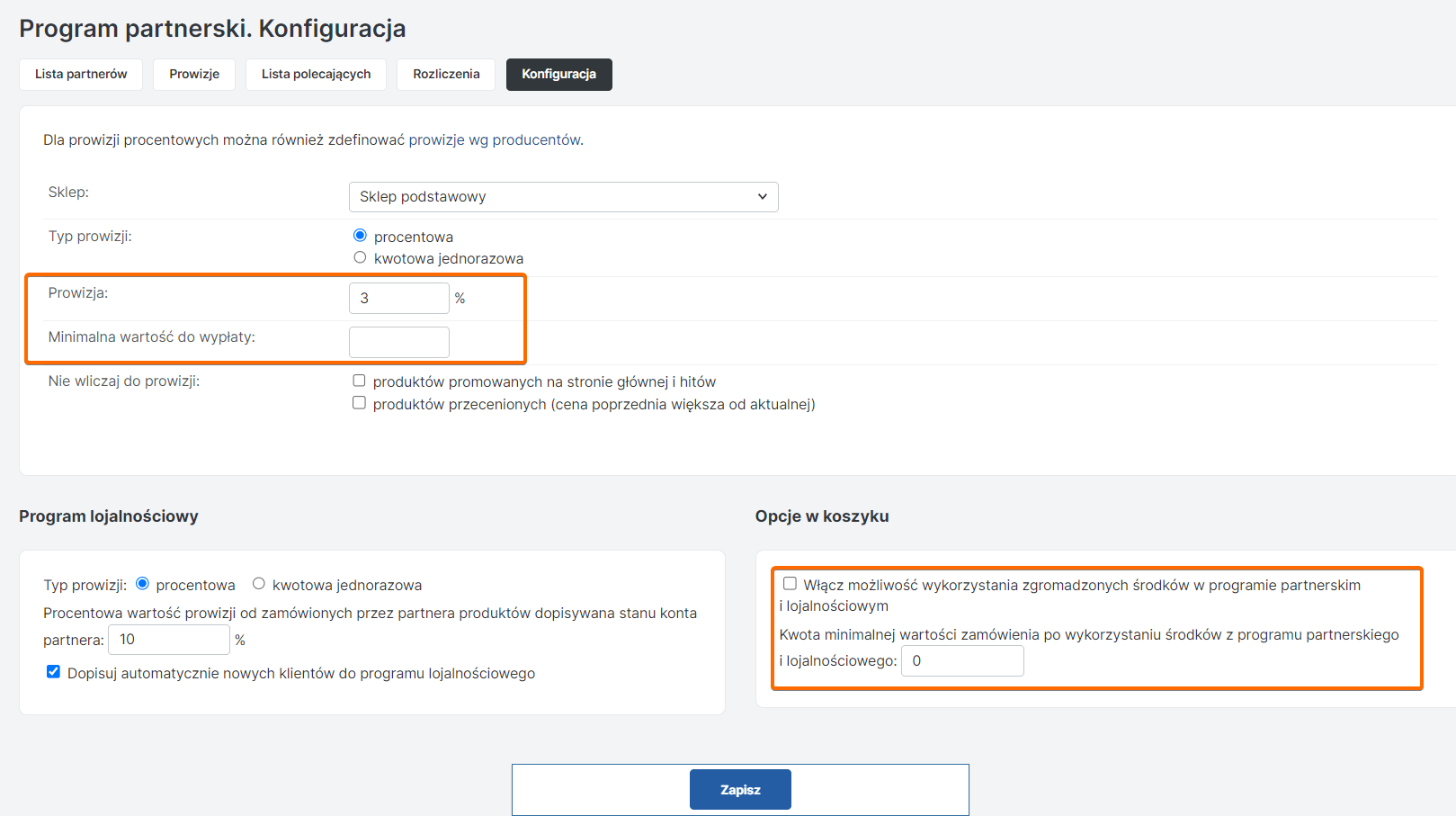
– W zakładce Marketing> Program partnerski i lojalnościowy/ zakładka KONFIGURACJA:
zdefiniuj wysokość prowizji i minimalną wartość wypłaty w sekcji „Program partnerski”,
– wedle uznania włącz możliwość wykorzystania zgromadzonych środków w koszyku na kolejne zakupy.
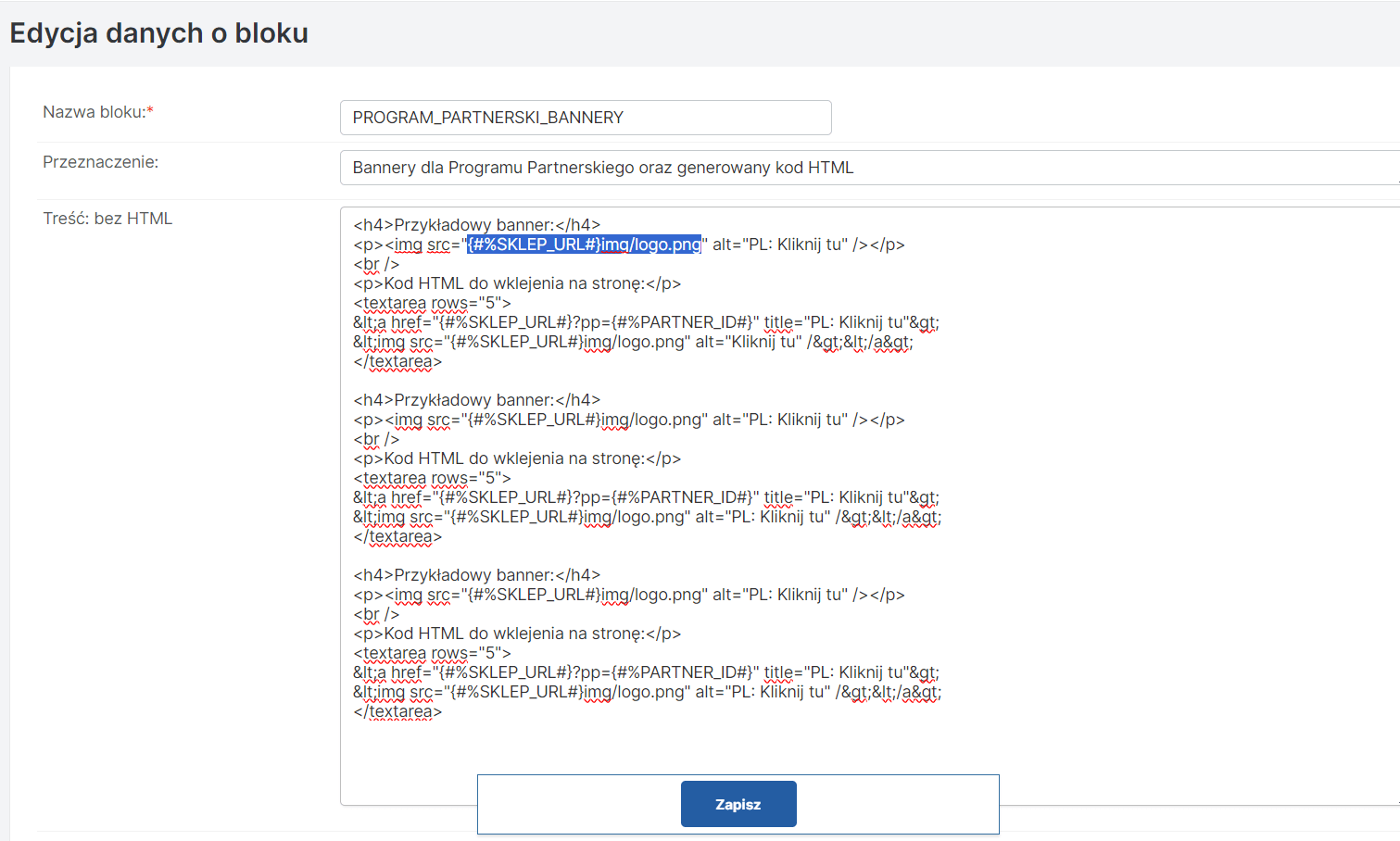
Zdefiniuj bannery, które polecający będą mogli pobierać do polecania sklepu – menu TREŚCI / Bloki HTML / znacznik: PROGRAM_PARTNERSKI_BANNERY


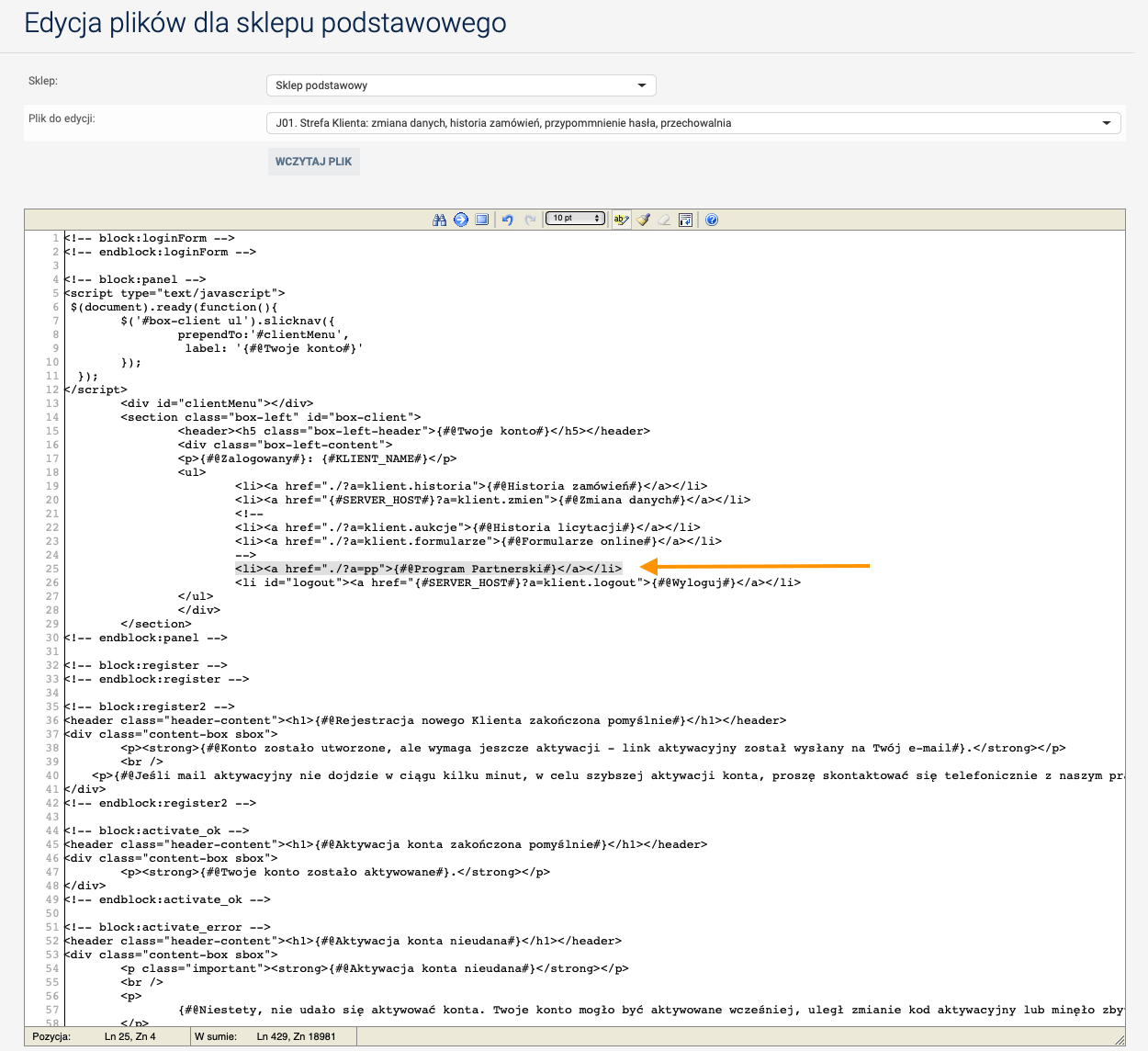
Włącz program partnerski w menu zalogowanego klienta – menu WYGLĄD / Edytor szablonów / szablon: J01. Należy odkomentować link:
<li><a href=”./?a=pp”>{#@Program Partnerski#}</a></li>
Spowoduje to wyświetlenie modułu programu partnerskiego dla zalogowanych klientów:


Podgląd na zebrane prowizje i ewentualne zlecenia wypłat znajdziesz w panelu administracyjnym w zakładce Marketing>program partnerski i lojalnościowy / zakładka: PROWIZJE oraz ROZLICZENIA;

Prowizja zostanie naliczona dla zamówień o statusie innym niż złożone i anulowane;

Przy włączonej możliwości wykorzystania zgromadzonych środków klienci w koszyku zobaczą sekcję nad formami dostaw i płatności o treści „Wykorzystaj prowizję z programu partnerskiego” i będą mogli opłacić zamówienie ze zgromadzonych środków.
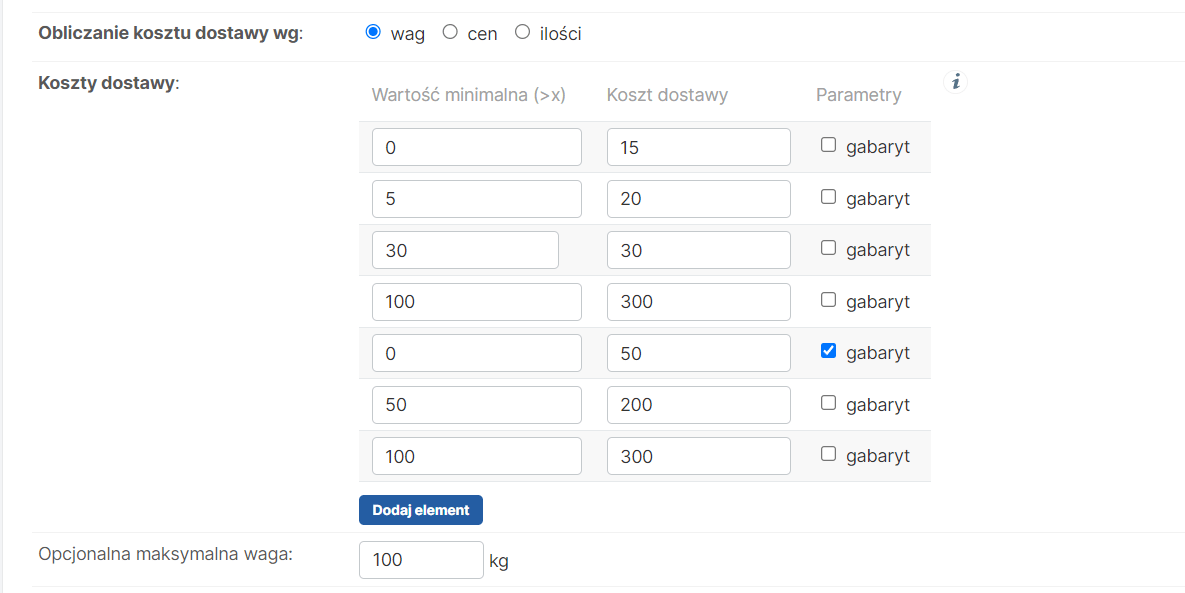
Naliczanie kosztów dostawy dla gabarytów

Dla każdej formy dostawy można zdefiniować 2 cenniki produktów niegabarytowych i dodatkowo gabarytowych – będą miały rożne koszty w ramach jednej dostawy.

Standardowe produkty, czyli nie gabaryty sumują swoją wagę w koszyku i będą miały zastosowany właściwy przedział kosztów dostawy. Produkty gabarytowe, których nie możemy połączyć kosztem wysyłki z innymi produktami, mają naliczony osobno koszt dostawy wg właściwego przedział kosztów dla gabarytów.

Przejdź do menu Konfiguracja -> Formy dostawy aby dodać lub zmienić wartości przedziałów cenowych.

Pokaz slajdów – generowanie banerów rotacyjnych

Edycja banerów znajduje się w zakładce Wygląd i treści>pokaz slajdów

  1. Dodajemy baner klikając w przycisk „Dodaj element”
  2. Dla zdjęcia desktop oraz zdjęcia mobile wgrywamy zdjęcie desktop za pomocą przycisku „Wybierz obraz”. 
    W polu odnośnik wklejamy link np. do konkretnej kategorii, do której chcemy kierować użytkowników po kliknięciu baner. 
  3. Funkcjonalność modułu pozwala na wyświetlanie banerów w określonym czasie np. podczas promocji Black Friday. Należy zaznaczyć checkbox „Pokaż slajd w określonym czasie” i zdefiniować daty rozpoczęcia oraz zakończenia wyświetlania.
  4. Po skonfigurowaniu banerów zapisujemy ustawienia przyciskiem „zapisz


Integracja płatności PayU

Zarejestruj konto na stronie PayU.pl. Po zalogowaniu się kliknij w sekcji MOJE SKLEPY przycisk DODAJ SKLEP.
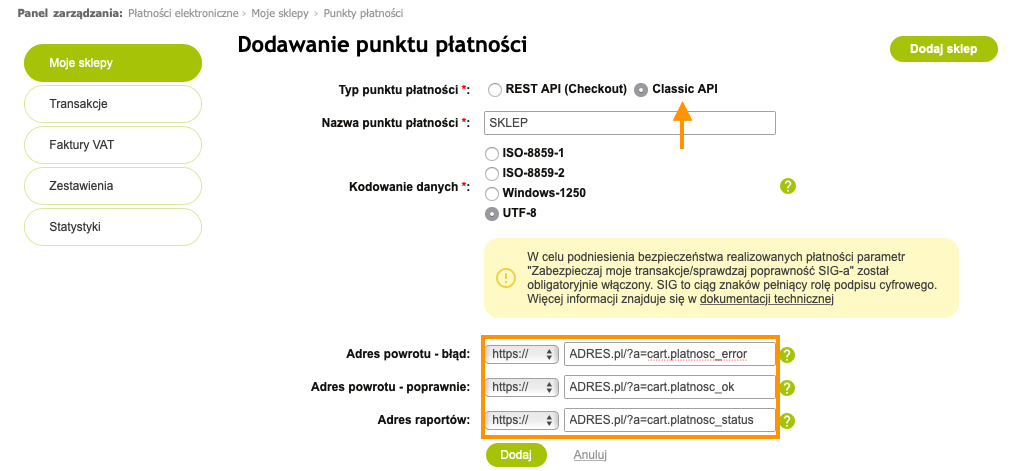
Następnie dla tego sklepu dodaj punkt płatności Classic API, w którym zdefiniujesz adresy powrotów w formacie:

  • adres powrotu błędnego: https://ADRES.pl/?a=cart.platnosc_error
  • adres powrotu poprawnego: https://ADRES.pl/?a=cart.platnosc_ok
  • adres statusy: https://ADRES.pl/?a=cart.platnosc_status

gdzie ADRES to twoja domena sklepu. Sytuację przedstawia poniższy obrazek:


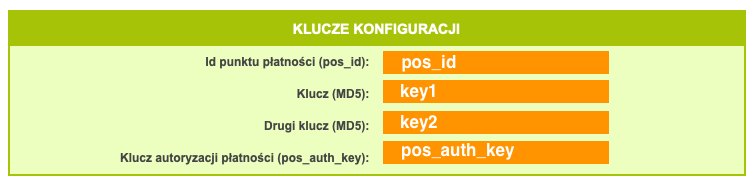
W edycji punktu płatności skopiuj wartości wygenerowanych kluczy:

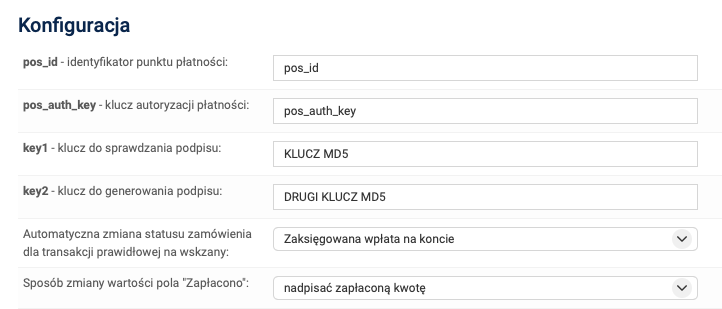
Wklej te wartości do panelu sklepu w menu KONFIGURACJA / Formy płatności / Płatność elektroniczna PayU:

Ustaw w polu automatycznej zmiany statusu zamówienia wymagany przez Ciebie status, który zostanie ustawiony po prawidłowej płatności za zamówienie.


Tworzenie listu ze śledzeniem paczki

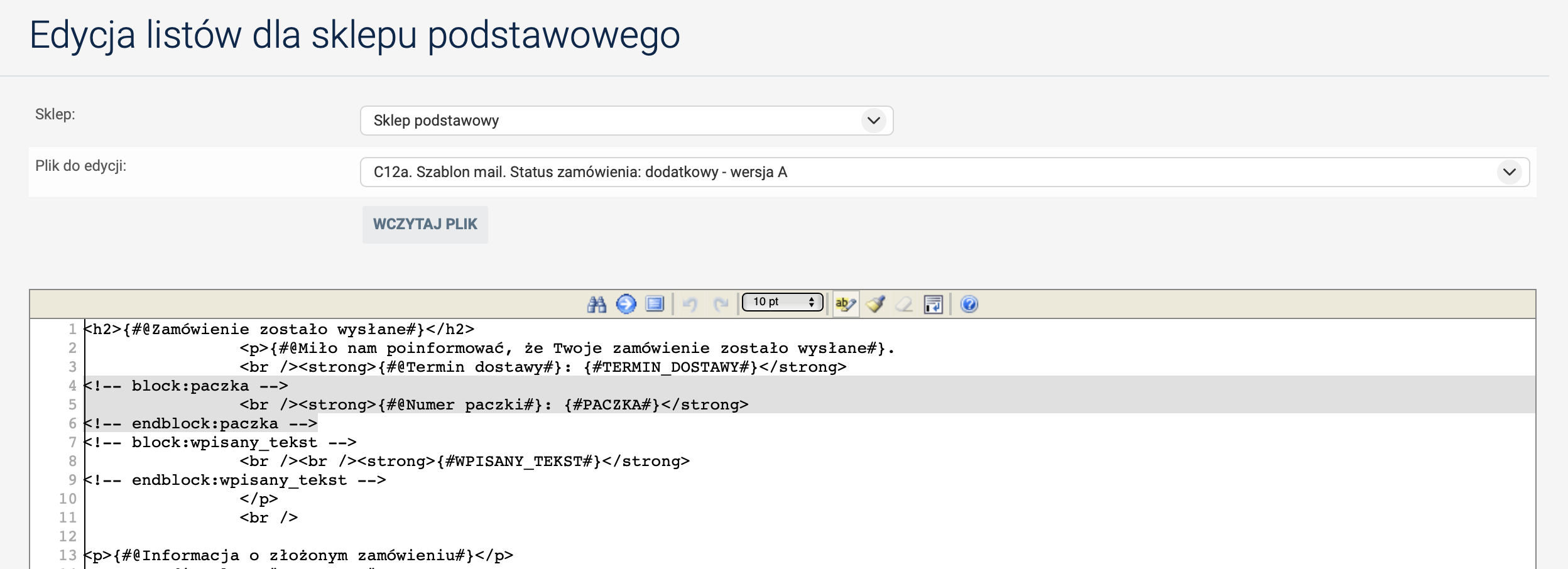
W sklepie można utworzyć dowolną formę dostawy i zdefiniować różne wiadomości e-mail z linkami do śledzenia przesyłek. W celu utworzenia takich powiadomień warto wykorzystać dodatkowe szablony w edytorze wiadomości e-mail (menu: WYGLĄD). W sekcji C12a-C12m można utworzyć kolejne szablony z dedykowanymi linkami do stron kurierów, gdzie klienci mogą śledzić paczki.

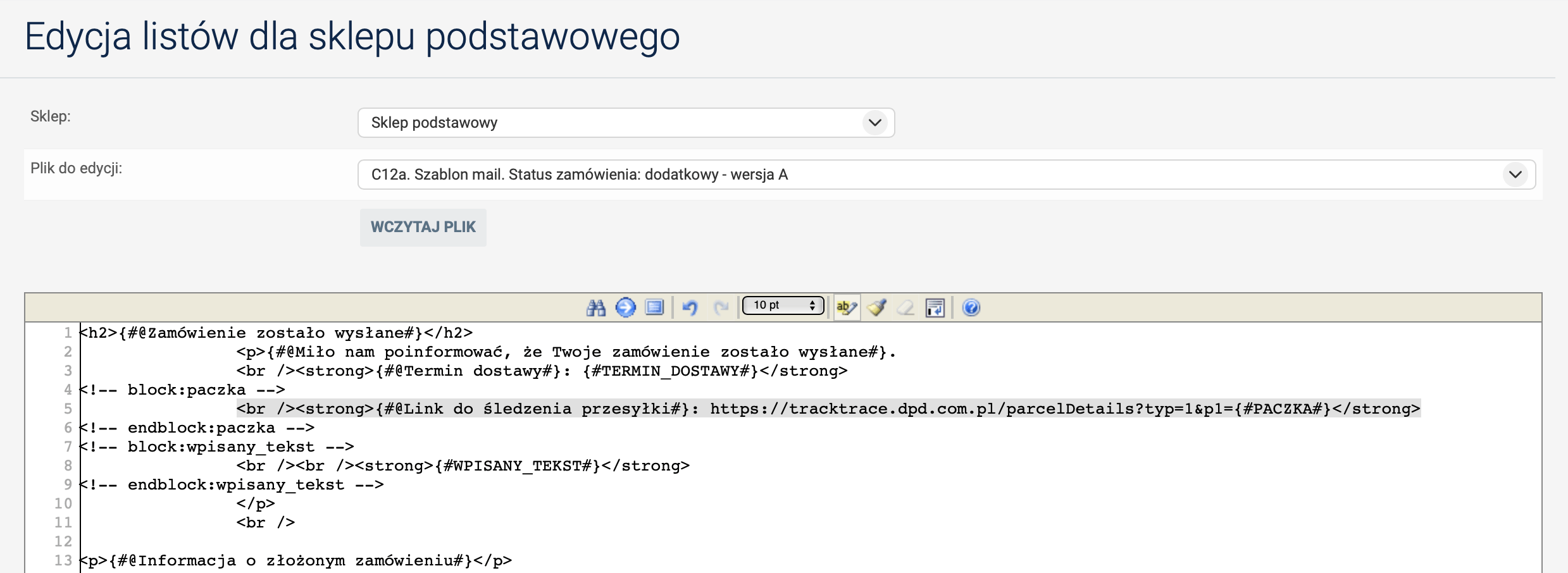
W tym celu można wkopiować w jeden z tych szablonów zawartość szablonu standardowego C07 modyfikując zaznaczoną sekcję:

W zaznaczonym bloku należy zmodyfikować link na odpowiedni dla danego kuriera, np:
{#@Link do śledzenia przesyłki#}: http://link-do-serwisu-kuriera.pl/{#PACZKA#}
Przykładowy link dla kuriera DPD:
Jeśli w panelu sklepu jest wpisany numer paczki w edycji zamówienia, wysłanie maila z tym statusem umożliwi klientowi śledzenie tej paczki.

Integracja z Baselinker

Dwustronna Integracja Baselinker <-> Sklep  obsługuje funkcje:


Strona: Sklep → Baselinker

• Eksport kategorii do Baselinker
• Eksport produktów do Baselinker
• Automatyczna aktualizacja stanów magazynowych, cen produktów i wariantów do Baselinker
(wywołuje to Baselinker)
• Eksport zamówień do Baselinker
• Pobranie i mapowanie zdefiniowanych w sklepie statusów zamówień, form płatności i dostaw w
celu zmapowania ich z formami w Baselinker


Strona: Baselinker → Sklep

• Eksportowanie kategorii do sklepu
• Eksport produktów (pojedynczo i masowo) do sklepu
• Eksportowanie zamówień do sklepu z jednoczesną aktualizacją ilości produktów w
magazynach sklepu.
• Automatyczna aktualizacja stanów magazynowych w sklepie
• Automatyczna aktualizacja cen w sklepie
• Aktualizacja statusów zamówień w sklepie
• Automatyczne przenoszenie numerów listów przewozowych do sklepu dla paczek utworzonych
w systemie Baselinker
• Eksport zamówień z Baselinker do sklepu z jednoczesną aktualizacją ilości produktów w
magazynach sklepu


Uruchomienie i konfiguracja integracji:

  1. W panelu Baselinker w menu INTEGRACJE kliknij na przycisk DODAJ INTEGRACJĘ.
    – W sekcji SKLEPY wybierz rodzaj oprogramowania
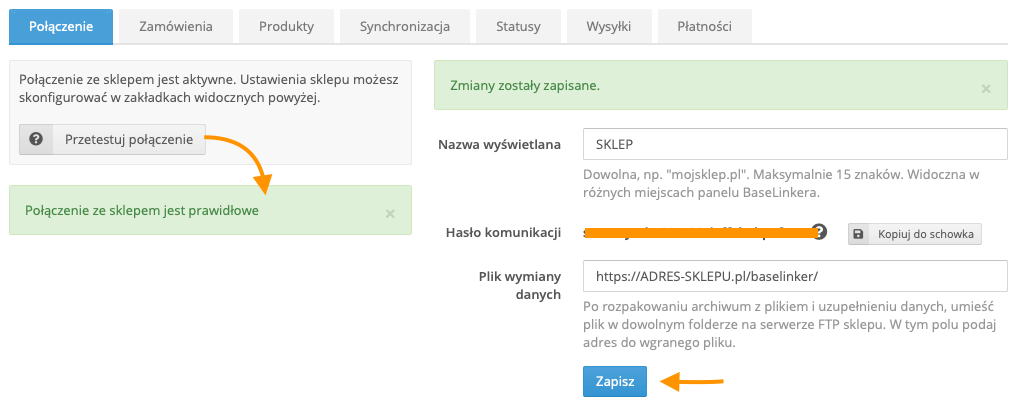
    – Zdefiniuj nazwę wyświetlaną oraz podaj pełny adres URL do webserwisu w formacie: https://adres-sklepu.pl/baselinker/
    – Skopiuj do schowka wygenerowany ciąg znaków z pola: Hasło komunikacji
  2. Przejdź do panelu sklepu i w menu KONFIGURACJA / Integracja – Opcje Dodatkowe wpisz w polu „Hasło dla webserwisu Baselinker” skopiowane hasło i zapisz zmiany.
  3. Wróć do panelu Baselinker i zapisz dodawanie nowego sklepu.
  4. W zakładce POŁĄCZENIE przetestuj poprawność połączenia.

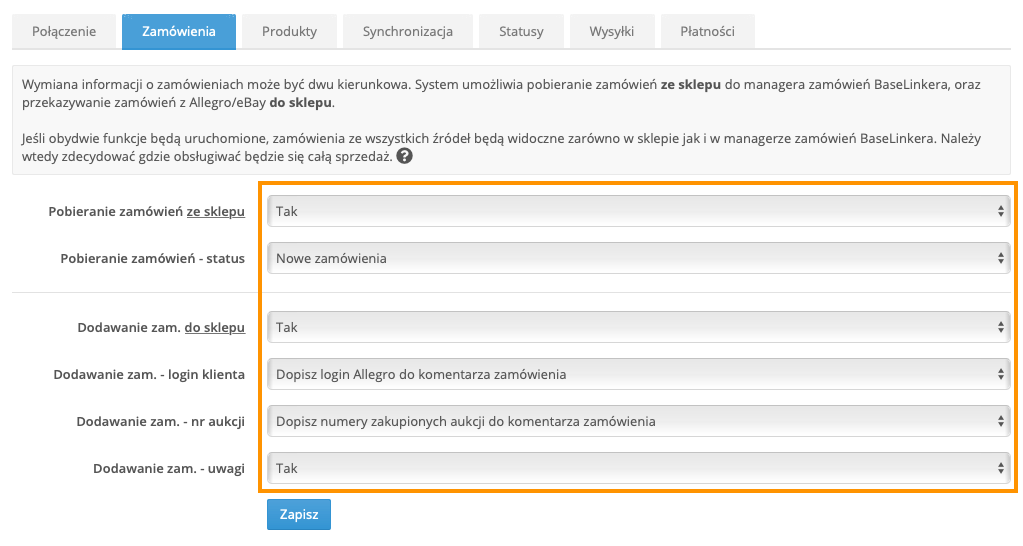
6. W zakładce ZAMÓWIENIA włącz pobieranie zamówień ze sklepu:

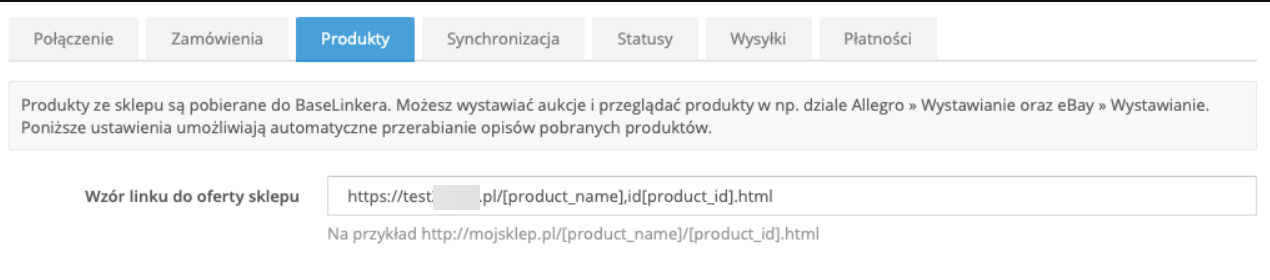
7. W zakładce PRODUKTY zdefiniuj wzór linku do produktu, wg szablonu: https://adres-sklepu.pl/[product_name],id[product_id].html

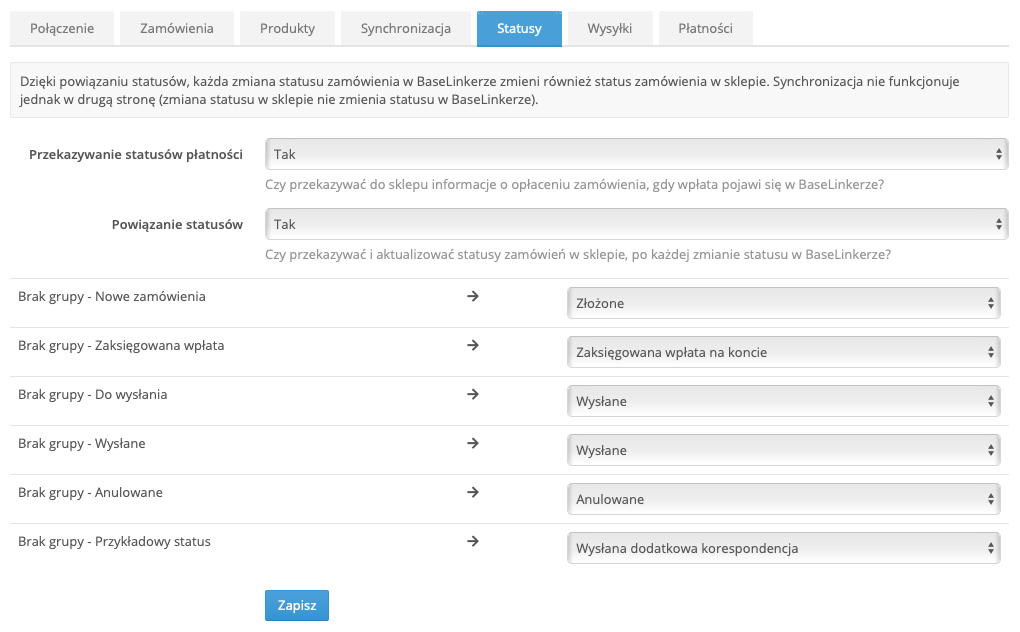
8. W zakładce STATUSY włącz przekazywanie statusów i zmapuj je między systemami:


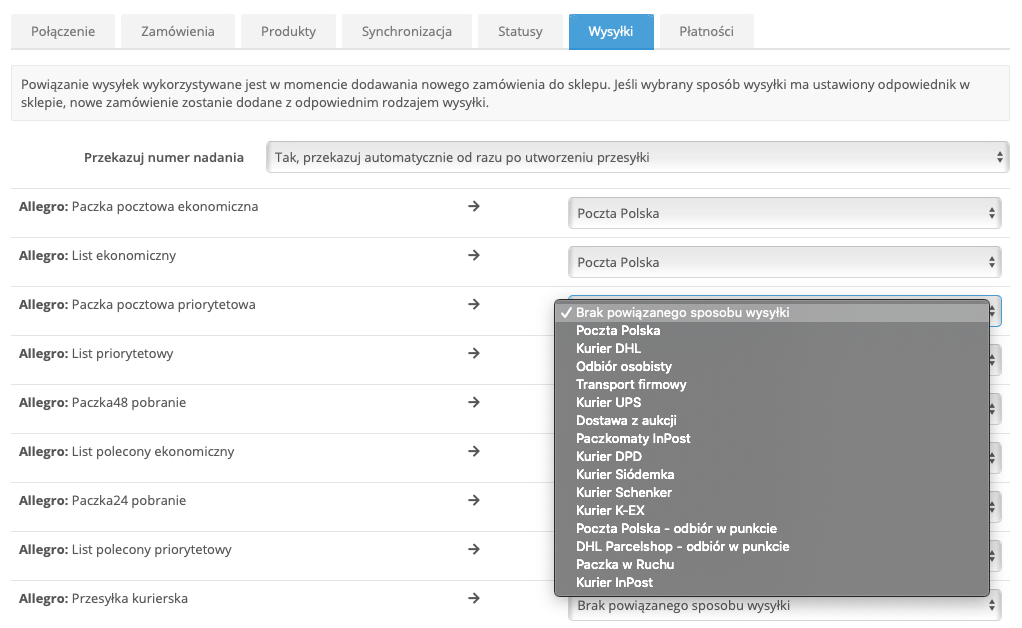
9. W zakładce WYSYŁKI włącz przekazywanie numerów paczek do zamówień w sklepie:


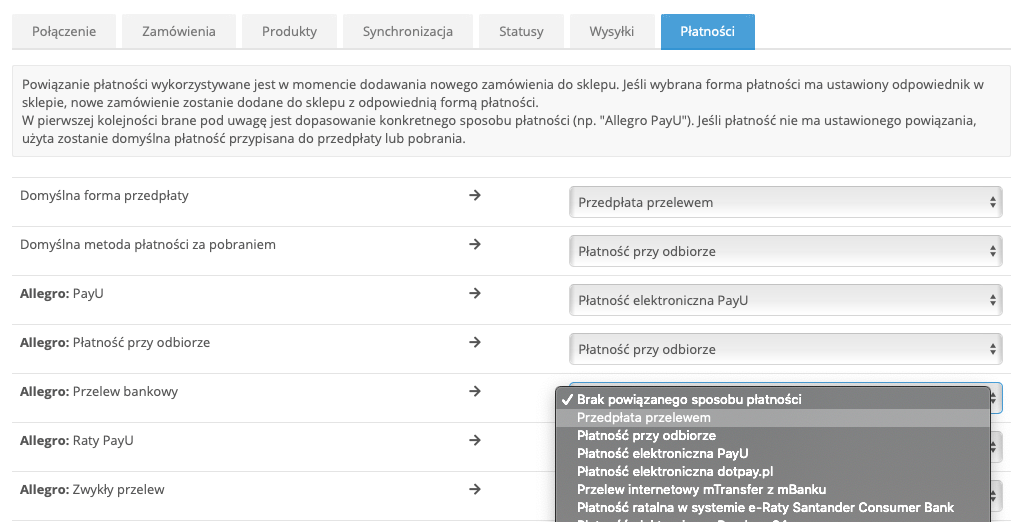
10. W zakładce PŁATNOŚCI zmapuj dostępne formy płatności w sklepie:


Automatyczne pobieranie zamówień – usprawnienia w e commerce dla sprzedawców

Odpowiednia integracja z systemem Baselinker umożliwia sprzedawcom automatyczne pobieranie zamówień ze sklepu internetowego i innych miejsc, w których odbywa się sprzedaż. Dzięki temu sprzedaż w internecie i skalowanie jej w długiej perspektywie czasu może być w coraz większym stopniu zautomatyzowane.

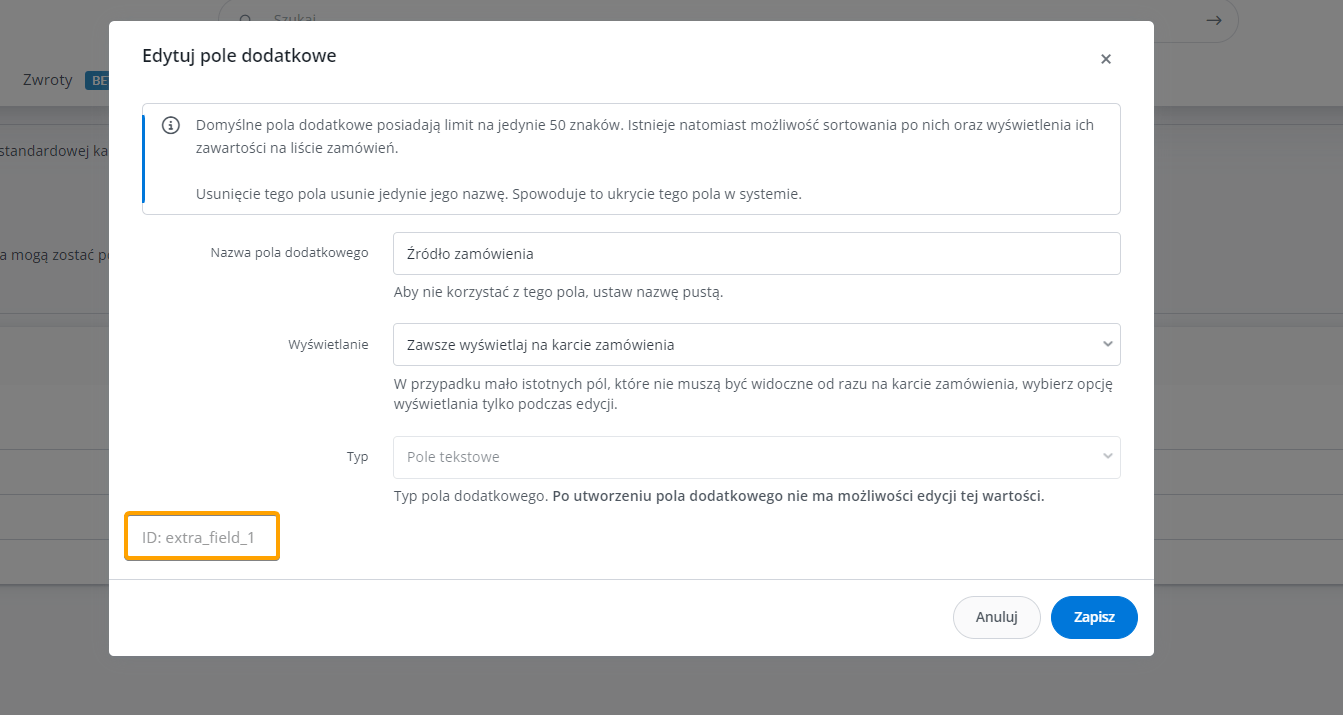
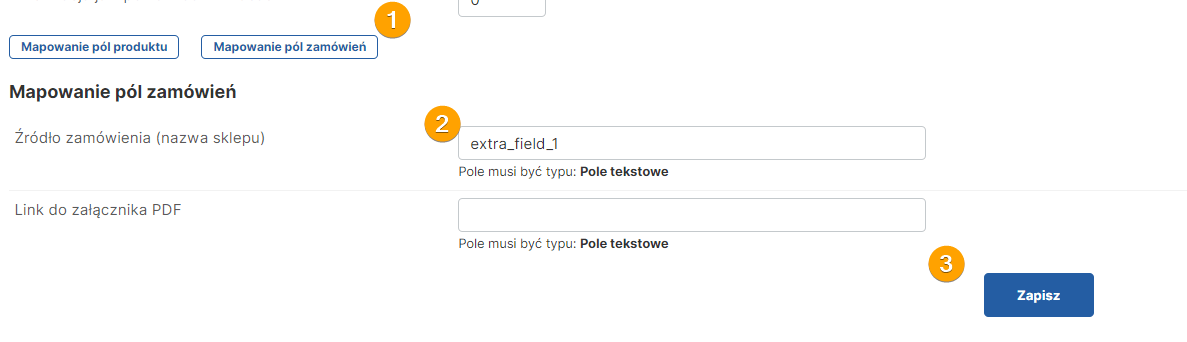
Jeśli posiadasz sklep dodatkowy (multisklep), zmapuj pole źródło zamówienia, aby móc rozróżnić, z którego sklepu pochodzi zamówienie. Przejdź do zakładki Zamówienia / Ustawienia / Pole dodatkowe. Edytuj pole, w którym chcesz przekazywać tę informację, ważne, aby typ pola ustawiony był jako „Pole tekstowe”. 

Odczyta wartość ID pola i skopiuj go. Następnie przejdź do panelu sklepu Konfiguracja / Integracje dodatkowe / Baselinker o wklej wartość do pola „Źródło zamówienia”


Zmienne w szablonach

W konfiguracji podstawowej sklepu możesz zdefiniować stałe treści, które użyjesz jako zmienne w wielu innych miejscach sklepu:

  • szablonach HTML szaty graficznej (menu: WYGLĄD / Edytor szablonów),
  • szablonach wiadomości e-mail (menu: WYGLĄD / Edytor wiadomości e-mail),
  • stronach informacyjnych (menu: TREŚCI / Strony informacyjne),
  • blokach HTML (menu: TREŚCI / Bloki HTML).

Zaletą zmiennych jest łatwe zarządzanie powtarzalną treścią. Zmiana jednej wartości w konfiguracji podstawowej automatycznie wygeneruje nowe treści w całym sklepie, gdzie są używane.

Nazwa zmiennej: Sekcja w konfiguracji podstawowej Zmienna w szablonie: Przykład wpisu:
Nazwa sklepu Adres sklepu {#%SKLEP_NAZWA#} Sklep Sp. z o.o.
Adres sklepu Adres sklepu {#%SKLEP_URL#} https://demo.sklep.pl/
Nazwa firmy Dane firmy {#%FIRMA_NAZWA#} Shop
Adres firmy Dane firmy {#%FIRMA_ADRES #} ul. Ulica 1
Kod pocztowy Dane firmy {#%FIRMA_KOD_POCZTOWY#} 11-111
Miejscowość Dane firmy {#%FIRMA_MIEJSCOWOSC#} Miasto
NIP Dane firmy {#%FIRMA_NIP#} 111-111-11-11
REGON Dane firmy {#%FIRMA_REGON#} 123456789
Godziny pracy obsługi sklepu Dane firmy {#%FIRMA_GODZINY#} pon.-pt. 8-17
Konto firmowe – bank Dane firmy {#%FIRMA_BANK#} Nazwa Banku SA
Konto firmowe – numer rachunku Dane firmy {#%FIRMA_KONTO#} 11 1111 1111 1111 1111 11111
Osoba wystawiająca faktury Dane firmy {#%FIRMA_OSOBA_FAKTURA#} Imię i nazwisko
Telefon Dane kontaktowe {#%KONTAKT_TELEFON#} +48 xx-xxxxxxx
Adres email Dane kontaktowe {#%KONTAKT_EMAIL#} sklep@mail.pl
Numer FAX Dane kontaktowe {#%KONTAKT_FAX#} +48 xx-xxxxxxx
Numer telefonu komórkowego Dane kontaktowe {#%KONTAKT_GSM#} +48 xxx-xxx-xxx
Numer Gadu-Gadu Dane kontaktowe {#%KONTAKT_GG#} xxxxxxx
Login skype Dane kontaktowe {#%KONTAKT_SKYPE#} skype_login
Hasło reklamowe sklepu Parametry wyświetlania {#%SKLEP_HASLO#} Najlepszy sklep online
Logo sklepu Parametry wyświetlania {#%SKLEP_LOGO#} /img/logo.png

Google Search Console – weryfikacja i dodanie mapy witryny

Weryfikacja

Po założeniu konta  GSC: https://search.google.com/search-console/about musimy zweryfikować własność serwisu. Należy wykonać dwa poniższej opisane kroki*.

*Jeśli mamy już podpiętą integracje z Google Analitycs 4 domena zostanie automatycznie zweryfikowana, więc w takiej sytuacji można pominąć ten etap i przejść do dodania mapy witryny.


KROK 1

W metodzie Prefiks adresu URL wpisz pełny URL swojej domeny razem z protokołem https.


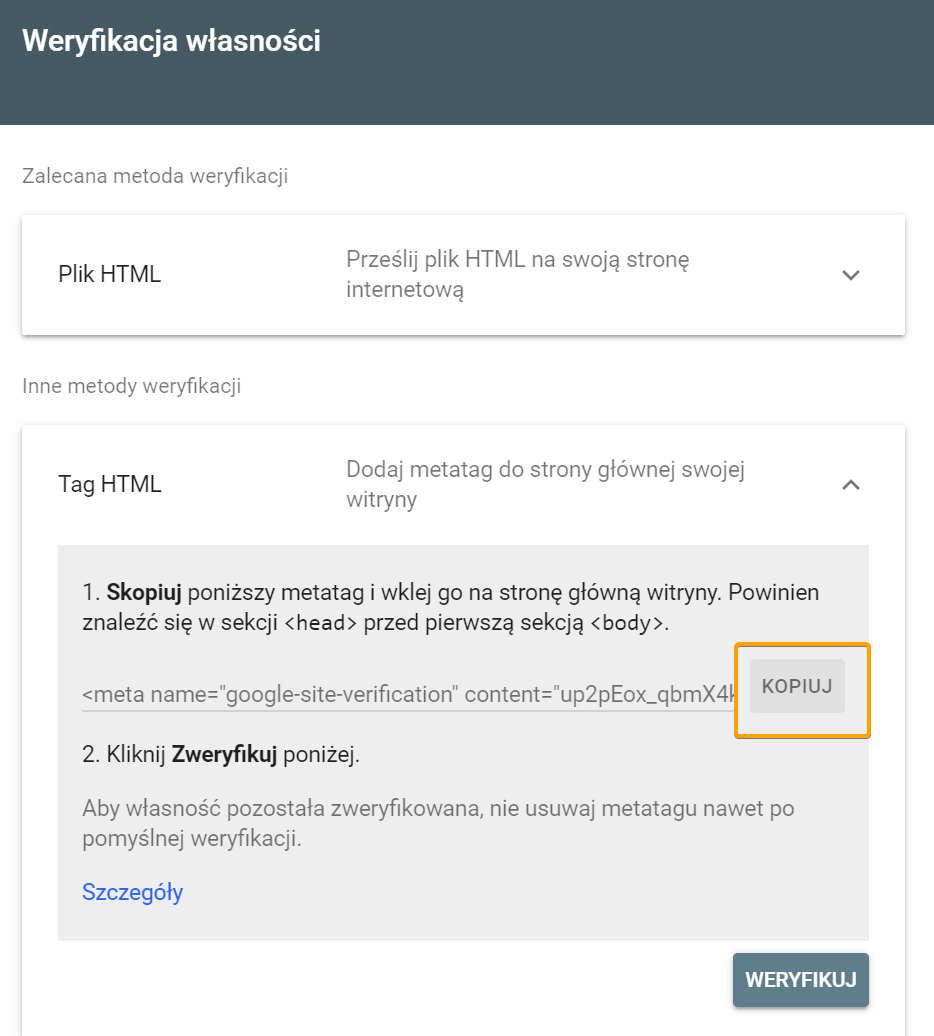
 Przełącz  na zakładkę „Tag HTML” i skopiuj wskazany metatag a następnie przejdź do następnego kroku.


KROK 2

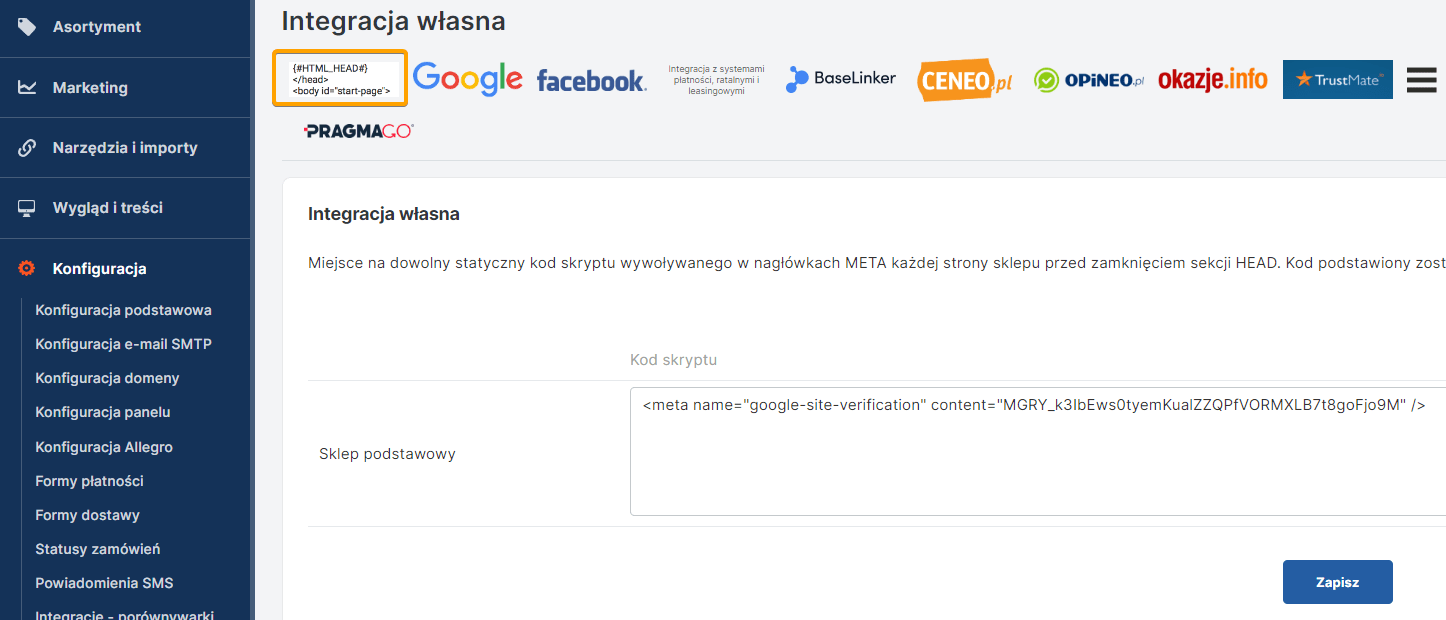
W panelu sklepu przejdź do zakładki Konfiguracja / Integracje dodatkowe / Integracja własna . Wklej kod skryptu i zapisz.


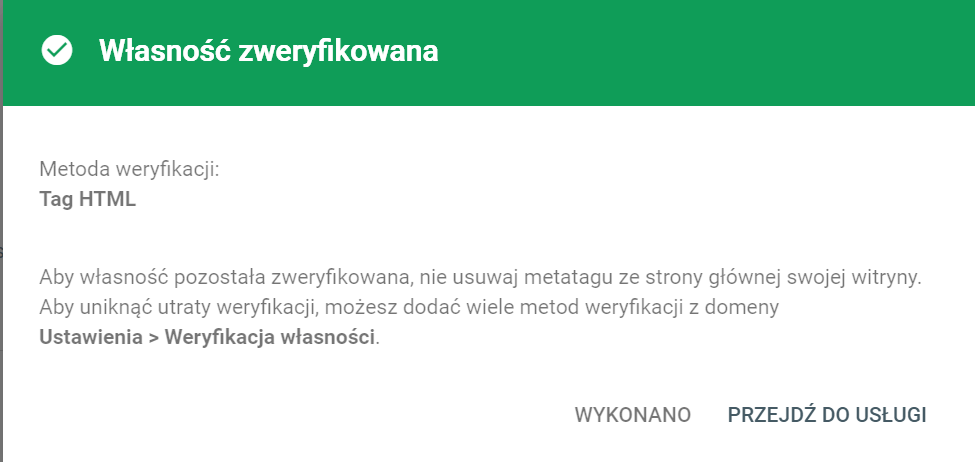
Wróć do strony Google Search Console i kliknij w przycisk WERYFIKUJ.


Wygenerowanie oraz dodanie sitemap.xml do Google Search Console

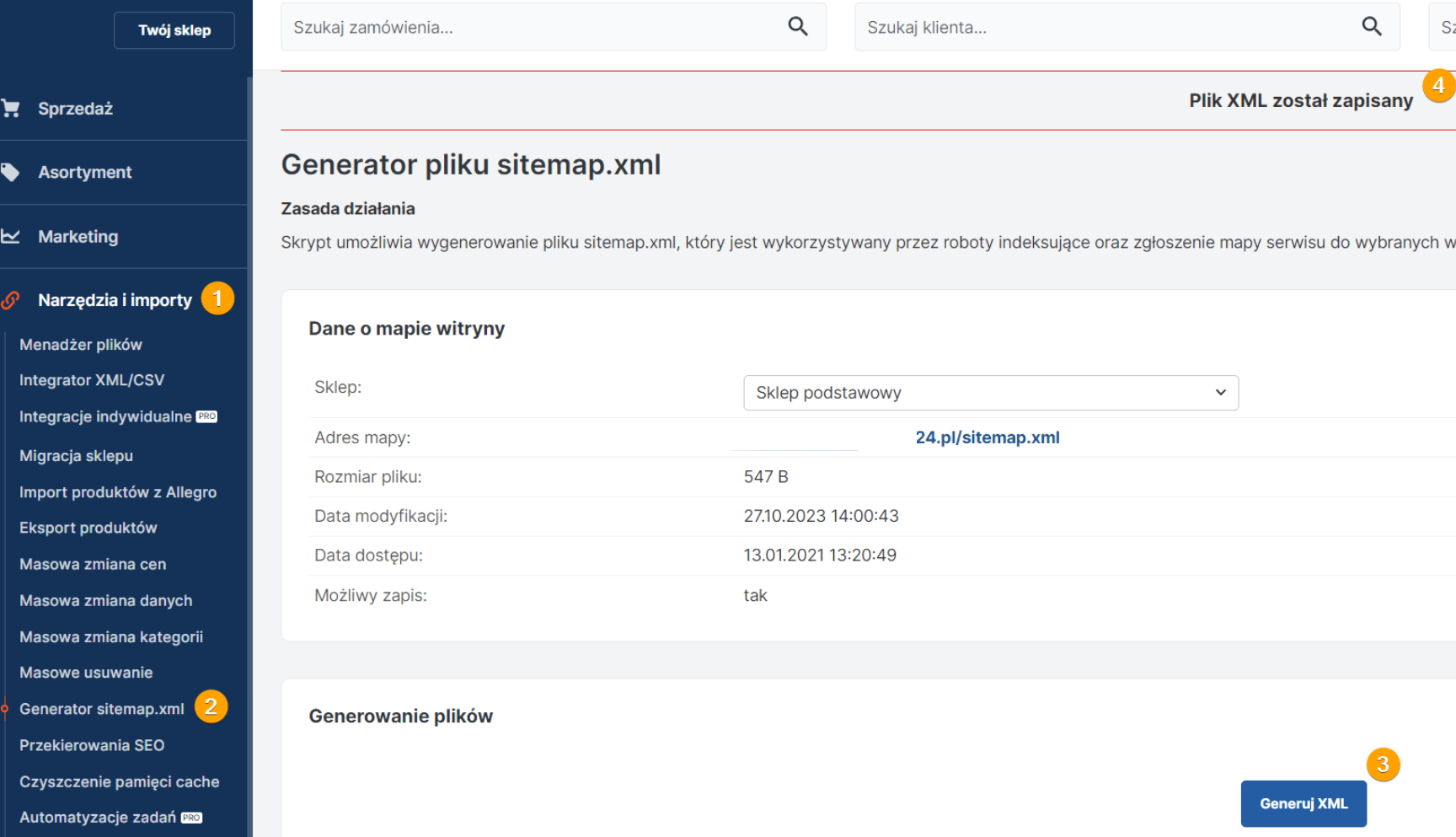
W celu wygenerowania mapy witryny kierujemy się w naszym sklepie do zakładki Narzędzia i importy / Generator sitemap.xml. 

W sekcji Generowanie plików, klikamy w przycisk Generuj XML.

Wyświetli nam się komunikat o zapisaniu pliku XML.  Klikając w adres URL mapy możemy dokonać podglądu i sprawdzić czy linki w nim zostały już wygenerowane, jeśli tak to możemy dodać nasz plik do Google Search Console. W przypadku dużej bazy produktowej proces dodania linków do sitemapy może się wydłużyć.


– Przechodzimy do panelu Google Search Console, a dokładniej do zakładki Mapy witryn. Dopisujemy do domeny sitemap.xml i klikamy w przycisk PRZEŚLIJ. Mapa z sukcesem została dodana, należy poczekać do 24 godzin na wykrycie wszystkich adresów URL przez Google Search Console.


Dlaczego nie pobierają się zamówienia z Allegro?

Aukcje z systemu Allegro nie zostaną pobrane do panelu sklepu w kilku przypadkach:

brak wystarczającej ilości sztuk produktu w sklepie a sprzedaż stanów zerowych jest zablokowana ustawieniem magazynu (opcja dozwolona sprzedaż mimo braku nie jest zaznaczona w konfiguracji magazynu),

produkt jest niedostępny lub posiada  usunięty wariant dla aukcji wystawionej z wariantem,

produkt został wyłączony z wyświetlania w sklepie,

aukcja została usunięta z bazy sklepu (brak powiązania aukcji z panelem),

aukcja została wystawiona z automatycznym wznawianiem przez Allegro (nadany nowy ID aukcji traci powiązanie z panelem),

aukcja została wystawiona ręcznie w Allegro lub przez inny system niż panel administrcyjny sklepu,

aukcja się zakończyła, następnie została wznowiona z poziomu panelu Allegro a nie zostałą oznaczona w panelu sklepu jako trwająca.

Jak aktualizować cenniki dostaw w trwających aukcjach?

W oprogramowaniu sklepu istnieje możliwość masowej aktualizacji cen dostaw w trwających aukcjach. Aktualizacja cen dostaw działa w zakresie zmiany wartości kosztów, które istnieją w aukcji. Moduł akutalizacji cen nie dodaje nowych form dostaw, ani nie usuwa w aukcjach jeśli zostały usunięte w cennikach.

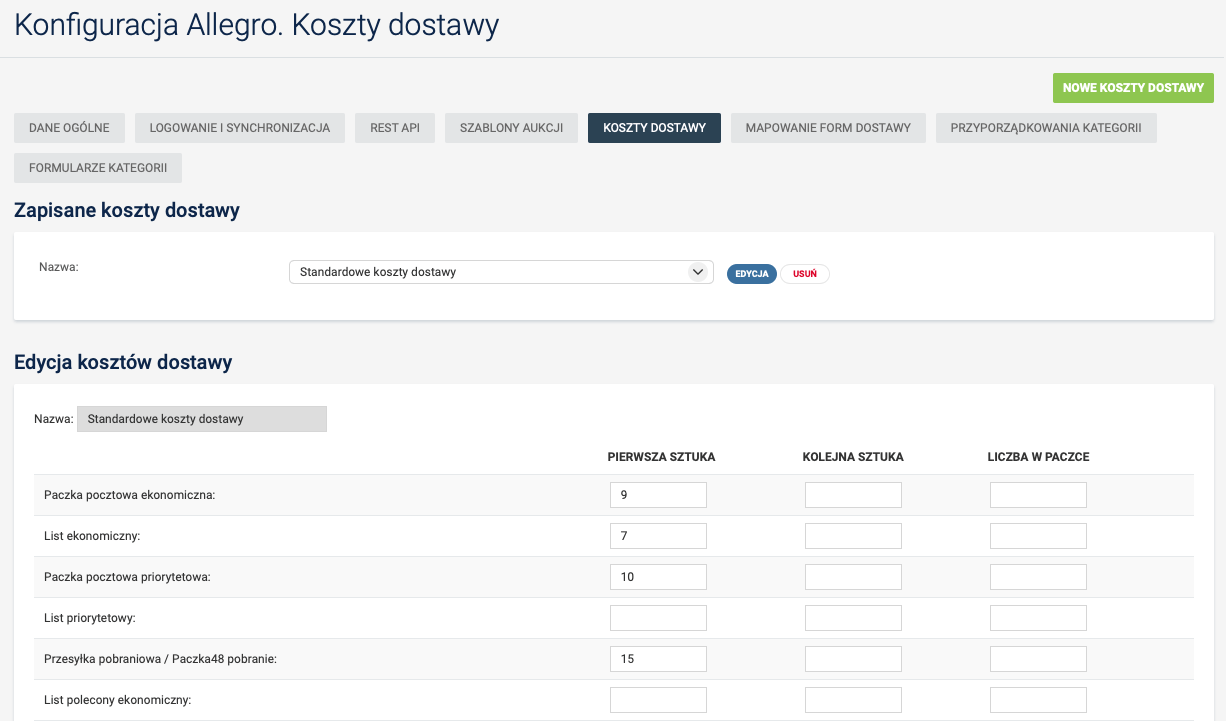
W zakładce Konfiguracja> konfiguracja Allegro / w zakładce KOSZTY DOSTAWY zaktualizuj wprowadzone cenniki.


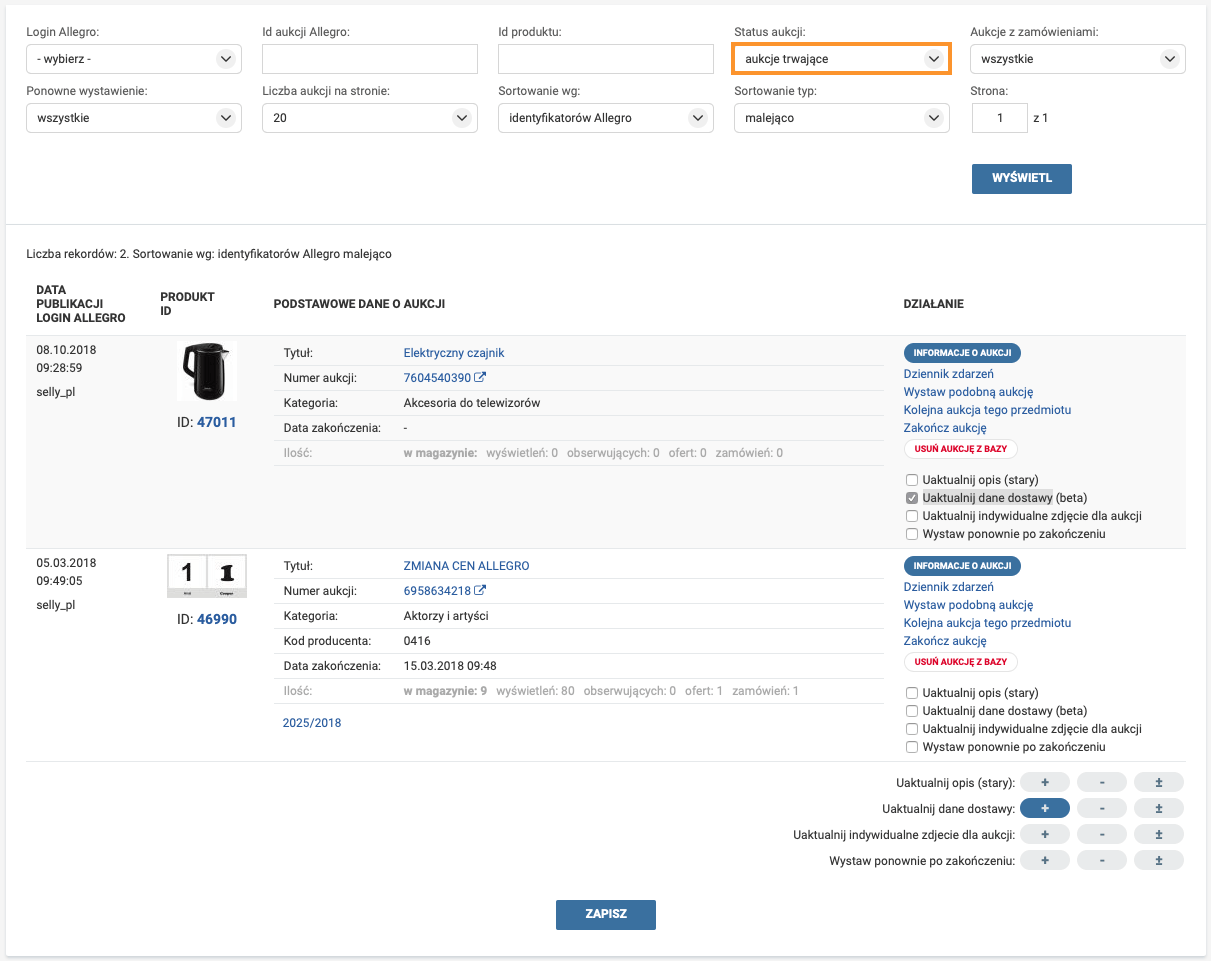
Następnie przejdź do menu AUKCJE / Aukcje w serwisie Allegro i w dostępnych filtrach ustaw filtr „Status aukcji” na wartość „aukcje trwające„. Lista trwających aukcji poszerzy się o dodatkowe opcje, m.in: Uaktualnij dane dostawy.


Po zaznaczeniu wybranych lub wszystkich aukcji z listy zapisz zmiany, cenniki dostaw zostaną zaktualizowane.