Jak ustawić zwolnienie z VAT?

Jak ustawić stawki VAT w sklepie?

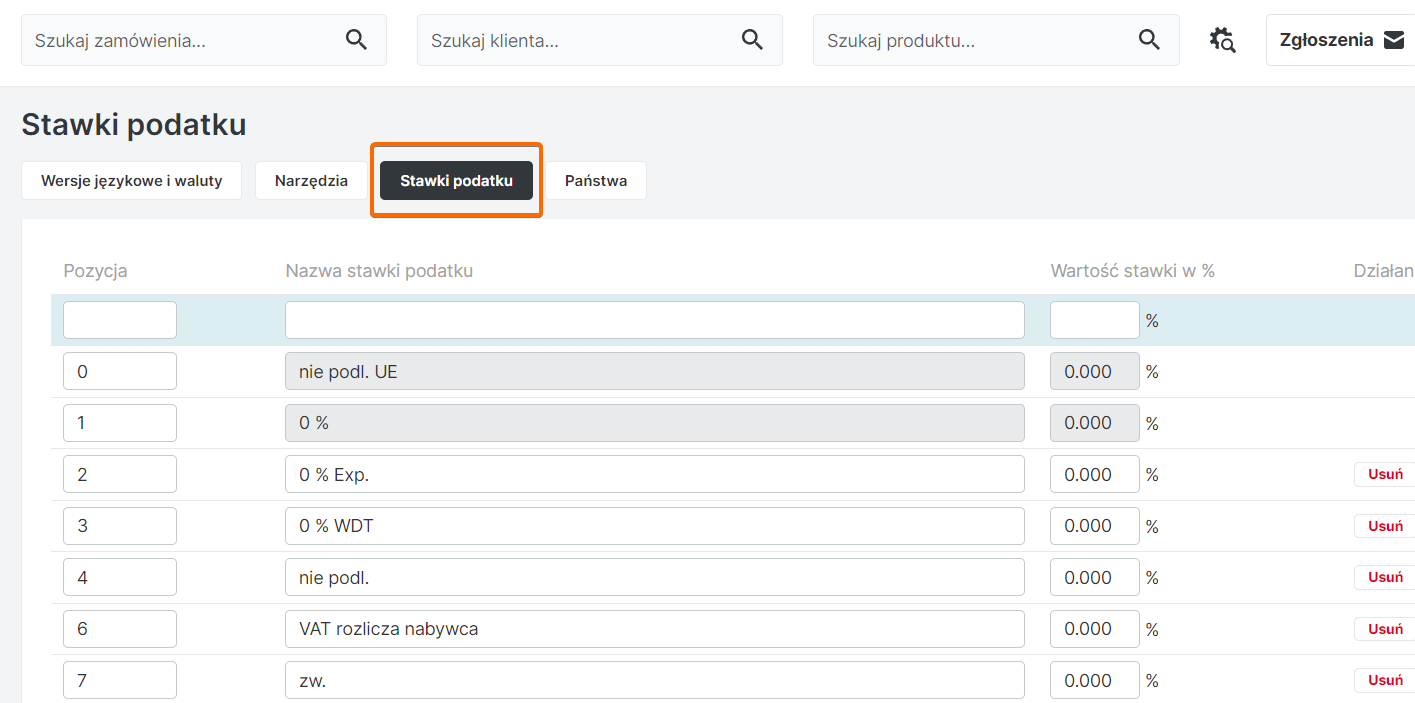
  • Przejdź do zakładki Konfiguracja> języki i waluty i wybierz pole stawki podatku:

określ stawki VAT występujące w Twoim sklepie internetowym.


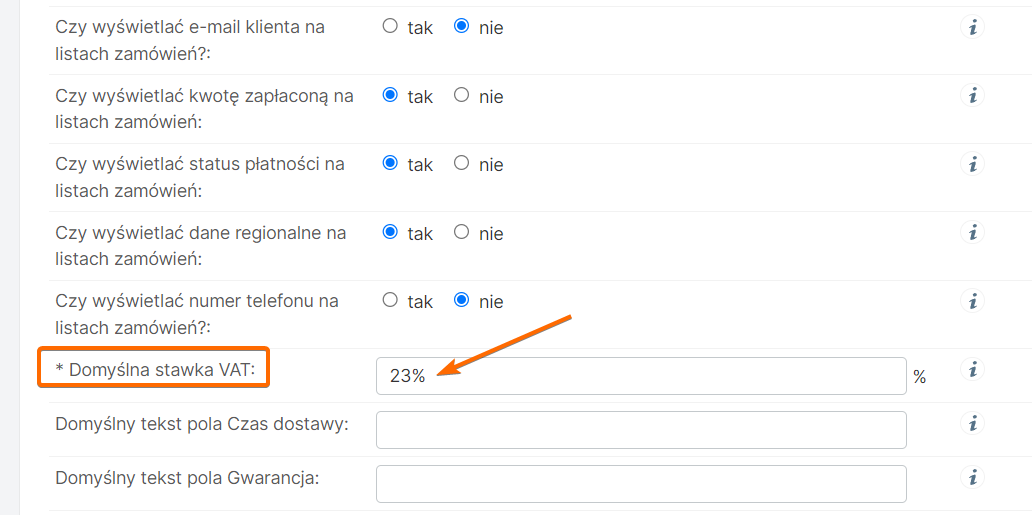
  • W zakładce Konfiguracja> konfiguracja panelu w polu Domyślna stawka VAT:


wpisz wartość domyślną dla swojego sklepu.


Stawki vat możesz zmieniać w edycji każdego produktu.

Płatności odroczone PayPo

Kanał płatności PayPo można uruchomić w Przelewy24:

https://www.przelewy24.pl/metody-platnosci/paypo  

i BlueMedia:

https://bluemedia.pl/rozwiazania/platnosc-odroczona 

W obu przypadkach należy skontaktować się bezpośrednio z operatorami płatności, na dzień dzisiejszy nie posiadamy bezpośredniej integracji.

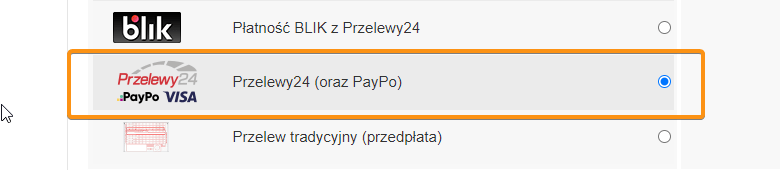
Skutecznym sposobem informowania klientów o sposobie płatności jest edycja logotypu i nazwy:

Opinie o produkcie


Dyrektywa Omnibus nakłada na sprzedawców sklepów internetowych nowy obowiązek informowania kupujących czy – a jeśli tak, to w jaki sposób – publikowane opinie są weryfikowane – czy pochodzą od klientów, którzy faktycznie zakupili u nich produkt.

Zmiana wprowadza mechanizmy weryfikacji opinii, które mają na celu ograniczenie nadużyć ze strony sprzedawców, którzy mogliby sami pisać pozytywne oceny.

Wprowadziliśmy funkcjonalność ułatwiającą spełnienie tego obowiązku informacyjnego przez prezentację opinii o produkcie dopiero po akceptacji przez administratora sklepu.

Dzięki temu z łatwością zweryfikujesz, czy opinia pochodzi faktycznie od klientów, którzy znają Twój produkt.


Jako właściciel sklepu sam decydujesz, czy opinie będą pojawiać się w Twoim sklepie.


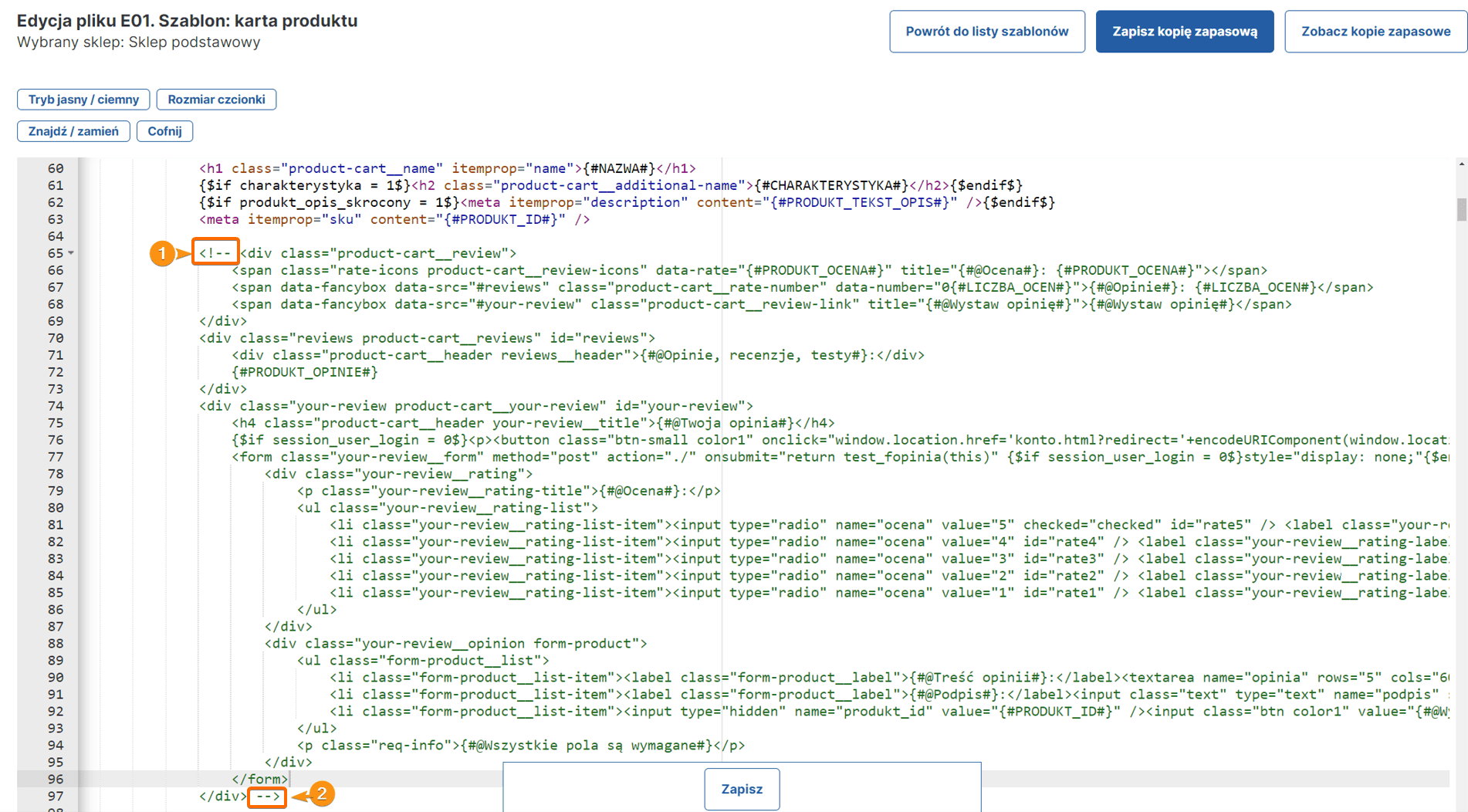
Jeżeli nie chcesz informować o nich klientów, ukryj moduł opinii w edycji HTML:  <!– 

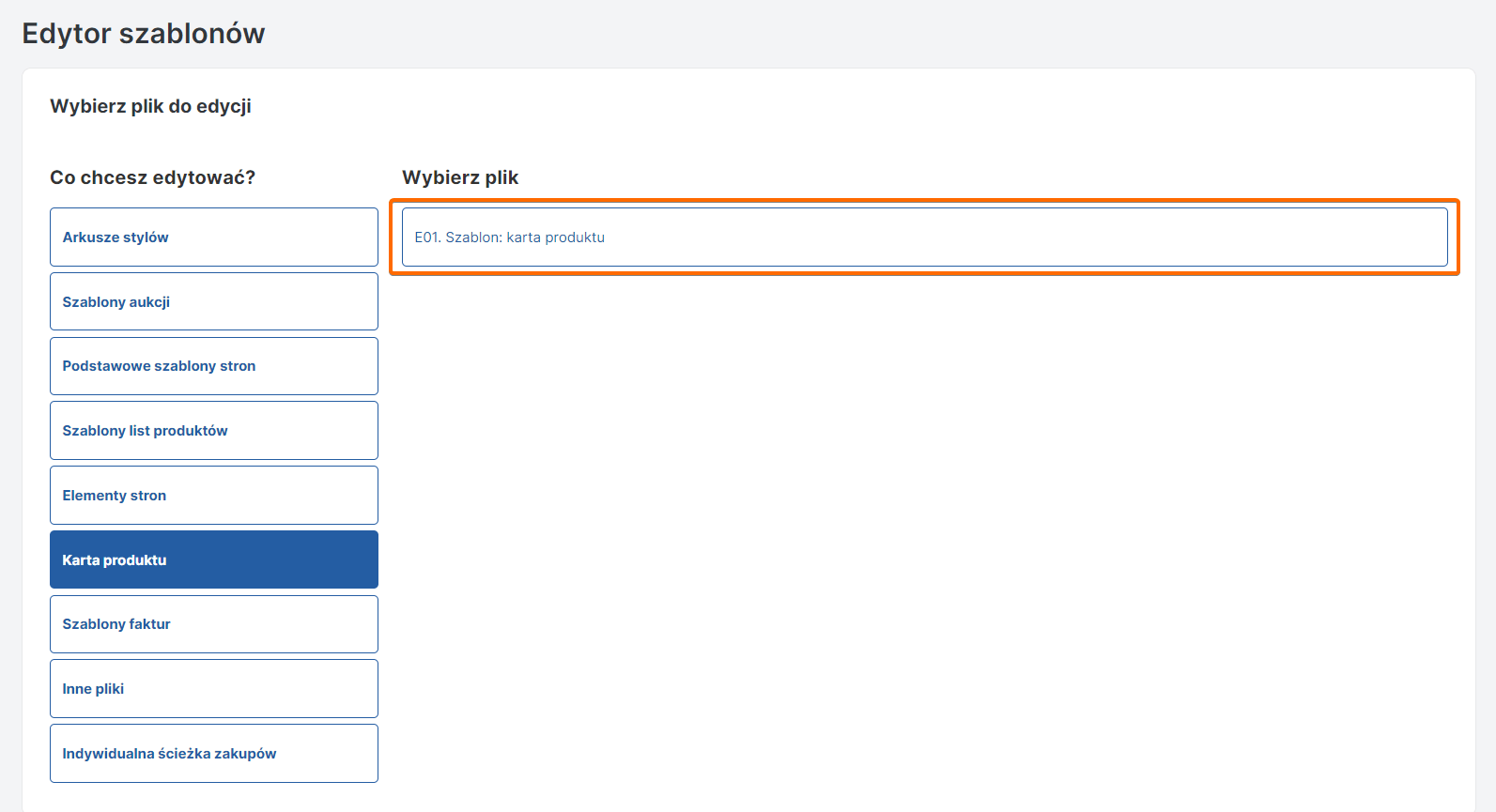
  • Wejdź w zakładkę Wygląd i treści> edytor szablonów:

  • Przed blokiem, który chcesz ukryć (w tym przypadku wiersz 65) wstaw znaczniki jak niżej: <!– i na końcu  –> 

  • Zapisz zmiany.

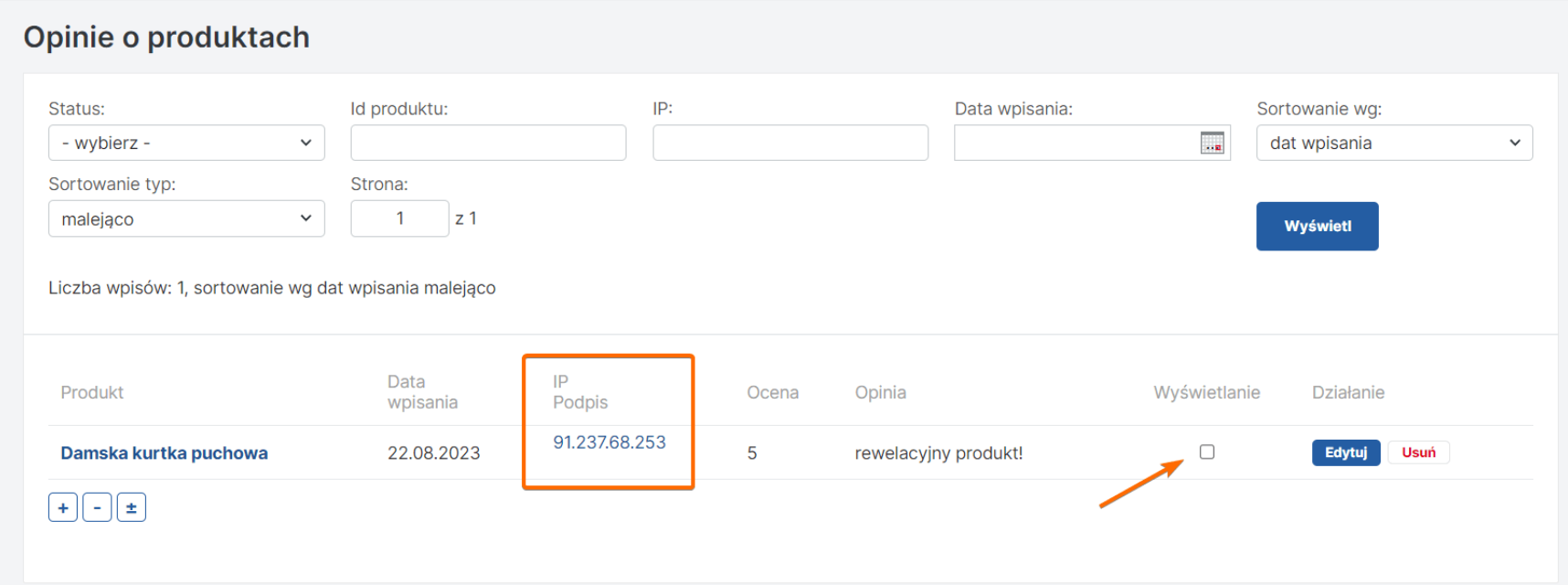
Aby prezentować opinie w sklepie, wejdź do zakładki Marketing> opinie o produktach: 

W tym miejscu zobaczysz wszystkie dodane opinie. Możesz zdecydować czy będą wyświetlane, zobaczysz też datę i numer IP osoby dodającej opinię.


Aby otrzymywać powiadomienia mailowe o nowo dodanej opinii, w zakładce Konfiguracja> konfiguracja podstawowa wpisz w polu adres e-mail do powiadomienia o wpisaniu nowej opinii o produktach @ do wysyłki powiadomień.

Oprócz wbudowanego modułu w sklepie możesz korzystać z gotowych rozwiązań takich jak np. TrustMate.

Integracja z Empikplace

EmpikPlace  to platforma internetowa, która stanowi część e-sklepu Empik. Jest to miejsce, w którym różni sprzedawcy mogą oferować swoje produkty w ramach platformy Empik, wykorzystując renomę i bazę klientów Empika. Empik umożliwia nie tylko samemu Empikowi, ale także innym firmom sprzedaż swoich produktów na stronie Empik.

Aby utworzyć konto należy wejść na stronę:  www.empik.com/empikplace

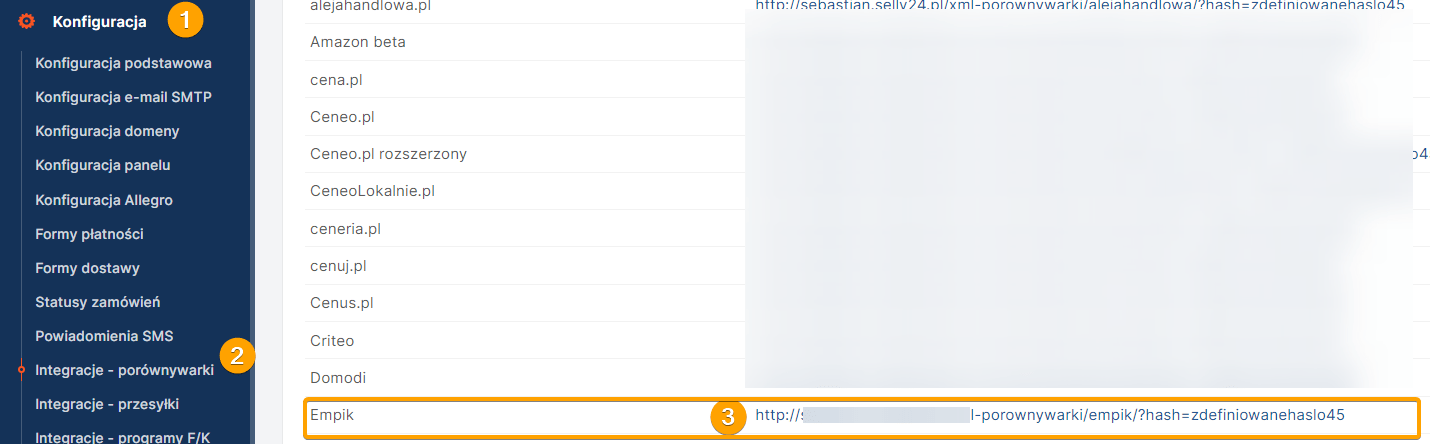
Integracja z Empik ogranicza się do przesłania wszystkich dostępnych produktów swojego sklepu. Produkty przekazujemy plikiem XML, który znajduje się w Konfiguracja / Integracje- porównywarki -> Adresy stron eksportu.  Należy skopiować plik XML i przekazać go do panelu Empik Ustawienia -> Sklep -> Importy. 


Standardowo do pliku eksportowego przekazywane są wszystkie dostępne produkty, które:

  • Posiadają włączone wyświetlanie i znajdują się w wyświetlanej kategorii. ( checkbox wyświetlanie)
  • Posiadają dodatni stan magazynowy ( liczba produktów większa niż 0 ), puste pole również jak 0 nie jest brane pod uwagę do eksportu.
  • Posiadają cenę większą niż 0.
  • Posiadają wpisany kod EAN.

Robots.txt – edycja pliku oraz blokowanie robotów

Do czego służy plik robots.txt?

Plik robots.txt to tekstowy plik używany przez właścicieli stron internetowych do kontrolowania zachowań robotów internetowych (takich jak boty wyszukiwarek) na ich stronach.

Głównym celem pliku robots.txt jest informowanie robotów, które części strony można indeksować i przeglądać, a które powinny pozostać prywatne lub niedostępne dla robotów. 

Jednakże, nie wszystkie roboty internetowe muszą przestrzegać instrukcji zawartych w tym pliku, ponieważ jest to jedynie sugestia. Niektóre roboty, szczególnie mowa tutaj o złych botach generujących duży ruch na stronie mogą ignorować plik robots.txt. Często w takich sytuacjach pomocne będzie zdefiniowanie blokady IP. Dla zaawansowanego zarządzania blokadami wizyt botów polecamy platformę Cloudflare

Edycja Pliku robots.txt

Plik robots.txt znajduję się w zakładce Wygląd i treści / Edytor szablonów -> Inne pliki -> L03.Plik robots.txt.


Pomocne reguły dotyczące indeksowania w pliku robots.txt

W każdym sklepie poniższe reguły pozwolą zwiększyć crawl budget* w domenie. 

*Crawl budget (czasem nazywany także budżetem przeszukiwania) odnosi się do ilości zasobów, które wyszukiwarki internetowe alokują na przeszukiwanie i indeksowanie witryn internetowych w określonym okresie czasu. Jest to ważny aspekt działania robotów internetowych, takich jak Googlebot, Bingbot czy inne roboty wyszukiwarek.

User-agent: *
Disallow: /actions/
Disallow: /adm/
Disallow: /engine/
Disallow: /libs/
Disallow: /mail/
Disallow: /models/
Disallow: /templates/
Disallow: /*q=
Disallow: /*order=
Disallow: /*ilosc=
Disallow: /*a=
Disallow: /*s=
Disallow: /*id=
Disallow: /*view=
Disallow: /*produkt=
Disallow: /koszyk.html
Disallow: /konto.html
Disallow: /ulubione.html
Disallow: /szukaj.html

Jak sprawdzić jakie roboty skanują naszą stronę?

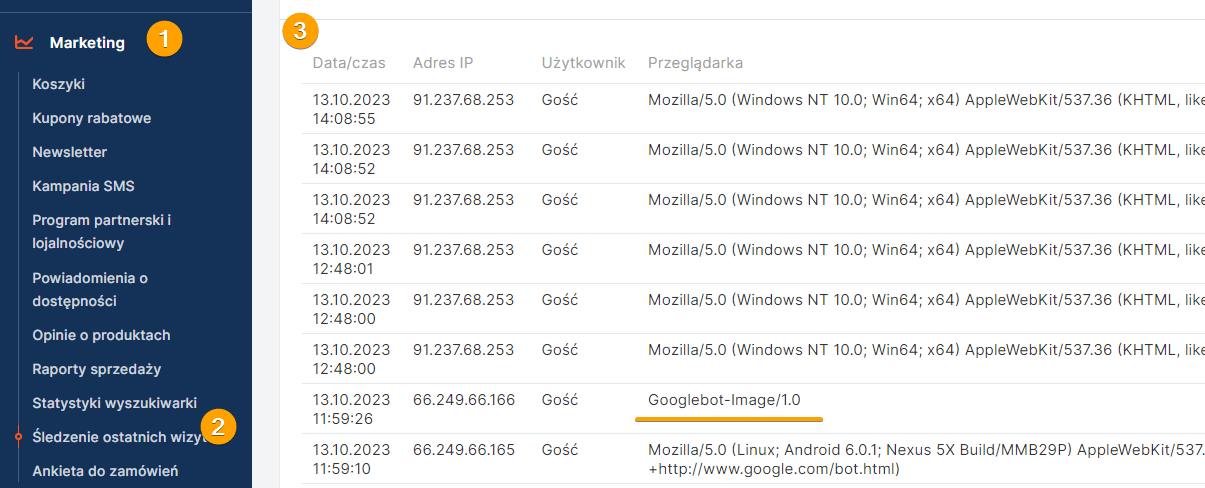
Do sprawdzenia śledzenia ostatnich wizyt przechodzimy do zakładki Marketing/ Śledzenie ostatnich wizyt.  


Ilość widocznych rekordów możemy zmienić w zakładce  Konfiguracja/ Konfiguracja panelu


Pomocne reguły dotyczące blokowania robotów w pliku robots.txt

–  Blokowanie wszystkich robotów poza Google:
User-agent: Googlebot
Disallow:
User-agent: *
Disallow: /

lub

User-agent: Googlebot
Allow:
User-agent: *
Disallow:/


Blokowanie wybranych botów np. Ahrefsbot, GPTBot. 

User-agent: AhrefsBot
Disallow: /
User-agent: GPTBot
Disallow: /

Przed zastosowaniem wpisu warto sprawdzić w narzędziu GSC  https://www.google.com/webmasters/tools/robots-testing-tool  czy zmiany w pliku nie spowodują blokady dla Googlebota.

Konfiguracja Cloudflare

  1.  Stwórz bezpłatne konto w Cloudflare.
    Wpisz swój adres e-mail i wprowadź hasło zgodne z wymogami.

  2. Po utworzeniu konta i zalogowaniu do platformy Cloudflare, klikamy przycisk Add site.
    Następnie dodajemy nazwę naszej domeny i klikamy Continue
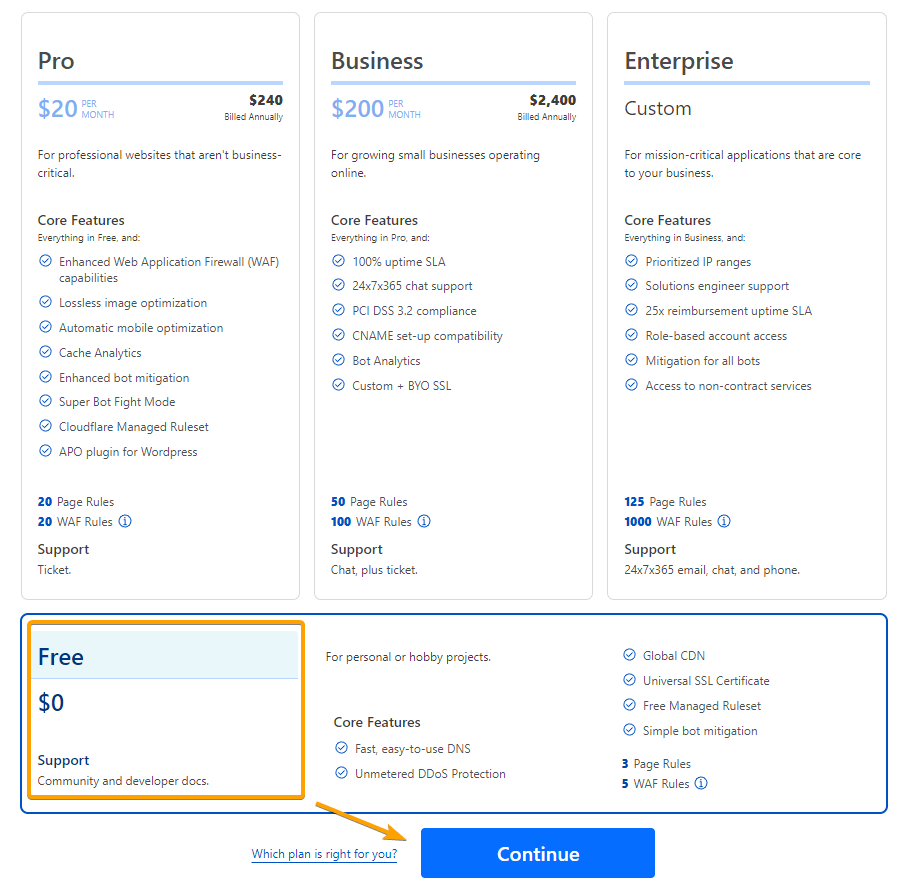
  3.  Wybierz odpowiedni dla siebie plan i kliknij Continue. Cloudflare udostępnia całkowicie darmowy planFree.
  4. Narzędzie przeskanuje teraz konfigurację DNS (może to zająć chwile).  Jeśli nie widzisz niektórych ze swoich rekordów, należy je wpisać ręcznie.
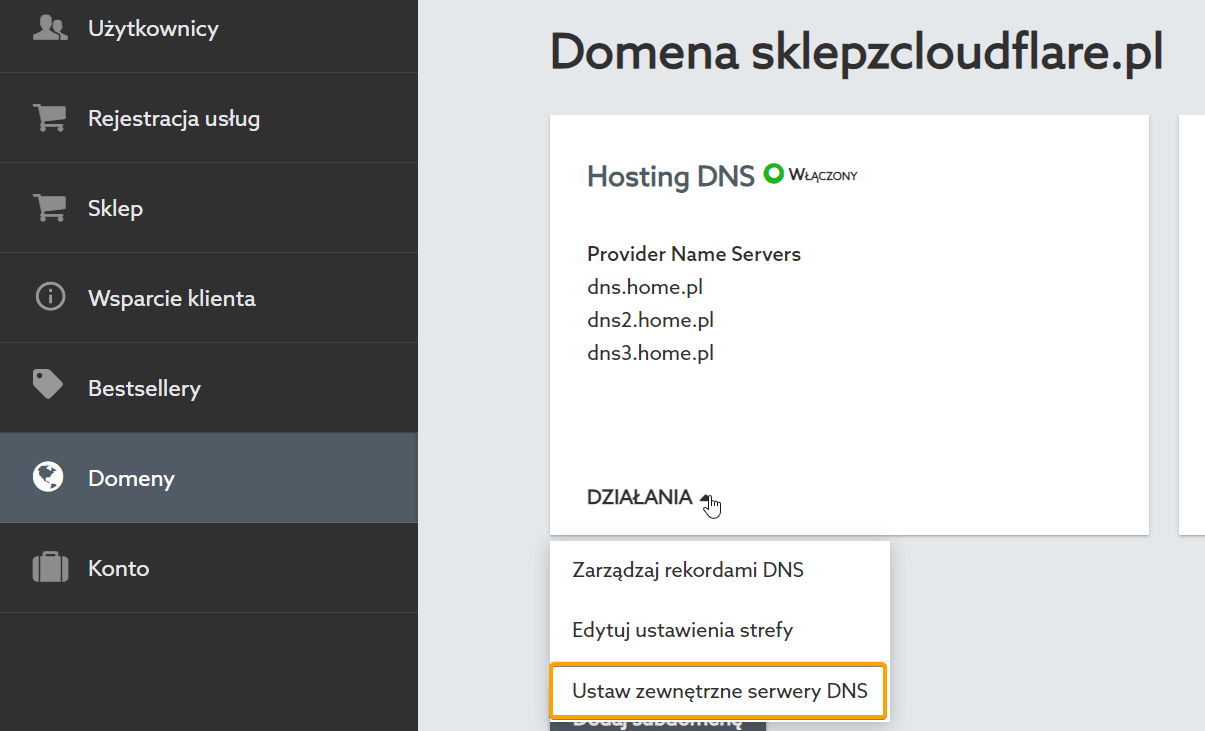
  5. Zaloguj się u operatora swojej domeny, usuń wskazane adresy DNS i skopiuj DNSy podane przez Cloudflare.
  6. Przykładowy panel hostingowy home:
  7. To wszystko, weryfikacja i zmiana rekordów może potrwać do 24 godzin. Pamiętaj, że podczas zmiany rekordów Twoja strona może przez jakiś czas być niedostępna.

Jak uruchomić chat w sklepie ?

Do sklepu można zaimplementować praktycznie dowolny czat przez dodanie odpowiedniego skryptu. 

Po założeniu konta w wybranym livechat należy wygenerować kod widżetu i wkleić go w panelu sklepu w menu Wygląd i treści> Bloki HTML do znacznika o nazwie KOD_STATYSTYK.
Sam znacznik należy oznaczyć jako wyświetlany na stronie.


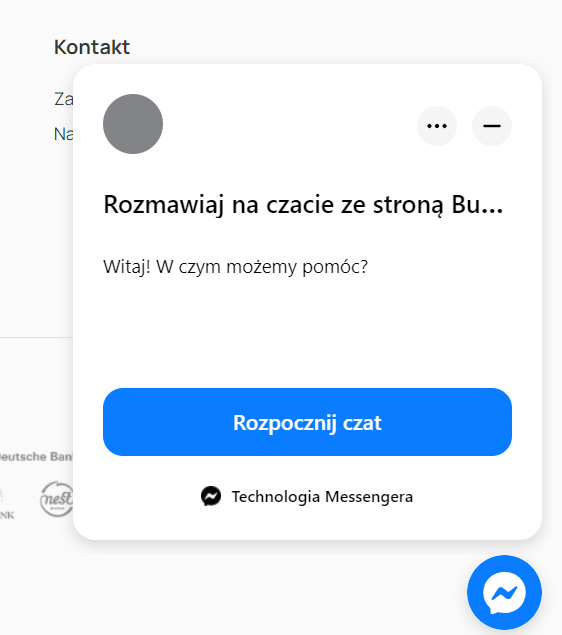
Instrukcja uruchomienia  chatu Messengera:

Do konfiguracji potrzebne Ci będzie konto na Facebooku z uprawnieniami administratora lub redaktora danego fanpage:

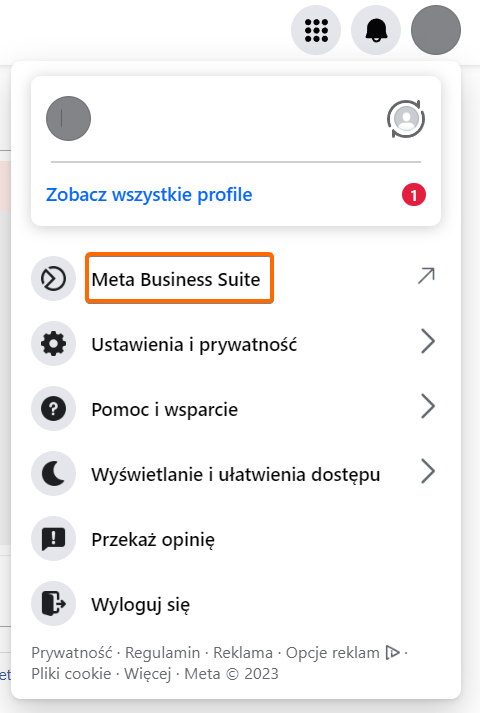
Zaloguj się do swojego konta i w prawym górnym rogu wybierz Meta Business Suite:

Dalej ’skrzynka odbiorcza’ > wybierz tryb wyświetlania > wyświetl wszystkie jak na zdjęciu poniżej:

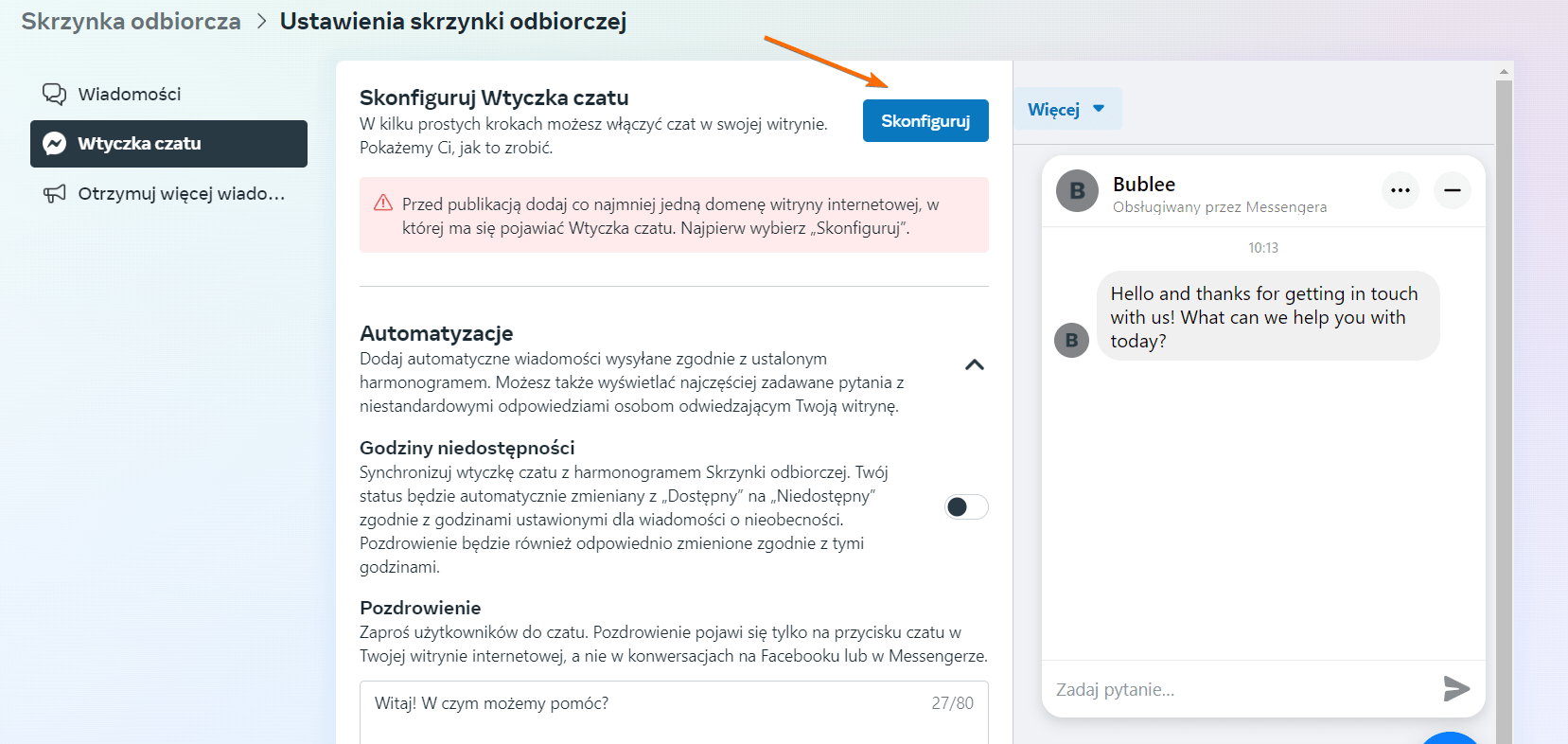
Wybierz skonfiguruj:

Metoda konfiguracji Standardowa

Uzupełnij 3 kroki – język:

Dodaj domenę:

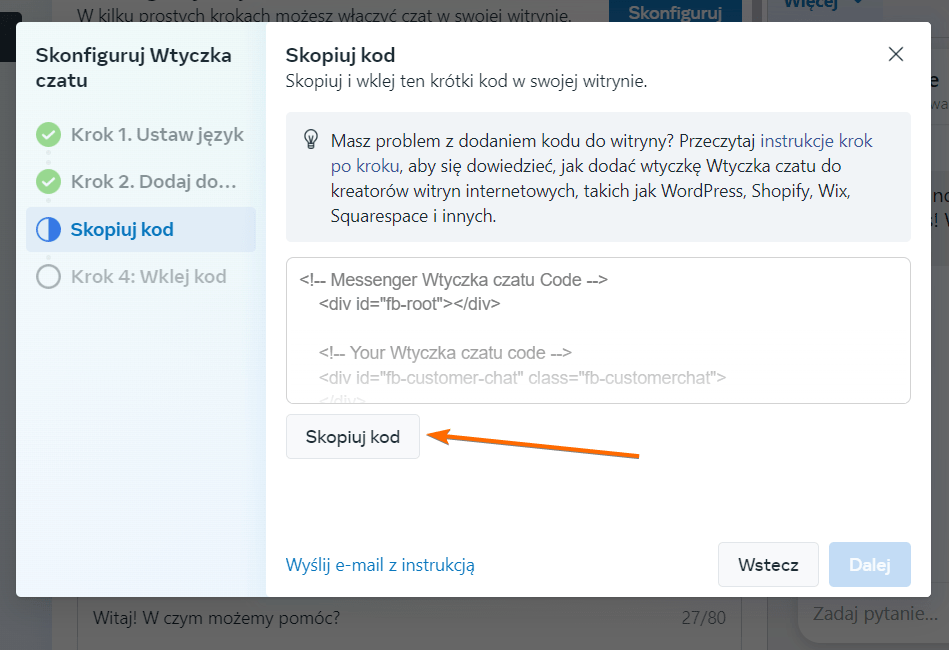
-Skopiuj kod:

Przejdź do zakładki Wygląd i treści> bloki html> KOD_STATYSTYK, wklej kod i zaznacz checkbox ’blok widoczny na stronie’:


Zapisz zmiany. Gotowe!


Statusy dostępności produktów

Statusy dostępności określają stan dostępności danego produktu w magazynie. Dzięki tej opcji możemy edytować informacje o stanach dostępności produktów i wyświetlanych komunikatach.

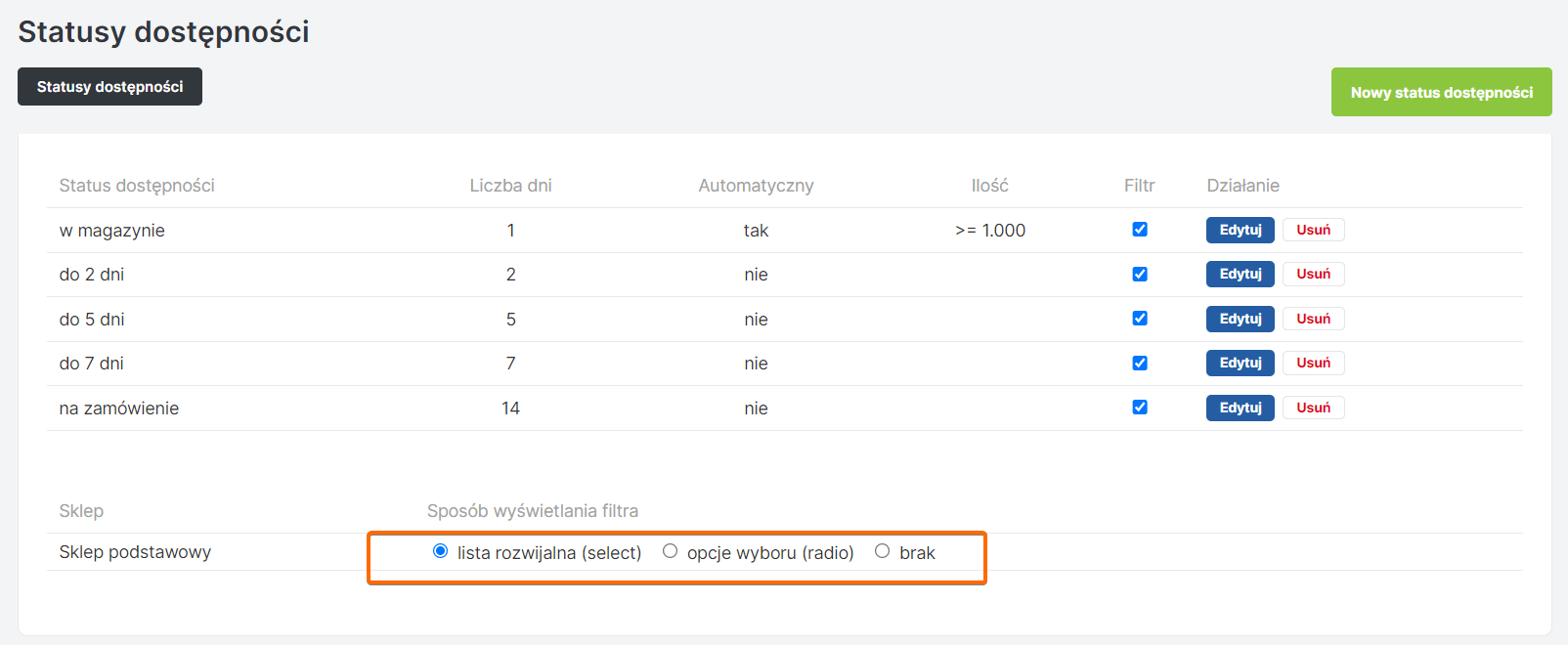
  • Asortyment> statusy dostępności – w tej zakładce możemy dodać nowe statusy dostępności, edytować już istniejące, jak również włączać i wyłączać wybrane statusy do filtrowania.
    W tym module możemy ustawić również sposób wyświetlania filtra. ( select , radio lub brak).

    Statusy dostępności, które mają określoną minimalną ilość produktów są statusami automatycznymi, system weryfikuje czy  produkt w magazynie domyślnym ma odpowiednią ilość sztuk. 

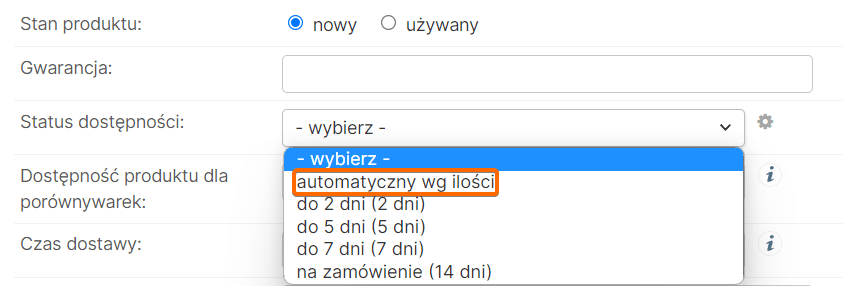
  • Status dostępności  ustawiamy w edycji danego produktu wybieramy z rozwijanej listy automatyczny wg ilości:


  • Po zapisaniu zmian produkty pojawią się w opcjach filtrowania:


Istnieje też możliwość masowego przypisania statusów dostępność poprzez import pliku CSV w integratorze.


Informacja na karcie produktu w przypadku braku dostępności

Jeżeli stan na magazynie będzie równy 0, na karcie produktu pojawi się komunikat Zapytaj o produkt.

Możemy ustawić automatyczną informację, która dodatkowo będzie zawiadamiać o przewidywanym czasie dostępności.

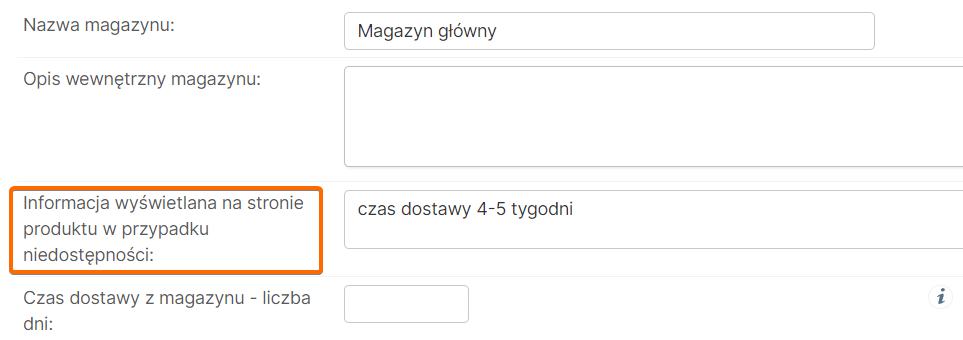
  • W zakładce asortyment>magazyny wybieramy konkretny magazyn, w polu edycji Informacja na stronie wyświetlana na stronie produktu w przypadku braku dostępności  wpisujemy komunikat, np. czas dostawy 4-5 tygodni:


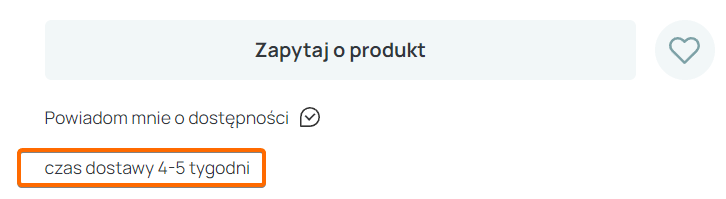
  •   Po zapisaniu informacja pojawi się na karcie produktu:


Integracja z Credit Agricole

Jak włączyć CA Raty w sklepie:

1. W panelu Konfiguracja, wybierz opcję Integracje – dodatkowe:

  • w sekcji „Konfiguracja systemów ratalnych” wprowadź „Numer PSP” oraz „Hasło”, które wykorzystywane jest do autentykacji wywołania wniosku kredytowego w kontekście Twojego sklepu:
    Hasło powinno mieć min. 8 znaków. Wymyśl je sam i prześlij do Banku.

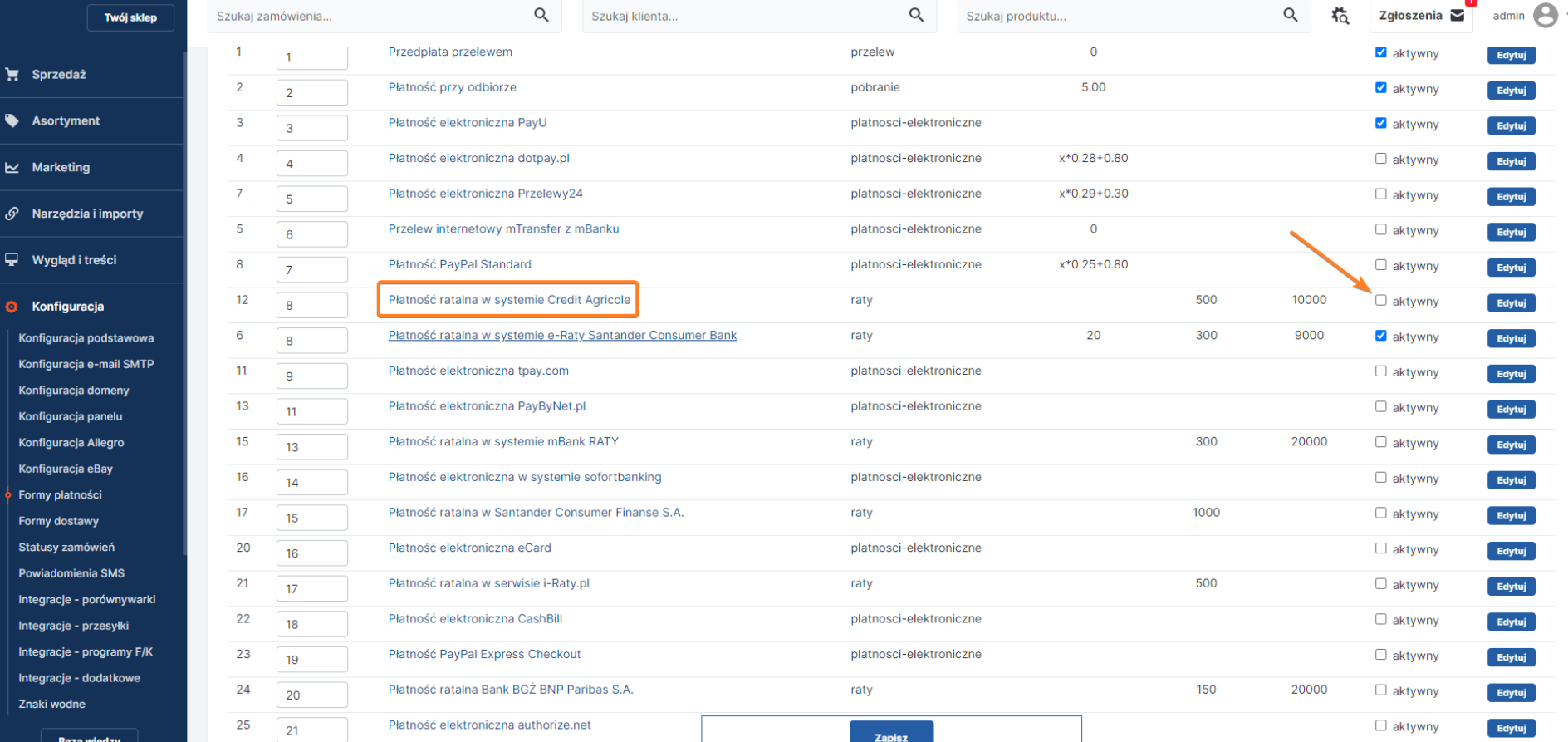
2. W menu Konfiguracja wybierz Formy płatności:

  • Aktywuj formę o nazwie „Płatność ratalna w systemie Credit Agricole” (ID płatności nr 12)
    zaznaczając checkbox „aktywny”:
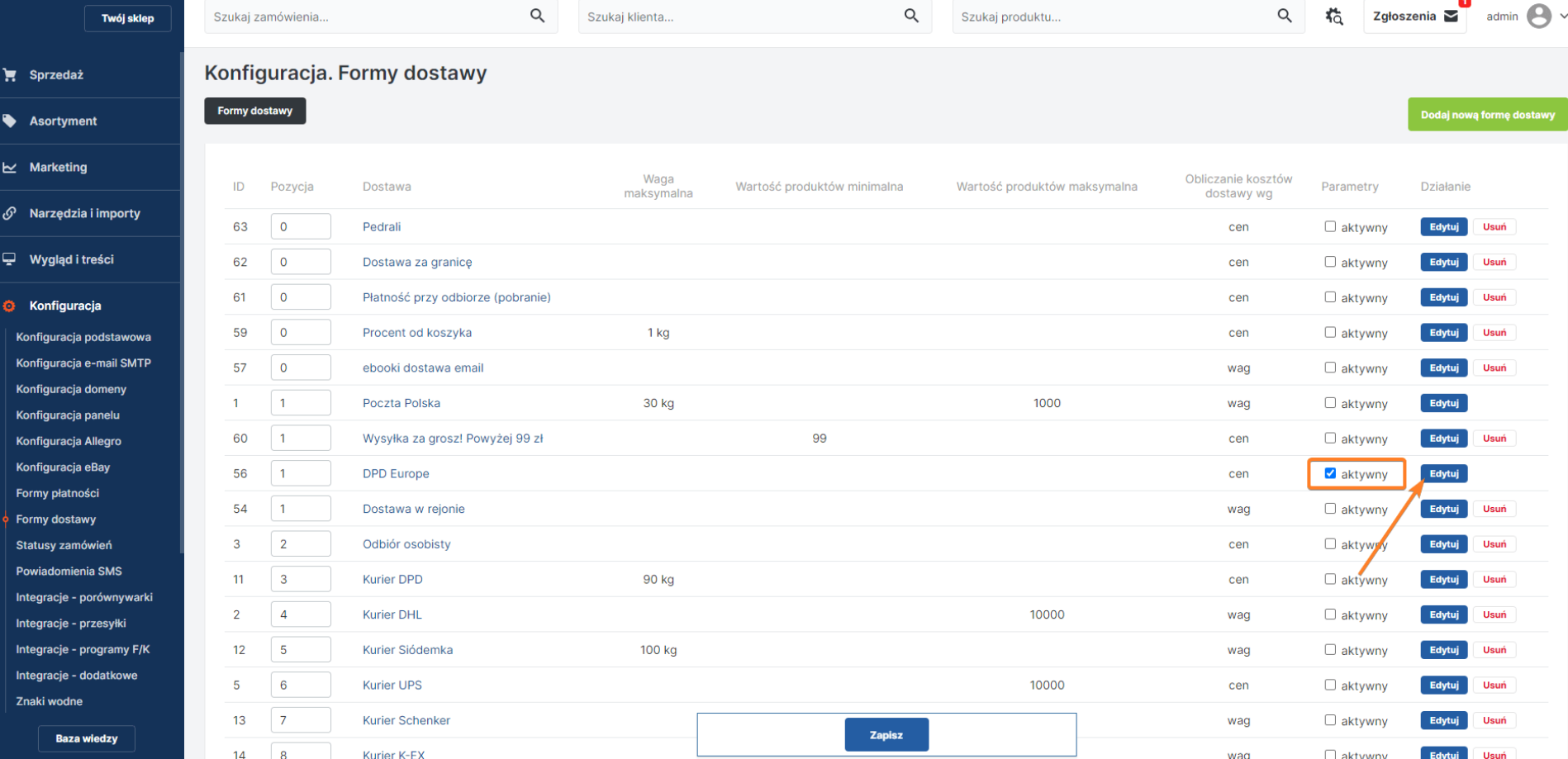
3. W menu Konfiguracji wybierz Formy dostawy:

  • Wyświetli się lista form dostaw – przejdź do edycji każdej z aktywnych form dostaw i aktywuj dostępność CA Rat zaznaczając checkbox „aktywny”
4. Po poprawnym skonfigurowaniu płatności, prześlij do Banku adresy powrotów pozytywnego i
negatywnego:
– http://domena-sklepu.pl/?a=lukas&wniosek=zapisany
– http://domena-sklepu.pl/?a=lukas&wniosek=anulowany

5. Oprócz konfiguracji płatności, na stronie głównej dodaj logotyp CA Rat z wyświetlaną z
niego procedurą.

! Po listę dostępnych logotypów zgłoś się bezpośrednio do CA

W polu identyfikator sklepu, wpisz swój numer systemowy (PSP) przesłany przez Bank.

Logotyp najlepiej zamieścić na stronie głównej w zakładce Wygląd i treści > strony informacyjne>edytuj


6. Kolejnym krokiem jest dodanie `Informacji o współpracy z Bankiem.

Informację tą najlepiej zamieścić na osobnej podstronie o nazwie „Raty” lub „Sposoby płatności”.

Poniżej treści do wyboru:

Wariant 1
/miejsce na umieszczenie logo CA Raty/

Skorzystaj z opcji płatności Credit Agricole Raty i wybieraj to, co najlepsze.
Przekonaj się, jakie to proste:
– przy każdym towarze, który może być kupiony na CA Raty – sprawdź wysokość raty
– gdy kupujesz więcej rzeczy, za całe zakupy zapłacisz w ratach – wygodnie
– z rat skorzystasz do max. kwoty 20 000 zł
– samodzielnie dobierzesz ilość rat i ich wysokość, tak by spłata nie była dla Ciebie kłopotliwa
– szybko i bez zbędnych formalności wypełnisz wniosek, bez wychodzenia z domu
– umowę i zakupy dostaniesz do domu

Sprawdź!
Poniżej zgodnie z z art. 7 ust. 5 ustawy o kredycie konsumenckim Partner – pośrednik zobowiązany
jest do podania nazw wszystkich pośredników, z którymi współpracuje.

Proponowana treść:

(Nazwa Partnera) oświadcza, iż na podstawie zawartych umów z Credit Agricole Bank Polska S.A.
jest upoważniony do wykonywania czynności prawnych związanych z zawarciem/zmianą umów
kredytu na zakup towarów i usług.

Wariant 2

Dzięki współpracy z Credit Agricole Bank Polska S.A. możecie Państwo skorzystać z opcji płatności:
Credit Agricole Raty.

CA Raty dostępne:
– całkowicie online
– do max. kwoty 20 000 zł za zakupy
– bez zbędnych formalności
– spłatę możecie Państwo rozłożyć nawet na 48 miesięcy

Ratę można sprawdzić przy wybranym produkcie lub po zakończonych zakupach – w koszyku.

Poniżej zgodnie z z art. 7 ust. 5 ustawy o kredycie konsumenckim Partner – pośrednik zobowiązany jest do
podania nazw wszystkich pośredników, z którymi współpracuje.

Proponowana treść:

(Nazwa Partnera) oświadcza, iż na podstawie zawartych umów z Credit Agricole Bank Polska S.A. jest
upoważniony do wykonywania czynności prawnych związanych z zawarciem/zmianą umów kredytu na zakup
towarów i usług.

7.Jeśli posiadasz już stronę dotyczącą płatności, możesz na niej dodać treść – edytuj ją i umieść
wybrany wariant:

  • przechodzimy do zakładki Wygląd i treści > strony informacyjne>edytuj


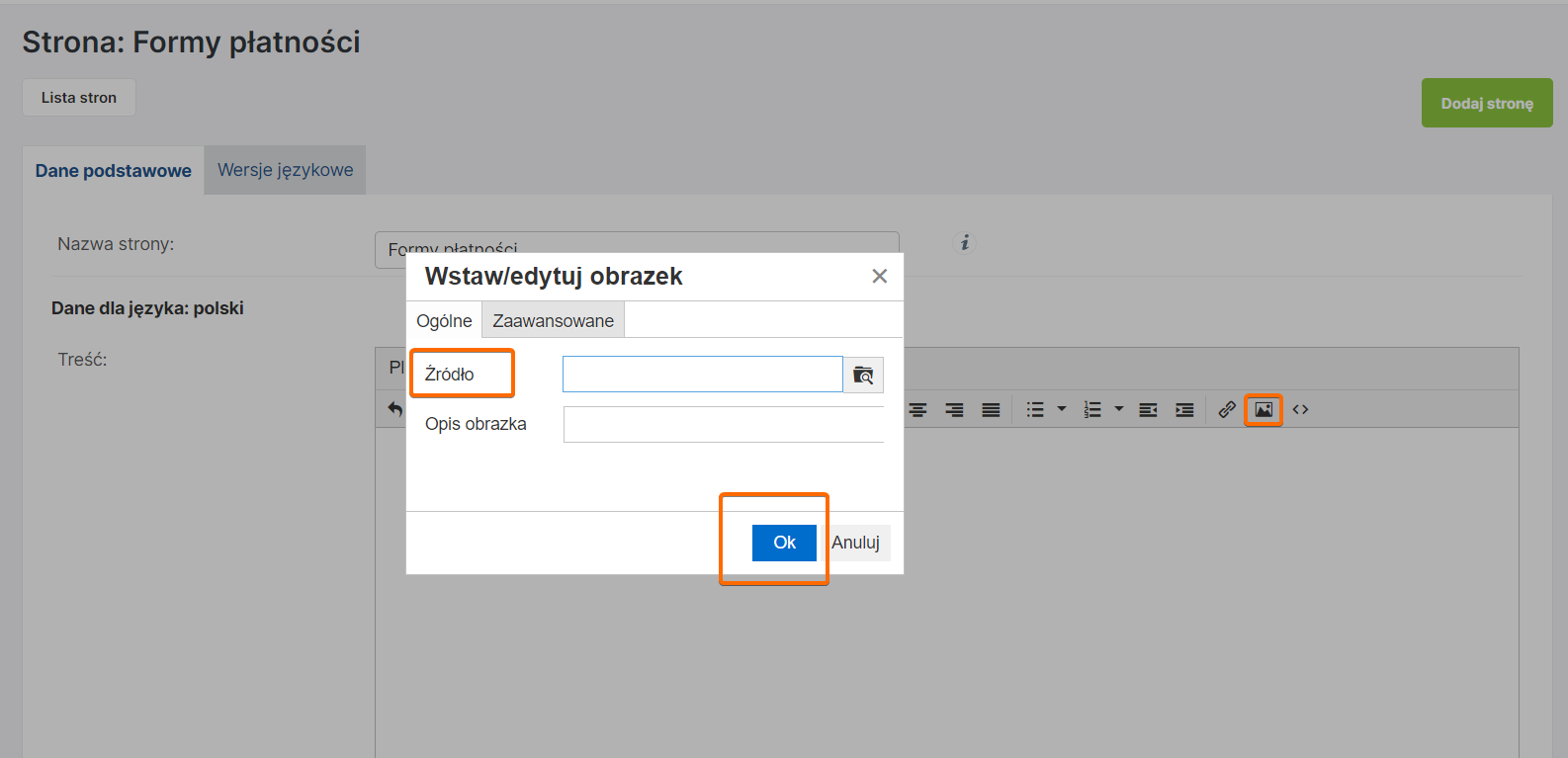
  • W miejscu, gdzie widnieje napis: „/miejsce na umieszczenie logo CA Raty/” umieść logotyp CA Rat.
    W tym celu kliknij w pole: Wstaw/Edytuj Obraz i z pola Źródło wybierz
    obrazek, następnie kliknij Ok:
  • Logotyp można podlinkować procedurą ratalną, klikając na niego i wybierając z górnego menu
    pole Wstaw/Edytuj link:
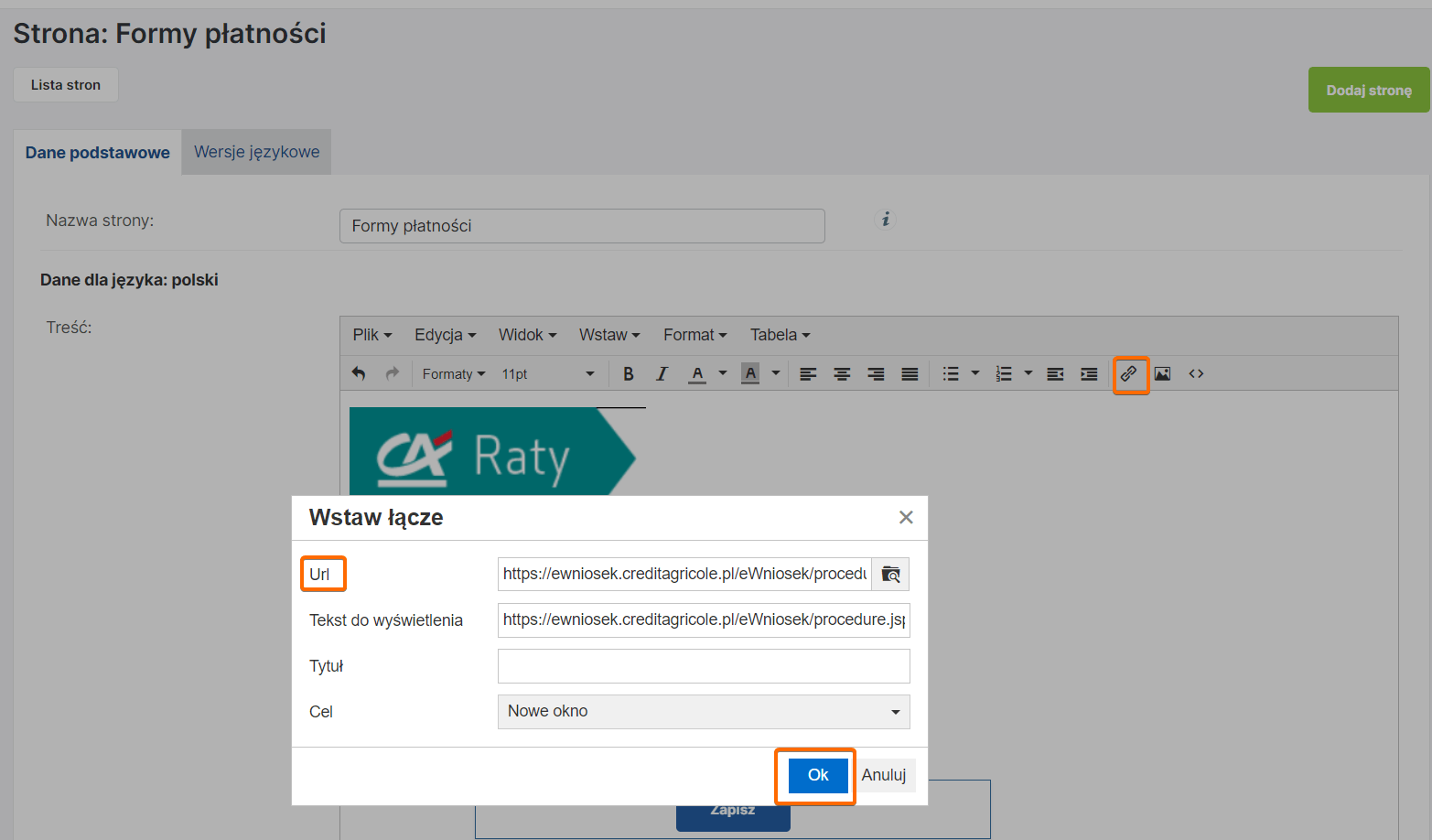
Otworzy się nowe okno, w którym należy wkleić link do procedury i zatwierdzić Ok:

8.Jeśli nie posiadasz podstrony dedykowanej płatnościom, utwórz nową, postępując zgodnie z
poniższym:

  • Z menu wybierz Wygląd i treści -> Strony informacyjne
  • Następnie kliknij: Dodaj stronę, uzupełnij jej nazwę i tytuł, np. Raty, CA Raty:

i wklej wybraną treść:

W miejscu, gdzie widnieje napis: „/miejsce na umieszczenie logo CA Raty/”
umieść logotyp CA Rat (analogicznie do tego, jak jest to opisane przy istniejącej podstronie).

Na końcu kliknij Zapisz.

9. W Regulaminie, w podpunkcie dotyczącym oferowanych form płatności, dodaj krótką
informację o możliwości skorzystania z CA Rat.

Jak dodać film na kartę produktu?

Przejdź do zakładki Asortyment> produkty i wybierz produkt dla którego chcesz dodać film You Tube

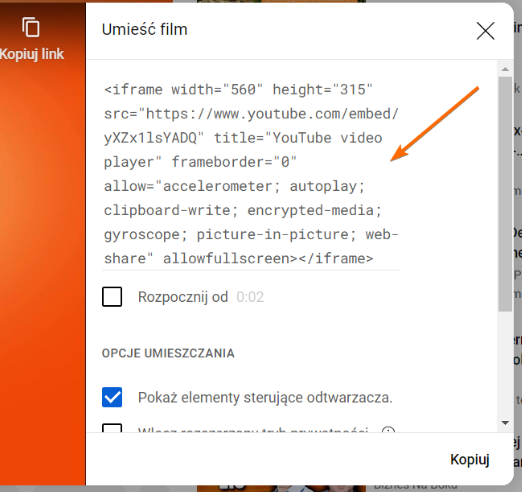
W polu Filmy wklej pełen kod HTML wygenerowany z YouTuba :


Jak to zrobić? 

  • Otwórz filmYouTube który chcesz umieścić.
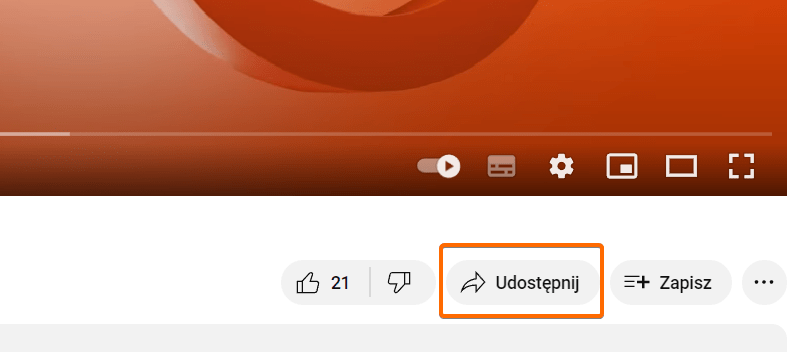
  • Kliknij UDOSTĘPNIJ:

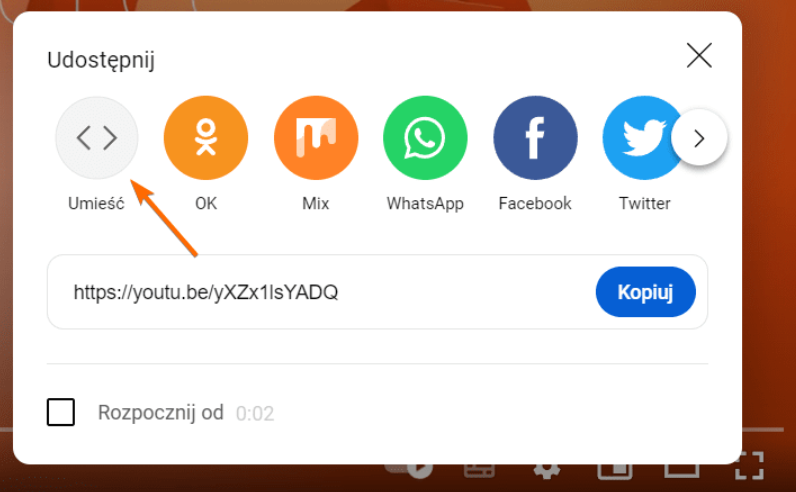
  • Z listy opcji udostępniania wybierz Umieść:

  • Skopiuj kod HTML z pola, które się pojawi:

  • Wklej kod HTML w pole Filmy w edycji produktu.

Zapisz zmiany. 

Film zostanie zaprezentowany na karcie produktu.