
How Can We Help?
Opisy zaawansowane i filtry
Sklepy posiadają bardzo duże możliwości tworzenia usystematyzowanych opisów technicznych i na ich podstawie różnych typów filtrów produktów w kategoriach.
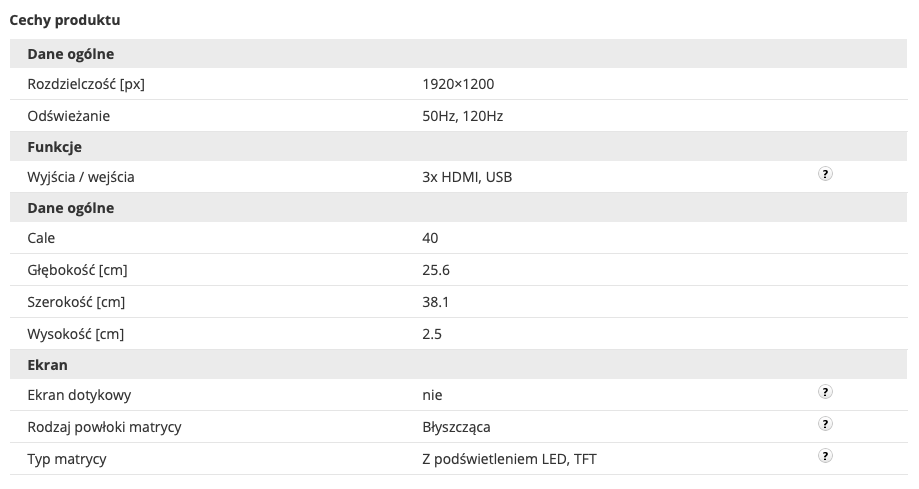
– Przykładowy opis zaawansowany:
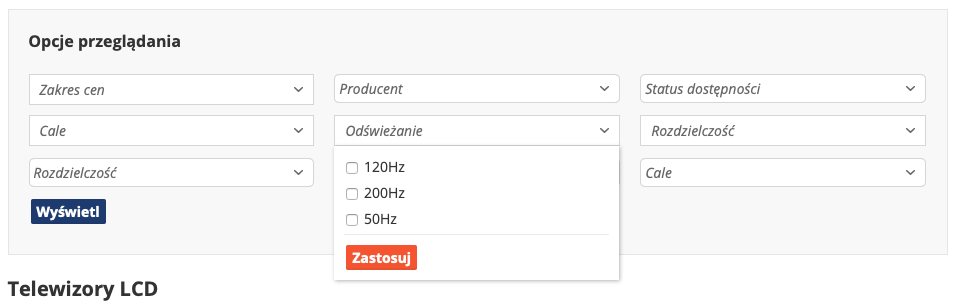
– Przykładowy zestaw filtrów w kategorii:
Instrukcja graficzna
– KROK 1 – Przygotowanie opisu
- Menu ASORTYMENT / Elementy opisów zaawansowanych
W tej sekcji przygotowujemy dane do późniejszego korzystania.- zakładka Słowniki i wartości:
Definiujemy parametry produktów, np: kolory, pojemności, wagi, rozmiary. Nie musimy definiować wszystkich wartości słowników od razu, będzie można je później rozbudowywać podczas dodawania ich w edycji produktów. - zakładka Grupy opisów:
Definiujemy sekcje grupujące podobne parametry opisów, np: grupa wymiarów i cech fizycznych, grupa opisująca funkcje produktów. - zakładka Cechy produktów:
Tworzymy schemat opisu produktów, na podstawie którego później powstaną dane techniczne z dopisanymi wartościami.
- zakładka Słowniki i wartości:
- Menu ASORTYMENT / KATEGORIE
- zakładka Definicja szablonu opisu produktów
W tej zakładce przypisujemy jakimi cechami będziemy opisywać produkty w tej podkategorii. Klikając dwukrotnie myszką wybrane elementy z prawej strony przeniosą się do głównej tabeli po lewej stronie.
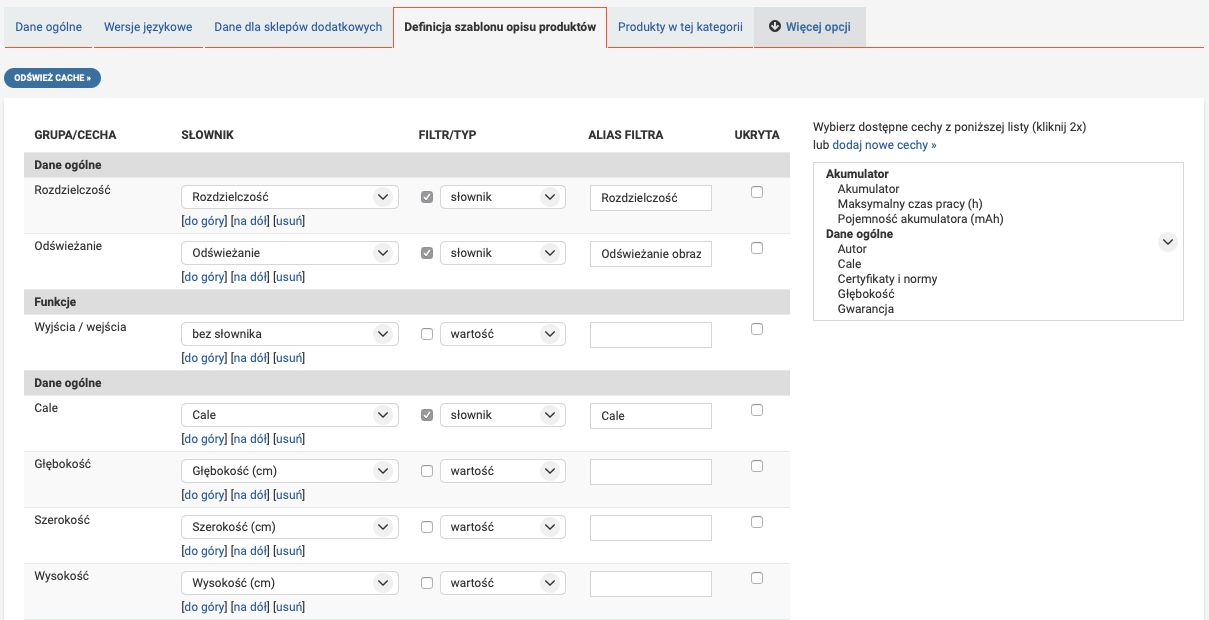
- zakładka Definicja szablonu opisu produktów
- Menu ASORTYMENT / PRODUKTY
- zakładka Opis zaawansowanyW tym miejscu przypisujemy konkretne wartości do stworzonego schematu opisu.
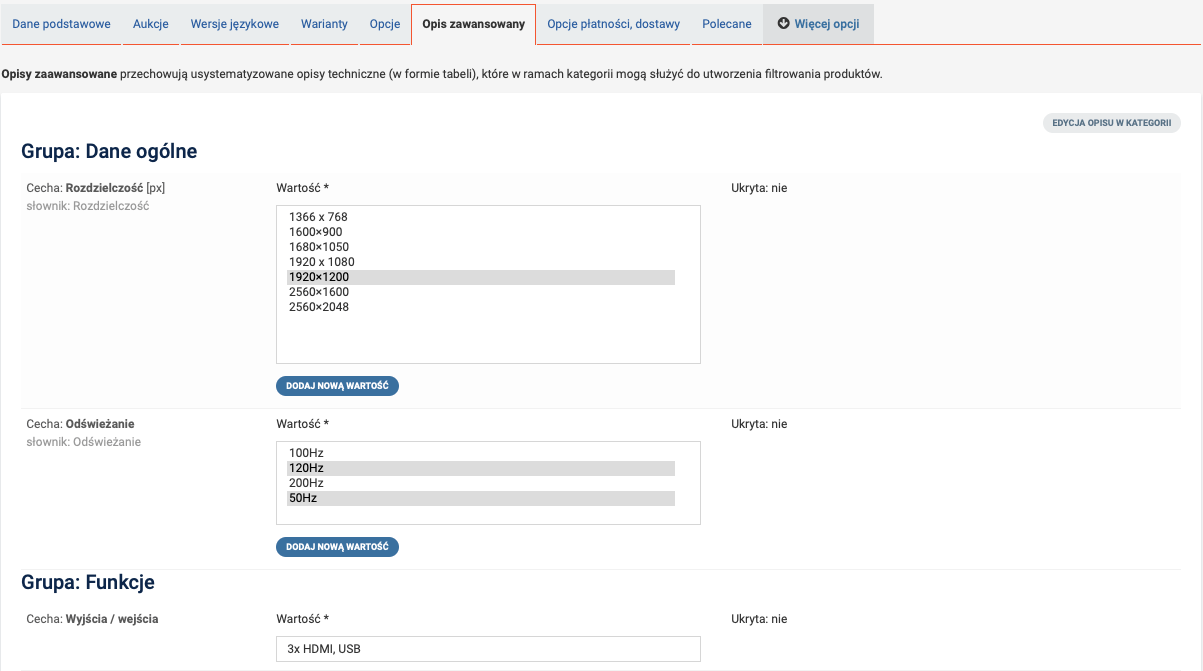
- zakładka Opis zaawansowanyW tym miejscu przypisujemy konkretne wartości do stworzonego schematu opisu.
– KROK 2 – Włączenie filtrowania – dostępne dwa sposoby
- Każda podkategoria posiada własny zestaw filtrów.
Przechodzimy do menu ASORTYMENT / KATEGORIE- zakładka Definicja szablonu opisu produktów:
W kolumnie Filtr/Typ zaznaczamy pole checkbox przy danych, które chcemy używać do filtrowania:
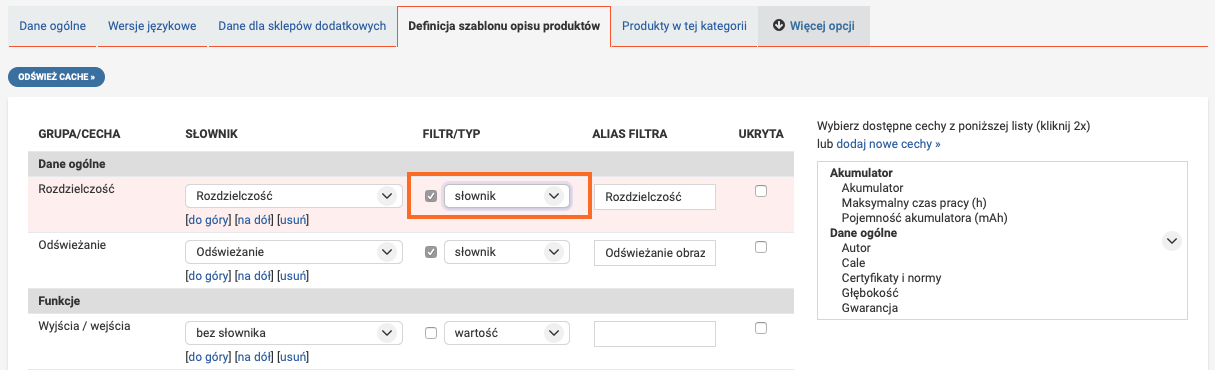 Obok zaznaczonego checkboxa wybieramy sposób prezentacji filtrowania na listach produktów:
– słownik -> lista rozwijana z wartościami
– wartość -> pole tekstowe do wpisania wartości
– zakres -> pole liczbowe.
- zakładka Definicja szablonu opisu produktów:
- We wszystkich kategoriach filtrowanie wg tych samych słowników (np. kolorów, rozmiarów) o ile w danej kategorii występują.
Przechodzimy do menu ASORTYMENT / Elementy opisów zaawansowanych- zakładka Słowniki i wartości:
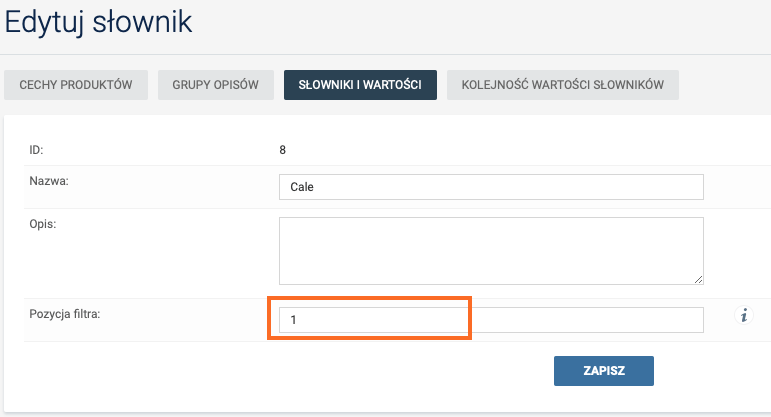
a) włączamy opcję „Włącz lub wyłącz filtrowanie wg wartości słowników dla produktów wyświetlanych wg kategorii w sklepach”
b) w edycji poszczególnych słowników ustawiamy pole „Pozycja filtra” na wartość większą od zera wpisując liczbę wg potrzebnej kolejności występowania filtrów.
- zakładka Słowniki i wartości: